


Топ-6 инструментов для создания снимков экрана на MacBook: встроенные и сторонние приложения.
При использовании компьютеров под управлением macOS создание скриншотов может быть сложной задачей, поскольку в операционной системе существует множество способов это сделать. Огромное количество вариантов может запутать и затруднить выбор для некоторых пользователей. В этой статье мы постараемся решить эту проблему, предоставив подробный обзор шести лучших способов. Инструменты для создания скриншотов на MacBook которые вы можете использовать. Мы предоставим краткое руководство по встроенным функциям и предложим подробный обзор лучших сторонних инструментов, доступных на рынке.

- СПИСОК РУКОВОДСТВ
- Часть 1. Есть ли в MacBook инструмент «Ножницы»?
- Часть 2. Лучшие инструменты для создания снимков экрана на MacBook (сторонние)
- Часть 3. Как выбрать подходящий инструмент «Ножницы» для MacBook
- Часть 4. Часто задаваемые вопросы об инструментах «Ножницы» на MacBook.
Часть 1. Есть ли в MacBook инструмент «Ножницы»?
Да, такие есть. На самом деле, в операционной системе MacBook имеется множество сочетаний клавиш для инструмента «Ножницы». Поэтому мы предоставим нашим читателям полное руководство по наиболее часто используемым режимам создания скриншотов. делать скриншоты на Mac.
Чтобы узнать, как сделать полный снимок экрана, снимок окна и открыть инструмент для создания снимков экрана, пожалуйста, ознакомьтесь с нашими руководствами ниже.
Захват всего экрана (⌘ + Shift + 3)
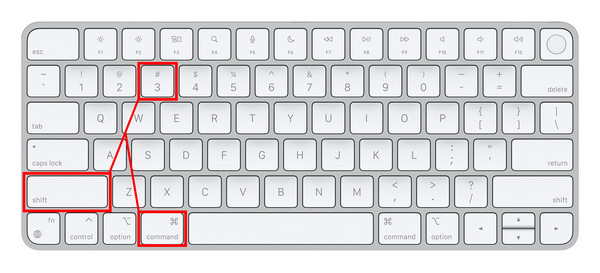
Самый простой способ сделать снимок экрана на Mac — это сфотографировать весь экран. Если вы хотите использовать этот вариант, нажмите... Command + Shift + 3. Этот режим идеально подходит для демонстрации целых веб-страниц, меню программного обеспечения или примеров игрового процесса.
Скриншот окна (⌘ + Shift + 4)
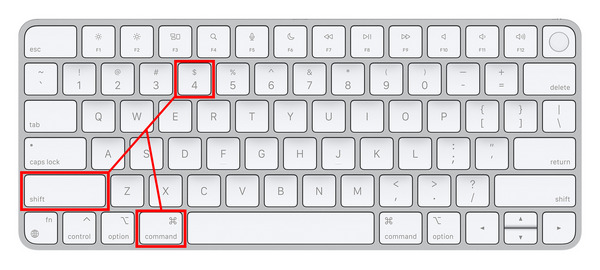
Если вы хотите скрыть панель задач вашего компьютера Mac при создании снимка экрана, вы можете использовать комбинацию следующих команд: Command + Shift + 4Используя этот ярлык, вы сможете захватить только текущее окно программы, в которой работаете. При использовании браузеров будет захвачено только окно, и панель задач останется неизменной. Это идеально подходит для обеспечения безопасности и конфиденциальности пользователя.
Открыть панель инструментов для создания скриншотов (⌘ + Shift + 5)
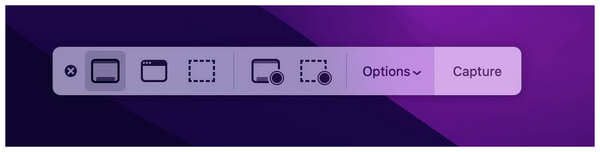
Набравшись опыта и освоив использование скриншотов на Mac, теперь вы можете открыть панель инструментов для создания скриншотов, нажав на соответствующую кнопку. Command + Shift + 5 Эта комбинация. В этом меню откроются все доступные по умолчанию на вашем компьютере параметры создания скриншотов и записи экрана. Здесь вы можете использовать следующие функции: полноэкранный скриншот, скриншот окна, скриншот части экрана, запись всего экрана и частичная запись экрана.
После того, как вы научитесь использовать инструмент «Ножницы» на своем MacBook в выбранном вами режиме, вы сможете получить доступ к изображению по умолчанию в меню. Рабочий стол Скриншот экрана вашего компьютера. Просто найдите на рабочем столе файл PNG, имя которого начинается с «скриншот», а затем следует дата создания снимка.
Часть 2. Лучшие инструменты для создания снимков экрана на MacBook (сторонние)
ArkThinker Устройство записи экрана
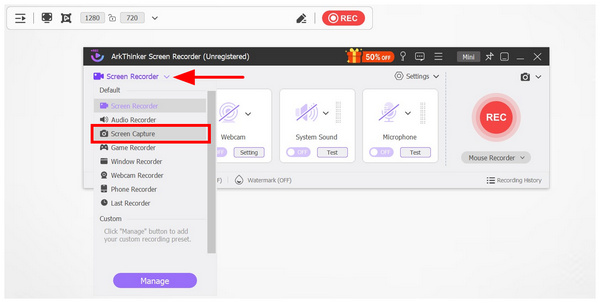
При выборе стороннего программного обеспечения для создания скриншотов следует проверить как его возможности создания скриншотов, так и другие доступные функции, чтобы убедиться, что ваш выбор будет практичным не только в плане создания скриншотов. Таким образом, ArkThinker Устройство записи экрана Это должен быть один из ваших главных вариантов.
Несмотря на то, что программа ArkThinker Screen Recorder была разработана как инструмент для записи видео с компьютерных экранов, она достаточно универсальна и включает в себя эксклюзивный инструмент захвата экрана, который хорошо работает как программа для создания скриншотов на MacBook со встроенными аннотациями и основными функциями редактирования изображений.
При использовании программы для создания снимков экрана вам доступны многочисленные редакторы аннотаций, такие как инструмент «Прямоугольник», инструмент «Кисть», инструмент «Текст», инструмент «Размытие» и маркер выноски. Наряду с этими параметрами редактирования, программное обеспечение также предлагает более продвинутые режимы создания снимков экрана, такие как снимок с прокруткой, снимок части экрана, снимок всего экрана и закрепление изображения.
Учитывая вышесказанное, рассматривать ArkThinker Screen Recorder как прямое обновление встроенного инструмента «Ножницы» на MacBook не кажется невероятным.
Чтобы узнать больше о программном обеспечении, пожалуйста, скачайте его по предоставленной ссылке. Затем ознакомьтесь с его основными функциями, тарифными планами, преимуществами и недостатками ниже.
Основные характеристики:
• Создает скриншоты без водяных знаков для упрощения обмена и публикации файлов.
• Предлагает встроенные инструменты для редактирования изображений, полученных с экрана.
• Удобная функция закрепления на экране позволяет легко использовать скриншоты в качестве цифровых заметок.
• Оснащен программой для записи экрана, которая записывает видео активности на рабочем столе в формате HD.
• Оснащен как системным аудиоустройством, так и микрофонным рекордером для практической аудио- или видеозаписи.
Цены: Бесплатно - $19.96
- Встроенные инструменты редактирования и аннотирования для полученных изображений.
- Предлагает удобную функцию закрепления экрана для быстрого доступа к информации со скриншотов.
- Она может записывать действия на экране, используя как системный звук, так и звук с микрофона.
- Бесплатная версия имеет несколько ограниченный функционал.
ТекстСнайпер
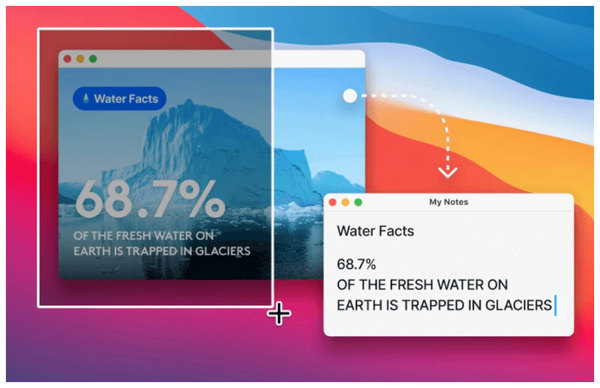
Помимо освоения инструмента «Ножницы» на MacBook, важность умения делать скриншоты на компьютере возрастает благодаря практичности приложений оптического распознавания символов (OCR), которые могут преобразовывать текст с изображений в рукописный текст. Среди вариантов для macOS наиболее популярным инструментом, способным выполнять такую функцию, является TextSniper.
Если у вас возникли проблемы с плоскими графическими файлами, содержащими огромный текст, который невозможно скопировать и вставить, лучшим вариантом станут специализированные инструменты для создания скриншотов, такие как TextSniper. Помимо текста, он также может считывать закодированные изображения, такие как штрих-коды и QR-коды. Однако будьте осторожны при использовании этого инструмента, поскольку он разработан как одномерное программное обеспечение. Он специализируется на технологии оптического распознавания символов (OCR), но не может работать как обычный инструмент для захвата экрана.
Основные характеристики:
• Функция оптического распознавания символов (OCR) для удобного преобразования информации с изображения в текст.
• Считыватель штрих-кодов и QR-кодов для считывания закодированных данных.
• Функция преобразования текста в речь для конвертации текстовых сообщений в голосовые записи.
Цены: $7.99
- Быстрое чтение и эффективная функция оптического распознавания символов.
- Хорошо работает в автономном режиме.
- Оптимальное программное обеспечение для извлечения текста из PDF-файлов и изображений.
- Одномерный, поскольку функционирует лишь как инструмент для извлечения текста.
- Встроенных инструментов редактирования и аннотирования нет.
- Бесплатная версия отсутствует.
Лайтшот
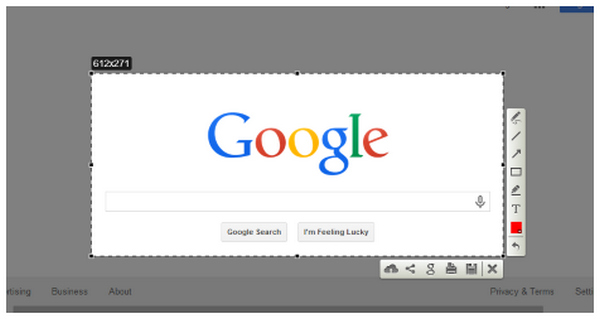
Поскольку второй предложенный нами вариант лучше подходит для кодирования текста, чем для создания скриншотов, давайте теперь перейдем к одному из лучших вариантов для загрузки инструмента «Ножницы» для MacBook Air: LightShot.
В отличие от предыдущих вариантов, Лайтшот Эта программа разработана исключительно как инструмент для создания скриншотов, без каких-либо дополнительных функций. Благодаря этому программа очень легкая с точки зрения производительности и размера установки.
Несмотря на это, ему не хватает более привлекательных функций, если вам нужно что-то более практичное и универсальное. Кроме того, по отзывам пользователей, инструмент страдает от проблем с производительностью в последних версиях macOS.
Основные характеристики:
• Предоставляет возможность создания скриншотов в полноэкранном режиме и в выбранной области.
• Встроенные инструменты для аннотирования.
• Широкие возможности настройки горячих клавиш.
Цены: Бесплатно
- Бесплатное использование и небольшой размер установочного файла.
- Простое и понятное меню с продуманным дизайном.
- Рекомендуется для быстрой съемки и обмена файлами.
- Инструменты аннотирования слишком примитивны.
- Функция записи экрана отсутствует.
- В более поздних версиях macOS наблюдаются проблемы с производительностью.
Капто
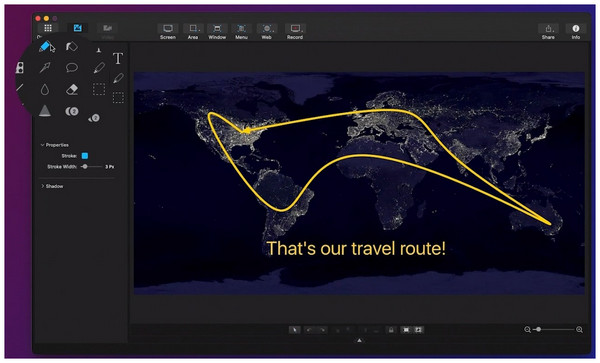
Для пользователей, предпочитающих платное программное обеспечение, Capto является самым популярным платным вариантом среди инструментов для создания скриншотов на MacBook. Более высокая цена обусловлена расширенными инструментами программы для записи экрана, создания скриншотов и редактирования.
Это делает программу идеальным вариантом, если вы планируете профессиональную карьеру, связанную с частой записью видео и созданием снимков экрана. К сожалению, то же самое можно сказать и о пользователях-любителях, поскольку программа может оказаться избыточной, если вам нужно только сделать скриншот и ничего больше.
Основные характеристики:
• Оснащен расширенными режимами создания скриншотов.
• Также доступно для устройств iPhone и iPad.
• Встроенные инструменты для редактирования изображений и видео.
Цены: $29.99
- Выполняет функции универсального инструмента для захвата изображений, видео и управления файлами.
- Высококачественные инструменты для редактирования видео и изображений.
- Идеально подходит для организации видео, изображений и других медиафайлов.
- Его инструменты для редактирования видео и изображений уступают традиционным редакторам.
- Она сохраняет сделанные снимки локально, что затрудняет онлайн-сотрудничество.
- У него дорогой тарифный план.
CleanShot X
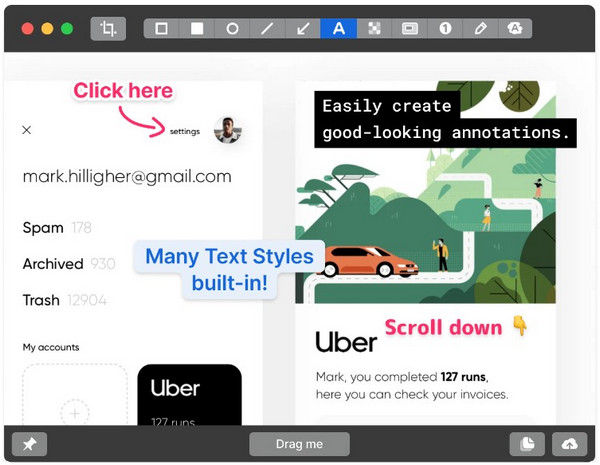
В завершение обзора этой статьи мы рассмотрим один из самых популярных сторонних инструментов для создания скриншотов на компьютерах Mac. CleanShot XПодобно Capto, эта программа также была разработана как платная версия, оснащенная расширенными инструментами для создания скриншотов, записи экрана и редактирования.
Однако этот инструмент выделяется тем, что предоставляет премиальные услуги облачного хранения. Несмотря на эти преимущества, программа имеет высокую цену. Её можно использовать только по ежемесячной подписке или с помощью дорогостоящего разового платежа, особенно это касается программ для создания скриншотов.
Основные характеристики:
• Универсальный инструмент для создания скриншотов и записи экрана.
• Встроенная функция аннотирования изображений для расширенного редактирования изображений.
• Встроенные облачные сервисы хранения данных.
Цены: $8.00/месяц - $29.00 Единовременная оплата
- Высокооптимизированное и разработанное исключительно для macOS приложение.
- Предлагает более продвинутые функции, чем базовые программы для создания скриншотов.
- Широкие возможности настройки сочетаний клавиш и параметров.
- Это платное программное обеспечение, и оно не предлагает ни бесплатной версии, ни пробного периода.
- Его расширенные функции могут оказаться излишними, если вам нужно всего лишь сделать снимок экрана.
- Инструмент для аннотирования имеет проблемы с эффективностью и удобством использования.
Часть 3. Как выбрать подходящий инструмент «Ножницы» для MacBook
Качество изображения
При выборе инструментов для создания скриншотов убедитесь, что полученные изображения сохраняют свое исходное качество или, по крайней мере, не демонстрируют заметного ухудшения качества. Поскольку скриншоты обычно предназначены для передачи информации, их качество имеет большое значение.
Режимы создания скриншотов
Проверьте, предлагает ли выбранная вами сторонняя программа для создания скриншотов на Mac больше режимов, чем стандартные параметры, доступные на MacBook. В этом случае режим «Прокручиваемый скриншот» станет хорошим ориентиром, если сторонняя программа действительно стоит использования, поскольку он отсутствует в инструментах «Ножницы» Mac.
Стабильность и производительность
Наконец, убедитесь, что выбранная вами программа полностью оптимизирована или, по крайней мере, плавно работает на компьютерах Mac. Если программа с трудом справляется с простым созданием скриншота, можно с уверенностью предположить, что она не будет надежной для более сложных задач, таких как запись экрана.
Часть 4. Часто задаваемые вопросы об инструментах «Ножницы» на MacBook.
Есть ли в MacBook инструмент «Ножницы»?
Да, есть. В MacBook есть встроенная программа для создания скриншотов. Она также поддерживает большинство основных режимов создания скриншотов, таких как полноэкранный режим, режим окна и режим части экрана.
Достаточно ли хорош инструмент «Ножницы» на MacBook?
Да, это так. Особенно если вам нужны только базовые скриншоты. Однако более продвинутые режимы, такие как скриншоты с прокруткой, на Mac недоступны.
Можно ли сделать снимок экрана с прокруткой на Mac?
Нет, это невозможно. В стандартном инструменте «Ножницы» на Mac нет функции прокрутки при создании скриншотов. Вам следует использовать сторонние программы, такие как AkrThinker Screen Recorder.
Стоит ли использовать сторонние программы для создания скриншотов?
Да, это так. Однако это будет в значительной степени зависеть от того, для чего вы собираетесь использовать программу. Расширенные инструменты для создания скриншотов могут быть излишними, если вам нужно запечатлеть только весь экран или его часть.
Влияет ли запись экрана и создание скриншотов на производительность Mac?
Да, влияют. Особенно это касается записи экрана, поскольку она записывает видео с экрана. Скриншоты, с другой стороны, не сильно влияют на производительность.
Заключение
Теперь, когда мы рассмотрели самые надежные и популярные варианты, инструменты для создания скриншотов для MacОт встроенных инструментов и бесплатного программного обеспечения до платных опций — мы надеемся, что эта статья предоставила вам полезную информацию о том, какие программы для создания скриншотов лучше всего подходят для компьютеров macOS. Для упрощения выбора оптимального варианта мы настоятельно рекомендуем наиболее универсальный вариант, представленный в этой статье, — программу ArkThinker Screen Recorder, которую можно скачать по ссылке ниже.
Что вы думаете об этом посте. Нажмите, чтобы оценить этот пост.
Отличный
Рейтинг: 4.8 / 5 (на основе 486 голоса)


