


Как исправить проблемы с воспроизведением MP4-файлов: 3 варианта
Среди современных форматов видеофайлов MP4 является самым популярным благодаря отличной совместимости с широким спектром устройств, особенно при кодировании с использованием широко поддерживаемого кодека, такого как AVC (H.264). Несмотря на совместимость, файлы MP4 могут испытывать проблемы с воспроизведением, что и станет основной темой этой статьи. Мы рассмотрим три способа решения этих проблем. MP4-файлы, которые не воспроизводятся: с помощью профессионального конвертера форматов, функции восстановления кодеков и через плагины кодеков в Windows Media Player.

- СПИСОК РУКОВОДСТВ
- Часть 1. Распространенные ошибки при воспроизведении MP4-файлов.
- Часть 2. Как исправить проблемы с воспроизведением MP4-файлов.
- Часть 3. Часто задаваемые вопросы о файлах MP4, которые не воспроизводятся.
Часть 1. Распространенные ошибки при воспроизведении MP4-файлов.
Неподдерживаемый кодек
Когда у вас возникают проблемы с воспроизведением больших файлов MP4 в вашем медиаплеере, чаще всего причина заключается в том, что файл использует кодек, который ваш плеер не поддерживает. Поэтому важно знать, какие кодеки поддерживает ваш медиаплеер. Однако проще использовать популярный кодек, такой как H.264, чтобы избежать проблем с совместимостью и ошибок, связанных с... медиафайлы, которые невозможно воспроизвести.
Поврежденный MP4
Если сам видеофайл поврежден, файл MP4 не будет воспроизводиться на Mac, Windows или мобильных устройствах. К сожалению, эту проблему можно решить только с помощью специальных инструментов для восстановления видео. Ни один медиаплеер не сможет воспроизвести поврежденный файл.
Поврежденный индекс или метаданные
Если вы хотите воспроизвести видео в формате MP4, но сталкиваетесь с проблемами воспроизведения, это может быть связано с повреждением метаданных в файле. Эту проблему также можно решить с помощью инструментов для восстановления видео или расширенных функций программ медиаплеера.
Часть 2. Как исправить проблемы с воспроизведением MP4-файлов.
Исправьте поврежденные файлы MP4 с помощью профессиональной программы для восстановления видео ArkThinker.
Начнем это руководство с описания профессионального инструмента для восстановления видео, которым является не кто иной, как... Ремонт видео ArkThinker Программное обеспечение. Оптимизированная для восстановления видеофайлов, поврежденных из-за различных проблем с размером файла, эта программа может справиться с любыми проблемами с вашими MP4-файлами.
Независимо от того, был ли ваш файл поврежден в результате конвертации видео, сбоя хранилища, проблем с экспортом во время редактирования или прерывания процесса обмена файлами, ваши видео можно восстановить в кратчайшие сроки, если у вас есть файл того же формата.
Помимо широких возможностей восстановления файлов по различным причинам, программное обеспечение демонстрирует впечатляющую эффективность в исправлении файлов. Это стало возможным благодаря интеллектуальному инструменту восстановления видео с поддержкой искусственного интеллекта, который использует образец видео в качестве образца поврежденного файла, который необходимо исправить.
Благодаря этому программа стала очень интуитивно понятной и простой в использовании. При этом восстановленные видео сохраняют свое исходное качество, а программа обрабатывает видео в 3 раза быстрее, чем другие варианты восстановления файлов.
Чтобы узнать больше о том, почему ArkThinker Video Repair — хороший вариант, обязательно ознакомьтесь с его основными функциями ниже, а затем прочитайте наше руководство, чтобы без проблем начать восстановление поврежденных видео.
Основные характеристики:
- • Обеспечивает безупречное восстановление видео с помощью современной системы, поддерживающей искусственный интеллект.
- • Он восстанавливает видео в три раза быстрее, чем другие программы для ремонта видео.
- • Восстанавливает поврежденные видеофайлы, возникшие в результате неудачного преобразования формата, сбоя жесткого диска, проблем с экспортом и прерывания передачи файлов.
- • Восстановленное видео сохранит исходное качество неповрежденной версии.
- • Высокая вероятность успешного восстановления видеофайлов: для восстановления требуется всего несколько кликов.
Чтобы упростить следование нашему руководству, сначала скачайте программу.
Откройте программу ArkThinker Video Repair, затем нажмите на Добавлять кнопка на Оранжевая коробка для импорта поврежденного видео.

Далее, выберите другой вариант. Фиолетовая коробка Чтобы добавить образец видео, который будет использоваться в процессе восстановления видео, необходимо указать формат поврежденного видео. Образец видео должен быть того же формата, что и поврежденное видео.

После добавления поврежденного видео и тестового видео нажмите Ремонт чтобы начать устранение повреждений в вашем медиафайле.

После восстановления видео нажмите Предварительный просмотр Чтобы воспроизвести отремонтированное видео и проверить, воспроизводится ли оно должным образом. Наконец, нажмите на Сохранять для импорта отремонтированного файла MP4 на ваш компьютер.

Помимо простоты использования, наиболее впечатляющей особенностью программы является то, что восстановленные видео сохраняют свое исходное качество. Это очень впечатляет, поскольку единственное требование — это наличие образца видео, сохраненного в том же формате, что и поврежденный файл.
Исправить видео с поврежденным индексом с помощью VLC
Хотя VLC Media Player больше известен как видеоплеер, он предлагает расширенные функции, позволяющие обрабатывать видеовход и восстанавливать базовые повреждения видеофайлов. Хотя он не может справиться со сложными проблемами, такими как невозможность воспроизведения MP4-файлов GoPro или повреждение файлов при передаче данных, он может решить простые проблемы, такие как повреждение индекса или кодеков.
Чтобы узнать, как использовать его для решения подобных проблем, обязательно ознакомьтесь с нашим руководством ниже:
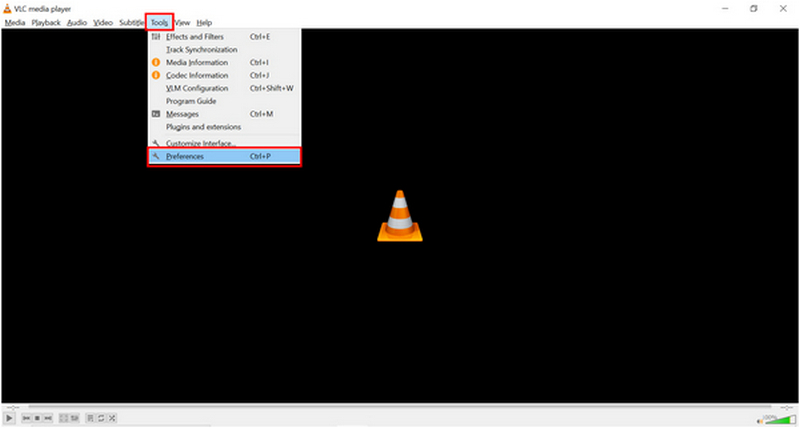
Откройте VLC Media Player, затем нажмите Инструменты вкладка. Выберите Предпочтения вариант в списке.
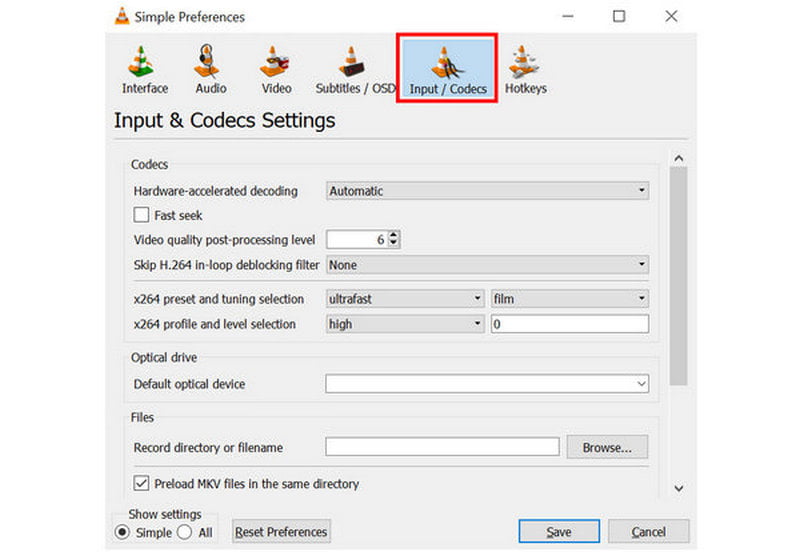
В открывшемся окне настроек нажмите на Ввод/Кодеки раздел.
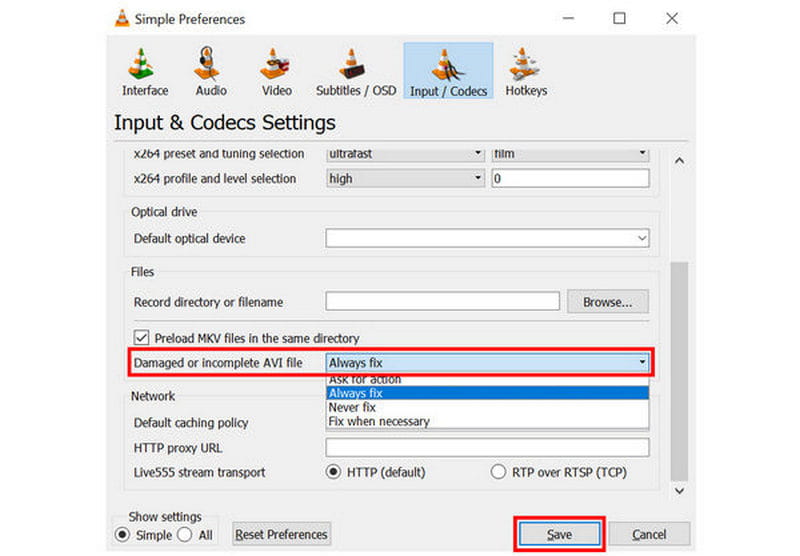
В разделе «Вход/Кодеки» прокрутите вниз и найдите параметр «Поврежденный или неполный AVI-файл». Разверните список параметров рядом с этим параметром, затем выберите его. Всегда исправляйНажмите «Сохранить», чтобы сохранить настройки.
Если вы уже знакомы с VLC или используете его, то его расширенные функции откроют для вас новые возможности для решения базовых задач по настройке и исправлению видео.
Как исправить проблему с воспроизведением MP4-файлов в Windows Media Player: установите кодеки.
Наконец, третий вариант, который мы рассмотрим, — это что делать, если... MP4-файл не воспроизводится в Windows Media Player.К счастью, эту проблему можно решить, установив новые кодеки в программу. К сожалению, это не самый простой вариант, и он требует загрузки и установки новых файлов на ваш компьютер.
Чтобы узнать, как это сделать, обязательно ознакомьтесь с нашим руководством ниже:
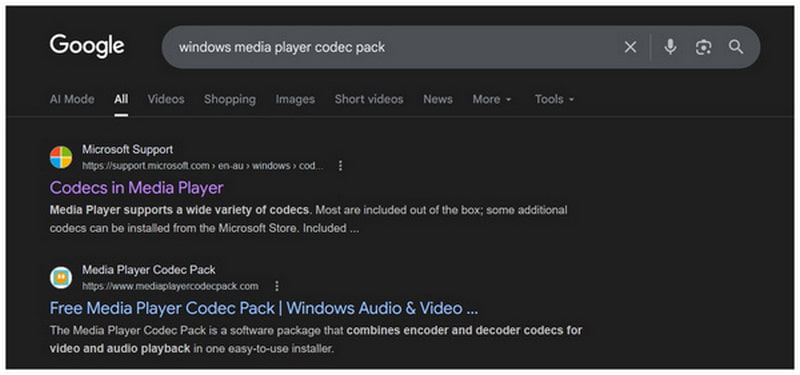
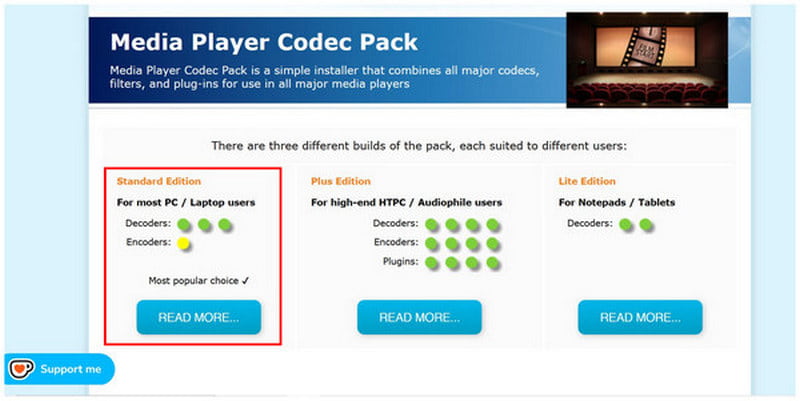
Найдите в интернете пакеты кодеков для Windows Media Player. Среди лучших результатов надежными вариантами являются платный официальный вариант и сторонний пакет кодеков для Media Player. В этой статье мы будем использовать бесплатный сторонний вариант.
В главном интерфейсе сайта выберите Стандартное издание вариант.
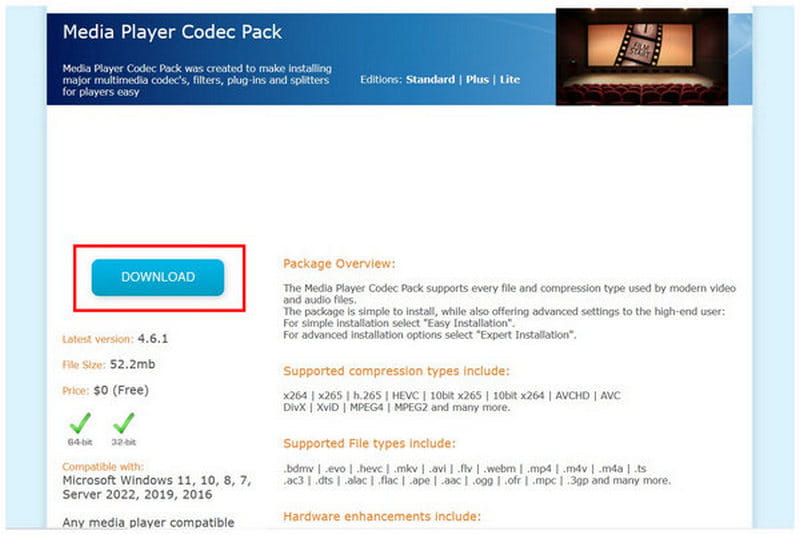
Затем выберите Скачать в пакете кодеков. Установите загруженный файл на свой компьютер.
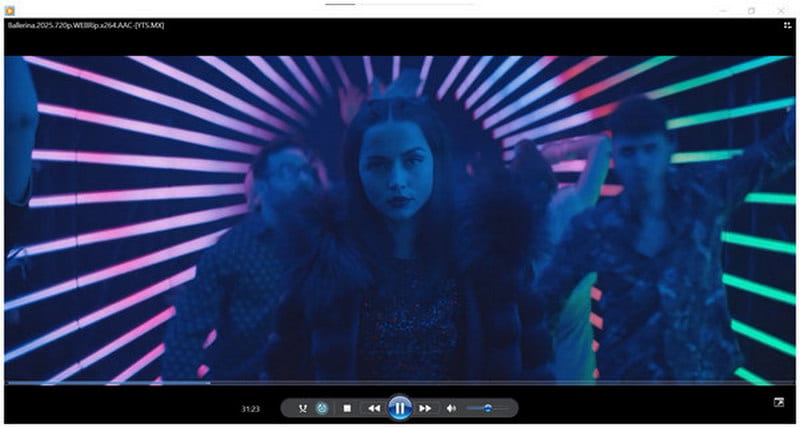
После завершения установки вы сможете без проблем смотреть любые видео в формате MP4 в Windows Media Player.
Несмотря на то, что сторонний пакет кодеков в программе бесплатен, его использование сопряжено с определенным риском, поскольку он не является официальным кодеком. Однако, поскольку он выполняет свою задачу бесплатно, трудно отрицать, что для некоторых пользователей он может быть достаточно хорош.
Часть 3. Часто задаваемые вопросы о файлах MP4, которые не воспроизводятся.
Влияют ли кодеки на воспроизведение MP4-файлов?
Да, это так. Кодек — это то, что содержит как видео, так и звук вашего файла. Если ваш кодек поврежден, вы не сможете насладиться файлом, или он может воспроизводиться без звука.
Всегда ли проблемы с воспроизведением возникают из-за повреждения файловой системы?
Обычно так и есть, но не всегда. Проблемы с воспроизведением могут возникать по разным причинам, и наиболее распространенной является повреждение файла. Еще одной причиной проблем с воспроизведением являются проблемы с кодеками.
Легко ли воспроизводить файлы MP4?
Да, это так. Файлы MP4 широко поддерживаются. Это значительно упрощает их воспроизведение на большинстве медиаплееров и устройств.
Почему некоторые медиаплееры не могут воспроизвести мой MP4-видеофайл?
Ваше видео в формате MP4 может быть закодировано с использованием более продвинутого кодека H.265. Несмотря на свою современность, этот кодек до сих пор не получил широкого распространения. Это делает его ненадежным вариантом кодека для видео, предназначенных для обмена.
Почему файл MP4 не воспроизводится?
Существует множество вариантов решения проблемы. Однако наиболее распространенными являются повреждение файла, проблемы с кодеком или проблемы с метаданными видео. Все это можно исправить с помощью инструмента ArkThinker Video Repair.
Заключение
Теперь, когда мы рассмотрели наиболее распространенные проблемы с файлами MP4, мы надеемся, что эта статья предоставила вам достаточно информации, чтобы... Исправлена ошибка воспроизведения MP4-файлов.Учитывая это, мы настоятельно рекомендуем использовать наш универсальный инструмент для восстановления видео, ArkThinker Video Repair, в качестве комплексного решения для всех проблем, связанных с видео. Вы можете скачать его по ссылке ниже.


