


Как исправить AVI-файлы тремя способами: Полное руководство (2026)
Что касается форматов видеофайлов, то AVI-файлы не являются самыми популярными. Тем не менее, они по-прежнему занимают свою нишу, особенно в плане хранения файлов и использования в качестве инструмента для редактирования. Учитывая это, обучение Исправление поврежденных AVI-файлов Этот формат имеет большую ценность, поскольку он не застрахован от распространенных ошибок воспроизведения, таких как черный экран, задержка видео или рассинхронизация аудио и видео. В этой статье мы рассмотрим три надежных инструмента для восстановления видео в формате AVI: базовый инструмент для восстановления видео, программу-конвертер и профессиональное программное обеспечение для восстановления видео.

- СПИСОК РУКОВОДСТВ
- Часть 1. Распространенные причины, по которым файл AVI не воспроизводится.
- Часть 2. Как исправить файлы AVI
- Часть 3. Часто задаваемые вопросы о восстановлении AVI-файлов.
Часть 1. Распространенные причины, по которым файл AVI не воспроизводится.
Индекс коррупции
Повреждение индекса — это проблема, вызывающая незначительные неполадки, такие как перемотка вперед и пропуск разделов. Хотя ошибки довольно простые, необходимо убедиться, что ваша бесплатная программа для исправления AVI-файлов может их исправить. опция, которая обеспечит вам бесперебойный просмотр.
Неполный или поврежденный файл
При передаче файлов незавершенный процесс может привести к повреждению вашего AVI-файла, что сделает его невоспроизводимым. Чтобы избежать этой проблемы, убедитесь, что исходный и передаваемый видеофайлы имеют одинаковый размер. Вы также можете проверить корректность воспроизведения файла, используя ffmpeg для исправления AVI-файла.
Несовместимость кодека или формата
Если вы воспроизводите видео в современном медиаплеере, несовместимость кодеков и форматов не должна быть проблемой. Однако более старые мультимедийные плееры могут вызывать проблемы, например... Ошибка при загрузке медиафайловЭто может привести к невозможности чтения видео, не сохраненных в кодировщике H.264. Для решения этой проблемы можно перекодировать видео с помощью программы-конвертера видео.
Проблемы с плеером или системой.
Наконец, проблема может заключаться в самом медиаплеере или в вашей системе, из-за чего он не может воспроизвести ваш медиафайл. К счастью, эту проблему решить проще всего, поскольку вам нужно всего лишь загрузить новое, более мощное программное обеспечение для воспроизведения медиафайлов.
Часть 2. Как исправить файлы AVI
Функция восстановления VLC Media Player
Лучше всего подходит для: Типичные ошибки и проблемы с повреждением видео.
Хотя VLC Media Player больше известен как медиаплеер, он всё же может помочь, если вам нужно навсегда исправить индекс AVI-файла. VLC сделал это возможным благодаря встроенным настройкам ввода/кодеков, которые позволяют восстанавливать неполные или поврежденные AVI-видеофайлы.
Чтобы узнать, как использовать эти полезные дополнительные функции, обязательно ознакомьтесь с нашим пошаговым руководством ниже.
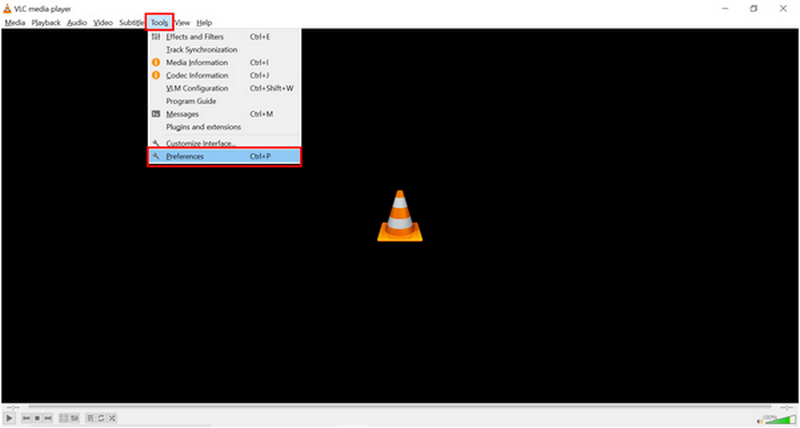
Откройте VLC Media Player и выберите Инструменты Затем нажмите на вкладку. Предпочтения вариант в выпадающем меню.
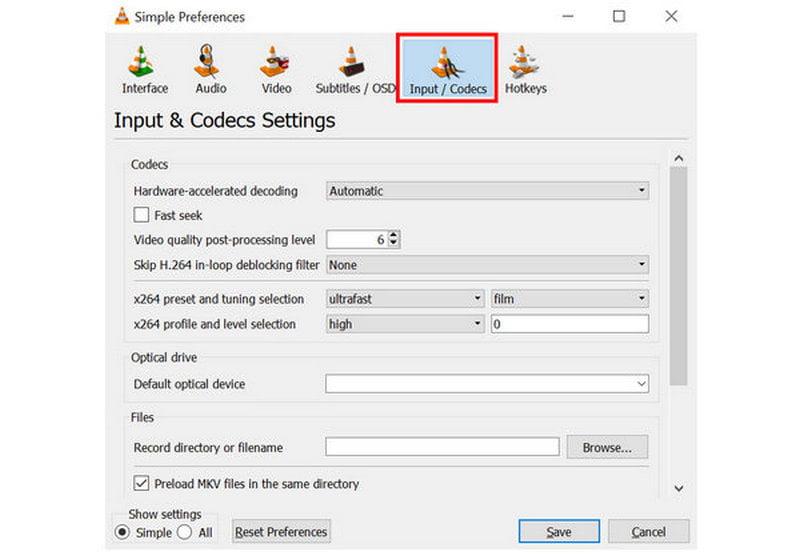
В появившемся окне настроек перейдите в раздел Ввод/Кодеки раздел.
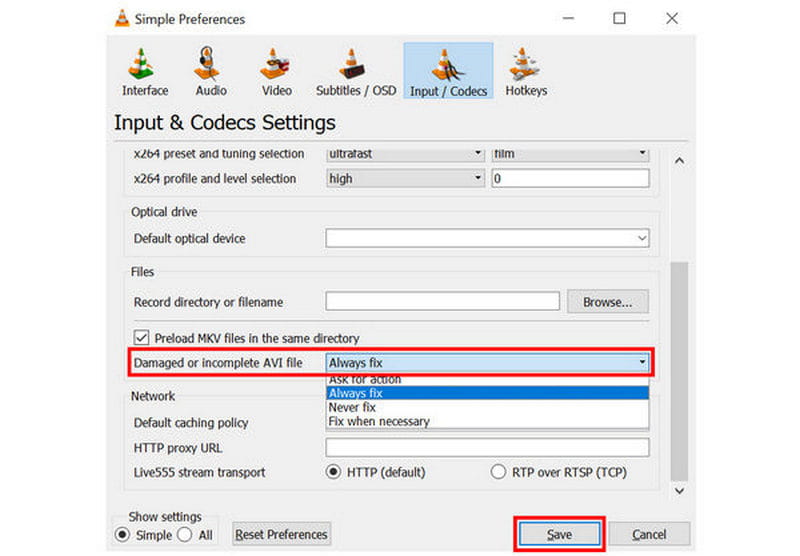
В разделе «Ввод/Кодеки» прокрутите вниз и найдите параметр с названием «Ввод/Кодеки». Поврежденный или неполный AVI-файл. Разверните список параметров рядом, затем выберите Всегда исправляйНажмите на Сохранять для подтверждения вашего выбора
Несмотря на то, что VLC позиционируется как программа для редактирования только AVI-файлов, она также может восстанавливать видео других форматов. Это удобное и практичное решение, поскольку VLC известен как универсальный мультимедийный проигрыватель.
Перекодирование с помощью видеоконвертера
Лучше всего подходит для: Устранение простых проблем с кодированием или изменение формата файла AVI-видео.
Помимо восстановления видео, вы также можете использовать конвертеры видеоформатов для перекодирования ваших AVI-файлов. Среди доступных на рынке вариантов, ArkThinker Конвертер видео Ultimate Это хороший выбор. Помимо исправления кодеков AVI-файлов, он может конвертировать ваше видео в более распространенный формат, чтобы устранить проблемы совместимости с AVI-файлами.
К счастью, эта программа проста в использовании, и ниже мы также предоставили пошаговое руководство из трех этапов, а также основные функции программы. Не забудьте также скачать ее, чтобы вам было проще следовать нашему руководству.
Основные характеристики:
- • Конвертер видеоформатов для изменения типов видеофайлов.
- • Опция редактора кодировщика для видеофайлов, конвертируемых в программе.
- • Инструмент для сжатия видео, позволяющий уменьшить размер слишком больших видеофайлов.
- • Простой в использовании инструмент для редактирования видео, оптимизированный для начинающих.
- • Поддерживает более 500 видеоформатов для удобного редактирования и конвертации видео.
Откройте ArkThinker Video Converter Ultimate, а затем выберите Добавить файлы кнопка во вкладке «Конвертер».

Далее нажмите Выходной форматЗатем выберите тип файла, в котором вы хотите сохранить видео AVI. Обязательно отметьте также тип кодировщика, если вы хотите использовать... H.264 или HEVC.

Выбрав формат вывода и тип кодировщика, вернитесь на вкладку «Конвертер» и нажмите кнопку. Конвертировать все Преобразовать файл AVI в другой формат или просто исправить видеокодер.

Поскольку ArkThinker Video Converter Ultimate доступен на разных платформах, он также станет хорошим выбором, если вам нужен инструмент для исправления AVI-файлов на Mac. Вы также можете использовать программу для перекодирования видео на компьютерах Mac.
Профессиональное программное обеспечение для восстановления видео
Лучше всего подходит для: Исправление видео с серьезными искажениями при воспроизведении, вызванными прерыванием передачи файла, неудачной конвертацией и другими подобными проблемами.
В случае сложных проблем с видео и их искажением, пожалуйста, обратитесь к специалистам. Ремонт видео ArkThinker Это более предпочтительный вариант. Оснащенная инструментом с поддержкой искусственного интеллекта, способным исправлять видео с помощью эталонных фрагментов, эта программа представляет собой легковесное решение для восстановления видеофайлов.
Вместо использования сложных моделей восстановления с помощью ИИ, программа использует только восстановление видео с помощью ИИ, что позволяет сохранить естественный вид видео. Это делает программу способной исправлять файлы, поврежденные в результате неудачного преобразования видео, сбоя жесткого диска, проблем с экспортом или даже неудачной передачи файлов.
Для упрощения восстановления AVI-файлов мы рекомендуем использовать программу, благодаря её практичным основным функциям. Обязательно ознакомьтесь с пошаговым руководством по использованию программы, представленным ниже, чтобы упростить процесс обучения.
Основные характеристики:
- • Автоматизированное восстановление видео с помощью современной системы, поддерживающей искусственный интеллект.
- • Восстанавливает поврежденные видеофайлы в три раза быстрее, чем другие инструменты для восстановления.
- • Исправляет поврежденные видеофайлы, возникшие в результате неудачного преобразования формата, сбоя жесткого диска, проблем с экспортом, проблем с передачей файлов и многого другого.
- • Восстановленные видео сохраняют свое исходное качество после исправления.
- • Простой интерфейс, требующий всего нескольких кликов и тестового видео для восстановления медиафайлов.
Откройте программу ArkThinker Video Repair, затем выберите Добавлять кнопка на Оранжевая коробка чтобы добавить поврежденное видео, которое вы хотите восстановить.

Далее, выберите также кнопку «Добавить» в Фиолетовая коробка Для импорта образца видео, который будет использоваться в процессе восстановления видео, необходимо сохранить его в формате AVI. И поврежденное, и образец видео должны быть сохранены в формате AVI, поскольку образец видео будет использоваться в качестве эталонного в процессе восстановления.

После добавления поврежденного видео и тестового видео нажмите кнопку. Ремонт чтобы начать исправлять ошибки в вашем AVI-файле.

После восстановления видео нажмите Предварительный просмотр Чтобы посмотреть отремонтированное видео и проверить, воспроизводится ли оно должным образом. Наконец, нажмите на Сохранять для импорта отремонтированного AVI-файла на ваш компьютер.

Используя только практичный пример видео и программу восстановления с поддержкой ИИ, вы можете быть уверены, что ваши AVI-файлы будут исправлены без каких-либо скрытых проблем. Программа ArkThinker Video Repair разработана не только для эффективного исправления ошибок, но и для максимальной интуитивности использования.
Часть 3. Часто задаваемые вопросы о восстановлении AVI-файлов.
Как использовать FFmpeg для исправления AVI-файлов?
Вам необходимо изучить правильные команды командной строки. Затем введите их в терминале с установленным FFmpeg. Однако изучение правильных командной строки требует изучения их вне программы.
Как восстановить несколько AVI-файлов одновременно?
Вам потребуется программа с поддержкой пакетной обработки. ArkThinker Video Converter Ultimate и Video Repair — два хороших примера. Первая подходит для решения простых проблем с кодеками, а вторая — для более сложных ошибок.
Как исправить AVI-файл онлайн?
Есть онлайн-инструменты, которые могут исправить или восстановить файлы MP4 или AVI-видео. Однако онлайн-файлы не являются надежным средством для исправления видеоповреждений. Вам следует использовать настольные программы, поскольку они более стабильны.
Сложно ли исправить поврежденные видеофайлы?
Нет, это не так. Исправить поврежденные видеофайлы можно с помощью специального программного обеспечения. Обычно оно также просто в использовании.
Следует ли мне восстанавливать видео с ошибками?
Это зависит от характера ошибки и программного обеспечения, которое вы будете использовать для её исправления. Для простых ошибок может быть достаточно программ для перекодирования видео. Однако для устранения проблем с повреждением видео требуются специальные инструменты для восстановления видео.
Заключение
Теперь, когда мы предоставили нашим читателям лучшие варианты для настольных компьютеров... восстановление AVI-файловМы надеемся, что эта статья предоставила важную информацию, необходимую для восстановления медиафайлов непосредственно на вашем компьютере. Для устранения серьезных повреждений видеофайлов обязательно используйте программу ArkThinker Video Repair, которую вы можете скачать по ссылке ниже.
Что вы думаете об этом посте. Нажмите, чтобы оценить этот пост.
Отличный
Рейтинг: 4.9 / 5 (на основе 601 голоса)


