


4 способа исправить поврежденные MKV-файлы: пошаговое руководство
Для пользователей, которым важно качество памяти, видеофайлы MKV являются предпочтительным вариантом, поскольку этот тип файлов популярен благодаря сохранению превосходного качества за счет эффективных видеокодеков и минимальной потери качества. Поэтому это популярный вариант для скачивания сериалов и фильмов. В этой статье мы рассмотрим три различных решения, которые вы можете использовать для исправление файлов MKV В этой статье будут рассмотрены лучшие варианты для базового восстановления индекса, преобразования кодеков и форматов, а также профессиональный инструмент для редактирования видео, предназначенный для случаев серьезного повреждения файлов.

- СПИСОК РУКОВОДСТВ
- Часть 1. Как исправить файлы MKV с помощью VLC Media Player
- Часть 2. Как исправить файлы MKV с помощью Arkthinker Video Converter Ultimate
- Часть 3. Как исправить файлы MKV с помощью инструмента для восстановления видео.
- Часть 4. Часто задаваемые вопросы о восстановлении файлов MKV.
Часть 1. Как исправить файлы MKV с помощью VLC Media Player
Первый инструмент для исправления файлов MKV, который мы предоставим, — это один из самых популярных мультимедийных плееров для компьютеров Windows и Mac, а именно VLC Media Player. Хотя он больше известен как видеоплеер, эта программа включает в себя инструмент для исправления поврежденных индексных файлов, в основном для видео AVI и других видеоформатов. К сожалению, раздел «Инструменты» в программе лишь базовый. В нем отсутствуют расширенные возможности для более сложного восстановления видео, такие как разрешение... проблемы с загрузкой медиафайловЧтобы узнать, как пользоваться программой, ознакомьтесь с нашим пошаговым руководством ниже.
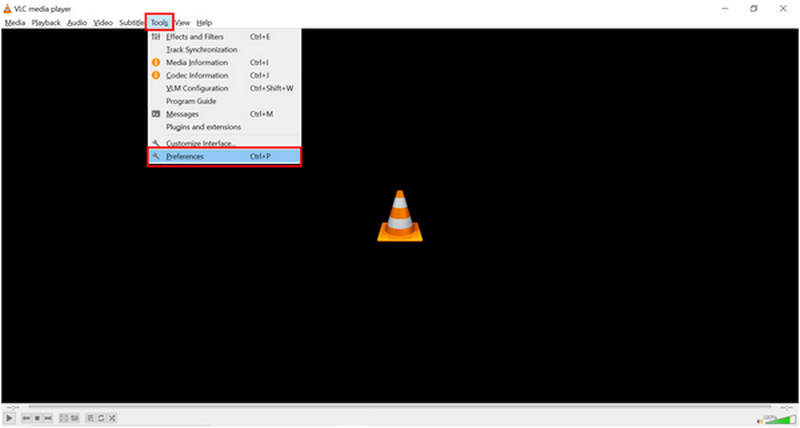
Откройте VLC Media Player и выберите Инструменты Затем нажмите на вкладку. Предпочтения вариант в выпадающем меню.
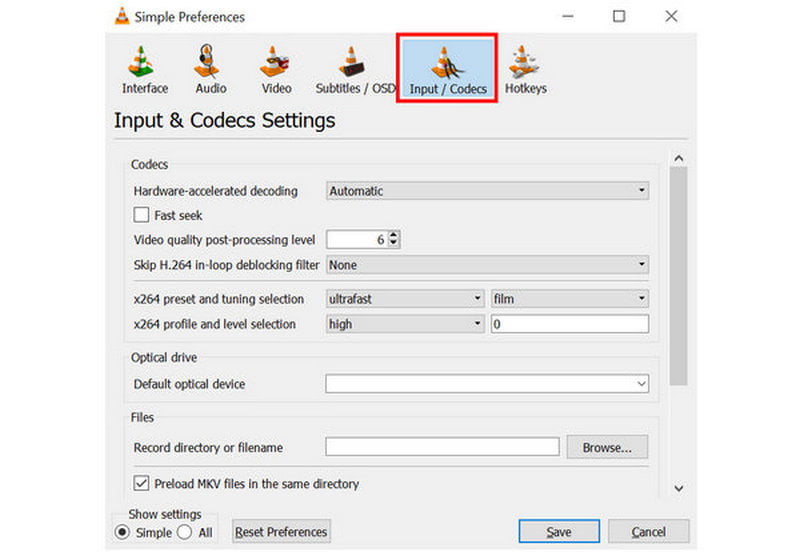
В открывшемся окне настроек перейдите в раздел Ввод/Кодеки раздел.
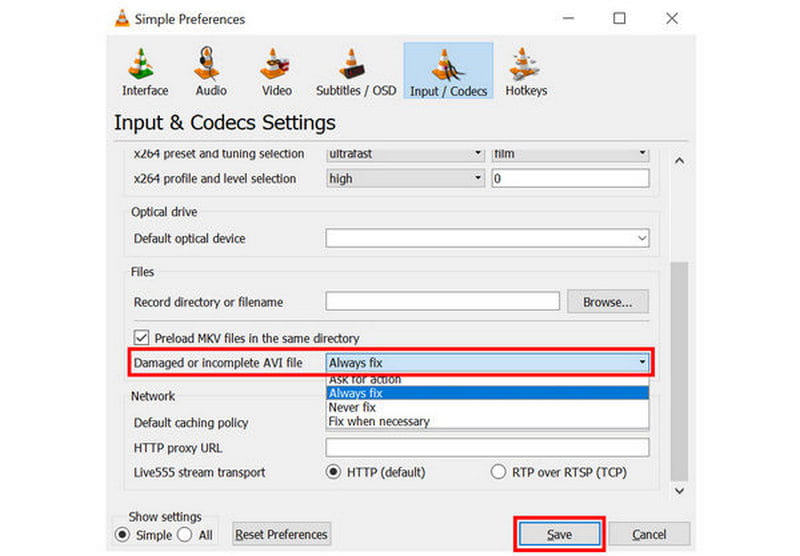
В разделе «Ввод/Кодеки» прокрутите вниз и найдите параметр с названием «Ввод/Кодеки». Поврежденный или неполный MKV-файл. Разверните список параметров рядом, затем выберите Всегда исправляйНажмите на Сохранять для подтверждения вашего выбора
Несмотря на то, что эта функция легко доступна в мультимедийном плеере, она позволяет выполнять только базовое редактирование видео, например, регулировку синхронизации звука в видеофайлах MKV.
Часть 2. Как исправить файлы MKV с помощью Arkthinker Video Converter Ultimate
Помимо элементарных ошибок воспроизведения, еще одной проблемой, которая может помешать корректной работе файлов MKV, являются проблемы, связанные с кодеками или несовместимость формата с вашим медиаплеером. К счастью, все это можно решить с помощью всего одной программы: ArkThinker Конвертер видео Ultimate.
Разработанная как конвертер форматов, эта программа может преобразовывать ваши видеофайлы MKV в более распространенные форматы, такие как MP4. Кроме того, она может использоваться для изменения типа кодировщика вашего видео, что решает еще одну потенциальную проблему в вашем файле.
Чтобы узнать, почему ArkThinker Video Converter Ultimate — отличный выбор для решения проблем несовместимости кодеков и форматов, обязательно ознакомьтесь с его основными функциями ниже и прочитайте наше пошаговое руководство по его использованию.
Для более удобного понимания нашего руководства сначала загрузите программное обеспечение.
Основные характеристики:
- • Конвертер видеоформатов для изменения типов видеофайлов.
- • Опция редактора кодировщика для видеофайлов, конвертируемых в программе.
- • Инструмент для сжатия видео, позволяющий уменьшить размер слишком больших видеофайлов.
- • Простой в использовании инструмент для редактирования видео, оптимизированный для начинающих.
- • Поддерживает более 500 видеоформатов для удобного редактирования и конвертации видео.
Откройте ArkThinker Video Converter Ultimate, а затем выберите Добавить файлы кнопка во вкладке «Конвертер».

Далее нажмите Выходной форматЗатем выберите MP4, чтобы преобразовать ваше видео MKV в этот формат. Обязательно проверьте также тип кодировщика, если вы хотите его использовать. H.264 или HEVC.

Выбрав формат вывода и тип кодировщика, вернитесь на вкладку «Конвертер» и нажмите кнопку. Конвертировать все Преобразовать файл AVI в другой формат или просто исправить видеокодер.

После завершения процесса конвертации вы можете убедиться, что кодеки и формат вашего видео установлены правильно и что оно воспроизводится в выбранном вами медиаплеере без проблем.
Часть 3. Как исправить файлы MKV с помощью инструмента для восстановления видео.
При возникновении более сложных проблем, таких как повреждение файлов, вам потребуются более совершенные программы для восстановления видео, например, Ремонт видео ArkThinkerВ отличие от двух предыдущих вариантов, которые могут исправить только проблемы с видеоиндексом, кодеком и несовместимостью файлов, эта программа лучше всего подходит для случаев серьезного повреждения файлов.
Это стало возможным благодаря тому, что программное обеспечение способно восстанавливать серьезные повреждения файлов, вызванные неудачным преобразованием видео, сбоями и повреждением жесткого диска, проблемами экспорта во время редактирования, а также потерей данных из-за плохого сигнала передачи.
Если вы столкнулись с подобными проблемами, мы рекомендуем использовать ArkThinker Video Repair для ваших MKV-файлов. Однако обязательно сначала преобразуйте их в форматы MP4, MOV или 3GP, поскольку инструмент для восстановления видео не поддерживает файлы MKV.
Вы можете скачать его по ссылке ниже, чтобы упростить освоение программы.
Основные характеристики:
- • Автоматизированное восстановление видео с помощью современной системы, поддерживающей искусственный интеллект.
- • Восстанавливает поврежденные видеофайлы в три раза быстрее, чем другие инструменты для восстановления.
- • Исправляет ошибки в видеофайлах, возникшие из-за неудачного преобразования формата, сбоев жесткого диска, проблем с экспортом, проблем с передачей файлов и многого другого.
- • Восстановленные видео сохраняют исходное качество.
- • Простой интерфейс, для восстановления медиафайлов которого требуется всего несколько кликов и демонстрационный видеоролик.
Откройте программу ArkThinker Video Repair, затем выберите Добавлять кнопка на Оранжевая коробка чтобы добавить поврежденное видео, которое вы хотите восстановить.

Далее выберите кнопку «Добавить» в Фиолетовая коробка Для импорта образца видео, который будет использоваться в процессе восстановления видео, необходимо сохранить его в формате AVI. И поврежденное, и образец видео должны быть сохранены в формате AVI, поскольку образец видео будет служить эталоном в процессе восстановления.

После добавления поврежденного видео и тестового видео нажмите кнопку. Ремонт чтобы начать исправлять ошибки в вашем AVI-файле.

После восстановления видео нажмите Предварительный просмотр Чтобы посмотреть отремонтированное видео и проверить, воспроизводится ли оно должным образом. Наконец, нажмите на Сохранять для импорта отремонтированного AVI-файла на ваш компьютер.

Хотя существуют варианты... Несмотря на то, что для исправления MKV-файлов онлайн лучше использовать настольное решение благодаря его стабильности и общей надежности. ArkThinker Video Repair — прекрасный тому пример.
Часть 4. Часто задаваемые вопросы о восстановлении файлов MKV.
Можно ли исправить MKV-файлы онлайн?
Да, можно. Существуют онлайн-инструменты для базового восстановления видео. Однако они не являются лучшим вариантом для обеспечения стабильности.
Как восстановить несколько файлов MKV одновременно?
Вам потребуется использовать программу, поддерживающую пакетную обработку. конвертация файлов MKV в MP4 или других видеоформатов. Для решения проблем с кодеками и форматами хорошим примером является ArkThinker Video Converter Ultimate. Он также быстрый и очень простой в использовании.
Как восстановить поврежденное видео с помощью метода FFmpeg?
Для работы с FFmpeg необходимо использовать правильные параметры командной строки. В противном случае ваш файл может быть поврежден. Поэтому используйте FFmpeg только в том случае, если вы хорошо разбираетесь в его работе.
Могу ли я использовать FFmpeg для исправления файлов MKV?
Да, можно. Однако для использования FFmpeg требуется много предварительных знаний. Поэтому он не рекомендуется для начинающих.
Могу ли я использовать VLC для устранения задержек при работе с MKV-файлами. ?
Да, можно. Однако в VLC можно исправить только основные проблемы воспроизведения, такие как задержка. Для устранения повреждений файлов требуются более продвинутые инструменты восстановления.
Заключение
С помощью лучших инструментов для исправление файлов MKV Теперь, когда мы все обсудили, мы надеемся, что вы сможете выбрать решение, которое лучше всего вам подходит. Таким образом, вам нужно лишь выбрать программу, которая соответствует вашим потребностям и текущим техническим навыкам. Среди них ArkThinker Video Repair является наиболее рекомендуемой, поскольку она одновременно проста в использовании и наиболее функциональна. Вы можете скачать ее по ссылке ниже.
Что вы думаете об этом посте. Нажмите, чтобы оценить этот пост.
Отличный
Рейтинг: 4.8 / 5 (на основе 559 голоса)


