


3 способа исправить ошибки кодека и повреждения файлов 3GP
Что касается видеоформатов, популярность классических типов файлов резко снизилась. Это стало возможным благодаря непрерывному развитию современных медиаформатов, которые лучше оптимизированы для текущего использования. Среди устаревших форматов 3GP сегодня используется крайне редко. Тем не менее, видео в формате 3GP по-прежнему занимают свою нишу для передачи файлов с минимальным использованием полосы пропускания и для удовлетворения требований к хранению. В этой статье мы рассмотрим три отличных решения, которые вы можете использовать для обучения. Как восстановить видеофайлы 3GPЭти варианты помогут решить проблемы с кодеками и серьезные повреждения файлов. Инструменты, представленные в этой статье, также доступны на различных платформах, включая Windows, macOS и онлайн.

- СПИСОК РУКОВОДСТВ
- Часть 1. Почему ваш файл 3GP может быть поврежден
- Часть 2. Как восстановить файлы 3GP с помощью профессионального программного обеспечения для восстановления видео.
- Часть 3. Как восстановить файлы 3GP с помощью конвертера видеоформатов.
- Часть 4. Как восстановить файлы 3GP с помощью онлайн-инструмента для восстановления.
- Часть 5. Часто задаваемые вопросы о восстановлении файлов 3GP.
Часть 1. Почему ваш файл 3GP может быть поврежден
Проблемы с кодеком или форматом
Большинство проблем с воспроизведением обычно связаны с кодеком. Это приводит к некорректному воспроизведению видео, вызывая прерывистое воспроизведение или полное отсутствие воспроизведения. Проблемы с форматом также могут возникнуть, если вы пытаетесь воспроизвести видео в формате 3GP, а ваш медиаплеер их не поддерживает. Это можно исправить двумя способами. конвертация видео 3GP или с помощью современного медиаплеера.
Повреждение файла
Более очевидная проблема для видеофайлов — это повреждение файла. Это может произойти во время любого процесса, который вы выполняете с видеофайлом. Например, при прерванной передаче файлов или во время экспорта после редактирования видео. Это можно исправить только с помощью профессиональных инструментов для восстановления видео.
Неподдерживаемый плеер
Наконец, мультимедийный плеер, предназначенный для работы только с современными форматами, также может не воспроизводить файлы 3GP. Для решения этой проблемы вы можете преобразовать видео в другой формат или использовать медиаплеер с более продвинутой поддержкой кодеков и форматов.
Часть 2. Как восстановить файлы 3GP с помощью профессионального программного обеспечения для восстановления видео.
Начнем это руководство с представления самого мощного инструмента для восстановления файлов, описанного в этой статье, предназначенного для устранения серьезных повреждений файлов: Ремонт видео ArkThinkerКак следует из названия, эта профессиональная программа для восстановления видео была разработана специально для исправления видеофайлов, подвергшихся серьезному повреждению.
Независимо от причины повреждения, программа может исправить поврежденные 3GP-видеофайлы, если к поврежденному файлу загружен исправный эталонный файл. Что касается причин повреждения, программа может справиться с повреждениями файлов, вызванными неудачным преобразованием видео, сбоями хранилища, прерванным экспортом и плохим сигналом передачи файлов.
Учитывая это, программа способна устранять все виды проблем с целостностью видео благодаря своим основным практическим функциям, перечисленным ниже. Чтобы узнать, как использовать программное обеспечение, прочтите наше пошаговое руководство в трех шагах в разделе основных функций.
Не забудьте также скачать его, чтобы вам было проще следовать нашему руководству.
Основные характеристики:
- • Восстанавливает поврежденные видеофайлы в три раза быстрее, чем стандартные программы для восстановления видео.
- • Автоматизированное восстановление видео с помощью современной системы, поддерживающей искусственный интеллект.
- • Исправлены проблемы с повреждением видео, вызванные неудачным преобразованием формата, сбоями жесткого диска, проблемами экспорта, проблемами передачи файлов и многим другим.
- • Восстановленные видеофайлы сохранят свое исходное качество после процесса восстановления.
- • Оснащен простым интерфейсом, для запуска процесса ремонта которого требуется всего несколько кликов и видеоинструкция.
Откройте программу ArkThinker Video Repair, затем выберите Добавлять кнопка на Оранжевая коробка чтобы добавить видеофайл 3GP, который вы хотите восстановить.

Далее выберите Добавлять кнопка в Фиолетовая коробка Для импорта еще одного файла 3GP, который будет использоваться в качестве образца видео, он послужит эталоном в процессе восстановления видео.

После добавления поврежденного видео и тестового видео нажмите Ремонт чтобы начать устранение проблемы в вашем файле 3GP.

После завершения восстановления видео нажмите Предварительный просмотр Чтобы посмотреть видео и проверить, воспроизводится ли оно корректно. Наконец, нажмите на Сохранять чтобы импортировать исправленный файл 3GP обратно на свой компьютер.

В отличие от других программ для восстановления видео, ArkThinker Video Repair использует демонстрационный видеоролик, что означает, что она не полностью зависит от моделей восстановления на основе искусственного интеллекта. Это позволяет программе создавать видео, которые выглядят естественно и при этом отличаются высоким качеством.
Часть 3. Как восстановить файлы 3GP с помощью конвертера видеоформатов.
При незначительных проблемах с воспроизведением видеофайлов 3GP наиболее вероятным решением является перекодирование видео или преобразование его в формат, лучше подходящий для современных видеоплееров. К счастью, эти два потенциальных решения могут быть предоставлены ArkThinker Конвертер видео Ultimate.
Как следует из названия, эта программа разработана специально для конвертации видеофайлов. Это автоматически делает её подходящим решением, если у вас возникли проблемы с открытием видеофайлов в вашем видеоплеере.
Помимо преобразования формата, инструмент также может перекодировать ваше видео, чтобы сделать его воспроизводимым на современных устройствах. Это также делает программу практичным выбором для исправления видеофайлов с поврежденными кодеками.
В дополнение к этим преимуществам, ArkThinker Video Converter Ultimate также обладает практическими функциями, которые делают его оптимизированным для современного использования мультимедиа. Чтобы узнать, как пользоваться программой, не забудьте скачать наше пошаговое руководство ниже.
Загрузите программу прямо сейчас, чтобы упростить процесс обучения её использованию.
Основные характеристики:
- • Универсальный конвертер видеоформатов для преобразования видеофайлов в более чем 500 форматов.
- • Инструмент редактирования для перекодирования, позволяющий изменять кодек конвертируемых файлов в программе.
- • Инструмент для сжатия видео, предназначенный для уменьшения размера видеофайлов.
- • Простой в использовании видеоредактор, разработанный и оптимизированный для начинающих.
- • Поддерживает более 500 видеоформатов для удобного преобразования форматов и редактирования видео.
Откройте ArkThinker Video Converter Ultimate, а затем выберите Добавить файлы кнопка во вкладке «Конвертер».

Далее нажмите Выходной форматЗатем выберите 3GP среди доступных форматов. Обязательно проверьте также тип кодировщика, если вы хотите использовать этот формат. H.264 или HEVC.

Выбрав формат вывода и тип кодировщика, вернитесь на вкладку «Конвертер» и нажмите кнопку. Конвертировать все Для преобразования файла 3GP и исправления кодировщика видеофайла.

После конвертации видеофайла 3GP вы можете убедиться в сохранении кодеков. Также вы можете использовать эту функцию для конвертации видеофайла в MP4 или любой другой современный видеоформат.
Часть 4. Как восстановить файлы 3GP с помощью онлайн-инструмента для восстановления.
Для максимального удобства, при незначительных проблемах с воспроизведением видео, вполне подойдут браузерные решения. Так, вы можете использовать Clever Online Video Repair для восстановления файлов 3GP онлайн.
К сожалению, у этого онлайн-инструмента есть проблемы с надежностью при восстановлении файлов. В действительности, наше пошаговое руководство не смогло восстановить загруженный нами инструмент для 3GP, что привело к общей ошибке воспроизведения.
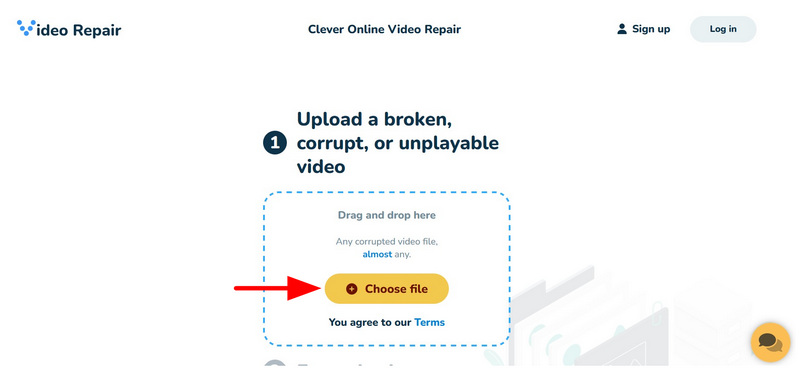
Перейдите на сайт Clever Online Video Repair. Затем выберите Выберите файл опция внутри поля загрузки онлайн-программы.
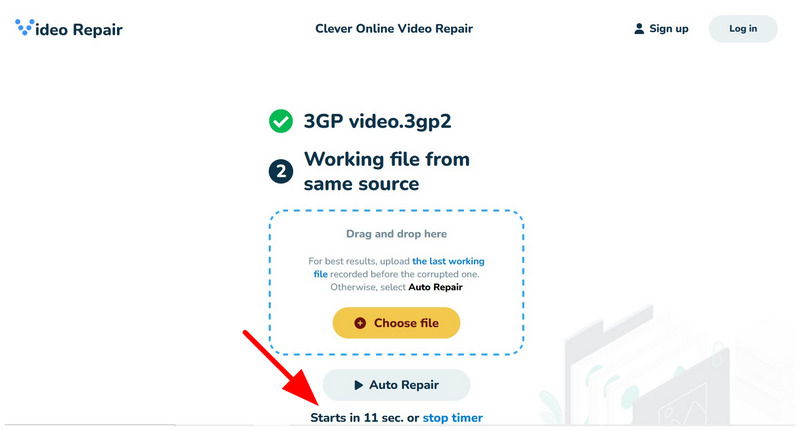
Дождитесь начала процесса восстановления видеофайлов 3GP после... Авторемонт Обратный отсчет.
В зависимости от того, какое видео вы хотите восстановить, под ним появится кнопка загрузки. Загрузить файл раздел программы. К сожалению, Clever Online Video Repair не смог исправить видео, которое мы загрузили для обучающего видео. В противном случае, на сайте появится возможность его загрузки.
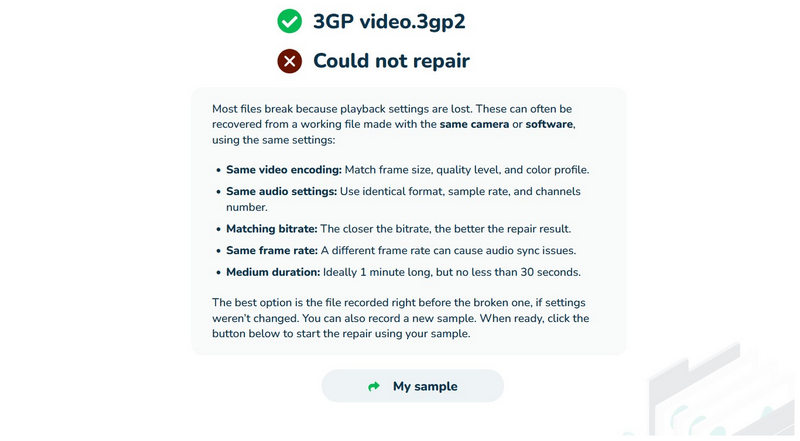
Хотя наш обучающий материал не смог исправить загруженное нами видео в формате 3GP, программа всё ещё способна справиться с другими форматами видеофайлов.
Часть 5. Часто задаваемые вопросы о восстановлении файлов 3GP.
Для чего используются файлы 3GP?
Видео в формате 3GP обычно используется для передачи файлов по сети 3G. Однако у него есть и современные приложения. Он используется для передачи файлов с низким потреблением полосы пропускания.
Можно ли восстановить поврежденные 3GP-видеофайлы?
Да, это возможно. Существуют инструменты для восстановления видео, которые могут исправить 3GP-файлы. В этой статье все программы, которые мы использовали, подходят для восстановления 3GP-файлов.
Можно ли исправить файлы 3GP в VLC?
Да, это возможно. Однако инструмент восстановления VLC лучше подходит для восстановления файлов AVI. Он может исправлять файлы 3GP, но только при обычных проблемах с воспроизведением.
Файлы MP4 лучше, чем файлы 3GP?
Да, обычно так и есть. Видео в формате MP4 — более современный формат, широко поддерживаемый медиаплеерами. Они также отличаются лучшим качеством и более современными кодеками.
Следует ли использовать видео в формате 3GP на современных устройствах?
Нет, не стоит. Видео в формате 3GP лучше использовать на старых устройствах. Однако, вы можете... конвертировать видео 3GP в MP4 чтобы сделать их оптимальными для современных устройств.
Заключение
Теперь, когда мы предоставили нашим читателям информацию... лучшие варианты ремонта 3GPМы надеемся, что вы сможете восстановить свой 3GP-видеофайл, учитывая степень повреждения. Если вы считаете, что столкнулись с серьезной проблемой, рассмотрите возможность использования программы ArkThinker Video Repair, поскольку она разработана для решения сложных задач. Вы можете скачать ее по ссылке ниже.
Что вы думаете об этом посте. Нажмите, чтобы оценить этот пост.
Отличный
Рейтинг: 4.8 / 5 (на основе 620 голоса)


