


Обзор Wondershare Video Repair: функции, преимущества и недостатки.
Среди инструментов для редактирования мультимедиа Wondershare — популярный бренд, известный своими программами для редактирования медиафайлов, ориентированными на начинающих. Помимо хорошо известного видеоредактора Filmora, Wondershare Repairit Видео Ремонт Инструмент восстановления — еще один популярный вариант в их каталоге. Как следует из названия, это программное обеспечение предназначено для исправления повреждений видео. В этой статье мы подробно рассмотрим, является ли инструмент восстановления Wondershare хорошим вариантом для исправления поврежденных и невоспроизводимых видео.

- СПИСОК РУКОВОДСТВ
- Часть 1. Обзор Wondershare Video Repair
- Часть 2. Как использовать его для восстановления видео.
- Часть 3. Wondershare Video Repair: окончательный вывод.
- Часть 4. Лучшая альтернатива Wondershare Video Repair.
- Часть 5. Часто задаваемые вопросы о Wondershare Video Repair
Часть 1. Обзор Wondershare Video Repair
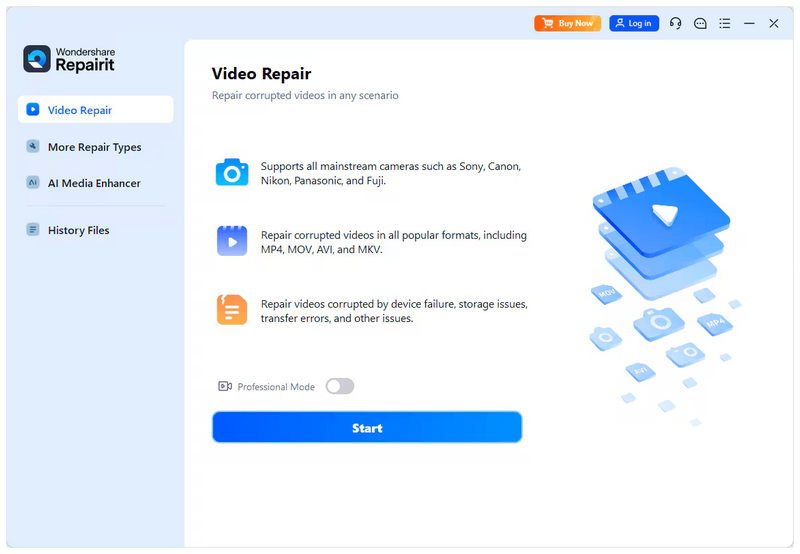
Поддерживаемые форматы и платформы
Список поддерживаемых форматов Wondershare Video Repair впечатляет и охватывает широкий спектр видеофайлов. Сюда входят как популярные типы файлов, такие как MP4, MOV, AVI и MKV, так и менее распространенные форматы, такие как 3GP, FLV, WMV, TS и многие другие. Такая широкая поддержка форматов — похвальная особенность, поскольку программа доступна для Windows и macOS.
Чистота интерфейса
Дизайн интерфейса и простота — ещё одни сильные стороны Wondershare Video Repair, благодаря компании-разработчику. Кнопки программы хорошо обозначены и интуитивно понятны, а её общий дизайн прост и понятен даже для новичков.
Несколько режимов ремонта
Для обеспечения гибкости программное обеспечение также предлагает несколько режимов восстановления, адаптированных к потребностям пользователей. В общей сложности программа предлагает два варианта: быстрое восстановление и расширенное восстановление. Это позволяет использовать программу для решения несложных проблем, таких как... Видео в формате MP4 без звукаа также в случае более сложных случаев повреждения файлов, таких как сбой воспроизведения.
Предварительный просмотр видео
Для обеспечения качества восстановленных видеофайлов Wondershare Video Repair предоставляет предварительный просмотр после завершения процесса восстановления. Это дает пользователям уверенность в том, что их медиафайлы исправлены благодаря надежному предварительному просмотру видео.
Расходы
К сожалению, Wondershare Repairit Video Repair не предлагает бесплатную версию. Доступна только бесплатная пробная версия с крайне ограниченной поддержкой форматов файлов и ограничениями по размеру видеофайлов. Что касается тарифных планов, то предлагаются три варианта: ежемесячная лицензия, годовая лицензия и бессрочная лицензия. Стоимость этих планов составляет [указать стоимость]. $27.99/месяц, $48.99/год, и $69.99 в качестве единовременной оплаты, соответственно.
- Поддержка чрезвычайно широкого формата.
- Удобный для начинающих интерфейс и функциональность.
- Поддерживается пакетное восстановление.
- Предлагается план единовременной оплаты.
- Кроссплатформенная доступность.
- Бесплатная пробная версия предлагает крайне ограниченный набор функций.
- Более высокие цены по сравнению с другими вариантами ремонта носителей информации.
- Медленная скорость восстановления для более длинных и объемных видеофайлов.
- Судя по отзывам, качество ремонта оставляет желать лучшего.
- При обработке сильно поврежденных видеофайлов может возникнуть ошибка.
Часть 2. Как использовать его для восстановления видео.
После обзора и подробного ознакомления с программой Wondershare Video Repair, перейдем к детальному руководству по использованию этого программного обеспечения для восстановления видео.
Мы подготовили пошаговое руководство по использованию этого инструмента, с которым вы можете ознакомиться ниже:
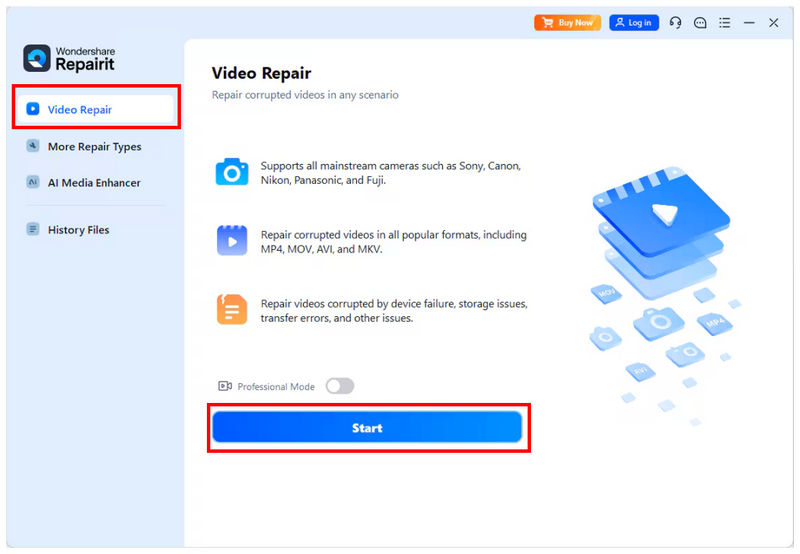
Откройте Wondershare Repairit и выберите Ремонт видео вариант. Затем нажмите на Начинать для импорта видео, которое вы хотите отредактировать.
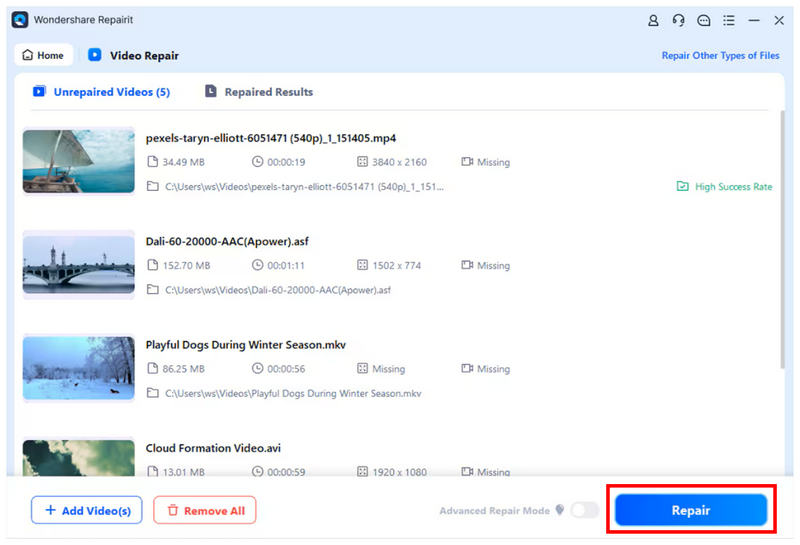
После того, как видео, которое вы хотите отремонтировать, будет добавлено в программу, нажмите на кнопку. Ремонт Чтобы начать процесс. Вы можете добавить только одно видео или несколько видео одновременно.
После завершения процесса восстановления на экране появится всплывающее меню с двумя опциями. Чтобы проверить качество восстановленного видео, нажмите на Предварительный просмотрЧтобы импортировать отремонтированный файл на свой компьютер, выберите... Сохранять.
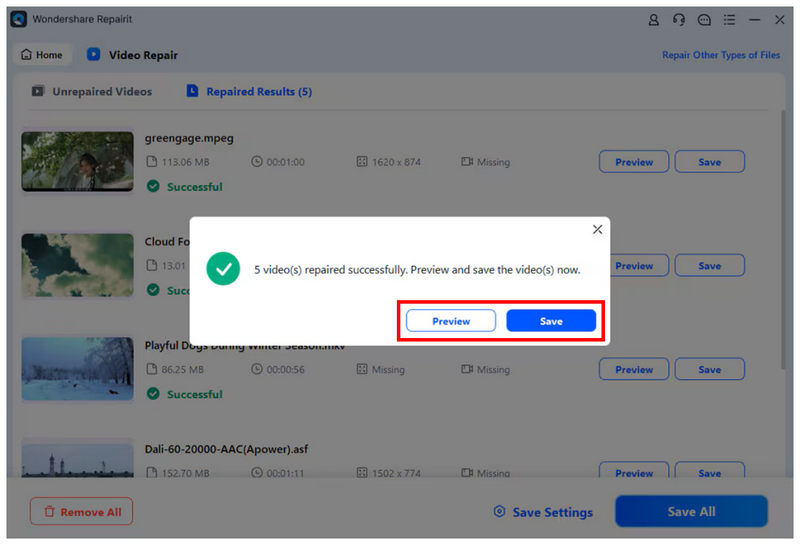
Хотя вы можете сохранить отремонтированное видео непосредственно на свой компьютер с помощью соответствующей кнопки, делать это все же не рекомендуется. Чтобы убедиться в хорошем качестве отремонтированного файла, просмотрите его перед сохранением.
Часть 3. Wondershare Video Repair: окончательный вывод.
Теперь, когда мы обсудили возможности Wondershare Video Repair, мы можем рекомендовать его новичкам, которые еще не знакомы с восстановлением медиафайлов. К сожалению, это не лучший вариант, если вы столкнулись с серьезным повреждением файлов, поскольку его эффективность в исправлении таких проблем непостоянна.
Чтобы узнать больше о лучшей альтернативе для восстановления сильно поврежденных видеофайлов, обратитесь к следующему разделу статьи, в котором представлены лучшие программы для восстановления видео, предназначенные для решения серьезных проблем, связанных с видео.
Часть 4. Лучшая альтернатива Wondershare Video Repair.
Теперь, когда мы обсудили возможности Wondershare Video Repair по восстановлению видео, перейдем к лучшей альтернативе для решения более сложных проблем с повреждением видео: ни что иное, как... Ремонт видео ArkThinker.
В отличие от процесса восстановления видео в Wondershare, который основан на искусственном интеллекте, ArkThinker Video Repair использует образец видео в качестве эталона для своего автоматизированного процесса восстановления. Эта опция создает видео, которые выглядят более естественно, в отличие от кадров, сгенерированных ИИ другими инструментами для восстановления видео.
Кроме того, программа способна справляться с более сложными источниками повреждения файлов, включая неудачные преобразования формата, повреждения хранилища, проблемы с экспортом и плохую передачу сигнала. Это значительно повышает производительность по сравнению с альтернативной программой, поскольку в ряде отзывов пользователей Wondershare Video Repair сообщается о неудачных попытках восстановления файлов со сложными повреждениями.
Чтобы узнать больше о том, почему ArkThinker Video Repair — хороший вариант, обязательно ознакомьтесь с его основными функциями ниже и не забудьте скачать его, чтобы упростить работу, следуя нашему руководству.
Основные характеристики:
- Исправляет серьезные повреждения видео, вызванные неудачным преобразованием формата, сбоями жесткого диска, проблемами экспорта, проблемами передачи файлов и многим другим.
- Исправляет видео в три раза быстрее, чем другие инструменты для восстановления видео.
- Восстановленные видео сохранят исходное качество.
- Автоматизированный процесс восстановления видео с использованием искусственного интеллекта.
- Удобный для начинающих интерфейс, оптимизированный для новых пользователей.
Откройте программу ArkThinker Video Repair, затем нажмите на Добавлять кнопка в Оранжевая коробка для импорта видео, которое вы хотите восстановить.

Затем выберите Добавлять кнопка в Фиолетовая коробка Для импорта образца видеофайла необходимо сохранить поврежденный и образец видеофайлов в одном формате, так как образец видеофайла будет служить ориентиром для процесса восстановления.

После импорта в программу поврежденного видеофайла и тестового видеофайла нажмите кнопку. Ремонт чтобы начать восстановление вашего видео.

После завершения восстановления видео нажмите Предварительный просмотр Чтобы воспроизвести восстановленный медиафайл и проверить, воспроизводится ли он должным образом. Наконец, нажмите на Сохранять для импорта восстановленного видеофайла на ваш компьютер.

Если вам необходимо справиться со сложными повреждениями файлов, мы настоятельно рекомендуем использовать ArkThinker Video Repair в качестве альтернативы. Выбор этого варианта позволит вам рассчитывать на более высокое качество восстановления вашего видео.
Часть 5. Часто задаваемые вопросы о Wondershare Video Repair
Wondershare Video Repair — бесплатная программа?
Нет, это не так. Программа предлагает только бесплатную пробную версию. Использовать Wondershare Video Repair можно только по подписке на один из платных тарифных планов.
Может ли Wondershare Video Repair исправить поврежденные видеофайлы?
Да, это возможно. Программа предлагает два режима восстановления для легких и сложных повреждений файлов. Проблемы с повреждением файлов варьируются от простых, таких как отключение звука видео, до более сложных, например, Проблемы с воспроизведением MOV-файлов.
Сколько стоит ремонт видеокарт Wondershare?
Wondershare Video Repair предлагает три тарифных плана. Они варьируются от ежемесячных до бессрочных лицензий. Стоимость этих планов составляет от $27.99 до $69.99.
Wondershare Video Repair и RepairIt — это одно и то же?
Да, это так. Wondershare Video Repair — это прежнее название программы. А Wondershare Repairit — это современное название.
Сложно ли восстанавливать поврежденные видеофайлы?
Это зависит от используемой программы для восстановления. Для начинающих подойдут как Wondershare Repairit, так и ArkThinker Video Repair. Обе программы разработаны для неопытных пользователей.
Заключение
С учетом особенностей, сильных сторон и ограничений Wondershare Video Repair После ознакомления с программой мы надеемся, что вы сможете решить, подходит ли она для ваших нужд. Пользователям, столкнувшимся с серьезным повреждением видеофайлов, мы настоятельно рекомендуем использовать ArkThinker Video Repair, которую вы можете скачать по ссылке ниже.
Что вы думаете об этом посте. Нажмите, чтобы оценить этот пост.
Отличный
Рейтинг: 4.9 / 5 (на основе 492 голоса)


