


Как восстановить поврежденные видеофайлы (2026)
Восстановление файлов приобрело популярность в последние годы, поскольку стали доступны технологии доступа к старым цифровым носителям. К сожалению, не все восстановленные файлы работают корректно по разным причинам, обычно из-за незначительных повреждений цифрового носителя, на котором они хранились. В этой статье мы подробно рассмотрим решения этой проблемы, представив три варианта, которые вы можете использовать для восстановления файлов. восстановленные видеофайлы, которые повреждены доступный. Мы также обсудим распространенные причины повреждения файлов в восстановленных видео, которые обычно происходят.

- СПИСОК РУКОВОДСТВ
- Часть 1. Распространенные причины повреждения восстановленных видеофайлов.
- Часть 2. Как восстановить поврежденные видеофайлы.
- Часть 3. Часто задаваемые вопросы о причинах повреждения восстановленных видеофайлов.
Часть 1. Распространенные причины повреждения восстановленных видеофайлов.
Неполный или прерванный процесс восстановления
Наиболее распространенная причина, по которой восстановленные MP4-файлы и видео не воспроизводятся, обычно связана с неполным или прерванным процессом восстановления данных с носителя. Это приводит к тому, что файлы, которые на первый взгляд кажутся доступными, на самом деле оказываются недоступными. Ошибка при загрузке медиафайла. как только вы попытаетесь в неё поиграть.
Повреждение базового файла не было устранено в процессе восстановления.
Помимо невозможности открытия файлов, во время восстановления файлов могут также возникать повреждения файлов или проблемы с их восстановлением. Это может быть вызвано повреждением самого восстанавливаемого файла, или же повреждение может произойти во время процесса восстановления.
Ошибки или поврежденные сектора на запоминающем устройстве
При длительном хранении файлов и отсутствии надлежащего обслуживания используемого цифрового хранилища могут возникать ошибки устройства хранения. Обычно это происходит с автономными хранилищами, которые не обслуживаются должным образом, или с облачными сервисами хранения данных, которые сталкиваются с нарушениями конфиденциальности и хакерскими атаками.
Несовместимые видеокодеки или форматы
Если вам повезет, причина, по которой ваше видео не воспроизводилось, может заключаться только в используемом кодеке файла или неподдерживаемом формате. По сравнению с другими источниками повреждения, этот гораздо проще всего устранить. Все, что вам нужно сделать, это использовать программное обеспечение, которое может перекодировать или изменить формат вашего файла.
Часть 2. Как восстановить поврежденные видеофайлы.
VLC Video Repair для исправления базовых ошибок индексации видео
Если вы используете VLC Media Player в качестве основного видеоплеера, вам повезло, поскольку программа оснащена расширенными функциями, которые могут обрабатывать базовые ошибки индексации.
Это стало возможным благодаря опции «Ввод и кодеки» в программе, которую можно настроить на автоматическое исправление видеофайлов AVI и других распространенных форматов. Это идеальное решение для Исправление прерывистого воспроизведения видео в VLC.
Чтобы узнать, как использовать VLC для базового восстановления видеоиндексов, вы можете ознакомиться с нашим руководством ниже:
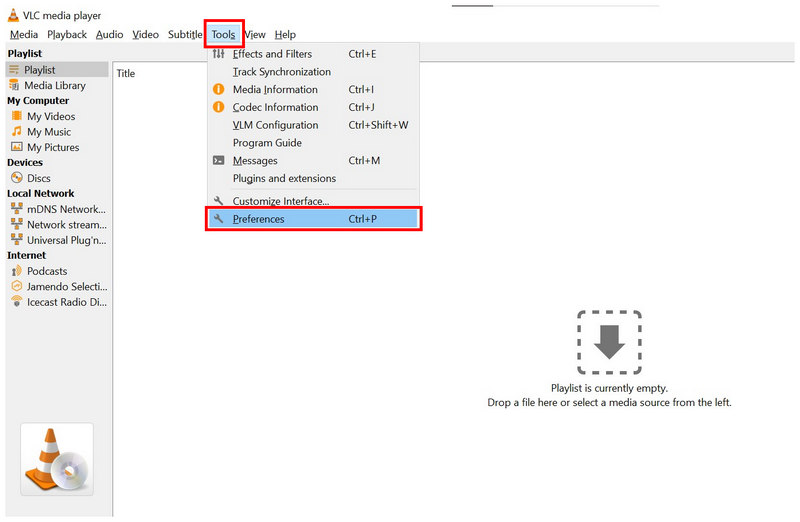
Откройте VLC Media Player, а затем выберите Инструменты вкладка, затем нажмите на Предпочтения в выпадающем меню.
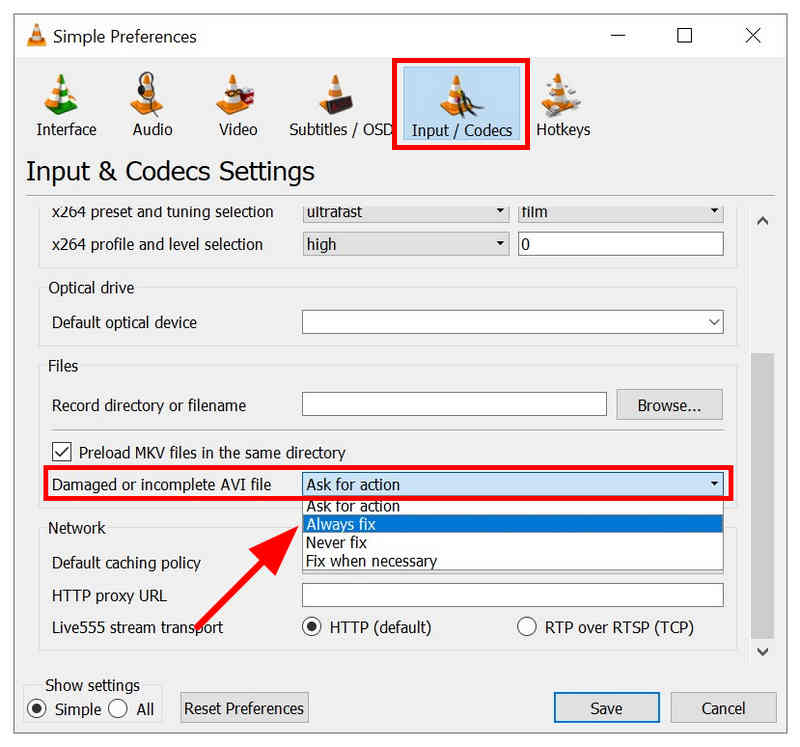
В меню «Настройки» выберите Ввод/Кодеки затем выберите опцию. После этого прокрутите вниз до меню рядом с Поврежденный или неполный AVI-файли установить действие на Всегда исправляйте.
После установки параметра «Всегда исправлять» нажмите Сохранять Чтобы подтвердить настройку, которую вы установили в меню «Вход/Кодеки».
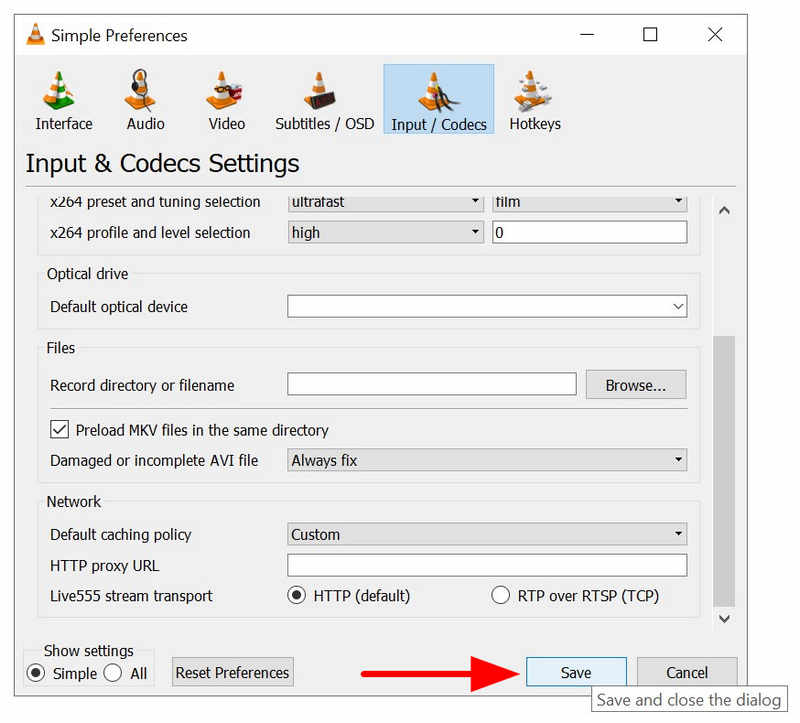
Хотя в меню отображаются только файлы AVI, VLC может обрабатывать и другие видеоформаты, помимо AVI. К ним относятся MP4, MKV, MOV и другие распространенные форматы видео.
Перекодируйте видео с помощью ArkThinker Video Converter Ultimate.
Если вы считаете, что проблемы с воспроизведением видео вызваны только кодеком и неподдерживаемым форматом, самым простым решением будет использование программы для конвертации форматов, например, такой как [название программы]. ArkThinker Конвертер видео Ultimate.
Поскольку инструменты для конвертации форматов также перекодируют обрабатываемые ими видео, ArkThinker Video Converter Ultimate автоматически устраняет как искажения кодеков, так и проблемы с неподдерживаемыми форматами. Этот фактор делает программу лучшим вариантом, если у вас возникают лишь незначительные проблемы с видео.
Помимо встроенной функции преобразования форматов и перекодирования видео, программа также оснащена другими весьма полезными основными функциями, перечисленными ниже.
Чтобы научиться пользоваться программой, обязательно ознакомьтесь с нашим руководством и скачайте его, чтобы вам было проще следовать нашим инструкциям.
Основные характеристики:
- Инструмент «Видеоконвертер» предназначен для изменения форматов видеофайлов.
- Инструмент «Видеоконвертер» также перекодирует видеофайлы для исправления любых проблем с кодеками.
- Инструмент для сжатия видео, предназначенный для уменьшения размера видеофайлов.
- Простой в использовании инструмент для редактирования видео, созданный для начинающих.
- Он может считывать более 500 видеоформатов, что обеспечивает удобное редактирование и конвертацию видео.
Откройте ArkThinker Video Converter Ultimate, а затем выберите Добавить файлы кнопка во вкладке «Конвертер».

Далее нажмите Выходной форматЗатем выберите формат, в который хотите преобразовать видео, или выберите тот же формат, если хотите только перекодировать видео. Обязательно проверьте тип кодировщика, чтобы убедиться, будете ли вы использовать именно его. H.264 или HEVC кодек.

Наконец, после установки формата вывода и типа кодировщика, вернитесь в главное меню конвертера и нажмите кнопку. Конвертировать все для начала процесса преобразования формата или перекодирования.

Если вам повезло, и ваше видео повреждено только из-за кодека или имеет неподдерживаемый формат, то ArkThinker Video Converter Ultimate — лучшее решение. Однако, если у вас возникли проблемы с более серьезными повреждениями, пожалуйста, обратитесь к следующему варианту ниже.
Используйте программу для восстановления видео ArkThinker, чтобы восстановить видео.
При возникновении более сложных проблем с видео, таких как повреждение файлов в результате преобразования формата, проблемы с экспортом, слабый сигнал передачи или сбои в работе хранилища, часто встречающиеся при восстановлении файлов, вам потребуется использовать Ремонт видео ArkThinker программное обеспечение.
Как следует из названия, эта программа представляет собой профессиональный инструмент для восстановления видео, оптимизированный для решения сложных проблем, связанных с повреждением файлов. Поэтому, если восстановления индекса, перекодирования и преобразования формата недостаточно, использование этого программного обеспечения должно стать вашим следующим шагом.
Кроме того, программное обеспечение просто в использовании и предъявляет низкие требования к процессу восстановления. Пользователям требуется лишь загрузить эталонное видео, сохраненное в том же формате, что и файл, который они хотят восстановить.
Теперь, когда мы обсудили возможности программы по ремонту, обязательно ознакомьтесь с ее основными функциями ниже. Не забудьте также скачать ее, чтобы облегчить выполнение нашего руководства для полных новичков.
Основные характеристики:
- Исправлены ошибки в видео, возникшие из-за неудачного преобразования формата, сбоев жесткого диска, проблем с экспортом, проблем с передачей файлов и многого другого.
- Простой в использовании процесс восстановления видео с помощью современной системы, поддерживающей искусственный интеллект.
- Исправляет поврежденные видеофайлы в три раза быстрее, чем другие инструменты для восстановления.
- Восстановленные видео сохранят своё первоначальное качество.
- Простой интерфейс, для восстановления медиафайлов которого требуется всего несколько кликов и пример видео.
Откройте программу ArkThinker Video Repair, затем выберите Добавлять кнопка на Оранжевая коробка чтобы добавить поврежденное видео, которое вы хотите восстановить.

Далее выберите кнопку «Добавить» в Фиолетовая коробка Для импорта образца видео, его формат должен совпадать с форматом видео, которое вы хотите восстановить. Он будет использоваться в качестве эталона в процессе восстановления.

После добавления поврежденного видео и тестового видео нажмите кнопку. Ремонт чтобы начать восстановление вашего видео.

После завершения процесса ремонта нажмите Предварительный просмотр Чтобы посмотреть восстановленный файл и проверить, воспроизводится ли он должным образом. Наконец, нажмите на Сохранять чтобы импортировать отремонтированное видео на свой компьютер.

В случае сложных проблем с повреждением видеофайлов, программа ArkThinker Video Repair должна быть в приоритете. Эта программа — хороший вариант независимо от характера проблемы с вашим видеофайлом.
Часть 3. Часто задаваемые вопросы о причинах повреждения восстановленных видеофайлов.
Почему восстановленные видеофайлы повреждаются?
Причин повреждения файлов множество. Обычно это связано с проблемами хранения или с проблемами, существовавшими до сохранения файла. К сожалению, повреждение файлов может быть как простым, так и серьёзным, что делает восстановление файлов довольно сложным процессом.
Сложно ли восстановить поврежденные видеофайлы?
Это зависит от выбранного вами варианта. Среди вариантов, описанных в этом руководстве, VLC является наиболее доступным, но и наиболее сложным в использовании. Напротив, ArkThinker Video Repair — самый простой в использовании.
Можно ли использовать VLC для восстановления файлов?
Да, можно. VLC Media Player способен справляться с основными проблемами индексации видео. Это делает его хорошим выбором для обработки незначительных ошибок в файлах.
Сложно ли устранять проблемы, связанные с кодеками?
Нет, это не так. Вы можете легко использовать программы-конвертеры для решения проблем с кодеками. Среди вариантов, представленных в этом руководстве, ArkThinker Video Converter Ultimate — лучшее решение.
Какой вариант лучше всего подходит для восстановления поврежденных файлов большого размера?
Вам следует использовать программу, которая проста в использовании и способна выполнять сложные операции по восстановлению. ArkThinker Video Repair — хороший вариант. Она рекомендуется пользователям, которым важна комбинация простоты использования и возможностей восстановления.
Заключение
С помощью лучшего программного обеспечения для восстановить видео Теперь, когда мы это обсудили, мы надеемся, что вы сможете выбрать инструмент в зависимости от серьезности проблемы с файлом, который хотите исправить. Для простых проблем вы можете использовать VLC Media Player; однако наиболее надежным вариантом в ArkThinker Video Repair можно считать лучший вариант в целом. Вы можете скачать его по ссылке ниже.
Что вы думаете об этом посте. Нажмите, чтобы оценить этот пост.
Отличный
Рейтинг: 4.9 / 5 (на основе 553 голоса)


