


Как преобразовать AAC в MP3 для лучшей совместимости в 2026 году
В последние годы спрос на место для хранения данных значительно вырос, поскольку мультимедийные файлы увеличиваются в размерах из-за роста популярности видео 4K UHD и проигрывателей музыки без потерь качества. В связи с этим набирает популярность ниша форматов с потерями качества, оптимизированных для сжатия, и AAC — один из них. К сожалению, аудиофайл AAC — это современный формат, а значит, он не очень совместим со старыми проигрывателями, автомобильными аудиосистемами и устройствами Android. Для решения этой проблемы в данной статье будет представлено подробное руководство, которое поможет нашим читателям. конвертировать аудиофайлы AAC в MP3 для непосредственного преодоления ограничений совместимости AAC. В этой статье мы рассмотрим три метода, исходя из их наилучшего применения, и предоставим подробное пошаговое руководство по использованию этих инструментов.

- СПИСОК РУКОВОДСТВ
- Часть 1. AAC против MP3: какой формат следует использовать?
- Часть 2. Как преобразовать AAC в MP3
- Часть 3. Настройки преобразования AAC в MP3: какой битрейт выбрать?
- Часть 4. Часто задаваемые вопросы о преобразовании AAC в MP3.
Часть 1. AAC против MP3: какой формат следует использовать?
Среди сжатых и обезличенных аудиофайлов популярны форматы AAC и MP3. Оба формата популярны, поскольку отлично подходят для хранения музыкальных файлов для прослушивания в автономном режиме. Однако между ними есть существенные различия.
Поскольку AAC — это современный формат, изначально разработанный для современных устройств, он обладает существенными преимуществами в качестве звука. Он был оптимизирован с помощью передовых алгоритмов, обеспечивающих лучшее качество звука и более высокие степени сжатия даже при более низких битрейтах.
С другой стороны, файлы MP3 обладают значительным преимуществом с точки зрения универсальной совместимости. Хотя это более старый тип файлов, это стало его сильной стороной, поскольку большинство аппаратных устройств и медиаплееров могут воспроизводить файлы MP3 без проблем.
Проще говоря, AAC обеспечивает лучшее качество и сжатие, а также в среднем занимает меньше места, чем MP3. Однако файлы MP3 более совместимы, поскольку считаются универсальным аудиоформатом. При конвертации аудиофайлов AAC в MP3 вам остается лишь выбрать между современной эффективностью и надежностью проверенного временем формата.
Часть 2. Как преобразовать AAC в MP3
Способ 1: iTunes или Apple Music (встроенные приложения)
Лучше всего подходит для: Импорт аудиофайлов AAC из Apple Music или iTunes в формат MP3 с помощью встроенных настроек программы.
Для начала преобразования аудиофайлов AAC в MP3 мы воспользуемся встроенным решением в программных проигрывателях Apple, таких как iTunes и Apple Music. К счастью, в Apple Music есть встроенная функция «Конвертировать», которую можно использовать для создания копии аудиофайла в вашей библиотеке Apple.
Однако, поскольку AAC — популярный формат. На устройствах Apple это формат файла по умолчанию при использовании функции «Конвертировать» в Apple Music. Чтобы установить MP3 в качестве типа файла для импорта аудиофайлов Apple Music, необходимо отредактировать настройки импорта Apple Music.
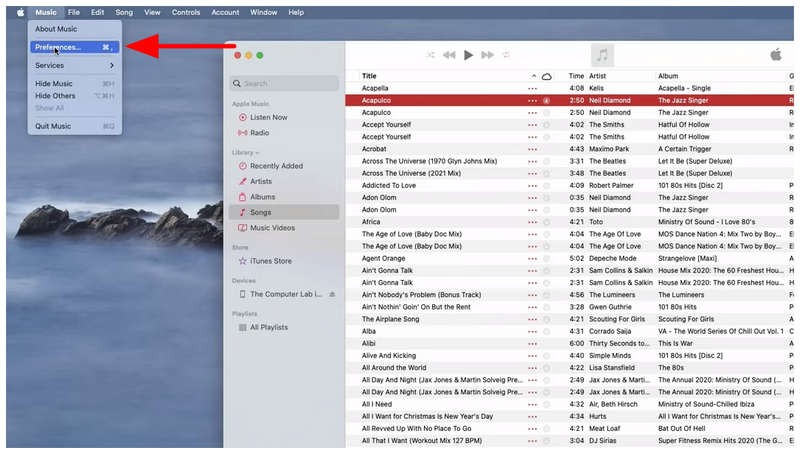
Откройте Apple Music и нажмите на Музыка вкладка. Затем выберите Настройки.
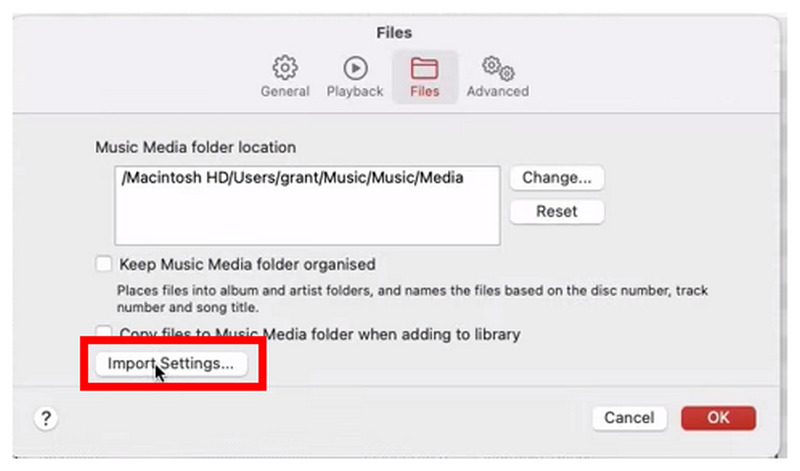
В открывшемся меню «Файл» выберите Импорт настроек.
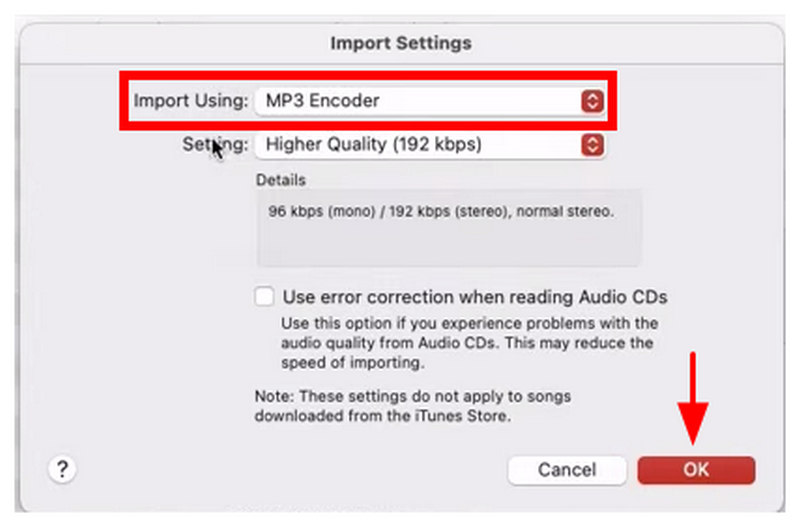
В меню «Настройки импорта» выберите Импорт с использованием и выбери MP3-кодер. Нажмите ХОРОШО для подтверждения выбранного вами параметра кодировщика.
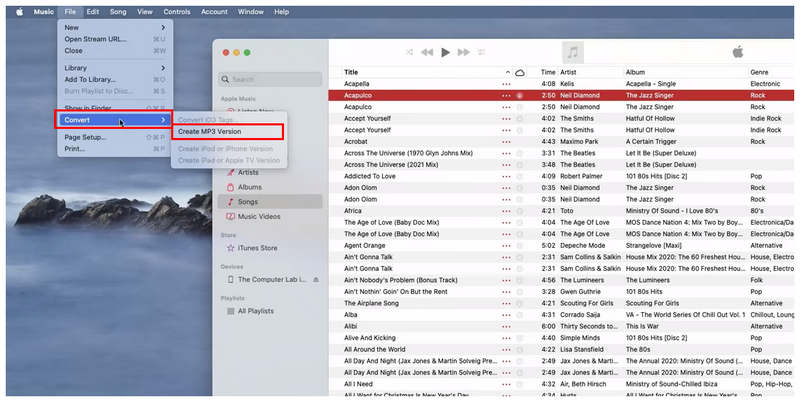
Установите параметр импорта на MP3 и нажмите Файл > Преобразовать, затем выберите Создать версию MP3После этого Apple Music создаст локальную копию выбранного аудиофайла, сохраненную в формате MP3.
Если вы используете устройство Apple и хотите импортировать аудиофайлы AAC на устройства других производителей, встроенная функция конвертации в Apple Music — хороший выбор, поскольку она легко доступна.
Метод 2: Преобразование AAC в MP3 с помощью Audacity.
Лучше всего подходит для: Экспорт аудиофайлов в формат MP3 и редактирование расширенных настроек звука в медиафайлах.
Поскольку предыдущий вариант доступен только для оборудования Apple, второй метод, который мы обсудим, — это программа, доступная на таких платформах, как Windows. Это будет не что иное, как программа для редактирования аудио Audacity.
Audacity, изначально разработанная как программное обеспечение для редактирования и обработки звука, предлагает расширенные настройки экспорта для сохранения отредактированных аудиофайлов в различных форматах. формат MP3Таким образом, данный метод представляет собой подробное руководство по преобразованию файлов AAC в MP3 с помощью настроек экспорта в Audacity.
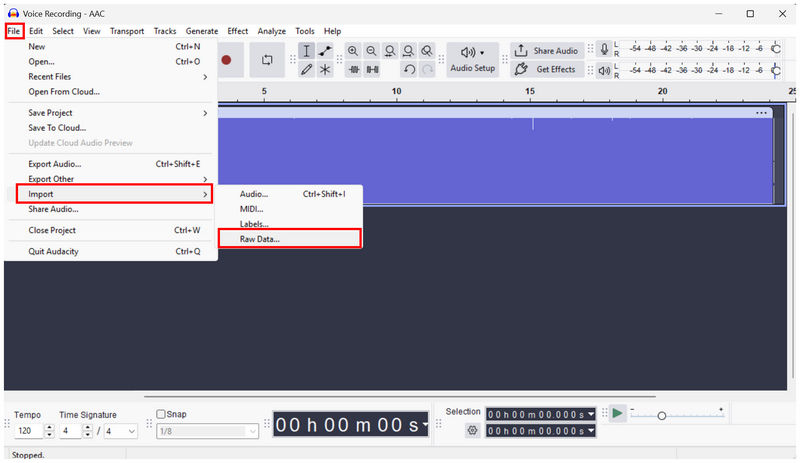
Откройте программу "Audacity" и выберите... Файл > Импорт > Исходные данные. Вместо обычной кнопки «Открыть файл» используйте опцию «Импорт», чтобы открыть файл AAC в программе, поскольку она по умолчанию не поддерживает AAC.
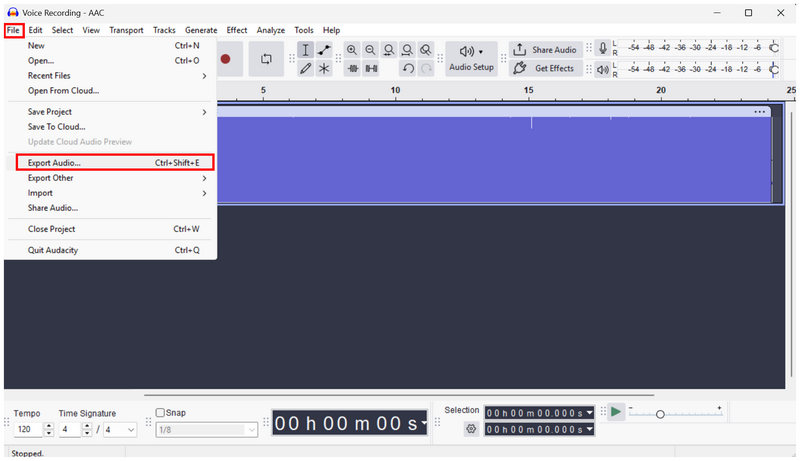
После импорта аудиофайла AAC нажмите на Файл снова и выберите Экспорт аудио.
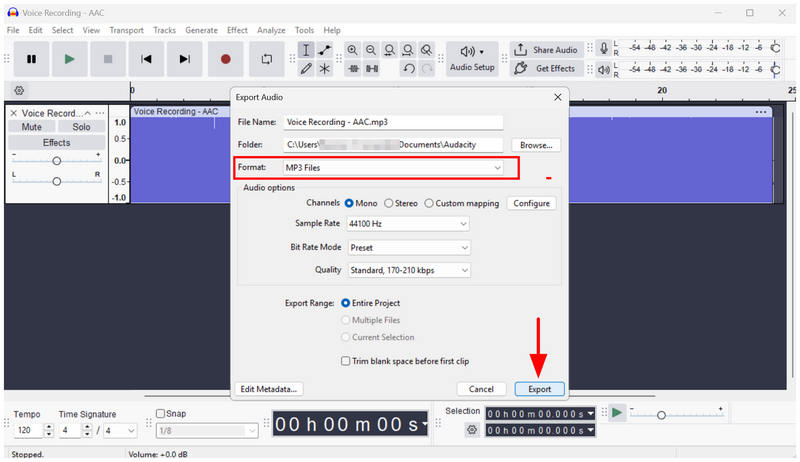
В настройках экспорта аудио установите следующие параметры: Преобразовать в MP3-файлы. Затем выберите Экспорт Чтобы преобразовать файл AAC в MP3, используйте этот сторонний обходной путь.
При редактировании аудиофайлов Audacity — популярный выбор. К счастью, благодаря своему богатому опыту, эта программа стала надежным решением для редактирования файлов различных форматов, особенно с учетом расширенных настроек импорта и экспорта.
Метод 3: Преобразование AAC в MP3 онлайн с помощью бесплатного онлайн-конвертера аудио Arkthinker.
Лучше всего подходит для: Преобразование AAC в MP3 без установки и настройки.
Рассмотрев два предыдущих варианта преобразования формата для настольных компьютеров, перейдем теперь к наиболее простому для начинающих варианту из этого списка: ArkThinker Бесплатный аудиоконвертер онлайнКак следует из названия, это программное обеспечение разработано исключительно для преобразования форматов, что делает его прямым решением для конвертации AAC в MP3.
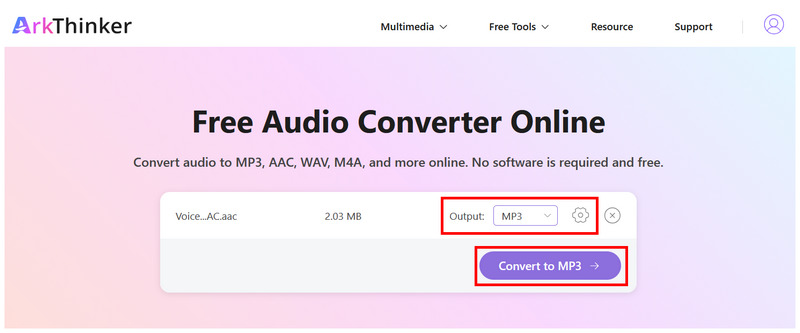
В отличие от двух предыдущих вариантов с функцией конвертации в Apple Music и настройками экспорта в Audacity, изменение типов файлов в онлайн-инструменте ArkThinker осуществляется очень просто: достаточно импортировать аудиофайл AAC, установить выходной формат MP3 и продолжить процесс конвертации.
Несмотря на простоту использования, программа также предлагает расширенные возможности редактирования для опытных пользователей, позволяя им изменять кодировщик аудиофайла, частоту дискретизации, количество каналов и битрейт. Все эти параметры предназначены для влияния на качество медиафайла.
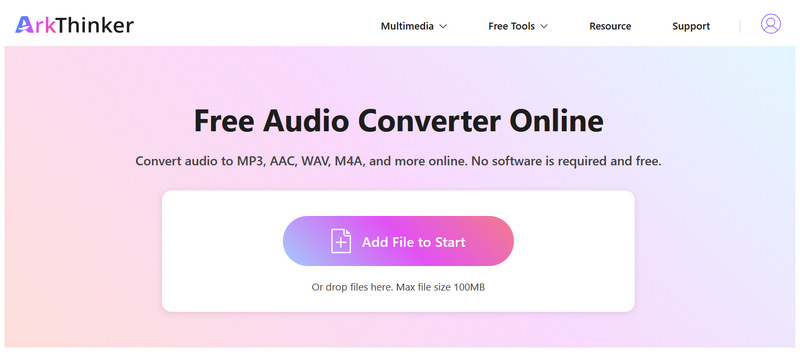
Откройте онлайн-конвертер аудио ArkThinker Free Audio Converter Online и выберите... Добавить файл в начало опция для импорта файла AAC, который вы хотите преобразовать.
После загрузки аудиофайла в формате AAC параметр «Вывод» по умолчанию устанавливается на MP3. Теперь вы можете нажать кнопку. Конвертировать в MP3При желании вы можете нажать Настройки для ручного редактирования кодировщика файла, частоты дискретизации, каналов и битрейта.
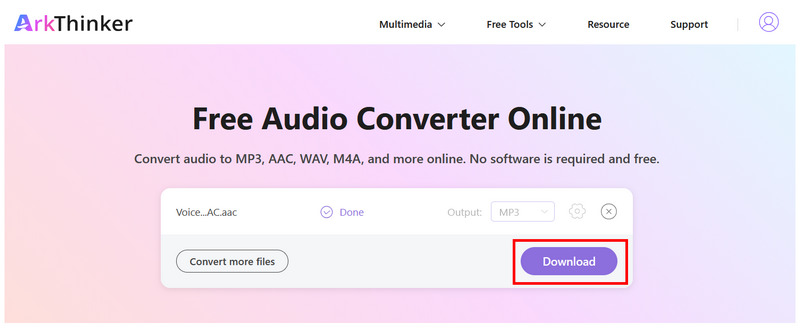
После завершения процесса конвертации нажмите Скачать чтобы сохранить преобразованный MP3-файл на ваше устройство.
Благодаря автоматическому преобразованию форматов и дополнительным расширенным настройкам, ArkThinker Free Audio Converter Online является отличным выбором как для начинающих, так и для опытных пользователей. Это очень удобно, особенно для программного обеспечения, легко доступного в браузерах.
Часть 3. Настройки преобразования AAC в MP3: какой битрейт выбрать?
При конвертации AAC в MP3 оптимальным битрейтом для качественного звука является от 192 до 320 кбит/с. Хотя AAC может звучать хорошо даже при более низком битрейте, для MP3 требуется более высокий битрейт, чтобы сохранить то же качество, что и у AAC. Как правило, выбирайте более высокий битрейт, предпочтительно 256 кбит/с или даже 320 кбит/с, если вас не смущает небольшой объем занимаемого места.
Часть 4. Часто задаваемые вопросы о преобразовании AAC в MP3.
Насколько качественны аудиофайлы AAC?
Да, это так. AAC использует передовые технологии для передачи качественного звука при более низком битрейте. По сравнению с MP3 с тем же битрейтом, AAC обеспечит лучшее качество.
Почему файлы AAC такие маленькие?
Файлы AAC имеют небольшой размер, поскольку они эффективно сжаты. Это главное преимущество формата AAC как современного аудиофайла: лучшее качество и степень сжатия.
Стоит ли сохранять MP3-файлы с высоким битрейтом?
Да, вам следует это сделать. MP3-файлы имеют стандартный битрейт. Поэтому рекомендуется сохранять их с высоким битрейтом, не менее 192 кбит/с.
Можно ли воспроизводить файлы AAC на Android?
Да, можно. Однако большинство устройств Android по умолчанию не могут воспроизводить аудио в формате AAC. Вам придётся загрузить сторонние музыкальные плееры, поддерживающие AAC.
Подходит ли формат MP3 для конвертации?
Да, это так. Для преобразования в формат MP3 рекомендуется использовать его из-за универсальной совместимости. Для решения проблем с неподдерживаемыми аудиоформатами конвертация в MP3 — хорошее решение.
Заключение
Теперь, когда мы обсудили лучшие варианты повышения доступности аудиофайлов, Преобразование AAC в MP3Мы надеемся, что эта статья поможет вам более эффективно управлять мультимедийными файлами. Для быстрого преобразования мы настоятельно рекомендуем использовать бесплатный онлайн-конвертер аудио ArkThinker, чтобы гарантировать воспроизведение преобразованных файлов AAC на любом оборудовании или музыкальном плеере.
Что вы думаете об этом посте. Нажмите, чтобы оценить этот пост.
Отличный
Рейтинг: 4.9 / 5 (на основе 706 голоса)


