


Как преобразовать HEIC в JPG на Android, используя 6 вариантов
У вас устройство Android, и вы испытываете проблемы с открытием HEIC-изображений, которыми поделились ваши коллеги и друзья, использующие iOS? Не волнуйтесь, существует множество способов это исправить. Преобразовать HEIC в JPG на AndroidПоэтому мы рассмотрим шесть лучших вариантов, которые вы можете использовать вместе с подробным руководством по применению каждой программы. Эти программы включают в себя онлайн-инструменты, приложения для конвертации и инструменты для управления файлами. Все они бесплатны для скачивания и использования на устройствах Android.

- СПИСОК РУКОВОДСТВ
- Часть 1. 6 лучших способов конвертировать HEIC в JPG на Android.
- Часть 2. Часто задаваемые вопросы о преобразовании HEIC в JPG на Android.
| Инструмент конвертации | Требуется Интернет | Поддержка массовой конверсии | Простота использования |
| ArkThinker HEIC-конвертер | Да | Да | Очень легко |
| Luma: HEIC to JPG | Нет | Да | Легкий |
| Google Фото | Да | Нет | Средний |
| Галерея Samsung | Нет | Нет | Легкий |
| Файлы от Google | Да | Нет | Средний |
| Конвертер HEIC в JPG | Нет | Да | Легкий |
Часть 1. 6 лучших способов конвертировать HEIC в JPG на Android.
Конвертер HEIC от Arkthinker (бесплатный онлайн-конвертер)
Когда речь заходит о преобразовании HEIC в JPG на Android, онлайн-инструменты, пожалуй, являются наиболее надежным вариантом, поскольку не требуют установки или настройки. Поэтому начнем этот список с эксклюзивного инструмента для конвертации HEIC: ArkThinker Бесплатный онлайн-конвертер HEIC.
Среди представленных в этом списке программ это единственное программное обеспечение, разработанное как веб-версия. Более того, оно является самым эффективным и простым в использовании по сравнению с другими программами. Кроме того, онлайн-конвертер изображений от ArkThinker поддерживает пакетную обработку до 10 файлов одновременно, что является редкой функцией для мобильных устройств.
Помимо своих практических возможностей, инструмент разработан с учетом простоты использования и конфиденциальности пользователей. В отличие от других онлайн-программ, ArkThinker HEIC Converter Online не хранит загруженные изображения на своих облачных серверах в течение длительного времени. Они будут удалены вскоре после загрузки преобразованного JPG-файла.
Чтобы научиться пользоваться программой, обязательно ознакомьтесь с нашим кратким руководством ниже, которое состоит всего из двух шагов, поскольку программное обеспечение оптимизировано для начинающих и быстрых преобразований.
Откройте любой мобильный браузер и выполните поиск... Сайт ArkThinkler Free HEIC Converter OnlineЗатем нажмите на Добавить файл в начало кнопка для импорта HEIC-файла, который вы хотите преобразовать.
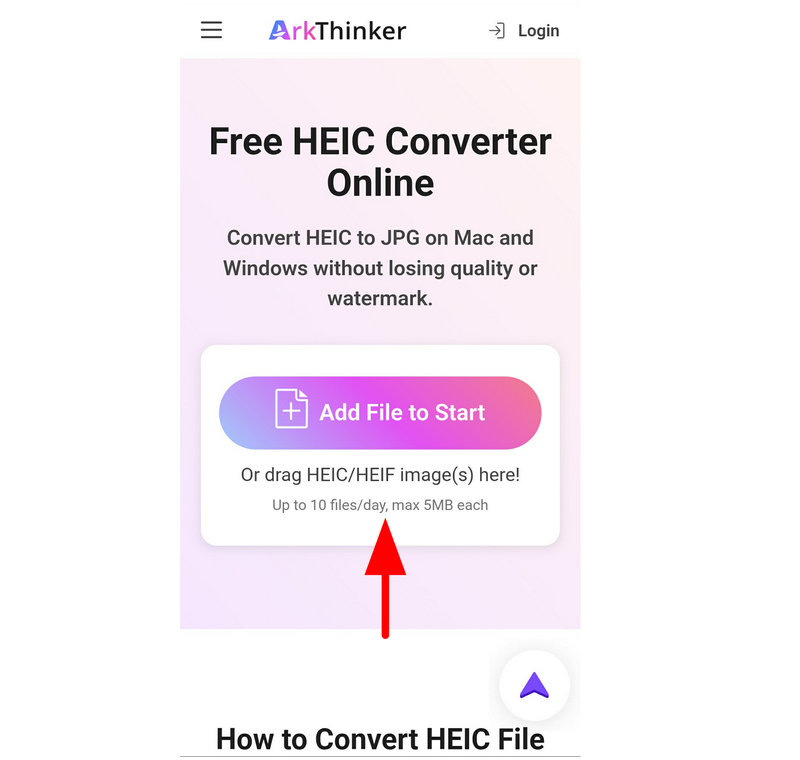
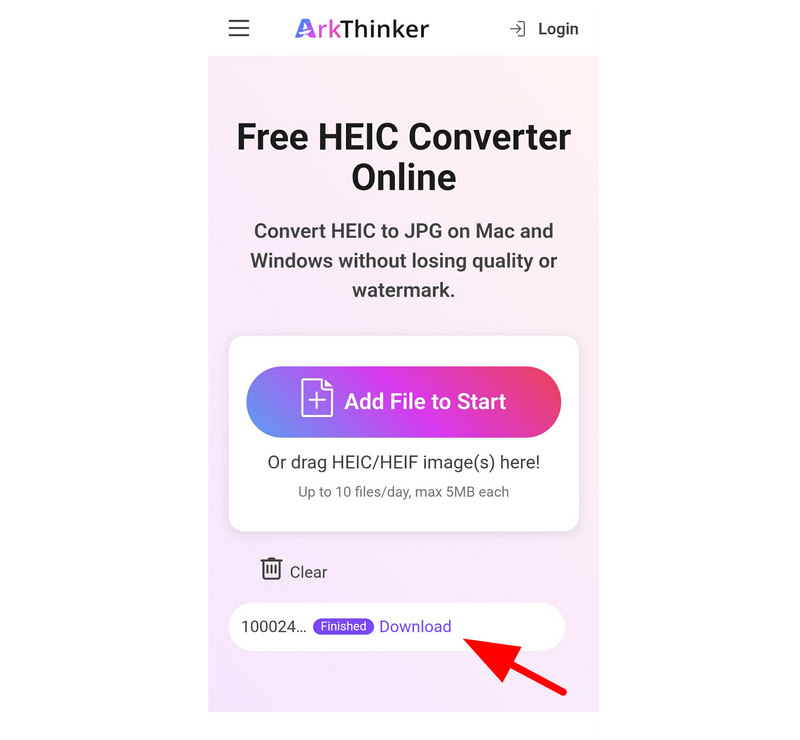
После импорта HEIC-файл будет автоматически преобразован в JPG. Затем выберите... Скачать чтобы сохранить преобразованный JPG-файл обратно на ваше устройство.
Теперь, когда мы обсудили одно из самых практичных решений для бесплатного преобразования HEIC в JPG на Android, мы надеемся, что практичность и простота использования веб-конвертера изображений от ArkThinker помогут вам решить проблемы совместимости форматов.
Luma: HEIC to JPG (самое популярное приложение для Android)
Luma — это легкое приложение для Android, которое считывает и конвертирует изображения HEIC непосредственно на вашем телефоне. Поскольку это устанавливаемое приложение, оно работает в автономном режиме и поддерживает пакетную конвертацию с дополнительным преимуществом сохранения качества изображения и информации EXIF.
Несмотря на это, официальная версия недоступна для современных устройств Android. Единственный способ получить это приложение для конвертации HEIC в JPG для Android — загрузить его со сторонних веб-сайтов. Чтобы узнать, как им пользоваться, пожалуйста, ознакомьтесь с нашим руководством ниже.
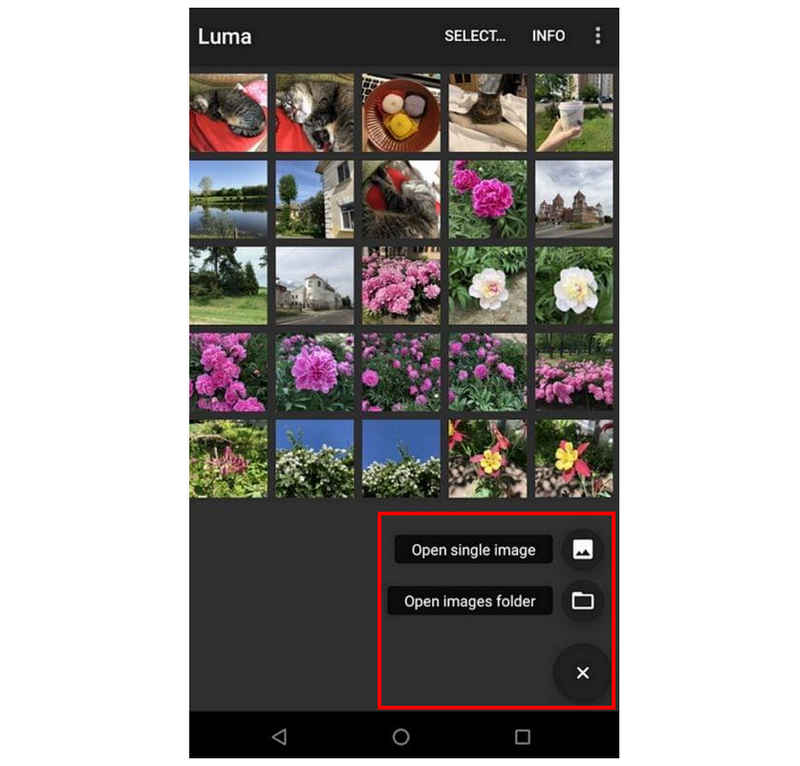
Откройте приложение Luma, нажмите на Добавлять затем нажмите кнопку или Открыть одно изображение или Открыть папку с изображениями.
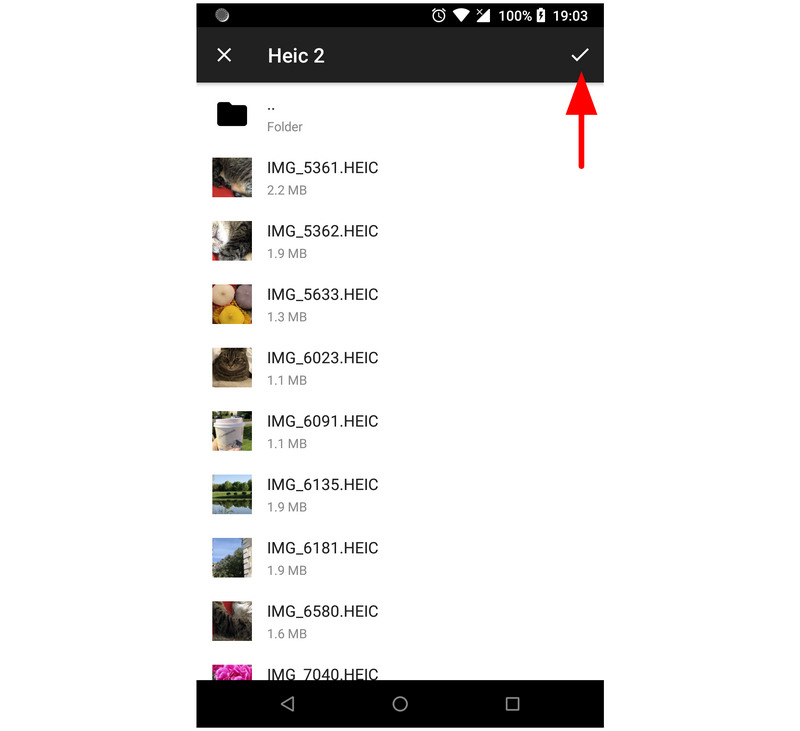
Выберите файлы, которые хотите конвертировать, затем нажмите на кнопку. Проверять Нажмите кнопку подтверждения. Затем дождитесь завершения процесса конвертации.
После завершения преобразования приложение открывает папку «Результаты преобразования», где теперь сохранены преобразованные HEIC-файлы.
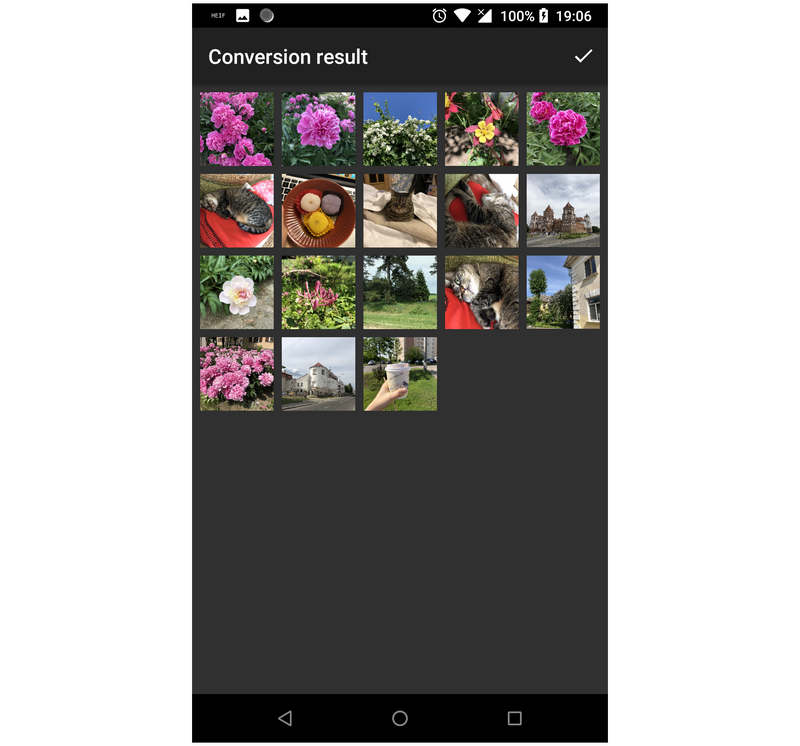
Поскольку это первое приложение, которое мы рассматриваем в этой статье, вы можете использовать его, если вас не смущает загрузка не из Play Store. Однако сайты для загрузки APK-файлов имеют низкий уровень безопасности и конфиденциальности, что заставляет вас учитывать связанные с этим риски.
Google Фотографии (исправление для облачной версии)
Переходя к первому способу управления файлами в этой статье, мы рассмотрим возможность использования Google Фото для загрузки и скачивания файлов. Этот способ работает следующим образом: пользователь загружает файлы HEIC в Google Фото, а затем скачивает их обратно на устройство, сохранив в формате JPG.
Краткое руководство по загрузке изображений в Google Фото приведено ниже.
Перейдите в галерею вашего устройства и выберите изображение, которое хотите преобразовать. Затем выберите... Делиться.
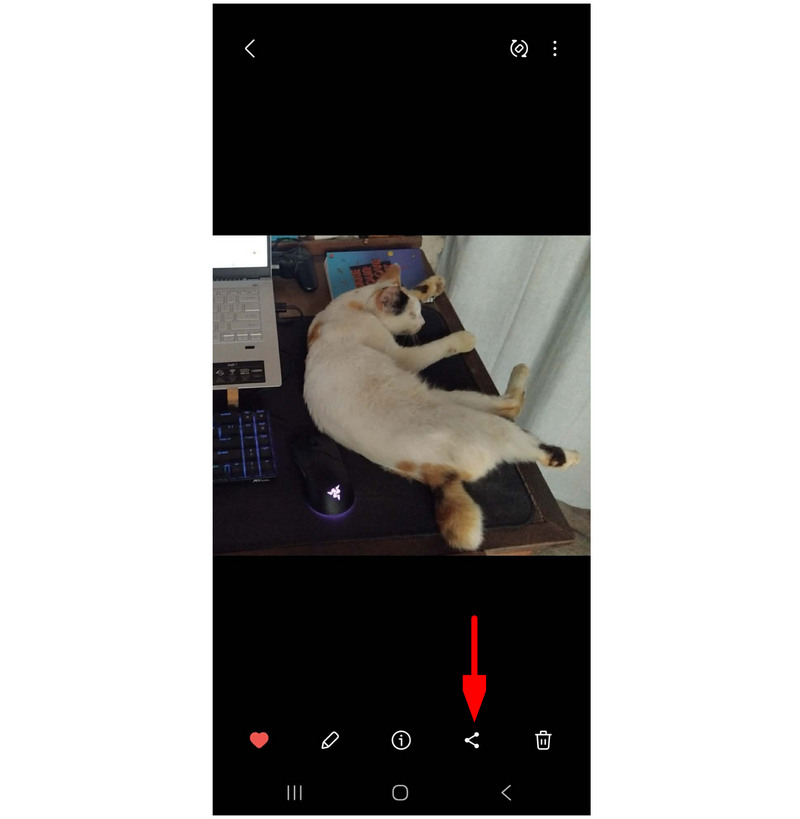
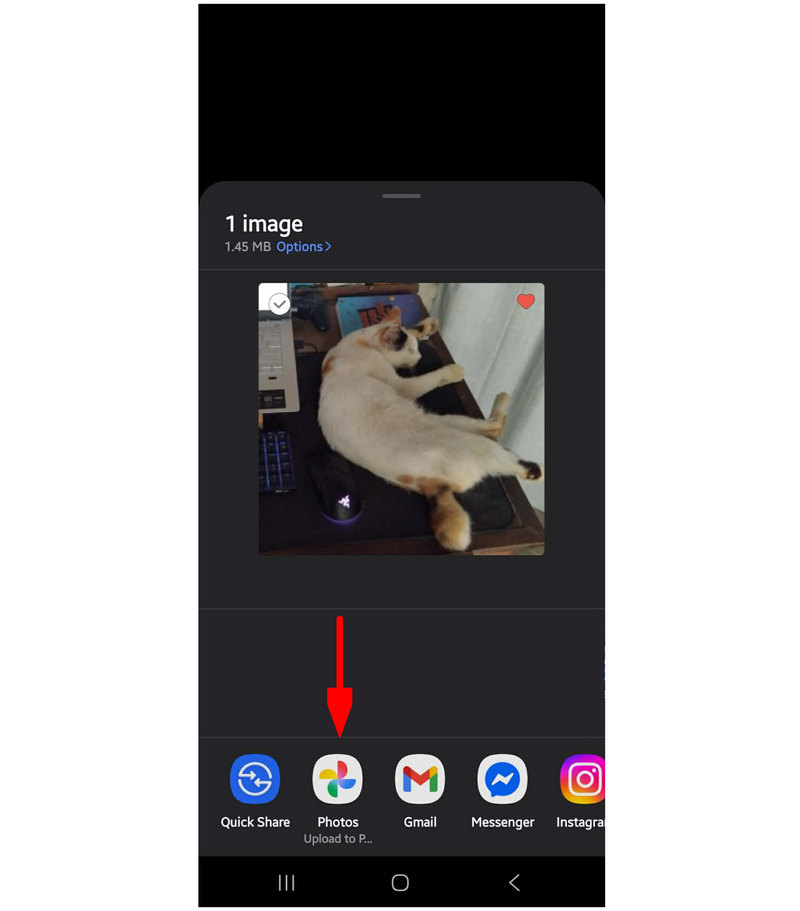
В разделе вариантов акций выберите Загрузить в Google Фото.
Откройте Google Фото и найдите загруженное вами изображение. Выберите его. Три точки меню и выберите Скачать из выпадающего меню.
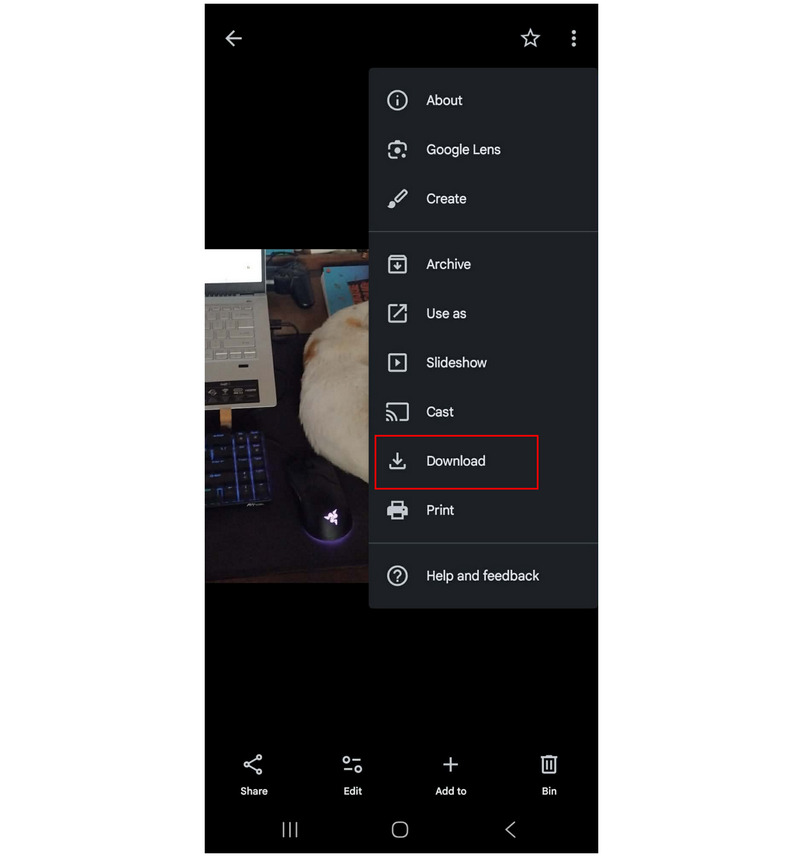
Этот нетрадиционный способ преобразования HEIC в JPG на Android идеально подходит, если вы не хотите устанавливать дополнительные инструменты. Тем не менее, он требует предварительной загрузки изображений и подключения к интернету.
Галерея Samsung (конвертация при редактировании)
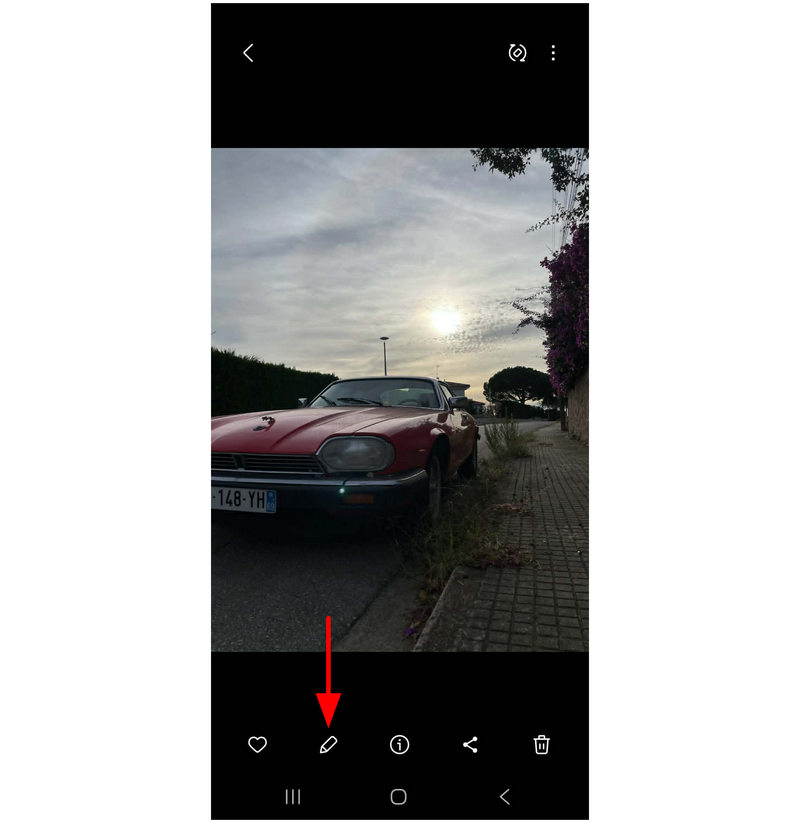
Если вы используете устройство Samsung, в приложении «Галерея» есть встроенная функция редактирования, которая позволяет напрямую конвертировать изображения HEIC. Это один из самых удобных вариантов, поскольку он уже установлен, что делает его быстрым решением для простых конвертаций без дополнительных приложений.
К счастью, устройство Samsung, которое мы использовали для написания этого руководства, поддерживает формат HEIC изначально, но при этом имеет опцию «Сохранить как JPEG».
Открой Галерея Установите приложение на ваше устройство Samsung. Перейдите к файлу HEIC, который хотите конвертировать, и выберите его. Редактировать кнопка.
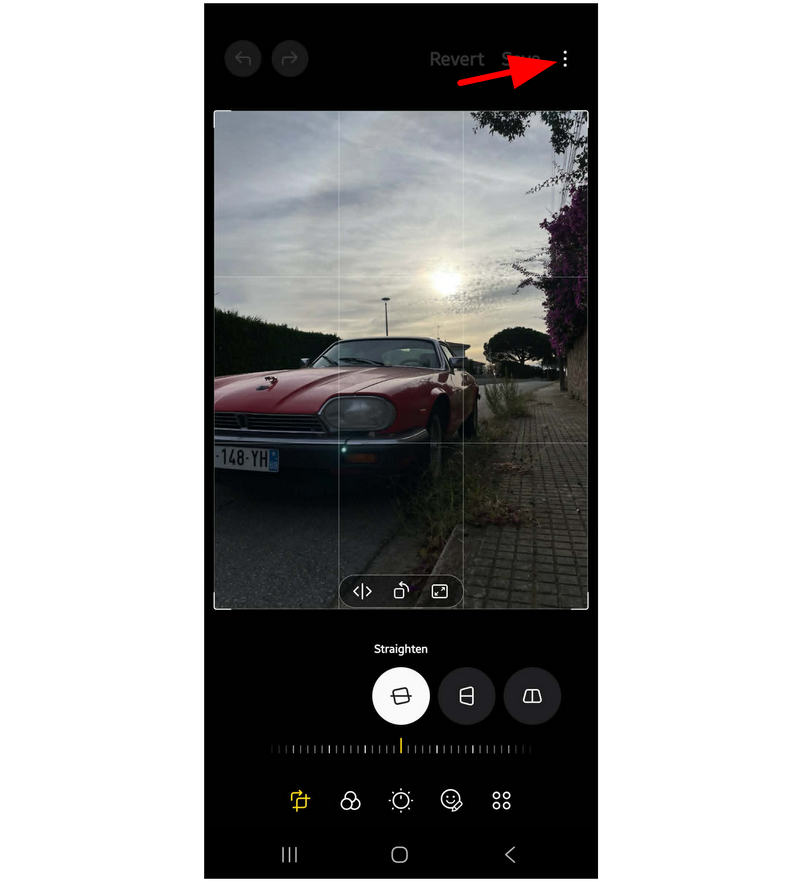
В меню «Редактирование фотографий» выберите Дополнительные варианты кнопка.
Наконец, нажмите Сохранить как JPEG в появившихся дополнительных параметрах.
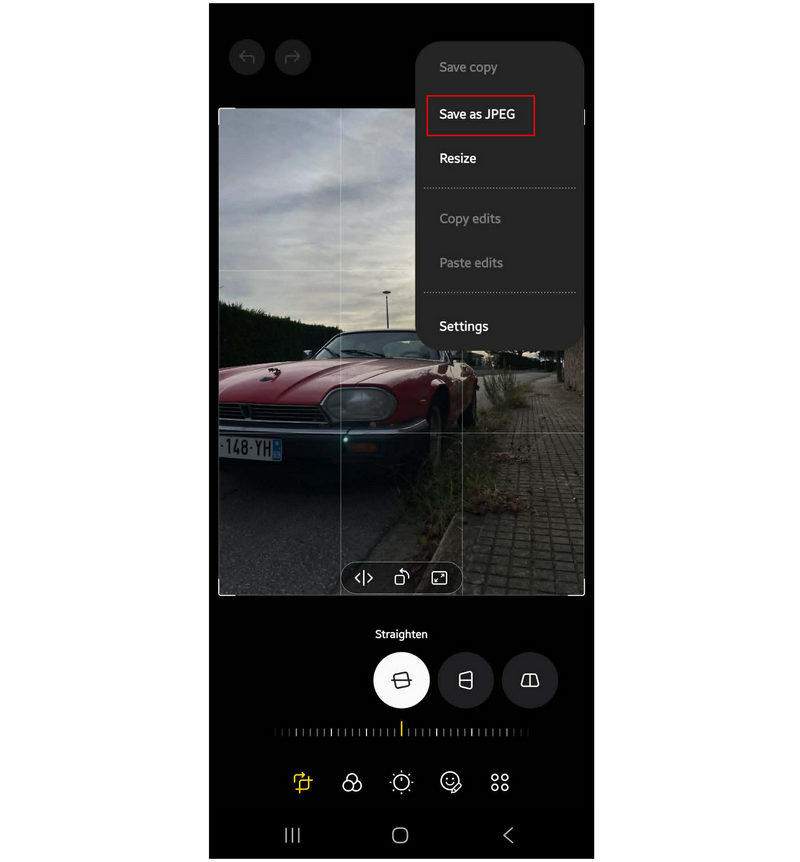
Этот метод создает дубликат выбранного вами изображения HEIC и сохраняет его в формате JPG.
Файлы от Google (внутренний просмотрщик)
Если вы ищете решение для обмена файлами и одновременного преобразования их формата, Files by Google — хороший вариант, поскольку он использует автоматическое преобразование HEIC в формат HEIC.конвертация JPG При обмене файлами через систему обмена Android, например, при загрузке в Google Диск или вложении в Gmail, это удобный обходной путь для быстрого преобразования, особенно на устройствах Android 10 и более новых версий.
Откройте приложение «Файлы от Google» и найдите изображение в формате HEIC, которое хотите преобразовать. Выберите его.
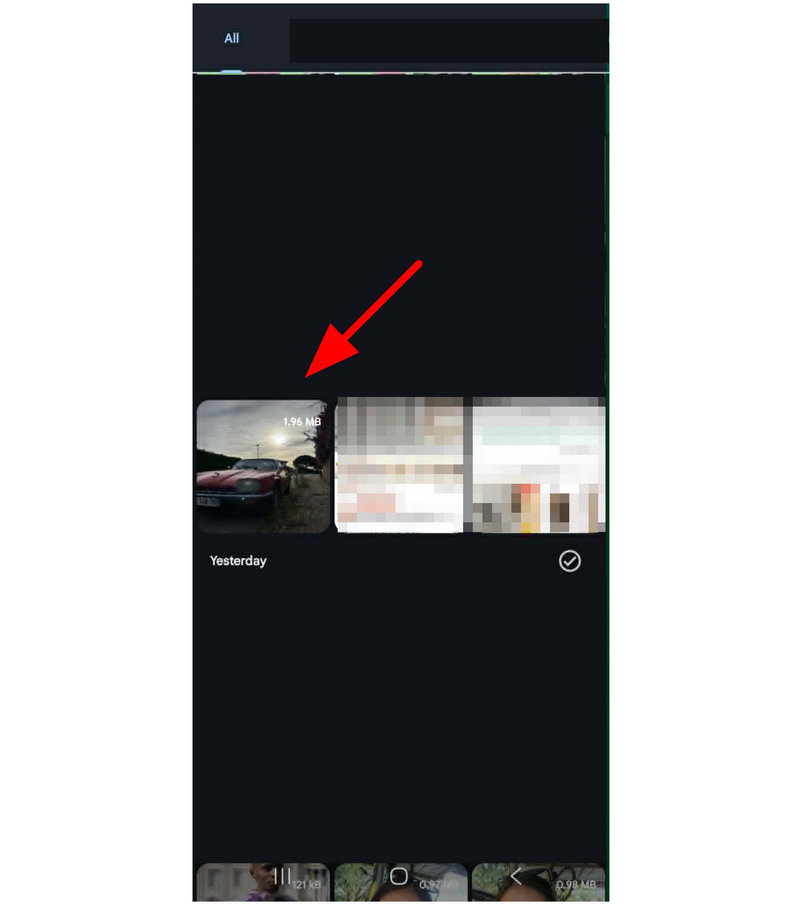
После открытия изображения HEIC выберите Делиться кнопка.
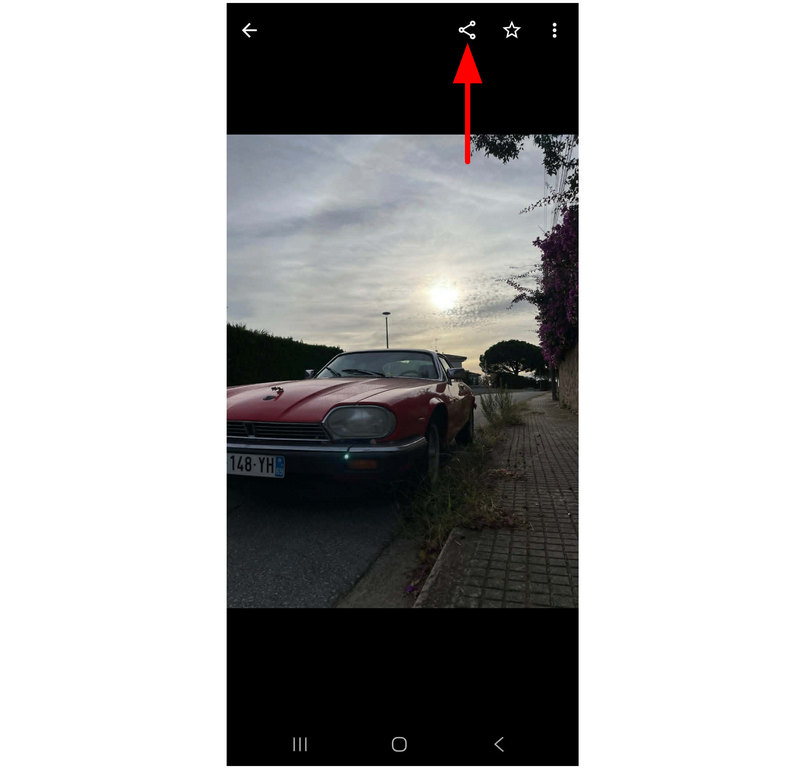
Среди вариантов акций выберите один из следующих. Водить машину или Гмайл. При загрузке файла HEIC на Google Диск или прикреплении его к электронному письму файл будет автоматически преобразован в формат JPG.
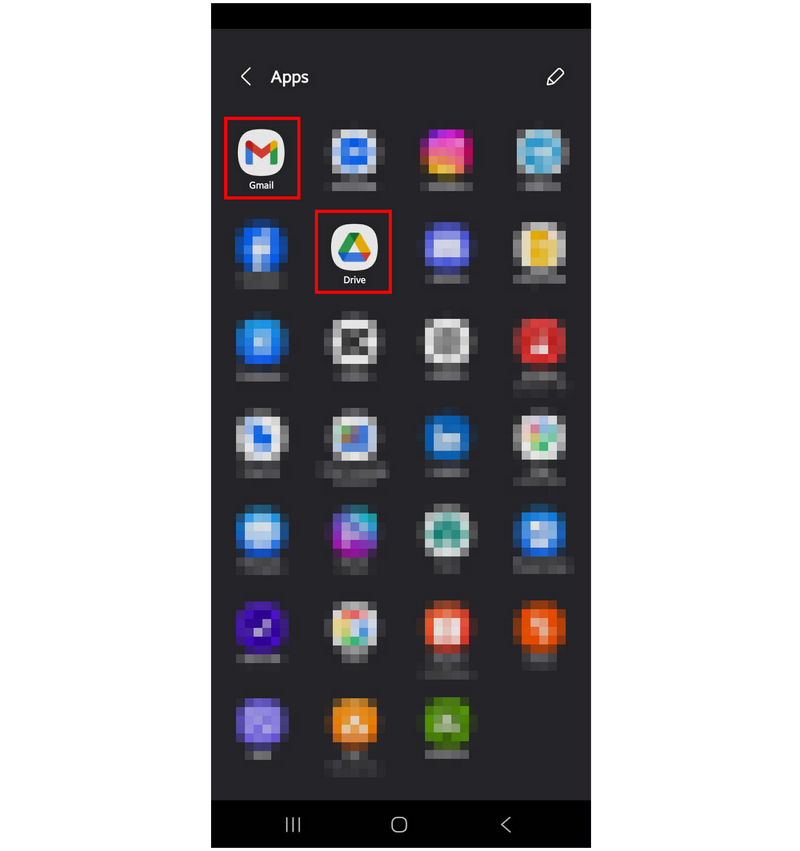
При использовании этого инструмента имейте в виду, что преобразованные изображения могут потерять качество, поскольку файлы, которые будут переданы, технически являются копиями исходного HEIC-файла.
Конвертер HEIC в JPG (лучшее приложение в Play Store)
Наконец, последнее приложение, которое мы рассмотрим, — это HEIC to JPG Converter, специализирующееся на изображениях HEIC и доступное в Play Store. Хотя это эксклюзивное приложение из Google Play, его производительность, к сожалению, ниже, чем у других инструментов в этом списке.
Во-первых, скорость конверсии очень низкая, а реклама постоянно преследует пользователя во время использования. Несмотря на эти недостатки, он всё же может выполнять свою задачу, хотя и очень медленно.
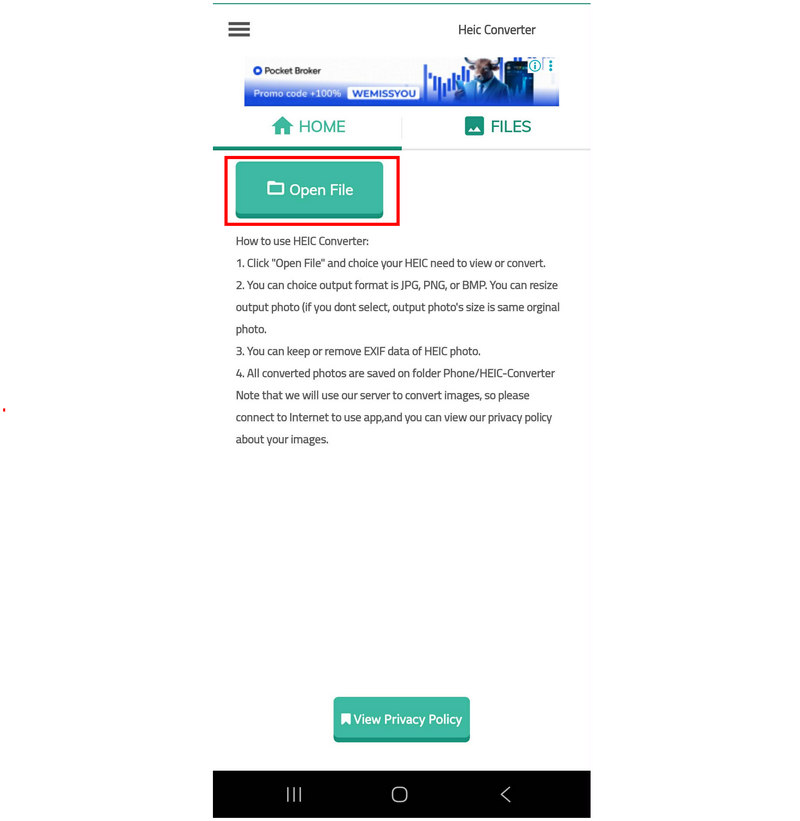
Откройте приложение и выберите Открыть файл кнопка. Найдите файл HEIC, который хотите преобразовать, и выберите его.
После загрузки HEIC-файла нажмите на Конвертировать. Дождитесь завершения процесса конвертации.
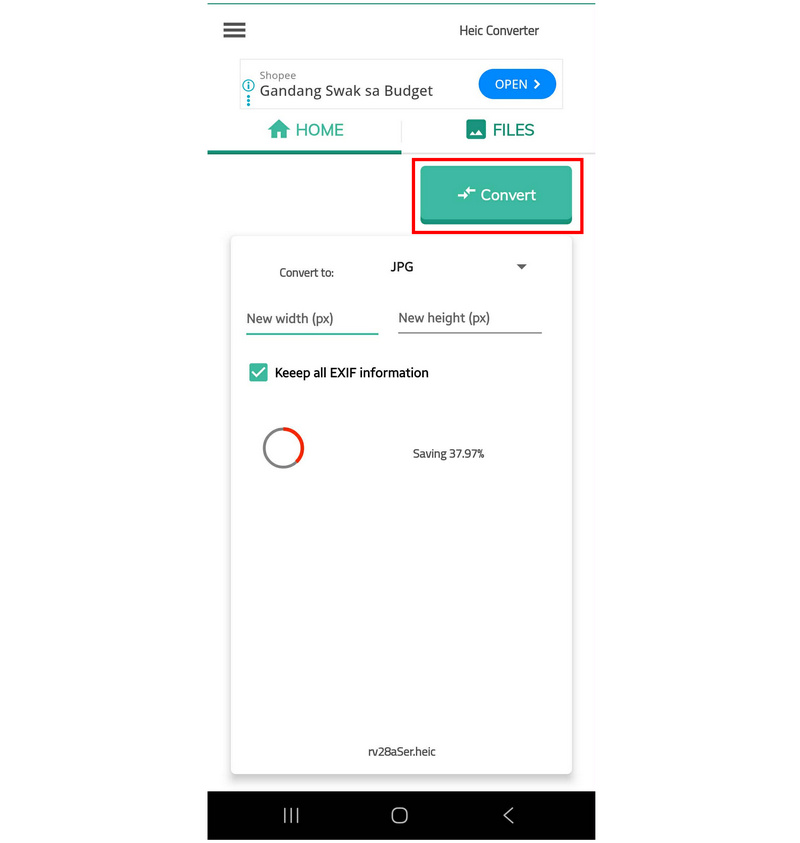
После завершения процесса ваш HEIC-файл будет сохранен и преобразован в выбранный вами формат.
В ходе нашего обзора и обучения процесс конвертации в приложении занял более 15 минут. Это касается одного изображения HEIC размером менее 2 МБ. Учитывая это, мы можем рекомендовать этот вариант только в том случае, если другие решения вам не подходят или кажутся непрактичными.
Часть 2. Часто задаваемые вопросы о преобразовании HEIC в JPG на Android.
Могут ли устройства Android открывать файлы HEIC?
Некоторые из них могут. Однако большинство устройств Android не могут читать HEIC-изображения. Примером устройства, способного открывать HEIC-файлы, являются устройства Samsung, даже их модели начального уровня.
Поддерживают ли телефоны Android интерфейс HEIC изначально?
Нет, не могут. Только ограниченное количество телефонов Android могут читать файлы HEIC. Чаще всего галереи Android не могут читать файлы HEIC.
Насколько надежны встроенные решения для преобразования форматов изображений?
Да, это так. Если вы используете устройство Samsung, приложение «Галерея» может сохранять изображения в формате JPEG. Однако за один раз можно сохранить только один файл.
Загруженные на Google Диск изображения конвертируются в формат JPG?
Нет, это не так. Google Диск сохраняет изображения в исходном формате. Однако при загрузке они могут автоматически конвертироваться в формат JPG для обеспечения совместимости.
В какой формат мне следует преобразовать изображение HEIC?
Оба Форматы JPG и PNG Это хорошие варианты. Они обладают широкой совместимостью и компактным размером файла. Однако PNG обеспечивает лучшее качество, а JPG более компактен.
Заключение
Теперь, когда мы рассмотрели шесть отличных вариантов для Преобразование HEIC в JPG на Android. Мы надеемся, что эта статья помогла вам определиться с тем, какой инструмент лучше всего подходит для управления файлами на мобильном устройстве. Для максимальной совместимости мы настоятельно рекомендуем использовать онлайн-инструменты, такие как ArkThinker Free HEIC Converter Online, в качестве отправной точки для начинающих или тех, кто ищет простое решение.


