


Как преобразовать HEIC в JPG на Mac, используя 5 вариантов (2026)
Что касается качества изображения и эффективности сжатия, современный формат изображений HEIC для iPhone является одним из лучших. Хотя эти изображения хорошо поддерживаются на компьютерах Mac, открытие их на устройствах вне экосистемы Apple может быть затруднительным, что делает их использование нецелесообразным. Преобразовать HEIC в JPG на Mac перед экспортом. С учетом этого, данная статья призвана предоставить подробное руководство по использованию пяти наиболее надежных методов повышения совместимости ваших изображений HEIC путем преобразования их в JPG. Все представленные методы работают непосредственно на устройствах macOS для удобства пользователей.

- СПИСОК РУКОВОДСТВ
- Метод 1. Способ экспорта приложения для предварительного просмотра (самый простой)
- Метод 2. Использование функции «Быстрые действия» в macOS (пакетное преобразование по щелчку правой кнопкой мыши).
- Способ 3. Перетаскивание с помощью приложения «Фотографии».
- Метод 4. Скрипт Automator для создания быстрого действия (для опытных пользователей)
- Метод 5. Бесплатный онлайн-инструмент стороннего разработчика для автоматической конверсии.
- Часть 6. Часто задаваемые вопросы о преобразовании HEIC в JPG на Mac.
| Методы преобразования HEIC в JPG | Скорость конвертации | Сохранение данных EXIF | Возможность пакетной обработки | Простота использования |
| Предварительный просмотр приложения Apple | Стандартный | Частичное сохранение данных | ❌ | Легкий |
| Быстрые действия Finder | Быстрый | Стандарт сохранения данных | ✅ | Очень легко |
| Фотографии Apple | Стандартный | Полное сохранение данных | ✅ | Легкий |
| Скрипт автоавтомата | Очень быстро | Регулируемая продолжительность хранения данных | ✅ | Жесткий |
| ArkThinker Бесплатный онлайн-конвертер HEIC | Быстрый | Частичное сохранение данных | ✅ | Очень легко |
Метод 1. Способ экспорта приложения для предварительного просмотра (самый простой)
Для чего лучше всего подходит: Разовые преобразования форматов или преобразование небольшой группы файлов.
Начнем это руководство с самого простого способа конвертировать HEIC в JPG на Mac: с помощью встроенного приложения «Предварительный просмотр». Если вы планируете конвертировать одно изображение HEIC или всего несколько файлов, встроенная функция экспорта в «Предварительном просмотре» должна стать вашим основным инструментом. преобразование в JPG.
Помимо того, что это самый простой, он также наиболее доступен, поскольку вы, скорее всего, будете просматривать изображение именно с помощью этого приложения. Просто выберите вкладку «Файл», а затем экспортируйте его в формат JPG. Чтобы узнать, как использовать эту программу, пожалуйста, ознакомьтесь с нашим пошаговым руководством ниже.
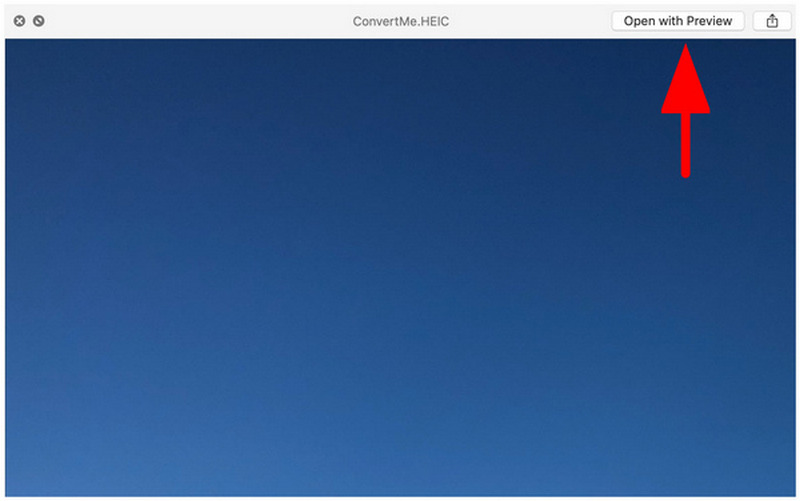
Откройте нужный HEIC-файл с помощью приложения «Предварительный просмотр».
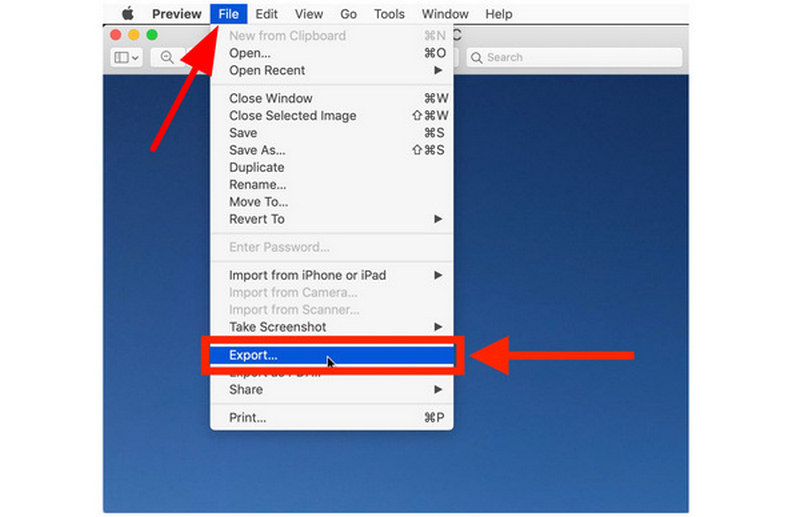
Далее нажмите Файл, затем выберите Экспорт.
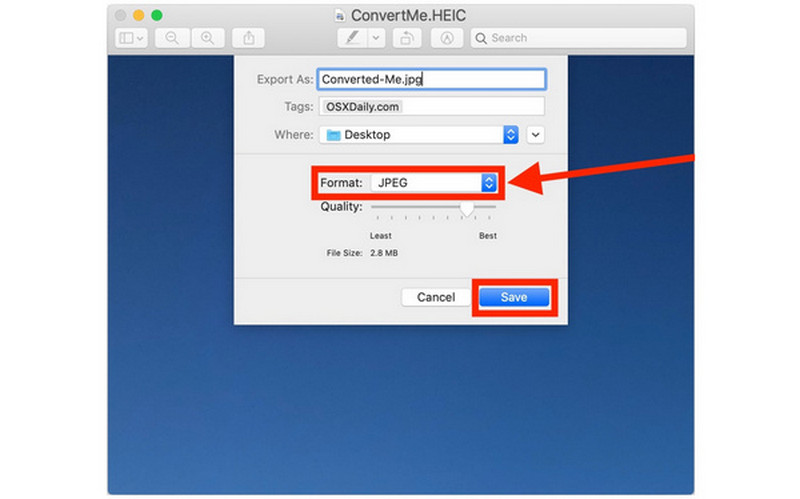
Наконец, установите Формат к JPEG В меню «Экспорт». Затем нажмите на Сохранять.
Если вам нужно самое быстрое решение, первый метод с предварительным просмотром всегда будет безопасным выбором. Однако, если вы планируете конвертировать более нескольких изображений одновременно, пожалуйста, перейдите к следующим вариантам, которые мы рассмотрим.
Метод 2. Использование функции «Быстрые действия» в macOS (пакетное преобразование по щелчку правой кнопкой мыши).
Для чего лучше всего подходит: Быстрая массовая конвертация непосредственно в программе Finder.
Хотя функция быстрых действий в macOS не так быстра, как Preview, при преобразовании отдельных файлов, она предлагает более эффективное преобразование HEIC в JPG при работе с большим количеством файлов.
Для большей практичности переместите все изображения, которые хотите преобразовать, в одну папку, выберите их все, а затем щелкните правой кнопкой мыши, чтобы выполнить пакетное преобразование. Чтобы упростить освоение преобразования из HEIC в JPG на Mac с помощью быстрых действий, пожалуйста, ознакомьтесь с нашим руководством ниже.
Щелкните правой кнопкой мыши по изображению или изображениям, которые хотите преобразовать, затем наведите курсор мыши на Быстрые действия. Тогда выбирай Конвертировать изображение.
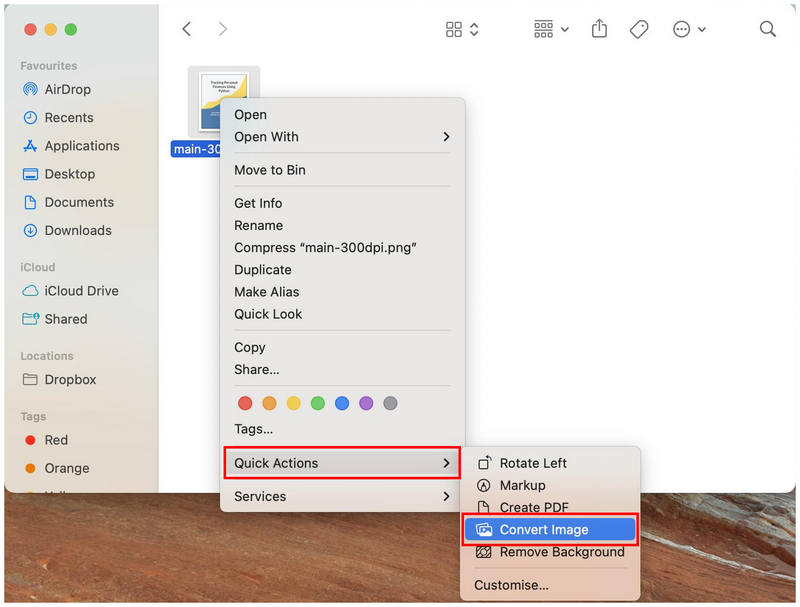
В меню «Преобразовать изображение» установите следующие параметры: Формат к JPEG и настроить Размер изображения в соответствии с вашими потребностями. После установки формата нажмите Преобразовать в JPEG чтобы начать преобразование изображения в выбранный формат.
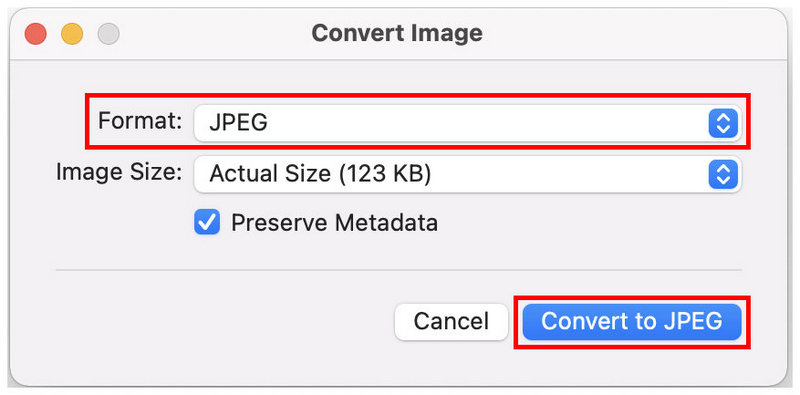
Хотя функция быстрых действий требует немного больше щелчков мышью, чем предварительный просмотр, она все же может лучше работать с отдельными файлами. Эта функция также подходит для других настроек мультимедиа, таких как... сжатие изображенийОднако вы не сможете дважды проверить, является ли изображение, которое вы планируете преобразовать, правильным файлом. В этом и заключается преимущество функции «Предварительный просмотр».
Способ 3. Перетаскивание с помощью приложения «Фотографии».
Для чего лучше всего подходит: Сохранение EXIF-данных из преобразованных HEIC-файлов.
Для более технически подкованных пользователей, желающих сохранить подробные метаданные своих изображений, приложение «Фотографии» — лучший вариант для преобразования форматов файлов с сохранением EXIF-данных из исходного файла в преобразованном.
Этот метод позволяет сохранить время и дату съемки изображения, исходное качество, устройство, с помощью которого оно было сделано, а также другие важные технические детали, которые могут быть удалены при использовании функций «Предварительный просмотр» или «Быстрые действия» для преобразования HEIC в JPG.
Если вы хотите узнать, как сохранять HEIC-файлы в формате JPG на Mac, сохраняя при этом EXIF-данные, пожалуйста, ознакомьтесь с нашим руководством ниже.
Откройте приложение «Фотографии», затем выберите изображения, которые хотите преобразовать. После этого выберите... Файл на панели задач и наведите курсор на ЭкспортЗатем выберите метод, который хотите использовать.
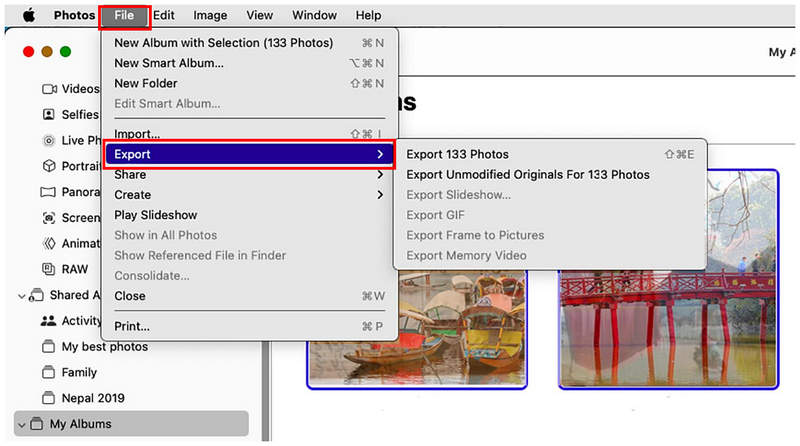
В меню экспорта файла установите следующие параметры: Фото Вид к JPEGНаконец, нажмите на Экспорт Чтобы начать преобразование выбранных вами изображений HEIC в заданный вами формат.
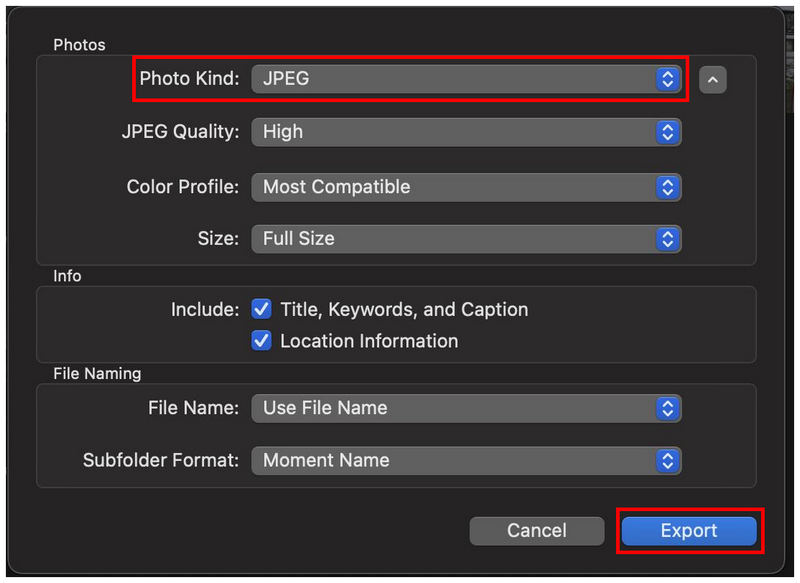
Хотя сохранение EXIF-данных не так важно для обычных пользователей мультимедиа, эти детали могут иметь решающее значение, если вы планируете использовать изображения в профессиональных целях. Примером важности сохранения EXIF-информации является использование изображения в цифровой криминалистике.
Метод 4. Скрипт Automator для создания быстрого действия (для опытных пользователей)
Для чего лучше всего подходит: Преобразование большого количества изображений HEIC.
И наконец, среди встроенных конвертеров Apple есть конструктор скриптов Automator, позволяющий добавить функцию «Преобразовать в JPG» на вкладку «Быстрые действия». Как и в первом случае, этот вариант создает новое быстрое действие, но вместо использования опции «Преобразовать» вы можете создать действие, которое автоматически преобразует выбранные файлы в формат JPG.
Хотя это требует некоторой настройки, этот метод может оказаться наиболее практичным после преодоления начальных трудностей. Прочитайте наше руководство ниже, чтобы узнать, как преобразовать HEIC-файл в JPG на Mac с помощью новой функции «Быстрый ввод» на вашем компьютере Mac.
Откройте Apple Finder и найдите Автоматизатор приложение для его открытия.
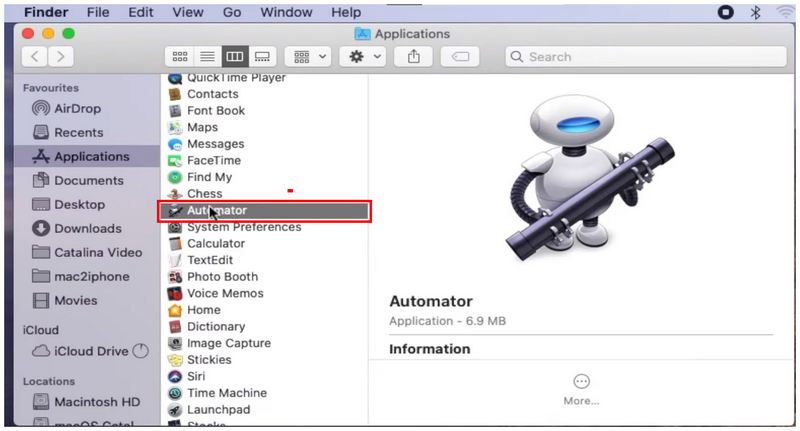
В главном меню Automator выберите Новый документ.
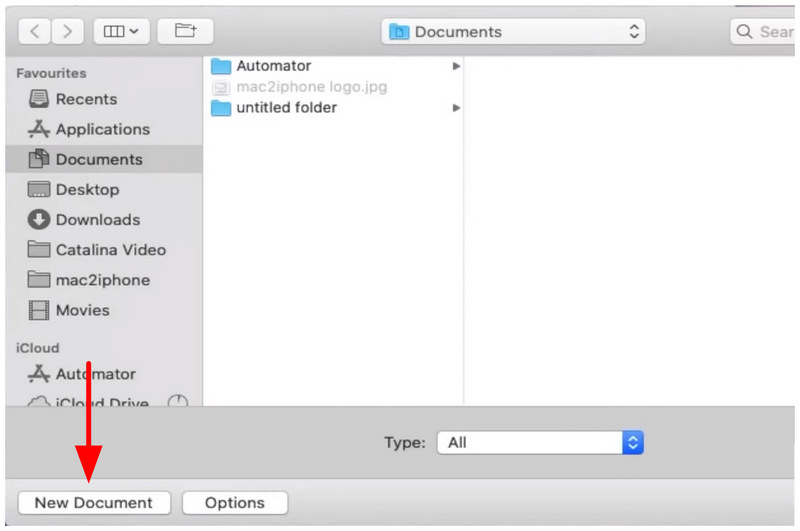
Затем выберите Быстрые действия среди типов документов.
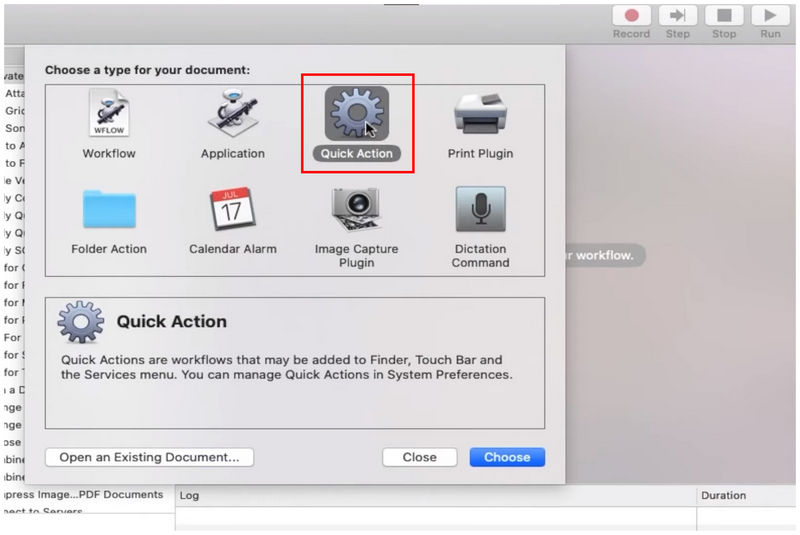
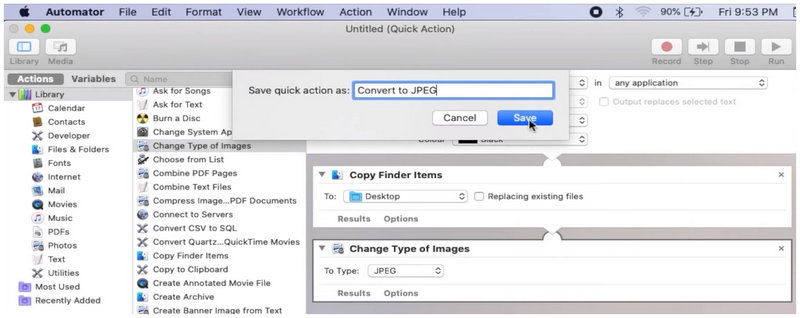
В меню создания быстрых действий добавьте Копировать элементы Finder и Изменить тип изображений. В последней функции установите тип файла на JPEG.
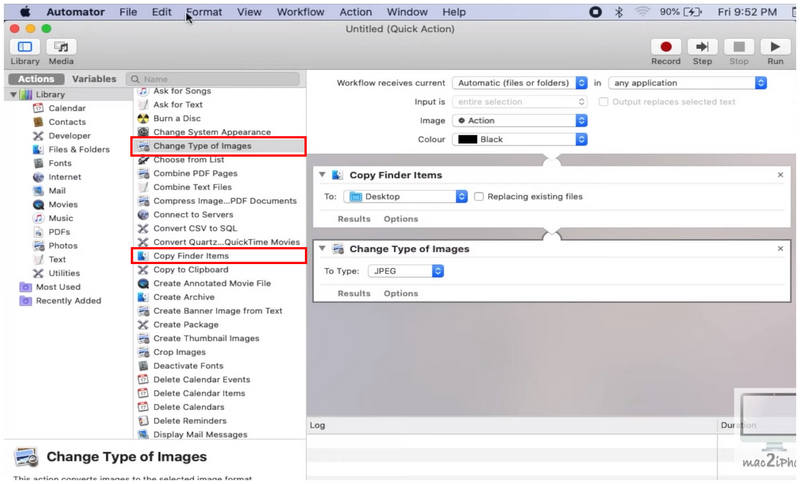
После настройки новой функции «Быстрое действие» нажмите Файл и Сохранять.
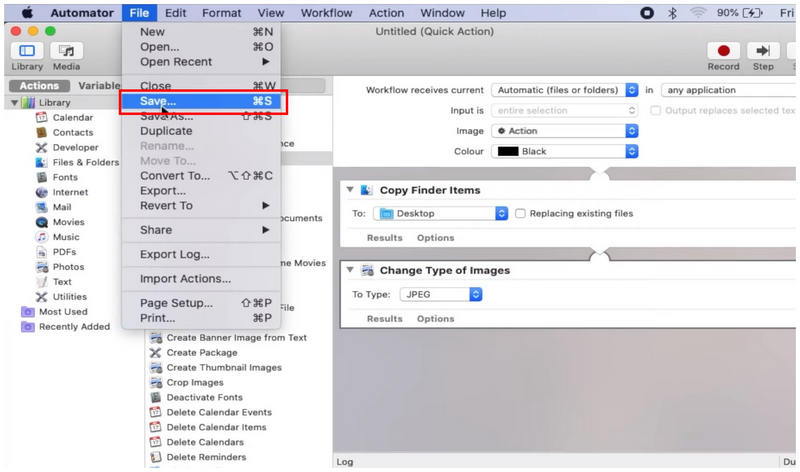
Затем дайте имя своему новосозданному Быстрые действия вариант.
После сохранения быстрого действия щелкните правой кнопкой мыши по файлу HEIC, который хотите преобразовать. Затем наведите курсор на «Быстрые действия» и выберите добавленную вами функцию. После выбора... Преобразовать в JPEG В результате будет создана копия файла HEIC и сохранена в формате JPEG.
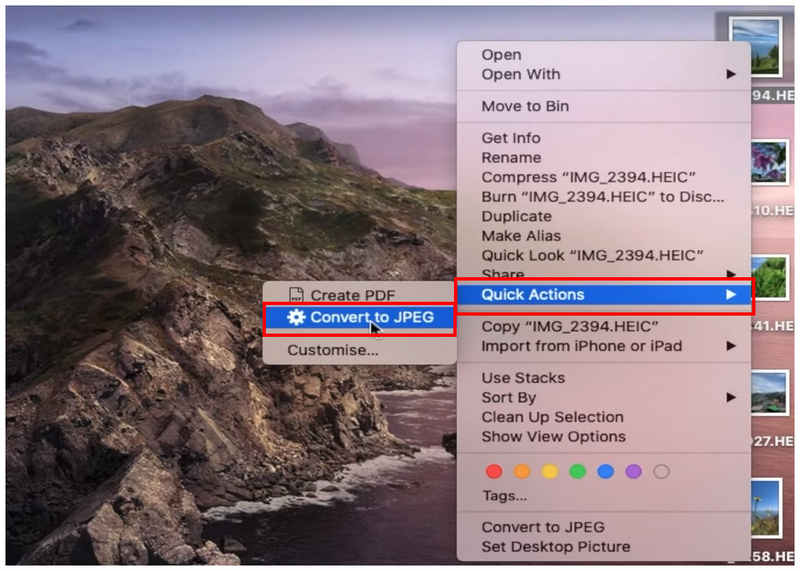
Теперь, когда у вас есть доступ к функции «Преобразовать в JPEG» в качестве быстрого действия, вы можете легко выбрать изображения, которые хотите преобразовать, и щелкнуть по ним правой кнопкой мыши, чтобы автоматически преобразовать их в нужный формат.
Метод 5. Бесплатный онлайн-инструмент стороннего разработчика для автоматической конверсии.
Для чего лучше всего подходит: Конвертация HEIC-файлов сторонними программами без установки.
Теперь, когда мы обсудили встроенные решения для преобразования форматов изображений, перейдем к наиболее надежному стороннему варианту для автоматического преобразования форматов изображений: ArkThinker Бесплатный онлайн-конвертер HEIC.
Будучи онлайн-инструментом, это программное обеспечение предлагает наиболее надежное решение, поскольку не требует загрузки или установки на ваш компьютер. Вместо этого вы можете просто загрузить файлы, которые хотите преобразовать, в онлайн-инструмент, а затем подождать несколько секунд, пока преобразованный файл JPG будет загружен обратно на ваше устройство.
В отличие от других онлайн-программ, вы также можете быть уверены, что все файлы, которые вы будете обрабатывать в ArkThinker Free HEIC Converter Online, защищены и безопасны, поскольку изображения, загруженные на их серверы, удаляются практически сразу после их скачивания.
Это важная мера по обеспечению конфиденциальности, поскольку безопасность и конфиденциальность являются самым слабым звеном при использовании онлайн-инструментов. Чтобы узнать, как использовать этот метод для преобразования HEIC в JPG, пожалуйста, ознакомьтесь с нашим простым руководством ниже.
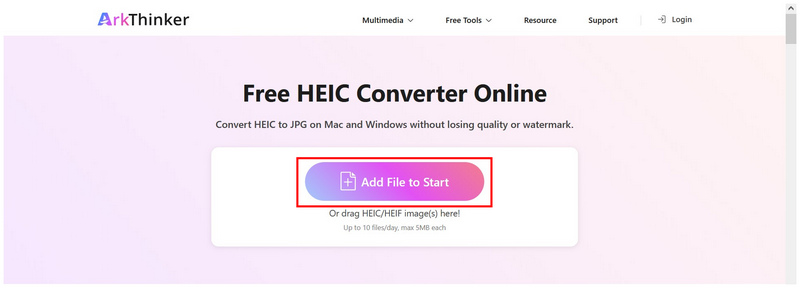
Нажмите на ссылку, чтобы перейти к Сайт ArkThinker Free HEIC Converter OnlineВ главном окне онлайн-инструмента выберите Добавить файлы в начало Кнопка для загрузки HEIC-файла, который вы хотите преобразовать. Для пакетного преобразования вы можете перетащить до 10 файлов одновременно.
После импорта изображений HEIC в онлайн-инструмент просто подождите несколько секунд, пока они преобразуются. После завершения выберите... Скачать кнопка для сохранения файлов JPG обратно на ваш компьютер.
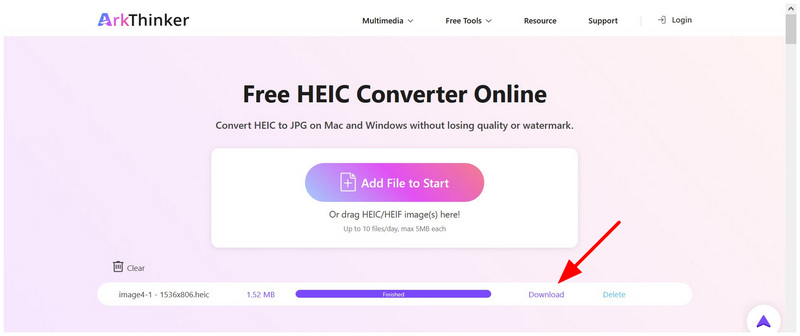
Теперь вы можете всего за несколько секунд убедиться, что ваш эксклюзивный HEIC-файл будет преобразован в гораздо более доступный формат JPG. Это главное преимущество использования онлайн-инструментов. К счастью, вам не придется слишком беспокоиться о своей конфиденциальности, поскольку загруженные данные не хранятся на серверах долгое время.
Часть 6. Часто задаваемые вопросы о преобразовании HEIC в JPG на Mac.
Как преобразовать HEIC в JPG на Mac?
Встроенная функция преобразования HEIC в JPG на Mac предлагает несколько вариантов. Самый простой — это функция «Экспорт» в приложении «Предварительный просмотр». Для массового преобразования также хорошо подойдет функция «Преобразовать» в разделе «Быстрые действия».
Как преобразовать несколько файлов HEIC в JPG на Mac?
Самый простой способ пакетного преобразования файлов на Mac — это функция «Быстрые действия». Все, что вам нужно сделать, это выбрать файлы, которые вы хотите преобразовать, а затем использовать функцию «Быстрые действия». Для более удобного выбора файлов поместите их в одну папку и нажмите Command+A, чтобы выбрать все.
Насколько качественные изображения HEIC?
Да, это так. Формат HEIC разработан для обеспечения высокого качества. Кроме того, он сжимается эффективнее, чем другие форматы изображений. Чтобы сохранить качество вашей фотографии в формате HEIC, используйте инструменты, поддерживающие... Преобразование изображений без потерь качества.
В какой формат мне следует преобразовать мой HEIC-файл?
При конвертации HEIC у вас есть два хороших варианта. Используйте JPG для максимальной совместимости, но с более низким качеством. Вы также можете использовать PNG для более высокого качества, но это приведет к большему размеру файла.
Можно ли использовать формат HEIC для редактирования фотографий?
Да, это возможно. Формат HEIC доступен в приложениях для редактирования фотографий. Традиционные фоторедакторы обладают превосходной совместимостью с форматами.
Заключение
Теперь, когда мы обсудили пять наиболее надежных методов для преобразование изображений HEIC в JPG Надеемся, вы сможете делиться этими файлами изображений прямо на своем Mac, не беспокоясь о совместимости. Если вам нужна альтернатива стороннему онлайн-конвертеру изображений, рассмотрите ArkThinker Free HEIC Converter Online в качестве лучшего варианта.
Что вы думаете об этом посте. Нажмите, чтобы оценить этот пост.
Отличный
Рейтинг: 4.9 / 5 (на основе 560 голоса)


