



Как конвертировать ISO в MP4: подробное руководство
Файл ISO, также известный как образ ISO, представляет собой полную копию данных с диска, например CD, DVD или Blu-ray, сохраненную в одном файле. Этот формат сохраняет файловую систему и структуру исходного диска, что делает его идеальным для архивирования или создания резервных копий физических носителей. Однако этот видеоформат несовместим с большинством проигрывателей или редакторов. Вот почему вам нужно конвертировать ISO в MP4. В этой статье мы рассмотрим три простых метода конвертации ISO в MP4 на ПК и Mac.

- СПИСОК РУКОВОДСТВ
- Часть 1. Преимущества конвертации ISO в MP4
- Часть 2. Как конвертировать ISO в MP4 в ArkThinker Video Converter Ultimate
- Часть 3. Как конвертировать ISO в MP4 в любом видеоконвертере
- Часть 4. Как конвертировать ISO в MP4 в HandBrake
Часть 1. Преимущества конвертации ISO в MP4
Преобразование файлов ISO в MP4 дает ряд преимуществ:
◆ Расширенная доступность
Большинство медиаплееров, мобильных телефонов и планшетов могут воспроизводить файлы MP4, что упрощает просмотр видео, где бы вы ни находились.
◆ Повышение эффективности хранения
Файлы MP4 обычно имеют меньший размер благодаря лучшему сжатию, что помогает эффективнее управлять хранилищем.
◆ Простота редактирования и распространения
Файлы MP4 проще редактировать и публиковать в Интернете по сравнению с файлами ISO, которые часто бывают большими и громоздкими.
Часть 2. Как конвертировать ISO в MP4 в ArkThinker Video Converter Ultimate
ArkThinker Конвертер видео Ultimate — мощный инструмент для преобразования файлов ISO в формат MP4. Его обширные возможности и удобный пользовательский интерфейс выделяют его, позволяя пользователям легко конвертировать образы DVD ISO в высококачественные видео MP4. Программное обеспечение поддерживает пакетную обработку, позволяя пользователям обрабатывать несколько файлов одновременно, и предлагает различные параметры настройки, включая настройки разрешения и битрейта, чтобы гарантировать оптимальное качество вывода. Кроме того, его передовые алгоритмы обеспечивают высокую скорость преобразования без ущерба для целостности видео, что делает его отличным выбором для тех, кто ищет надежный и эффективный метод преобразования ISO в MP4.
Начните с загрузки и установки ArkThinker Video Converter Ultimate с официального сайта.
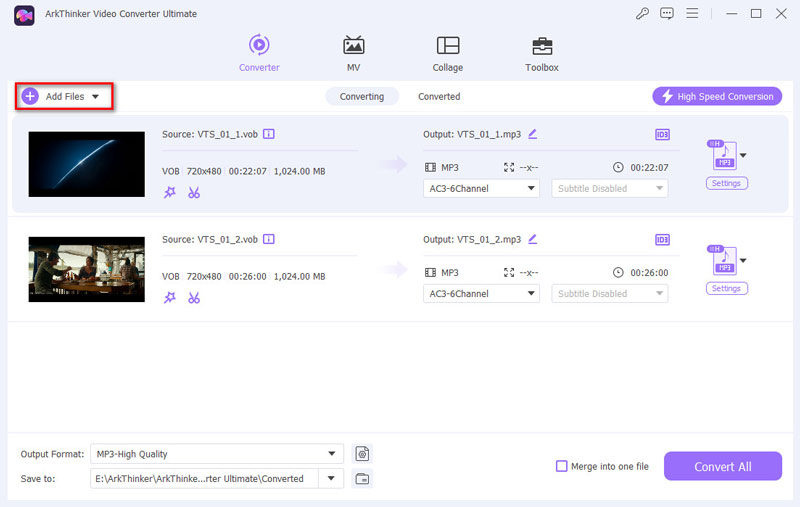
ArkThinker Video Converter Ultimate не может напрямую конвертировать файлы DVD ISO, и вам нужно дважды щелкнуть файл ISO, чтобы создать папку DVD на вашем компьютере Windows. Затем щелкните на Добавить файлы кнопку, чтобы импортировать ваш ISO-файл, выбрав папку DVD с расширением VOB.
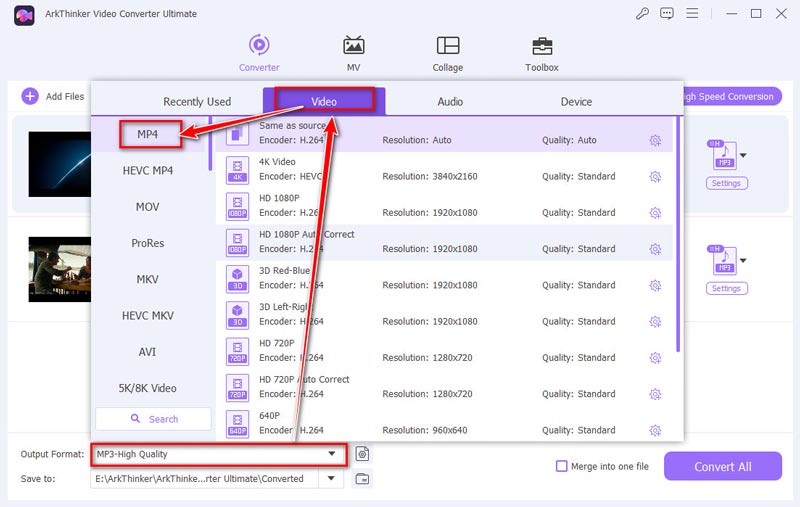
Выбирать МП4 как выходной формат для файла ISO под видео вкладка из списка Выходной формат.
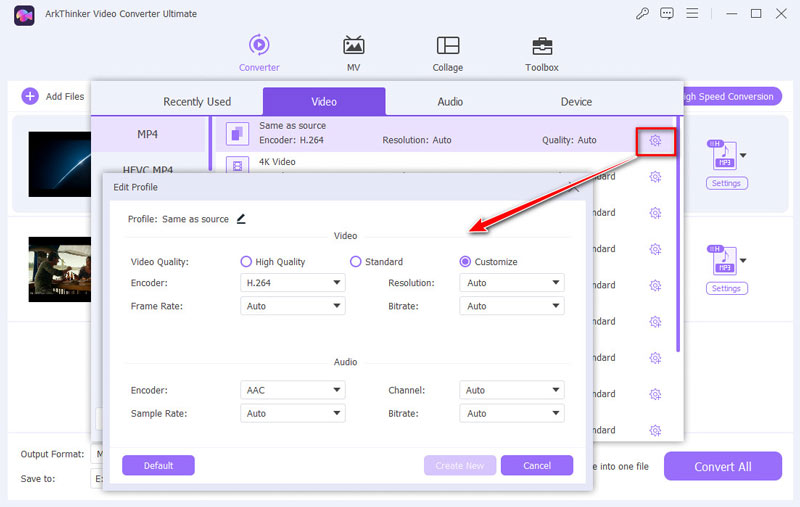
Вы также можете нажать кнопку «Профиль», чтобы настроить параметры: при необходимости настройте параметры вывода (разрешение, битрейт и т. д.).
Нажать на Конвертировать все кнопку, чтобы начать процесс конвертации ISO в MP4.
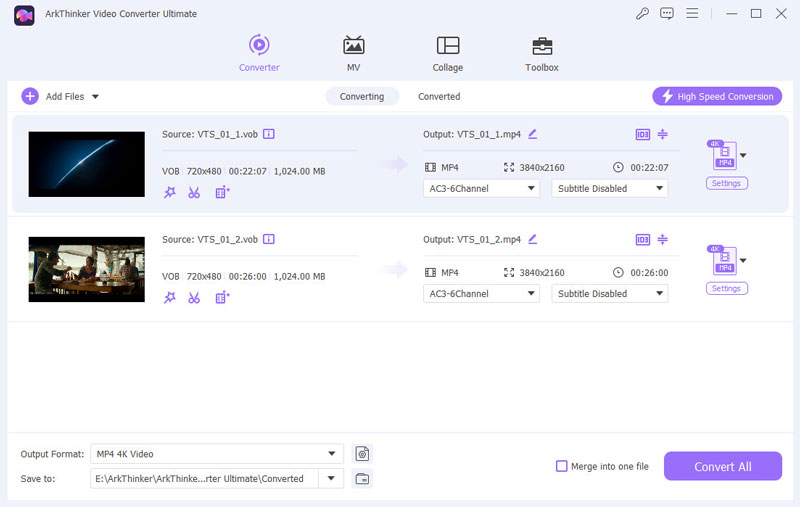
Вердикт: ArkThinker Video Converter Ultimate предлагает простой процесс конвертации с удобным интерфейсом. Качество конвертированных файлов MP4 высокое, а программное обеспечение поддерживает пакетную обработку, что удобно для конвертации нескольких файлов ISO одновременно.
- Удобный интерфейс.
- Высококачественный вывод.
- Поддержка пакетного преобразования.
- Премиальное программное обеспечение с ценником.
Часть 3. Как конвертировать ISO в MP4 в любом видеоконвертере
Any Video Converter (AVC) — универсальный инструмент для конвертации файлов ISO в формат MP4. Это ISO-конвертер поддерживает различные видеоформаты для преобразования образов ISO в формат MP4. Этот процесс преобразования упрощает воспроизведение на различных устройствах и позволяет настраивать параметры, такие как настройка разрешения и качества. AVC обеспечивает простоту преобразования, сохраняя при этом высокое качество выходного сигнала.
Загрузите Any Video Converter с официального сайта и установите его.
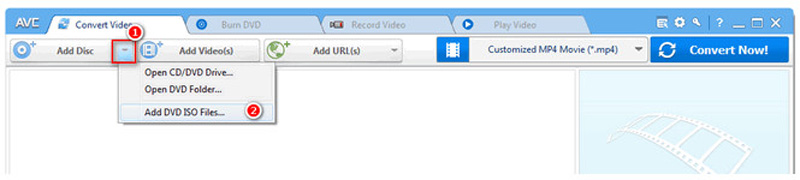
Нажмите кнопку Добавить CD-диск кнопку раскрывающегося списка после открытия Any Video Converter, а затем выберите DVD-файлы ISO. Вы можете выбрать файлы ISO на компьютере, используя появившееся окно.
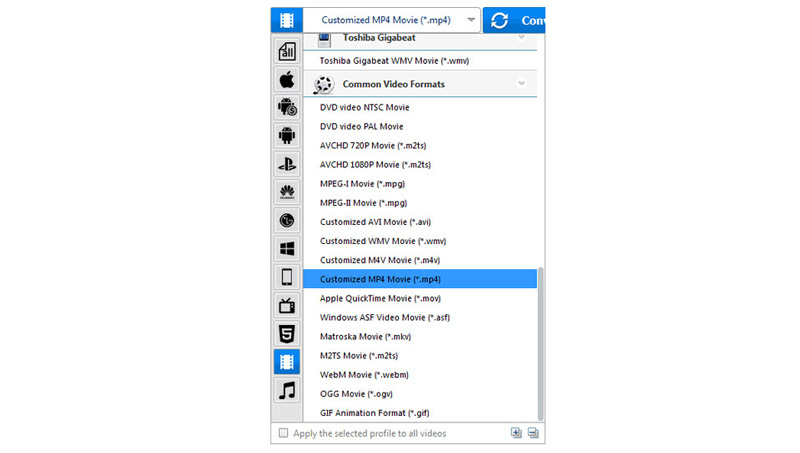
Выбирать Персонализированный MP4 или МП4 из списка выходных форматов путем разворачивания Выходной профиль.
Нажмите Конвертировать чтобы начать менять ISO на MP4.
Вердикт: Any Video Converter известен своей универсальностью и простотой использования. Процесс конвертации относительно быстрый, а качество файлов MP4 удовлетворительное. Он также предлагает дополнительные функции, такие как базовые инструменты редактирования.
- Легко использовать.
- Дополнительные возможности редактирования.
- Доступна бесплатная версия.
- Бесплатная версия может содержать водяные знаки.
- Устаревший интерфейс.
Часть 4. Как конвертировать ISO в MP4 в HandBrake
HandBrake — популярный видеотранскодер с открытым исходным кодом, используемый для преобразования файлов DVD и Blu-ray ISO в Формат MP4. Как универсальный инструмент, он поддерживает широкий спектр входных форматов, включая образы ISO, и предлагает мощные функции для кодирования видео. С HandBrake вы можете настраивать параметры вывода, регулировать качество видео и сжимать файлы в соответствии со своими потребностями. Его удобный интерфейс и мощные параметры кодирования делают его идеальным выбором для тех, кто хочет эффективно конвертировать файлы ISO в широко совместимый формат MP4.
Установите HandBrake, скачав его с официального сайта.
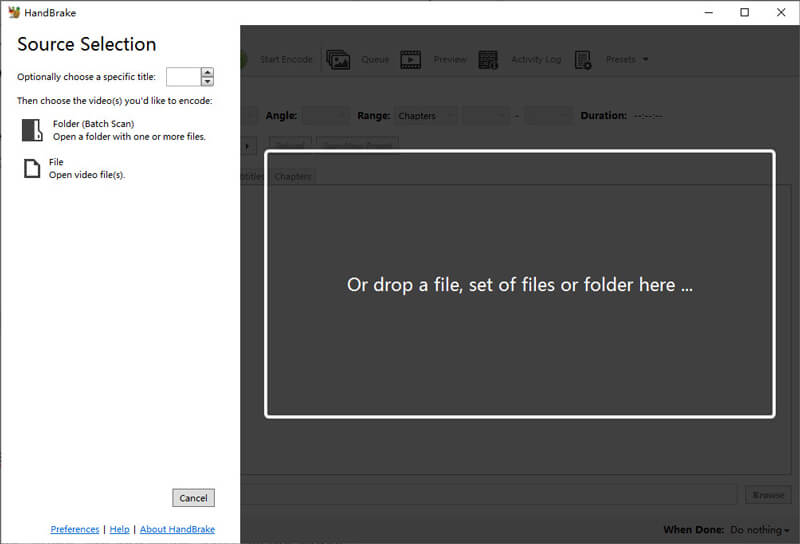
Запустите приложение и выберите Открытый источник для загрузки вашего файла ISO. Вы также можете перетащить файл ISO в этот инструмент.
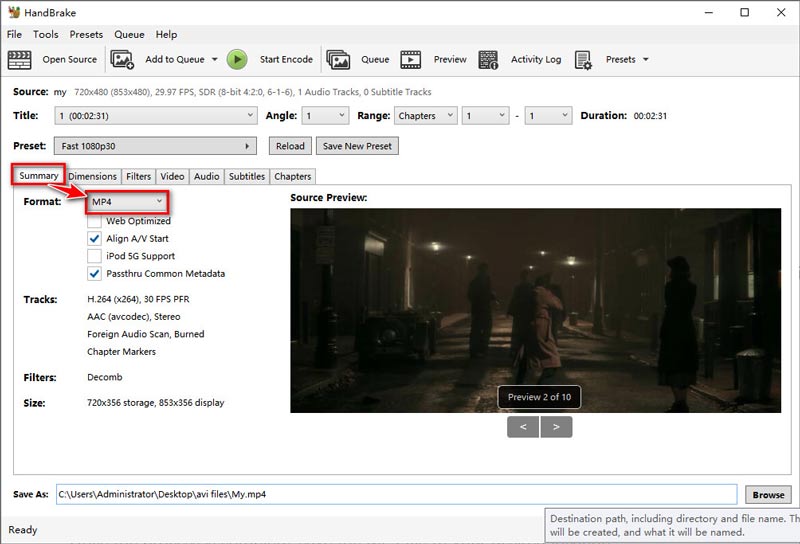
На Краткое содержание вкладка, выберите МП4 как формат экспорта. Отрегулируйте настройки аудио и видео в соответствии с вашими потребностями.
Нажать на Начать кодирование кнопку, чтобы начать преобразование.
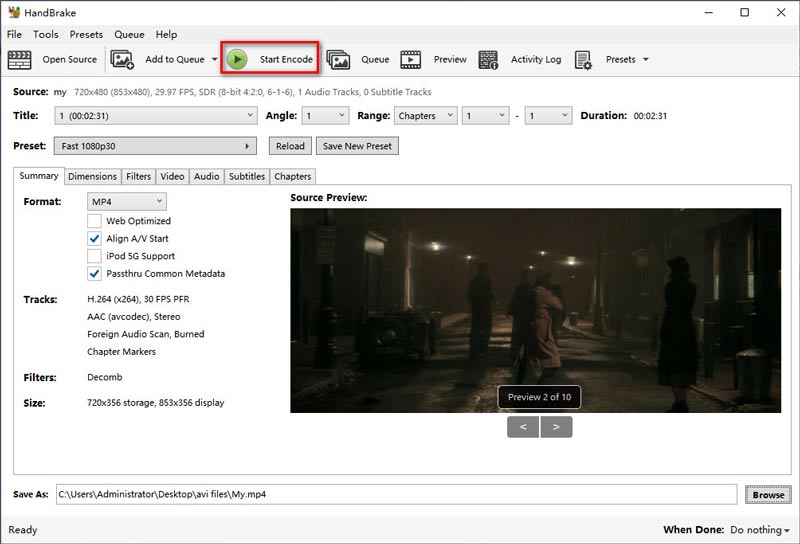
После завершения процесса сохраните файл MP4 в желаемом месте.
Вердикт: HandBrake — мощный и бесплатный инструмент для конвертации файлов ISO в MP4. Вы можете настроить параметры вывода благодаря широким возможностям настройки. Однако интерфейс может быть менее интуитивным для новичков.
- Бесплатно и с открытым исходным кодом.
- Широкие возможности настройки.
- Поддерживает различные форматы.
- Интерфейс может быть сложным для новичков.
- Скорость конвертации может отличаться.
Краткое содержание:
Для простоты использования и пакетного преобразования: ArkThinker Video Converter Ultimate.
Для универсальности и базового редактирования: Any Video Converter.
Для бесплатной и расширенной настройки: HandBrake.
Заключение
Каждый инструмент, обсуждаемый в этой статье, предлагает уникальные функции и преимущества для конвертации файлов ISO в MP4. ArkThinker идеально подходит для оптимизированного опыта с возможностями пакетной обработки. Any Video Converter обеспечивает универсальность с дополнительными функциями редактирования, в то время как HandBrake отличается превосходными возможностями настройки и является отличным бесплатным вариантом. С этим руководством вы сможете выбрать лучший инструмент для конвертации файлов ISO в MP4 и эффективно управлять своими видеофайлами для более удобного просмотра.
Что вы думаете об этом посте. Нажмите, чтобы оценить этот пост.
Отличный
Рейтинг: 4.8 / 5 (на основе 410 голоса)
Найдите больше решений
Лучшие способы конвертировать видео MP4 в GIF или наоборот ArkThinker Бесплатный онлайн-конвертер MKV в MP4 [быстро и безопасно] Легкое преобразование MOV в MP4: пошаговый процесс Пошаговое руководство, которое поможет вам конвертировать SWF в MP4 Преобразование WebM в MP4 с помощью 3 простых методов 5 лучших способов конвертировать формат QuickTime в MP4Соответствующие статьи
- Конвертировать видео
- Пошаговое руководство по конвертации M2TS в MKV
- 5 лучших конвертеров WebM в MP4 в 2024 году
- Как конвертировать WAV в MP3 с помощью 5 инструментов без ограничений
- 4 лучших конвертера для изменения размера и соотношения сторон видео
- 4 способа конвертировать MP4 в WebM онлайн. Компьютер и мобильный телефон
- Что такое файл DAV и как его воспроизвести
- Полный обзор XMedia Recode [вкл. шаги]
- 5 лучших способов конвертировать формат QuickTime в MP4
- Как получить фильм в формате MP4 и экспортировать его из VLC Player
- Полный обзор VideoSolo Video Converter [2024]


