


Научитесь конвертировать файлы из формата FLV в MP3 тремя способами в 2026 году.
Среди классических видеоформатов FLV является одним из наиболее популярных вариантов, поскольку он был разработан для обеспечения высокой совместимости с ранним контентом Adobe Flash. Таким образом, большинство видео, загруженных с середины 2000-х до начала 2010-х годов, скорее всего, сохранены в формате FLV. К сожалению, в настоящее время файлы FLV имеют низкую совместимость с современным программным обеспечением. Поэтому важно научиться конвертировать файлы FLV. FLV в MP3 Работа со звуком — важный навык, позволяющий сделать ностальгический контент более доступным для прослушивания в виде музыки или подкастов. В этой статье мы подробно рассмотрим основы извлечения аудиодорожки из классических FLV-файлов посредством конвертации видео в аудиоформат.
- СПИСОК РУКОВОДСТВ
- Часть 1. Зачем извлекать MP3 из FLV?
- Часть 2. Как конвертировать из FLV в MP3
- Часть 3. Часто задаваемые вопросы о преобразовании FLV в MP3.
Часть 1. Зачем извлекать MP3 из FLV?
Прежде чем перейти к инструкциям по использованию программ для конвертации FLV в MP3, давайте сначала ответим на вопрос, зачем нужно извлекать аудио из классических FLV-видео. Во-первых, FLV-файлы сейчас очень необычны и редко используются в 2026 году. Это затрудняет доступ к файлу и его открытие для обычных пользователей. Кроме того, поскольку классические видео часто сохраняются в формате FLV, разумно конвертировать ностальгическую музыку из старых музыкальных клипов в аудиоформат для прослушивания или использования в качестве ресурса для редактирования.
Часть 2. Как конвертировать из FLV в MP3
Способ 1: Бесплатный онлайн-конвертер видео ArkThinker
Лучше всего подходит для: Быстрое и простое преобразование без необходимости настройки или установки.
Для начала, давайте обсудим программу для бесплатного онлайн-конвертирования FLV в MP3. Это станет возможным благодаря надежному онлайн-инструменту, предназначенному для конвертации мультимедийных форматов. ArkThinker Бесплатный онлайн-конвертер видео.
Несмотря на то, что программа позиционируется как видеоконвертер, она универсальна и предлагает множество выходных форматов для видео и аудио. Это делает программу отличным выбором для преобразования видеофайлов в формат только с аудио.
Таким образом, конвертация классических FLV-видео в MP3 может быть выполнена в программе, что делает её отличным выбором для высококачественной конвертации мультимедийных форматов. Чтобы узнать, как использовать программу, обязательно ознакомьтесь с информацией о самом доступном конвертере видео в аудио для вашего браузера.
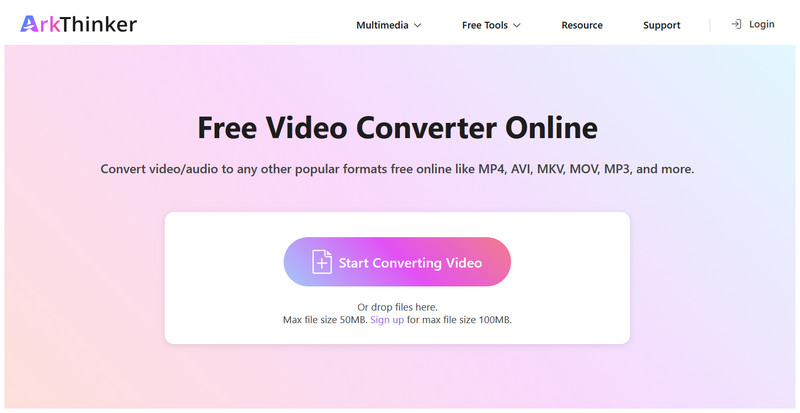
Откройте онлайн-конвертер видео ArkThinker Free Video Converter, затем нажмите Начать конвертировать видео для импорта файла FLV, который вы хотите преобразовать в аудиоформат MP3.
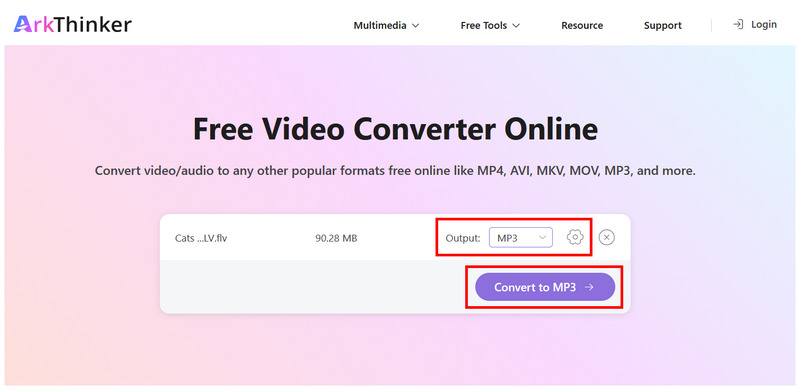
После загрузки файла FLV выберите Вывод > АудиоЗатем выберите MP3. Чтобы получить доступ к расширенным параметрам редактирования, нажмите НастройкиВ противном случае выберите Конвертировать в MP3 продолжить.
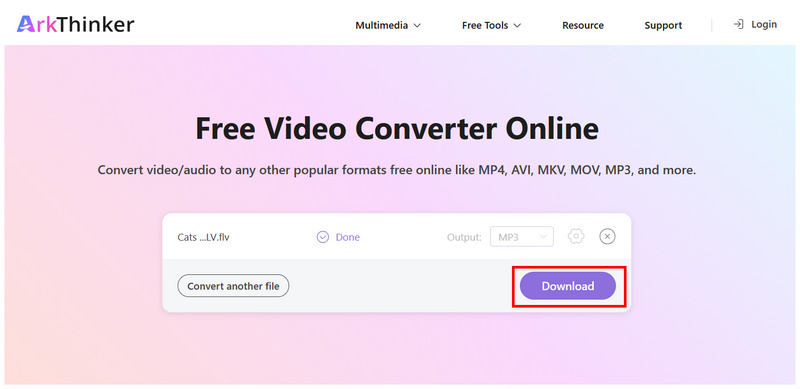
Дождитесь завершения процесса конвертации. После завершения нажмите кнопку. Скачать Чтобы сохранить преобразованный MP3-файл на свой компьютер.
Среди программ для конвертации FLV в MP3 онлайн-инструмент ArkThinker предлагает как универсальность, так и простоту использования. Для начинающих может быть достаточно прямой конвертации формата. Однако он также предлагает дополнительные настройки для регулировки битрейта, частоты дискретизации, аудиобитрейта и других параметров.
Метод 2: Медиаплеер VLC
Лучше всего подходит для: Конвертация коротких FLV-видеороликов на компьютере.
Переходя к следующему варианту, мы рассмотрим популярный мультимедийный плеер с расширенными настройками для конвертации медиафайлов. Это не что иное, как мультимедийный плеер с открытым исходным кодом VLC.
Хотя VLC больше известен как программа для воспроизведения видео, он обладает расширенными функциями, которые делают его хорошим инструментом для конвертации FLV в MP3 в качестве бесплатной программы. Чтобы помочь нашим читателям узнать, как получить доступ к функции конвертации/сохранения в VLC, обязательно ознакомьтесь с нашим пошаговым руководством ниже.
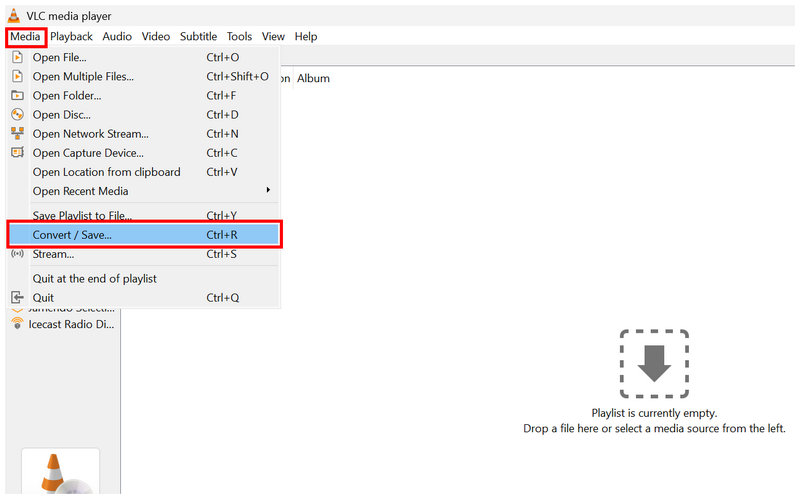
Откройте VLC Media Player и выберите Медиа > Конвертировать/Сохранить.
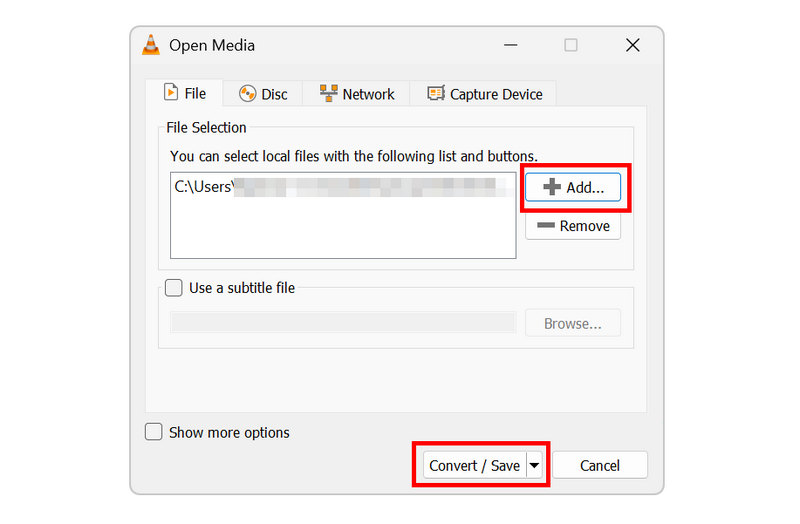
На вкладке «Открыть медиафайлы» нажмите на Добавлять Чтобы импортировать FLV-файл для преобразования, нажмите здесь. Конвертировать/Сохранить чтобы открыть меню «Преобразовать».
Наконец, в меню «Преобразовать» установите следующие параметры: Профиль к Аудио - MP3. Затем выберите Просматривать чтобы указать место сохранения файла. Наконец, нажмите на Начинать начать преобразование формата.
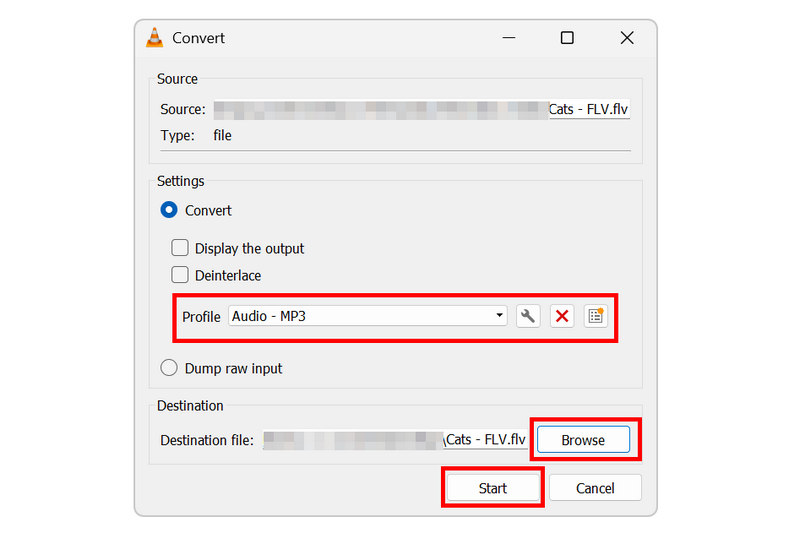
Несмотря на то, что это программа для воспроизведения видео, она включает в себя специальный профиль для конвертации видео в формат MP3. Это позволяет использовать VLC для просмотра классических фильмов. FLV-файлы или преобразовать их в универсальный формат MP3.
Метод 3: FFmpeg
Лучше всего подходит для: Эффективное преобразование формата за счет увеличения количества технических этапов конвертации.
Наконец, третий метод, описанный в этой статье, — это программное обеспечение для опытных пользователей, использующее FFmpeg. Поскольку программа предназначена для обработки видео и мультимедиа, преобразование видео в аудио не составит проблемы, так как FFmpeg разработан для управления мультимедиа.
С точки зрения эффективности, FFmpeg значительно превосходит ArkThinker и VLC по скорости. Однако для эффективного преобразования форматов пользователям необходимо освоить правильный синтаксис командной строки. При этом написание неправильного скрипта может повлиять на всю систему, поэтому FFmpeg рекомендуется использовать только опытным пользователям.
Откройте программу терминала на вашем компьютере. В этом руководстве мы будем использовать приложение «Командная строка» в Windows.
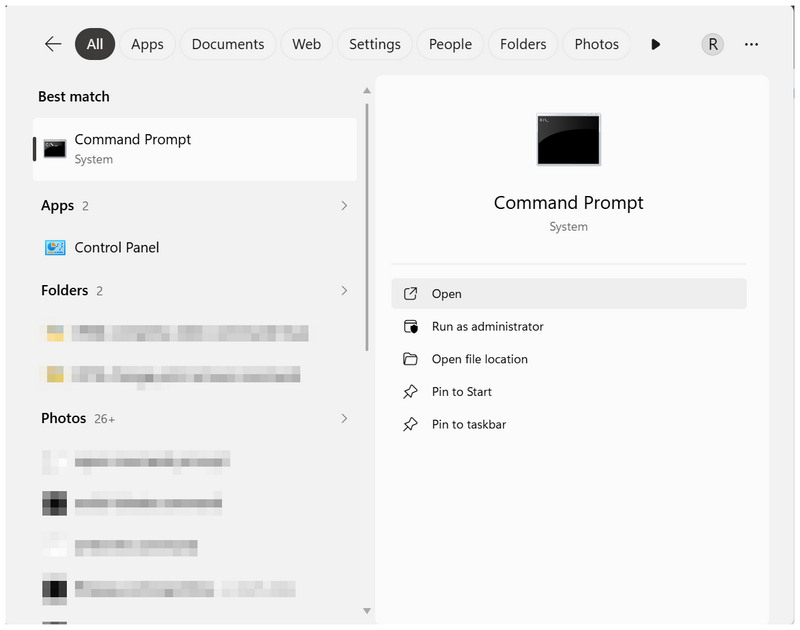
В терминале вашего компьютера введите следующий скрипт: ffmpeg -i input.flv -vn -c:a libmp3lame -b:a 192k output.mp3.
Используется стандартный битрейт аудио 192 кбит/с; для лучшего качества вы можете изменить это значение на 256 или 320.
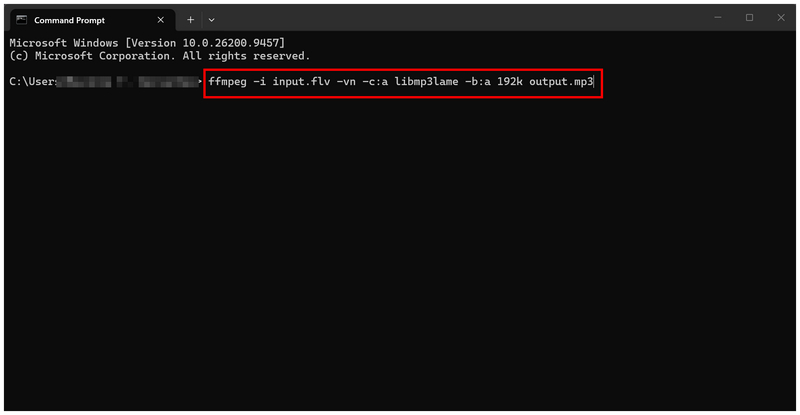
Скопировав и вставив скрипт в терминал, переименуйте его. “input.flv” на имя конвертируемого FLV-файла. Затем измените “output.mp3” опция для задания имени для преобразованного MP3-файла. Нажмите Входить начать преобразование формата.
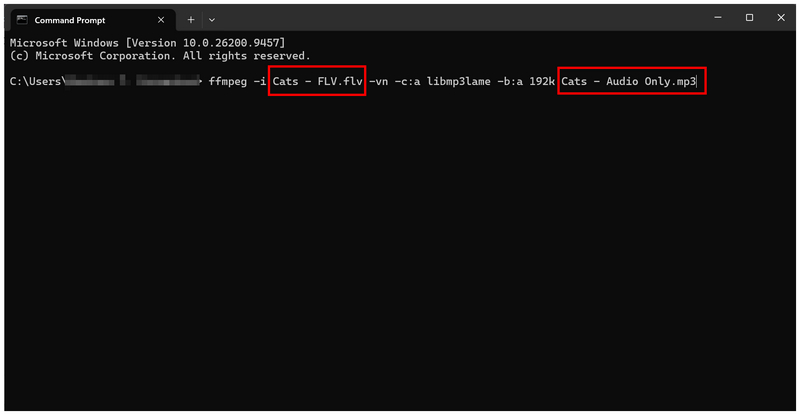
Если у вас есть опыт работы с мультимедийным контентом и написания команд, FFmpeg — хороший выбор. Однако будьте осторожны при использовании программы, поскольку для эффективного её применения требуются предварительные знания и опыт.
Часть 3. Часто задаваемые вопросы о преобразовании FLV в MP3.
Существуют ли надёжные онлайн-инструменты для конвертации FLV в MP3?
Да, есть. ArkThinker Free Video Converter Ultimate — хороший онлайн-вариант. Также существует множество бесплатных программ для конвертации видео на компьютере, например, VLC.
Воспроизводятся ли файлы FLV на современных устройствах?
Да, это так. Однако вам понадобятся сторонние видеоплееры с расширенными кодеками. К сожалению, встроенные видеоплееры не могут открывать файлы FLV.
Обладают ли MP3-файлы хорошим качеством звука?
Да, это так. МП3 Обладают хорошим качеством звука. Однако они далеки от форматов без потерь, таких как WAV или FLAC.
В какой формат мне следует преобразовать мой FLV-файл?
Это зависит от того, хотите ли вы преобразовать файл в аудио или видео. Для аудиофайлов формат MP3 широко подходит. Формат MP4 также хорош по той же причине.
Могут ли конвертеры форматов обрабатывать видео и преобразовывать его в аудио?
Да, могут. Большинство мультимедийных конвертеров могут преобразовывать видео в аудио. Среди вариантов в этом списке хорошими являются ArkThinker Free Video Converter Ultimate и VLC.
Заключение
После того, как вы освоите шаги, конвертировать FLV в MP3 Теперь вы можете упростить прослушивание ностальгических классических видеороликов на современном оборудовании. Формат MP3 — отличный выбор для преобразования видеофайла в аудио без проблем с совместимостью. Для начала используйте ArkThinker Free Video Converter Ultimate для онлайн-пользователей, VLC для пользователей настольных компьютеров или FFmpeg для опытных пользователей.
Что вы думаете об этом посте. Нажмите, чтобы оценить этот пост.
Отличный
Рейтинг: 4.8 / 5 (на основе 575 голоса)


