


Как конвертировать MP4 в OGG с помощью онлайн- и настольных программ
Среди форматов видеофайлов MP4 является наиболее распространенным вариантом для общего использования медиаконтента. С другой стороны, OGG — менее популярный формат, больше подходящий для определенных ниш, например, благодаря открытому исходному коду, отсутствию лицензирования и превосходной совместимости. Таким образом, сохраняется высокий спрос на надежные решения для... конвертировать видео MP4 в OGG Сегодня. В этой статье мы представим краткий обзор и руководство по трем инструментам для конвертации видеоформатов для браузеров и настольных компьютеров, которые могут преобразовать ваши видео MP4 в OGG.

- СПИСОК РУКОВОДСТВ
- Часть 1. Зачем конвертировать MP4 в OGG?
- Часть 2. Как бесплатно конвертировать MP4 в OGG онлайн.
- Часть 3. Преобразование MP4 в OGG с помощью VLC.
- Часть 4. Преобразование MP4 в OGG с помощью FFmpeg.
- Часть 5. Извлечение и конвертация аудиофайлов MP4 с помощью Audacity.
- Часть 6. Часто задаваемые вопросы о преобразовании MP4 в OGG.
Часть 1. Зачем конвертировать MP4 в OGG?
Наиболее веская причина конвертировать MP4 в OGG — это преимущества OGG как аудиоформата. Поскольку его можно сохранять как в виде видео, так и в виде аудиофайла, он более универсален, чем MP4, который является форматом только для видео.
Файлы MP4, преобразованные в OGG, часто используются, поскольку OGG — это бесплатный аудиоформат с открытым исходным кодом. Аудиоформат OGG широко используется в разработке игр, так как большинство игровых движков изначально поддерживают этот формат для звуковых эффектов или фоновой музыки.
Теперь, когда мы обсудили специфические особенности преобразования MP4 в OGG, перейдем к инструментам, которые можно использовать для конвертации форматов.
Часть 2. Как бесплатно конвертировать MP4 в OGG онлайн.
Для чего лучше всего подходит: Конвертация медиафайлов в форматы, не требующая установки.
Мы начнём с инструментов для конвертации видео в формат MP4, используя ArkThinker Бесплатный онлайн-конвертер видео, поскольку оно предлагает наибольшие преимущества с точки зрения доступности и простоты использования, так как является программным обеспечением на основе браузера.
Онлайн-инструмент ArkThinker, разработанный специально для конвертации видео в различные видео- и аудиоформаты, является отличным решением для работы с несовместимыми медиафайлами, которые нельзя открыть с помощью стандартных медиаплееров.
К сожалению, поскольку в онлайн-инструменте ArkThinker отсутствует возможность конвертации в OGG, лучшее, что вы можете сделать, — это выбрать формат, который использует преимущества OGG. К счастью, в ArkThinker доступны альтернативные форматы, конкурирующие с OGG по совместимости, открытому исходному коду и пригодности для веб-контента, включая MKV для видео и MP3 для аудио.
Чтобы узнать, как конвертировать видео в формате MP4 в альтернативный формат OGG, обязательно ознакомьтесь с нашим руководством ниже:
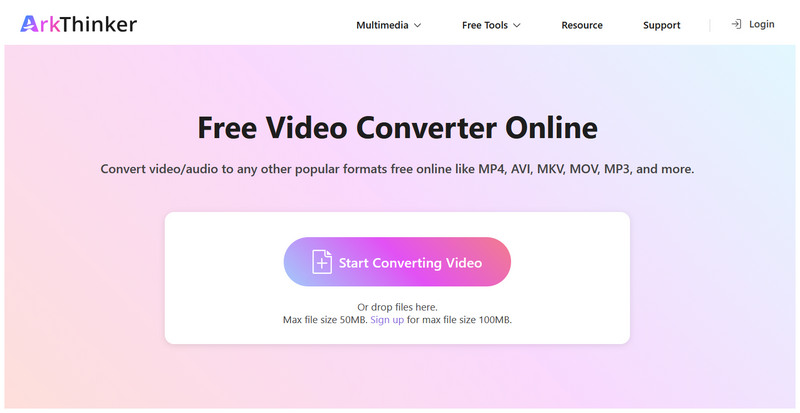
Перейдите на сайт ArkThinker Free Video Converter Online и выберите Начать конвертировать видео для загрузки видео в формате MP4.
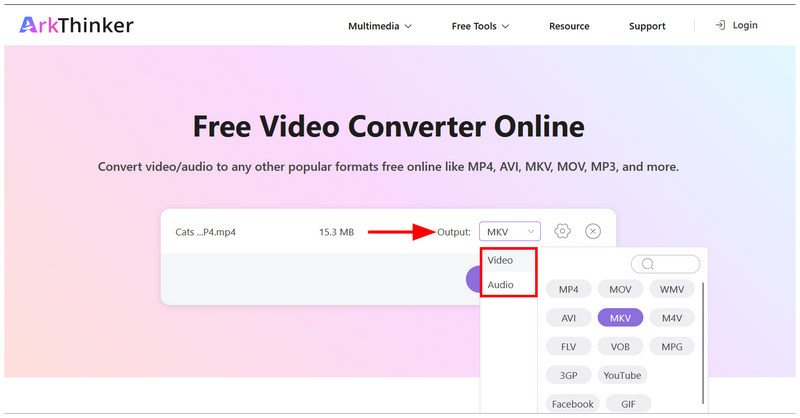
После загрузки файла MP4 выберите Выход и перейти к видео или АудиоДля преобразования OGG в видеоформат выберите МКВДля воспроизведения аудио выберите МП3.
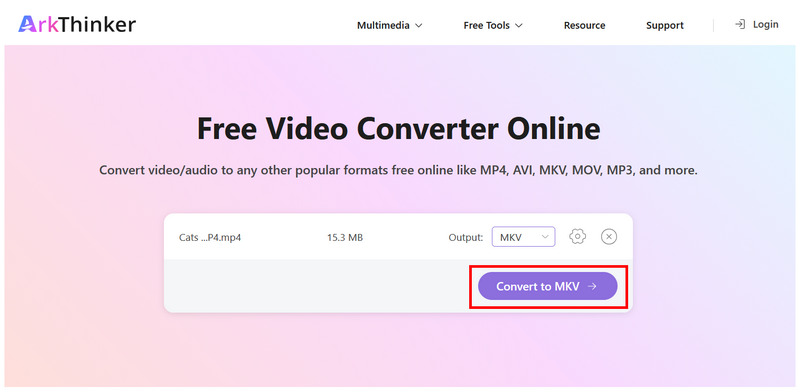
Выбрав формат, нажмите на Преобразовать в ФОРМАТДождитесь завершения процесса преобразования.
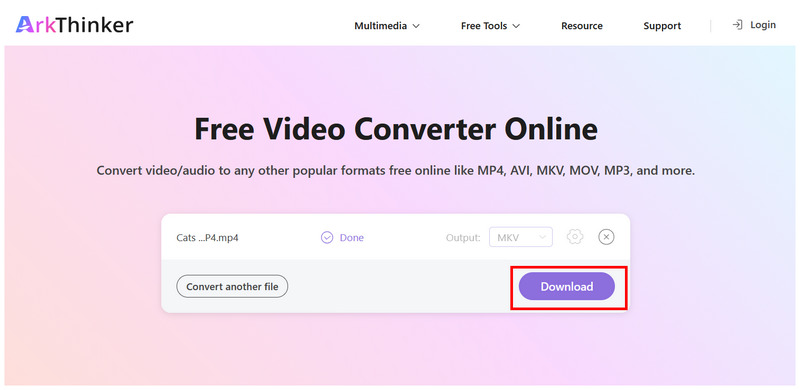
После преобразования вашего видео в формате MP4 нажмите на Скачать чтобы сохранить преобразованный видеофайл.
Теперь, когда мы обсудили лучший онлайн-конвертер MP4 в OGG, вы можете легко преобразовать MP4-файлы в альтернативный аудио- или видеоформат.
Часть 3. Преобразование MP4 в OGG с помощью VLC.
Для чего лучше всего подходит: Встроенный инструмент конвертации для пользователей, которые уже используют VLC в качестве мультимедийного проигрывателя.
Программа, широко известная как VLC Media Player, предлагает более продвинутые функции, выходящие за рамки базового управления файлами. К счастью, одним из таких инструментов является конвертер форматов, способный выполнять простые преобразования видео или аудио.
Таким образом, преобразование видео в формате MP4 Преобразование MP4 в видео- или аудиоформат и сохранение их в виде файлов OGG можно выполнить в расширенных настройках программы. Чтобы решить проблему сложных настроек VLC, мы добавили ниже подробное руководство, описывающее шаги по преобразованию MP4 в OGG.
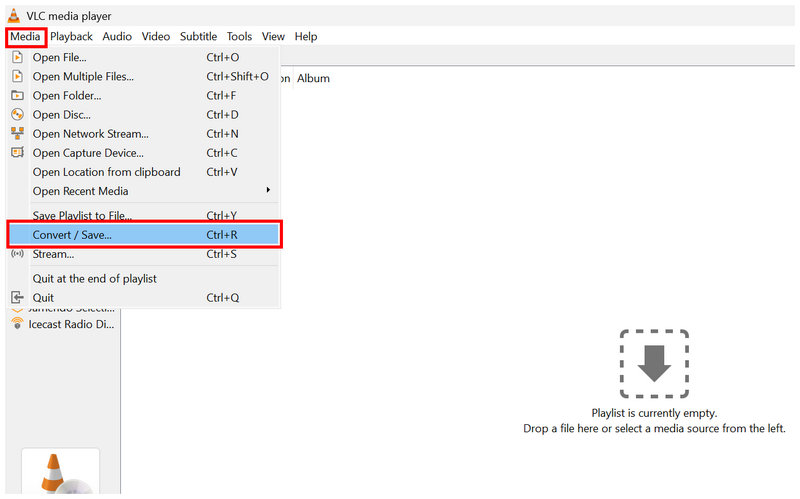
Откройте VLC Media Player и выберите Медиа > Конвертировать/Сохранить.
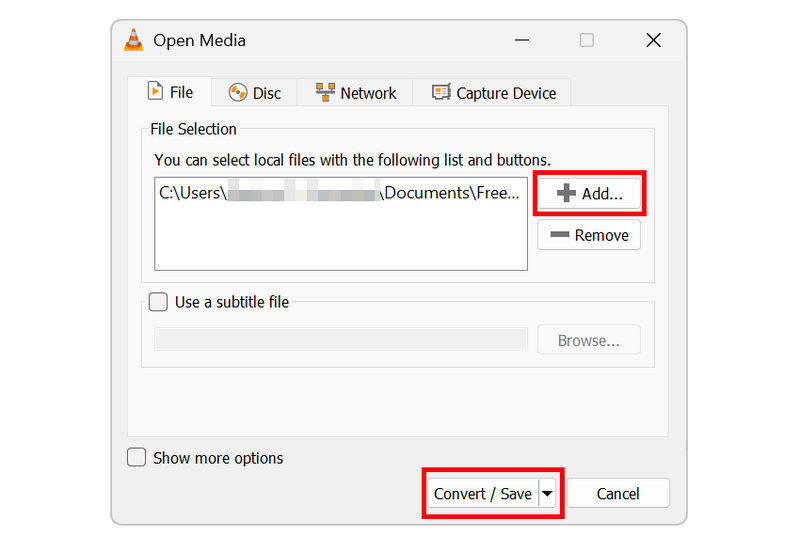
В настройках Open Media нажмите на Добавлять и импортируйте видео в формате MP4. Затем выберите Конвертировать/Сохранить чтобы открыть меню конвертера.
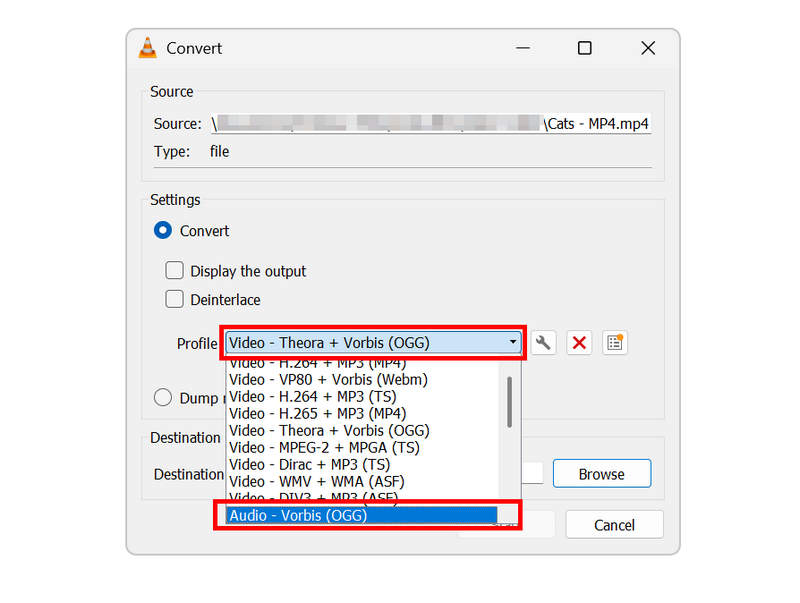
На вкладке «Конвертировать» нажмите «Профиль». Затем выберите Видео - Theora + Vorbis (OGG) преобразовать в или выбрать Аудио - Vorbis (OGG).
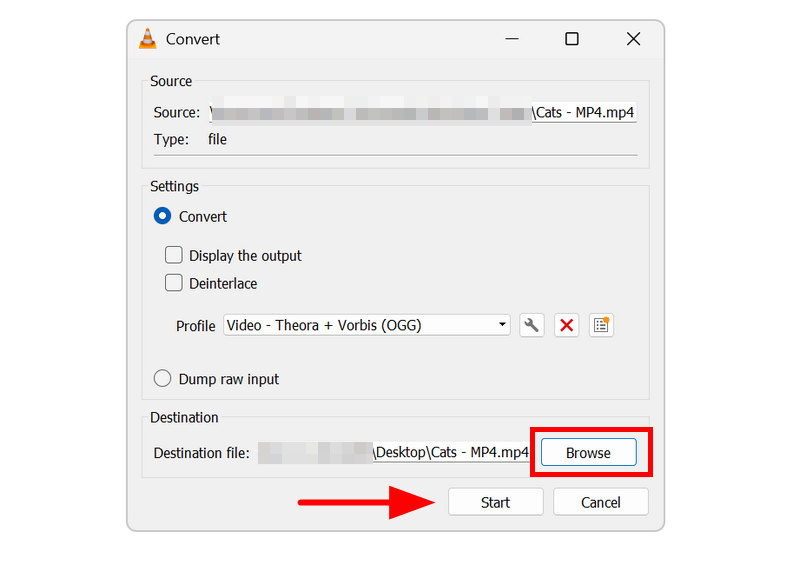
Выбрав профиль, нажмите на Просматривать укажите место сохранения вашего OGG-файла. Наконец, нажмите на Начинать начать преобразование формата.
Пользователям, уже использующим VLC, мы можем порекомендовать его для базового преобразования файлов. Однако имейте в виду, что это всего лишь дополнительная функция программы, поэтому её работа может быть нестабильной.
Часть 4. Преобразование MP4 в OGG с помощью FFmpeg.
Для чего лучше всего подходит: Преобразование формата на основе команд для опытных программистов.
После двух предыдущих вариантов доступного преобразования MP4 в OGG, мы можем перейти к более продвинутому решению для конвертации видео: FFmpeg. Этот инструмент для редактирования мультимедиа с интерфейсом командной строки может конвертировать форматы файлов.
С точки зрения эффективности, это имеет существенное преимущество, поскольку применение корректировок формата или даже Ускорение видео в FFmpeg Это можно сделать с помощью соответствующей команды или скрипта в терминале вашего компьютера. Однако сами строки кода сложны в использовании и требуют предварительного знания того, какую команду нужно ввести.
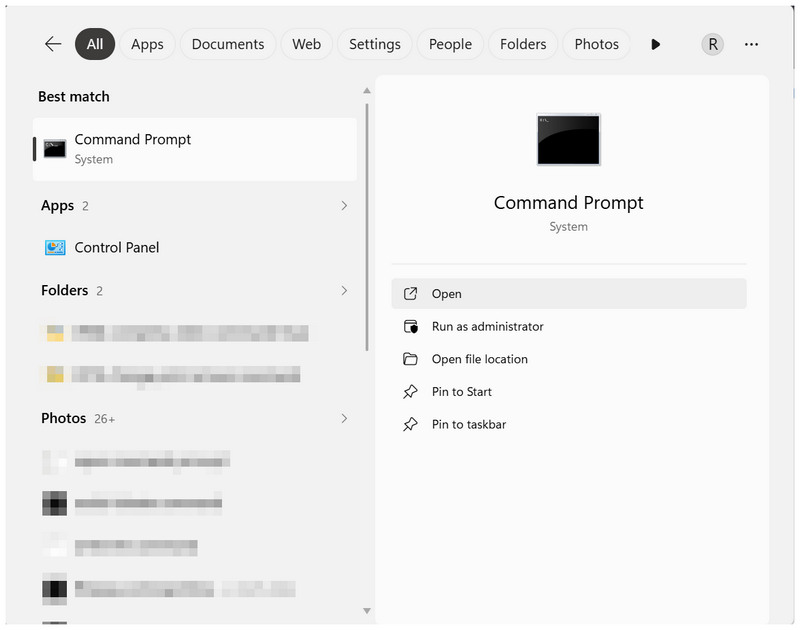
Откройте терминал на вашем устройстве; в Windows откройте командную строку; в macOS откройте Терминал.
В терминале скопируйте и вставьте команду: ffmpeg -i input.mp4 output.ogg.
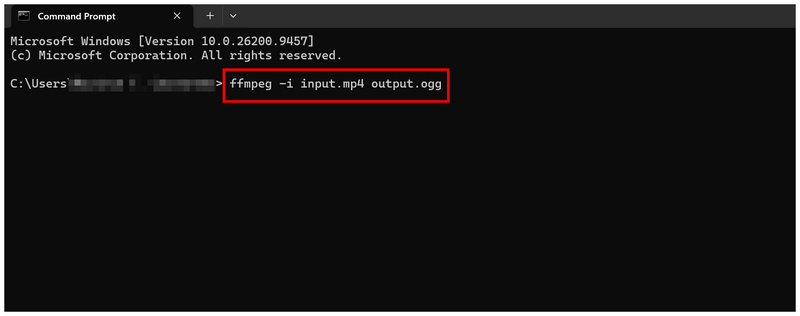
Переименовать вход.mp4 укажите имя файла видео, которое вы хотите конвертировать. Затем переименуйте файл. output.ogg Чтобы задать имя файла для преобразованного OGG-файла, нажмите... Входить начать преобразование формата.
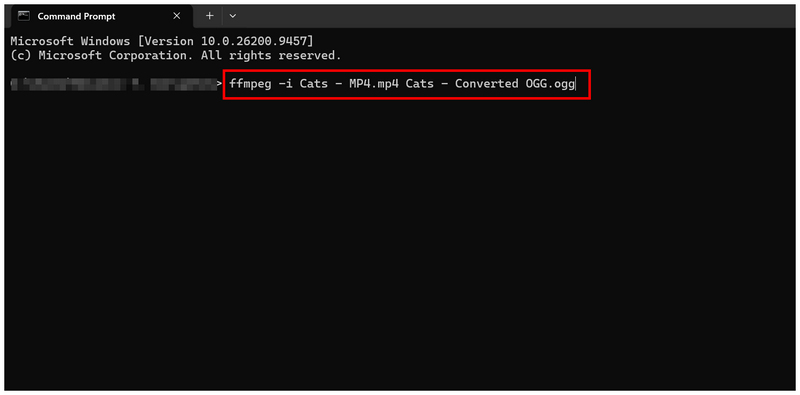
Хотя основы преобразования MP4 в OGG с помощью FFmpeg уже обсуждались, мы все же не рекомендуем использовать FFmpeg для управления файлами, если вы являетесь начинающим или пользователем среднего уровня. Неправильный ввод командной строки может негативно повлиять не только на ваш файл, но и на ваше устройство.
Часть 5. Извлечение и конвертация аудиофайлов MP4 с помощью Audacity.
Если вам нужно извлечь аудио из видео в формате MP4 и преобразовать его в формат OGG, лучшим инструментом будет Audacity — специализированная программа для редактирования аудио. В этой программе есть функция экспорта аудио, которую можно использовать как нетрадиционное решение для конвертации аудиофайлов.
Откройте Audacity и нажмите Файл. Затем выберите Импорт > Исходные данныеЭто важно, поскольку Audacity не откроет файл MP4, если вы выберете стандартный параметр «Открыть файл».
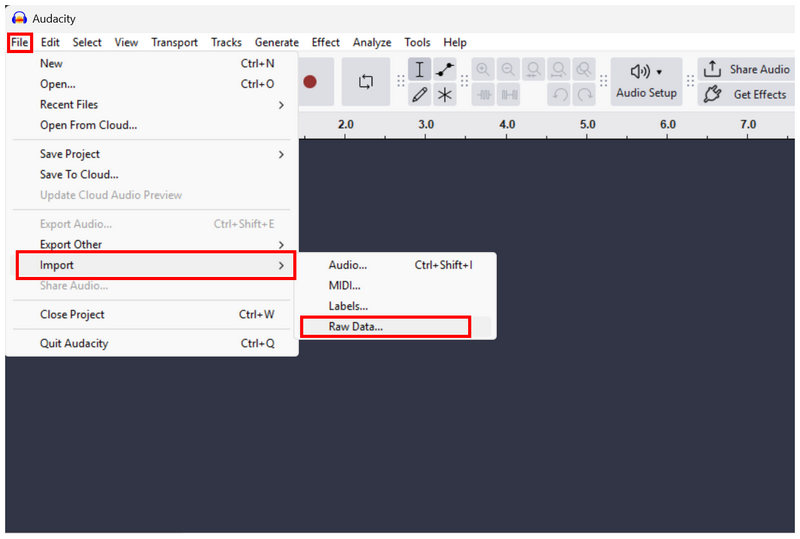
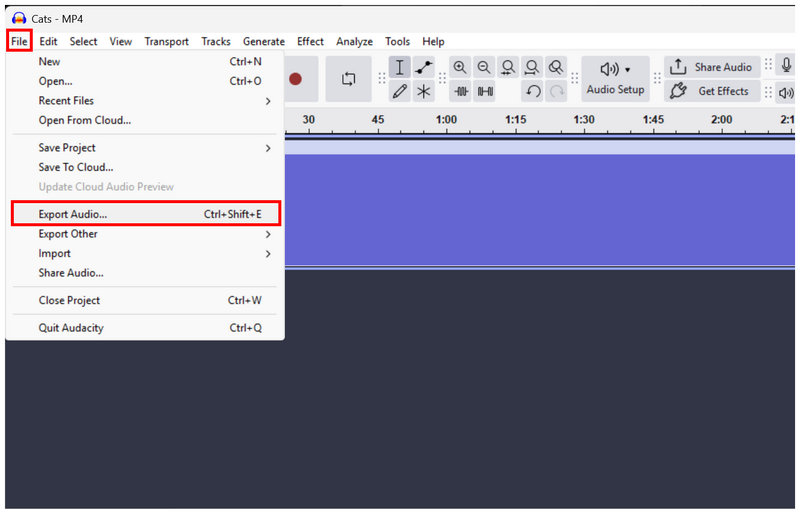
После загрузки файла MP4 выберите Файл > Экспорт аудио.
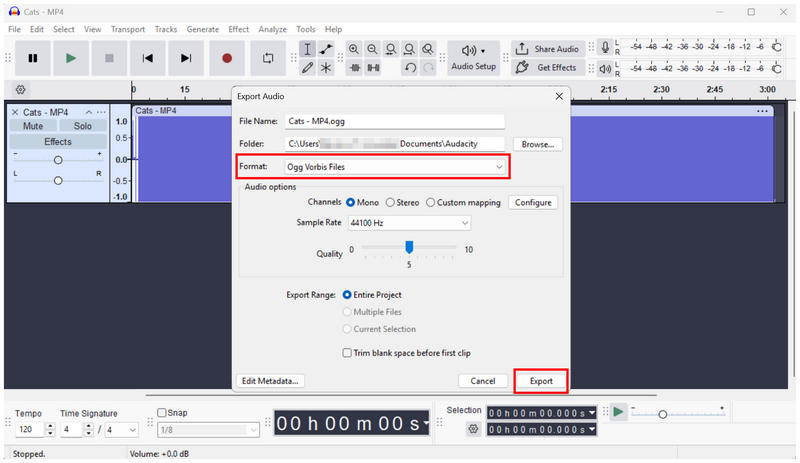
В меню «Экспорт аудио» установите следующие параметры: Формат к Файлы OGG Vorbis, затем выберите Экспорт Чтобы начать преобразование аудиофайла MP4 в формат OGG.
Помимо преобразования медиафайлов в различные аудиоформаты, Audacity предлагает возможности ручного редактирования звука для опытных пользователей, стремящихся к полному контролю над качеством звука.
Часть 6. Часто задаваемые вопросы о преобразовании MP4 в OGG.
Можно ли конвертировать MP4 в OGG онлайн?
Да, это возможно. Онлайн-конвертеры поддерживают преобразование видеоформатов. Хороший эксклюзивный вариант — ArkThinker Free Video Converter Online.
Можно ли преобразовать видео в аудиоформат?
Да, это возможно. Преобразование видео в аудиоформат возможно. Все программы, представленные в этой статье, могут конвертировать файлы MP4 в аудиоформат OGG.
Файлы OGG — это видео или аудио?
Файлы OGG могут быть и аудио, и видеофайлами. Это формат-контейнер, который можно сохранять как в аудио, так и в видеоформате. Однако чаще всего он используется как аудиоформат.
Можно ли конвертировать медиафайлы, используя настройки экспорта инструментов редактирования?
Да, это возможно. Инструменты для редактирования мультимедиа позволяют конвертировать файлы путем экспорта. Это хорошее альтернативное решение для быстрой конвертации аудио или видео.
Безопасно ли использовать онлайн-инструменты?
Да, это так. Онлайн-инструменты позволяют безопасно изменять формат медиафайлов. Хороший пример — ArkThinker Free Video Converter Online, который конвертирует аудио- и видеофайлы.
Заключение
С помощью инструментов для конвертировать MP4 в OGG Теперь, когда мы обсудили формат, вы можете легко извлечь звуковую дорожку из ваших MP4-видео. Однако всегда помните, что программы, представленные в этой статье, предназначены для пользователей с разным уровнем подготовки. Для начинающих мы рекомендуем использовать онлайн-инструмент ArkThinker Free Video Converter Online. Для пользователей среднего уровня подойдет VLC. Для опытных пользователей наиболее эффективным будет FFmpeg.
Что вы думаете об этом посте. Нажмите, чтобы оценить этот пост.
Отличный
Рейтинг: 4.9 / 5 (на основе 611 голоса)


