


3 способа конвертировать MPEG в формат MP3: подробное руководство в 2026 году
При загрузке музыкальных видеороликов из интернета большинство медиафайлов на видеохостингах сохраняются в оптимизированных для браузеров форматах, таких как MPEG. К сожалению, просмотр видео затруднен, поскольку их сложно воспроизводить на смартфонах, не закрывая основной экран. Поэтому важно знать, какие программы можно использовать для конвертации. MPEG в MP3 Это хороший способ легко и быстро переносить музыкальные файлы на музыкальные плееры для удобного доступа к развлечениям. Мы представим три инструмента для преобразования мультимедиа, которые упростят конвертацию видео в аудио, а также расскажем об их наилучшем применении в качестве конвертеров форматов.

- СПИСОК РУКОВОДСТВ
- Часть 1. Что происходит при конвертации MPEG в MP3?
- Часть 2. Лучшие способы конвертации MPEG в MP3.
- Часть 3. Как выбрать качество MP3 из MPEG
- Часть 4. Часто задаваемые вопросы о преобразовании MPEG в MP3.
Часть 1. Что происходит при конвертации MPEG в MP3?
Преобразование файла MPEG в MP3 сохранит звуковую дорожку видео в формате MP3. Это преобразует ваш видеофайл в аудиофайл, который можно воспроизводить музыкальными проигрывателями и использовать в качестве файла для редактирования. Поскольку видео в формате MPEG является стандартным форматом для загрузки в интернет, наиболее распространенное использование преобразования MPEG в MP3 — это загрузка музыкальных файлов для прослушивания в автономном режиме после преобразования видео в аудио.
Теперь, когда мы обсудили, что происходит во время преобразования формата, перейдем к лучшим способам конвертации видео MPEG в более доступный формат MP3.
Часть 2. Лучшие способы конвертации MPEG в MP3.
ArkThinker Бесплатный онлайн-конвертер видео
Для чего лучше всего подходит: Программа для преобразования мультимедийных файлов в формат, не требующая установки.
Для начинающих лучший способ научиться конвертировать MPEG в MP3 — использовать онлайн-конвертеры форматов, поскольку они специально разработаны для простоты использования. Отличный пример — ArkThinker Бесплатный онлайн-конвертер видео, которая может преобразовывать мультимедийные файлы в аудио или видео.
Поскольку онлайн-инструмент ArkThinker разработан для обработки медиафайлов различных типов и их конвертации в аудио- или видеоформаты, он отлично справляется с конвертацией MPEG в MP3. Несмотря на то, что он позиционируется как видеоконвертер, программа предлагает универсальные выходные форматы для более чем 20 видео- и аудиофайлов.
К счастью, в число поддерживаемых форматов входит стандартный аудиоформат MP3. Это позволяет программе успешно конвертировать любые видеофайлы, импортированные в программное обеспечение, в аудиоформат MP3. Чтобы узнать, как использовать ArkThinker Free Video Converter Online, ознакомьтесь с нашим пошаговым руководством ниже.
Перейдите на сайт ArkThinker Free Video Converter Ultimate и нажмите на кнопку. Начать конвертировать видео опция для импорта видеофайла MPEG, который вы хотите преобразовать в MP3.
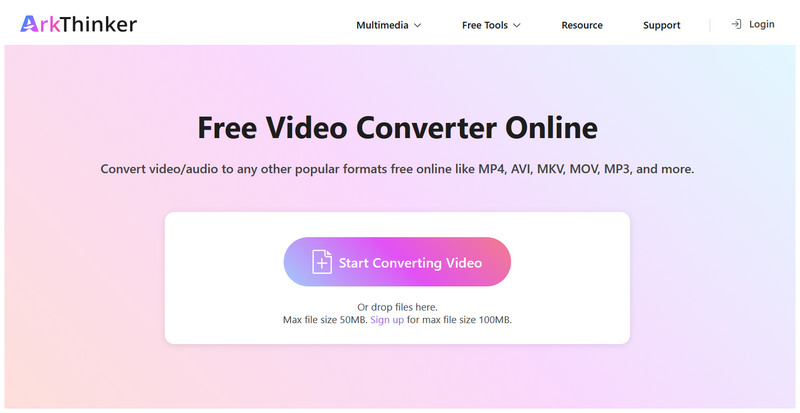
После загрузки видеофайла в формате MPEG установите следующие параметры: Вывод в формат MP3. Затем вы можете нажать Настройки Чтобы получить доступ к расширенным параметрам, таким как частота дискретизации, каналы, битрейт и кодировщик, нажмите на кнопку. В противном случае, нажмите на кнопку. Конвертировать в MP3 начать преобразование.
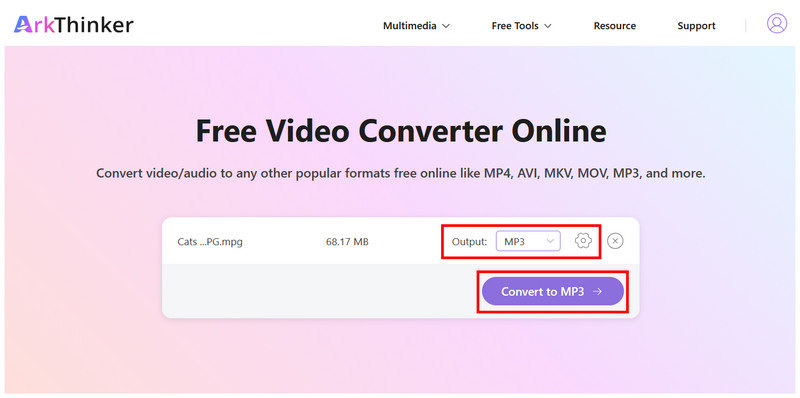
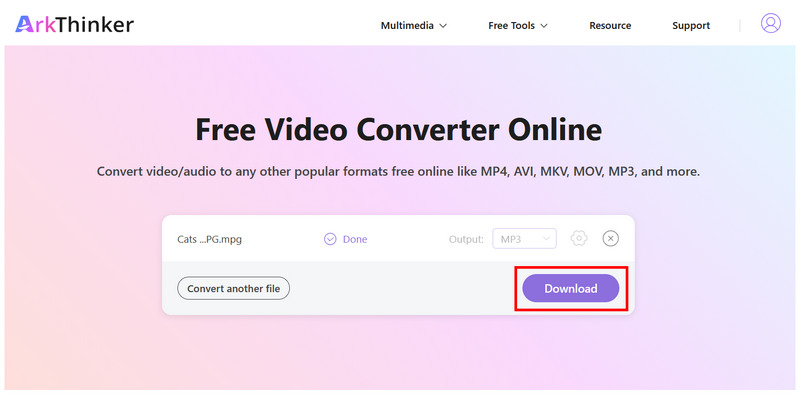
Наконец, после завершения конвертации, нажмите Скачать чтобы сохранить преобразованный MP3-файл на ваше устройство.
Среди представленных в этом списке вариантов, ArkThinker Free Video Converter Online предлагает оптимальный баланс между функциональностью и доступностью. Таким образом, это программное обеспечение является отличным выбором для начинающих. Благодаря наличию дополнительных расширенных настроек, даже опытные пользователи могут использовать программу и вручную регулировать качество звука.
VLC Медиаплеер
Для чего лучше всего подходит: Мультимедийный плеер с Основные функции преобразования формата.
В дальнейшем мы будем использовать настольную программу для преобразования видеофайла MPEG-4 в MP3, задействуя расширенные возможности VLC Media Player. Если вы планируете преобразовать длинное видео MPEG-4, например, интервью или эпизод видеоподкаста, в аудиоформат, функция «Преобразовать/Сохранить» в VLC может стать для вас решением.
Несмотря на то, что VLC Media Player известен как мультимедийный плеер, он оснащен расширенной функцией конвертации, доступной пользователям, экспериментирующим с программой. Однако следует помнить, что VLC не поддерживает аппаратное ускорение, что может замедлить или даже сделать конвертацию нестабильной.
К сожалению, функция конвертации несколько сложна в использовании, поэтому потребуется краткое руководство.
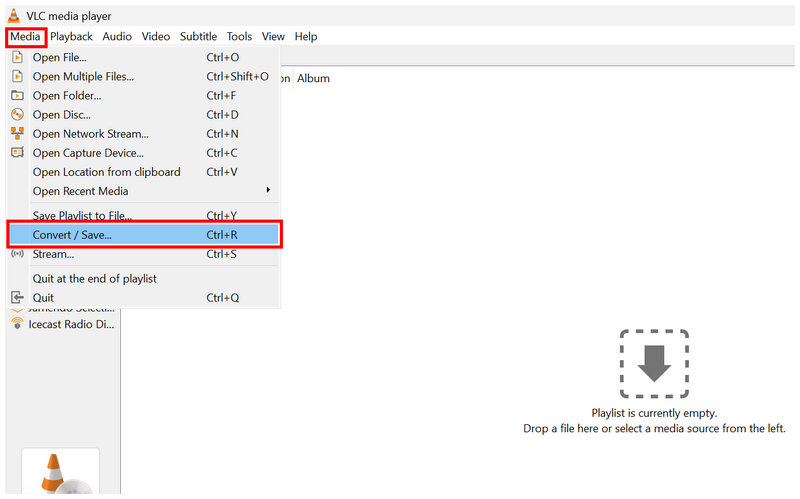
Откройте VLC Media Player, выберите СМИ вкладку, затем щелкните Конвертировать/Сохранить.
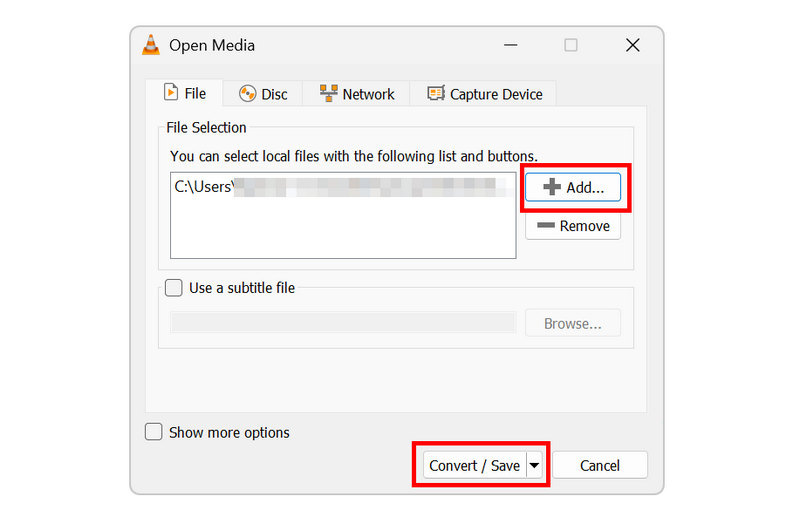
В меню «Открыть медиафайлы» нажмите на Добавлять Чтобы импортировать файл MPEG, который вы хотите преобразовать, выберите соответствующий пункт меню. Конвертировать/Сохранить продолжить.
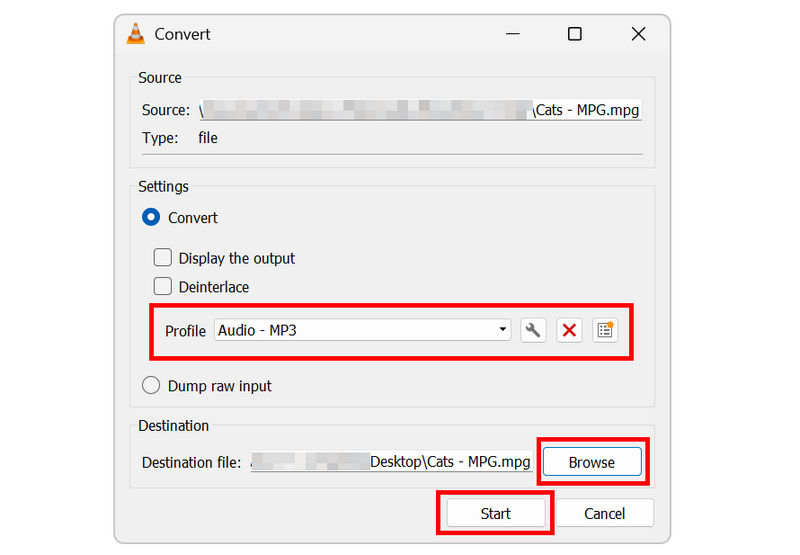
Наконец, в меню «Преобразовать» установите профиль преобразования на Аудио - MP3Затем выберите файл сохранения MP3, нажав соответствующую кнопку. ПросматриватьНажмите на Начинать начать преобразование формата.
Теперь, когда мы описали шаги по конвертации видео MPEG в MP3 аудио Мы надеемся, что эта статья поможет вам узнать, как использовать мультимедийную программу для выполнения базовых преобразований, помимо расширения функционала VLC.
FFmpeg
Для чего лучше всего подходит: Преобразование мультимедийных форматов с помощью команд для быстрого редактирования файлов.
Наконец, перейдем к расширенному варианту преобразования MPEG в MP3 с помощью мультимедийного плагина FFmpeg. В отличие от предыдущих программ, это программное обеспечение не имеет графического интерфейса, поскольку работает исключительно в командной строке.
По сравнению с онлайн-инструментами и другими программами для настольных компьютеров, FFmpeg обладает преимуществом в эффективности, поскольку позволяет начать преобразование формата с помощью быстрой команды в командной строке. К сожалению, освоить правильную команду в командной строке — непростая задача. Необходимо изучить правильный скрипт, поскольку неправильный может негативно повлиять на файл или компьютер.
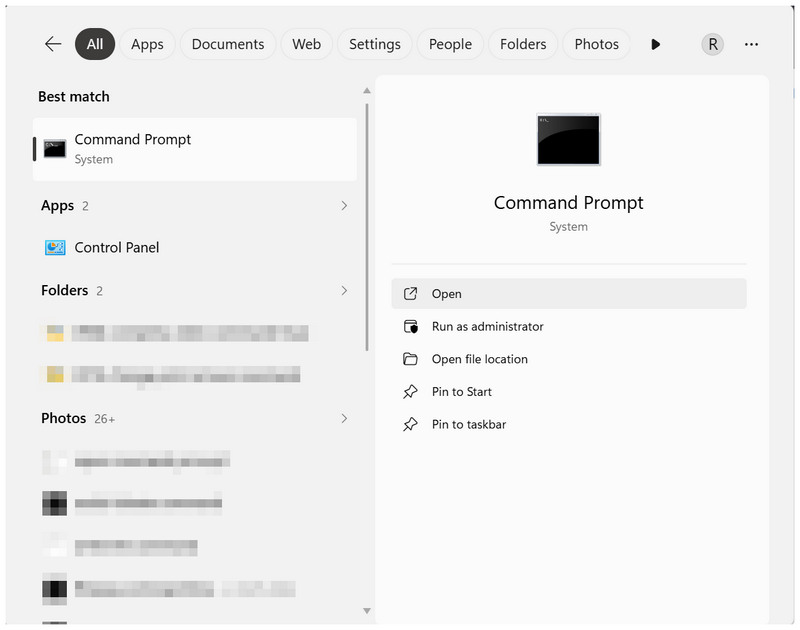
Откройте программу терминала на своем компьютере. В этом руководстве мы используем компьютер под управлением Windows, поэтому будем использовать... Командная строка.
В главном окне приложения «Терминал» скопируйте и вставьте команду: ffmpeg -i input.mpeg -vn -c:a libmp3lame -b:a 192k output.mp3.
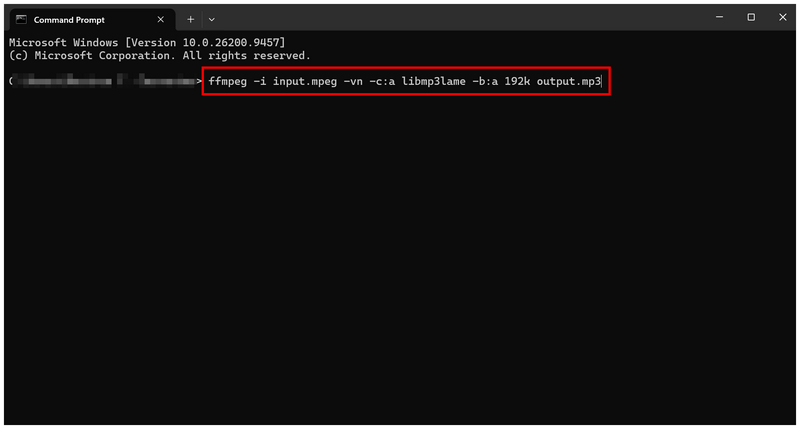
Затем переименуйте “input.mpeg” укажите имя файла MPEG, который вы хотите преобразовать. Затем отредактируйте файл. “output.mp3” Укажите имя файла, под которым вы хотите сохранить MP3-файл. После этого нажмите... Входить для применения командной строки.
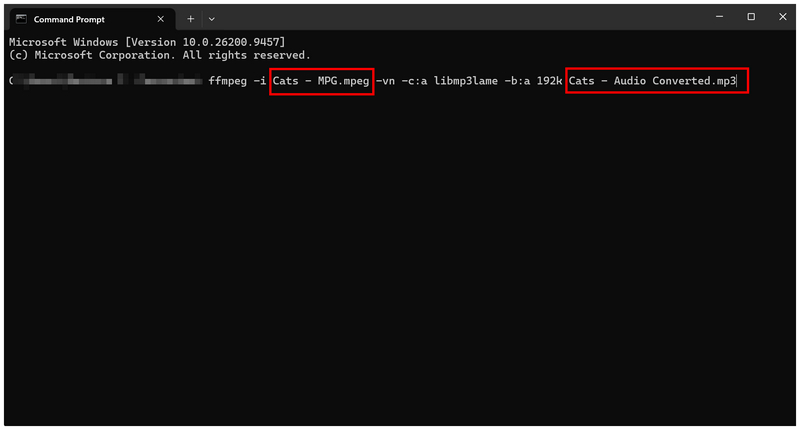
Несмотря на значительное преимущество FFmpeg в эффективности, программа имеет существенные ограничения в плане доступности. Недружелюбность к новичкам делает этот инструмент нецелесообразным даже для пользователей среднего уровня.
Часть 3. Как выбрать качество MP3 из MPEG
Если вы используете конвертеры форматов для создания аудиофайлов MP3, вам необходимо узнать оптимальные настройки, чтобы обеспечить высокое качество аудиофайла. Поэтому мы предложили хорошие базовые настройки для конвертации форматов. Что касается битрейта, 128 кбит/с — это хорошая отправная точка для аудиоконтента, такого как подкасты. Для музыкальных файлов хорошей отправной точкой является 192 кбит/с.
Однако, если вы ожидаете чистого качества звука от конвертированного MP3-файла, мы с сожалением сообщаем вам, что MP3-файлы не являются файлами без потерь и, следовательно, имеют пониженное качество звука.
Часть 4. Часто задаваемые вопросы о преобразовании MPEG в MP3.
MPEG-файлы — это видео?
Да, это так. Файлы MPEG — это видеоформаты. Они относятся к числу первых видеоформатов и стали стандартом задолго до того, как... МП4.
Можно ли назвать MP3-файлы аудиофайлами высокого качества?
Да, это так. MP3-файлы обладают хорошим качеством звука. Однако они не предназначены для прослушивания без потерь, поскольку MP3 — это формат с потерями.
Следует ли использовать формат MP3 для преобразования аудиофайлов?
Да, вам следует это сделать. MP3 — хороший формат вывода, поскольку он обладает хорошей совместимостью. Это позволяет воспроизводить такой аудиофайл на большинстве устройств.
Какой формат следует использовать при преобразовании видео в аудио?
При преобразовании в аудиоформат хорошим вариантом является MP3. При преобразовании в видеоформат хорошим выбором будет MP4. Оба формата универсально совместимы с большинством аппаратных и программных средств.
MP3 — это хороший аудиоформат?
Да, это так. MP3 — отличный выбор для аудиоформата. Он обеспечивает хорошее качество звука и просто превосходен.
Заключение
С помощью трех самых надежных инструментов для конвертировать MPEG в MP3 После обсуждения и рассмотрения всех аспектов, мы надеемся, что эта статья поможет вам наслаждаться прослушиванием музыки в автономном режиме, упростив конвертацию онлайн-видео в высококачественный MP3-аудиоформат. Для удобства использования мы настоятельно рекомендуем использовать ArkThinker Free Video Converter Ultimate.
Что вы думаете об этом посте. Нажмите, чтобы оценить этот пост.
Отличный
Рейтинг: 4.9 / 5 (на основе 601 голоса)


