


2 способа конвертировать WebM в GIF: лучшие варианты, преимущества и недостатки
Что касается видео и цифрового контента для веб-страниц, формат WebM вытеснил другие медиаформаты, поскольку он полностью оптимизирован и разработан Google специально для потоковой передачи. К сожалению, файлы WebM не очень удобны для распространения в мессенджерах или комментариях в социальных сетях. В этом случае лучше использовать более короткие форматы, такие как анимированные GIF-файлы. В этой статье мы представим две мультимедийные программы, которые вы можете использовать для обучения. Как преобразовать файл WebM в GIF, что упрощает распространение коротких видеороликов за пределами веб-сайтов.
- СПИСОК РУКОВОДСТВ
- Подход 1: Преобразование WebM в GIF с высокой частотой кадров с помощью ArkThinker Video Converter Ultimate
- Подход 2: Преобразование WebM-клипов в GIF-файлы онлайн с помощью Ezgif Maker.
- Часть 3. Советы экспертов по оптимизации размера преобразованного GIF-файла.
- Часть 4. Часто задаваемые вопросы о преобразовании WebM в GIF.
Подход 1: Преобразование WebM в GIF с высокой частотой кадров с помощью ArkThinker Video Converter Ultimate
Для чего лучше всего подходит: Эффективное преобразование видеороликов WebM в анимированные GIF-файлы как в один файл, так и в пакетном режиме.
Начнём это руководство с описания наиболее стабильного конвертера WebM в GIF для локального преобразования мультимедийных файлов. ArkThinker Конвертер видео UltimateИз двух вариантов, представленных в этом руководстве, эта программа лучше всего подходит для пользователей, которые ценят надежность, эффективность преобразования и простоту использования.
Независимо от того, нужно ли вам конвертировать один WebM-видеофайл или выполнить пакетную конвертацию небольшого количества видеофайлов, ArkThinker эффективно справится с этими процессами благодаря функции ускорения на графическом процессоре, гарантируя быструю конвертацию файлов.
Помимо преобразования WebM в GIF, программа также может конвертировать медиафайлы в более чем 500 форматов. Это позволяет конвертировать видео или аудио в другой формат, а также преобразовывать видеофайлы в аудиофайлы.
Чтобы узнать больше о преимуществах и недостатках ArkThinker Video Converter Ultimate, обязательно скачайте программу по ссылке ниже.
- Разработан специально как конвертер мультимедийных форматов для аудио, видео и других файлов.
- Программа с ускорением на графическом процессоре, предназначенная для обработки больших или пакетных медиафайлов.
- Оснащен расширенными настройками GIF-анимации, такими как частота кадров, разрешение, цветовые параметры и зацикливание.
- Поддерживает более 500 мультимедийных форматов для конвертации, редактирования и многого другого.
- Доступно на разных платформах: Windows и macOS.
- Бесплатная версия имеет несколько ограниченные возможности.
- В бесплатной версии ограничение на конвертацию файла составляет 5 минут.
Для упрощения процесса преобразования WebM в GIF, ознакомьтесь с нашим пошаговым руководством из трех шагов по использованию функции конвертера в программе.
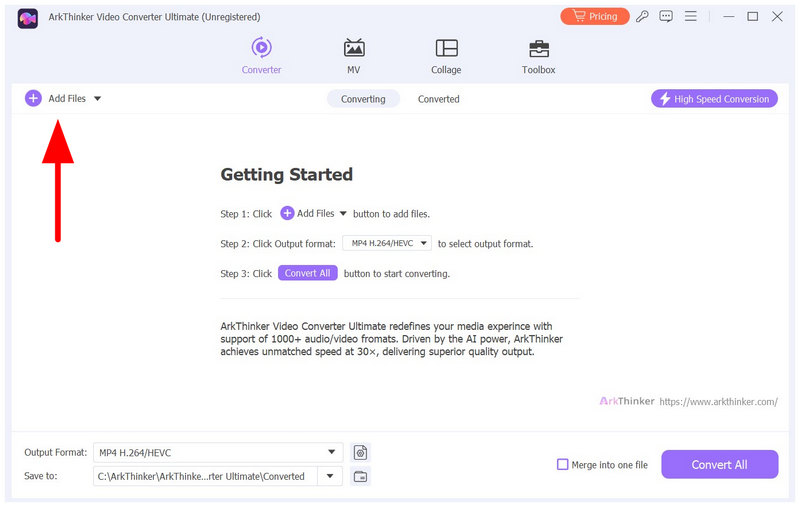
Откройте ArkThinker Video Converter Ultimate и выберите Добавить файлы в Конвертер вкладка для импорта файла WebM, подлежащего преобразованию.
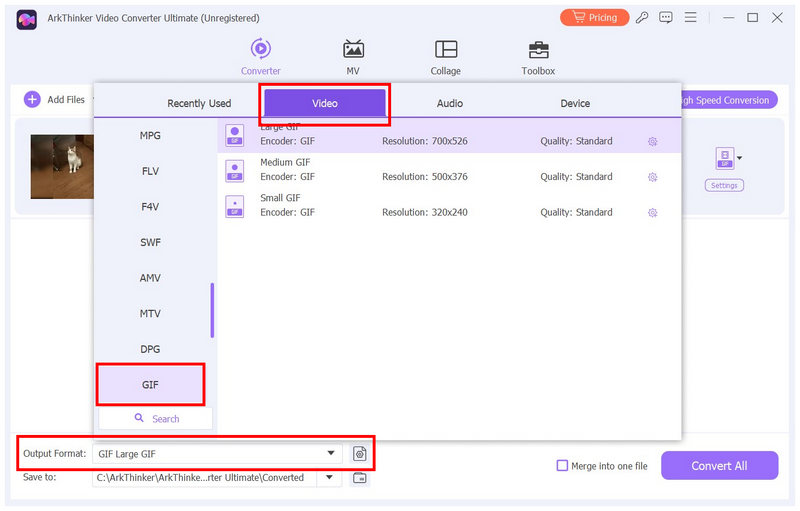
После импорта файла WebM выберите Выходной формат, идти к видеои прокрутите вниз, чтобы найти GIF. Затем выберите профиль конверсии, который вы хотите использовать.
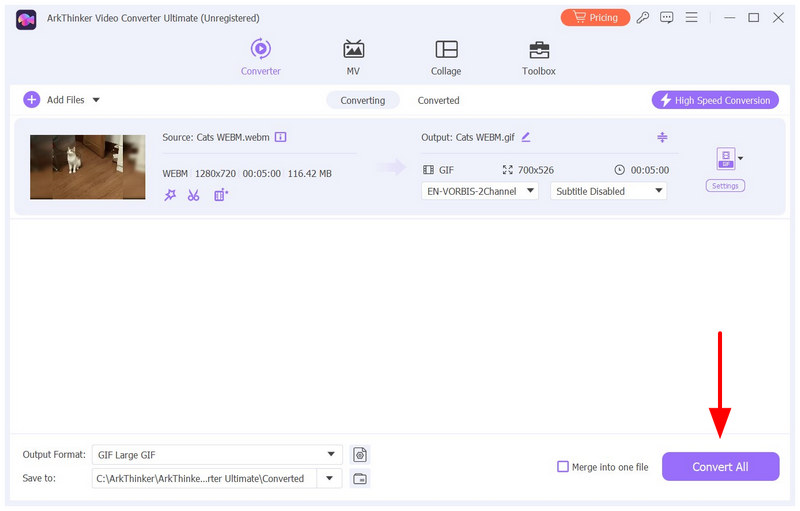
После выбора предпочтительного профиля конверсии вы будете перенаправлены обратно на вкладку «Конвертер». Там выберите... Конвертировать все опция для начала обработки вашего видео WebM и преобразования его в анимированный GIF.
Теперь, когда вы узнали о самом надежном инструменте для преобразования WebM в GIF на настольных устройствах, мы надеемся, что использование ArkThinker Video Converter Ultimate в десять раз повысит эффективность вашей работы.
Подход 2: Преобразование WebM-клипов в GIF-файлы онлайн с помощью Ezgif Maker.
Для чего лучше всего подходит: Быстрое преобразование формата без установки и настройки.
Переходя к следующему методу, мы воспользуемся одним из наиболее надежных инструментов для бесплатного онлайн-конвертирования WebM в GIF: Ezgif. Как следует из названия, эта программа разработана специально для простого создания GIF-файлов, в том числе из видеофайлов. ВебМ Это наиболее часто используемая функция.
Учитывая особенности программы, она является одной из самых доступных на рынке, поскольку не требует установки или настройки. Однако, как веб-программа, она имеет свои ограничения: ограничение на размер загружаемого файла в 200 МБ и не самые интуитивно понятные настройки.
- Для использования инструмента установка не требуется.
- Онлайн-инструмент, разработанный специально для создания GIF-анимаций.
- Эксклюзивный режим преобразования видео в GIF.
- Дизайн сайта выглядит устаревшим.
- Максимальный размер загружаемого видеофайла составляет 200 МБ.
- Сложные настройки редактирования GIF-файлов могут сбить с толку новых пользователей.
Чтобы научиться пользоваться одним из самых популярных онлайн-инструментов для создания GIF-анимаций, обязательно ознакомьтесь с нашим пошаговым руководством, состоящим из трех этапов, представленным ниже.
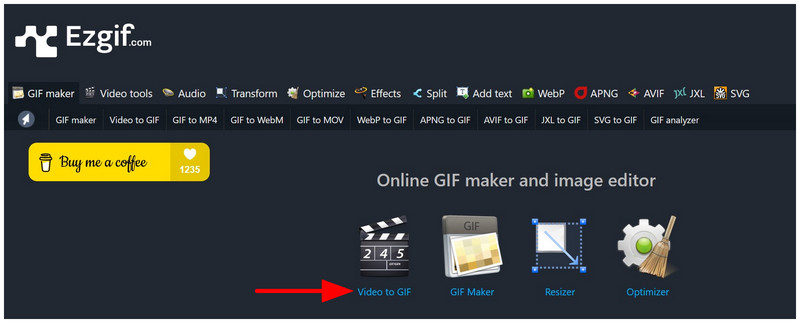
Перейдите на сайт Ezgif и выберите Видео в GIF вариант.
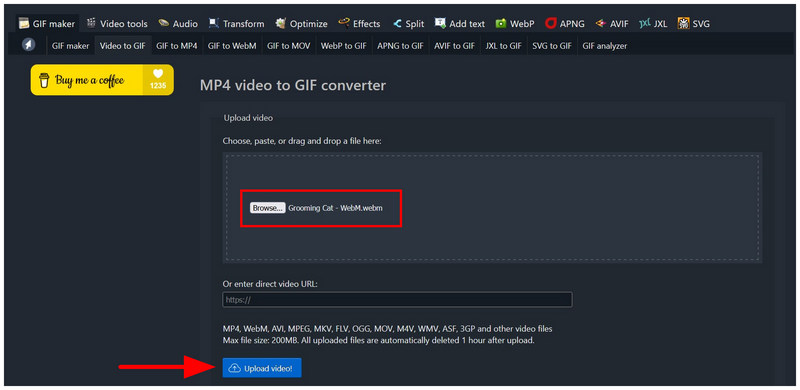
На вкладке «Видео в GIF» нажмите Просматривать Чтобы открыть файлы, найдите и импортируйте видеофайл WebM. После выбора нажмите на кнопку. Загрузить видеоДождитесь загрузки файла.
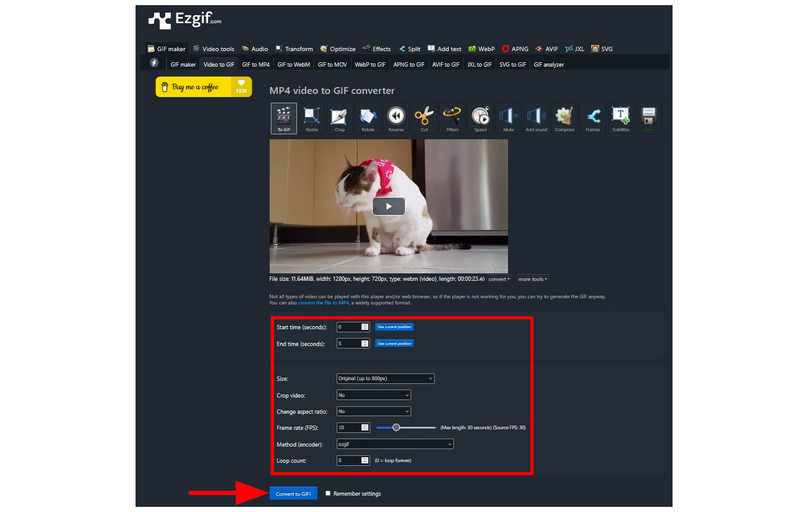
После загрузки видео вы можете настроить параметры редактирования GIF-файла в инструменте, включая: Частота кадров, метод кодирования, размери многое другое. Затем выберите Конвертировать в GIF Чтобы начать импорт видео WebM в формат GIF.
Теперь, когда вы научились пользоваться самым надежным онлайн-конвертером WebM в GIF, мы надеемся, что вы сможете эффективно и быстро конвертировать видео в GIF прямо в своем браузере.
Часть 3. Советы экспертов по оптимизации размера преобразованного GIF-файла.
Установите частоту кадров на 10–15 FPS.
Чтобы обеспечить вашу видео преобразовано в GIF Чтобы анимация воспроизводилась плавно и без рывков, один из лучших вариантов — установить рекомендуемую частоту кадров в диапазоне 10-15 FPS для анимированных GIF-файлов. Установка частоты кадров в этом диапазоне гарантирует, что зрители смогут четко понимать их содержимое.
Используйте соответствующее разрешение.
Помимо частоты кадров, еще одним фактором, определяющим качество вашего GIF-файла, является разрешение, в котором вы сохраните преобразованный из WebM видео GIF. Чтобы ваш GIF-файл выглядел хорошо и воспроизводился плавно, используйте разрешение 480p (640x480).
Примените зацикливание для более плавного воспроизведения GIF-анимации.
Если у вас достаточно опыта работы с GIF-анимацией, вы можете настроить видео так, чтобы оно плавно зацикливалось и выглядело бесконечным при правильной настройке. Хотя это и не обязательно, правильно зацикленная анимированная GIF-анимация будет выглядеть лучше, чем обычные видеоклипы, преобразованные в GIF.
Часть 4. Часто задаваемые вопросы о преобразовании WebM в GIF.
Можно ли преобразовать WebM в GIF с помощью FFmpeg?
Да, это возможно. Вы можете использовать сложные скрипты для изменения форматов медиафайлов с помощью FFmpeg. Однако это не очень удобно для новичков, и написание неправильного кода может навредить вашему устройству.
Для чего используются файлы WebM?
Файлы WebM используются для видео, предназначенных для онлайн-трансляции. Лучше всего использовать их в качестве видеофайлов при загрузке на веб-сайты. Однако просмотр файлов WebM локально обычно не поддерживается.
Удобно ли использовать анимированные GIF-файлы?
Да, это так. Однако GIF-файлы имеют специфическое применение. Их часто используют для обмена сообщениями или для комментирования в социальных сетях.
Безопасно ли использовать онлайн-инструменты для преобразования форматов?
Да, это так. Веб-программы надёжны для базового преобразования форматов. Однако их безопасность вызывает распространённые опасения, поскольку в процессе работы файлы необходимо загружать на их серверы.
Следует ли использовать настольные программы для пакетной конвертации?
Да, вам следует это сделать. Настольные программы лучше подходят для пакетного преобразования, поскольку позволяют использовать все ресурсы компьютера. Это крайне важно, так как для эффективного выполнения пакетного преобразования требуются значительные ресурсы.
Заключение
В этой статье мы поможем вам освоить работу с двумя наиболее популярными конвертерами — как настольными, так и онлайн. как конвертировать WebM в GIFМы надеемся, что теперь вы сможете легко управлять своими видеофайлами WebM, конвертируя их в формат, который гораздо проще использовать для обмена в мессенджерах и комментариях в социальных сетях. Среди методов, представленных в этом списке, мы настоятельно рекомендуем ArkThinker Video Converter Ultimate за его эффективность, простоту использования и общую производительность. Обязательно скачайте программу, чтобы упростить управление вашими медиафайлами.
Что вы думаете об этом посте. Нажмите, чтобы оценить этот пост.
Отличный
Рейтинг: 4.9 / 5 (на основе 492 голоса)


