


Топ-5 конвертеров WebM в MP3 для Windows, macOS и мобильных устройств
Преобразование видео в аудиофайлы — один из наиболее эффективных способов экономии места на диске, особенно если вам нужна только звуковая дорожка клипа. Это часто используется в проектах по редактированию или для пользователей, которые хотят конвертировать онлайн-видео в аудиофайлы для личного использования. Поскольку видео в формате WebM является одним из самых популярных форматов для онлайн-клипов, в этой статье мы предоставим нашим читателям подробное руководство по извлечению или копированию аудиодорожек путем конвертации видео. Файлы WebM в MP3В этой статье мы рассмотрим пять методов, предполагающих прямое преобразование в формат MP3. Для объективного обзора мы представили выбранные программы, выделив их наиболее заметные преимущества и недостатки, а также пошаговое руководство по использованию функций конвертера.
- СПИСОК РУКОВОДСТВ
- Способ 1: Быстро и бесплатно – используйте онлайн-конвертер CloudConvert (без установки)
- Метод 2: Лучший вариант для пакетной обработки и получения высокого качества – используйте ArkThinker Video Converter Ultimate (специализированный настольный конвертер).
- Способ 3: Полностью бесплатно и в автономном режиме – используйте VLC Media Player (кроссплатформенный).
- Метод 4: Встроенное решение Windows – использование Windows Media Player (копирование с CD-диска)
- Метод 5: Конвертация для мобильных устройств – Как конвертировать WMA в MP3 на Android и iOS с помощью AiseeSoft AllVidConverter
- Часть 6. Руководство для профессионалов в области аудио: как сохранить максимальное качество звука при конвертации.
- Часть 7. Часто задаваемые вопросы о преобразовании WebM в MP3.
| Конвертер WebM в MP3 | Лучше всего подходит для | Требуется Интернет | Пакетное преобразование | Качество звука | Цены |
| CloudConvert | Разовые конверсии. | Да | Да | 256 кбит/с | Бесплатно – $18.00 |
| ArkThinker Конвертер видео Ultimate | Быстрая пакетная конвертация небольшого количества файлов или целой библиотеки файлов. | Нет | Да | Качество без потерь 320 кбит/с | Бесплатно – $31.20 |
| VLC Медиаплеер | Разовые преобразования данных с помощью настольных компьютеров. | Нет | Нет | 320 кбит/с | Бесплатно (с открытым исходным кодом) |
| Проигрыватель Windows Media | Оцифровка физических носителей с компакт-дисков. | Нет | Нет | 320 кбит/с Без потерь | Бесплатно (встроено) |
| AiseeSoft AllVidConverter | Преобразование формата для мобильных устройств. | Нет | Да | 128 кбит/с 256 кбит/с 320 кбит/с | Бесплатно – $19.99 |
Способ 1: Быстро и бесплатно – используйте онлайн-конвертер CloudConvert (без установки)
Первый метод, который мы обсудим в этой статье, является самым надежным онлайн-методом. ВебМ Конвертер в MP3 с помощью онлайн-инструмента CloudConvert. Поскольку это веб-программа, она требует минимальной настройки: все, что вам нужно сделать, это зайти на их сайт и изменить форматы. Кроме того, она полностью не требует установки.
Среди представленных в этом списке вариантов эта программа — отличный выбор для начинающих и обычных пользователей мультимедиа. Помимо отсутствия необходимости в настройке, установка программного обеспечения также не требуется. К сожалению, программа имеет серьезные ограничения при обычном использовании. В бесплатной версии есть ограничение на размер загружаемых файлов, а также ограничение на ежедневное время обработки.
Чтобы узнать, как использовать CloudConvert в качестве веб-конвертера, обязательно ознакомьтесь с его преимуществами и недостатками ниже и продолжайте читать наше руководство по использованию программного обеспечения.
- Доступно на настольных и мобильных устройствах.
- Не требует никакой настройки или установки.
- Оптимизировано для начинающих.
- Ограниченный размер загружаемых файлов.
- Ежедневные лимиты на загрузку.
- Для снятия ограничений на загрузку пользователям необходимо приобрести премиум-версию.
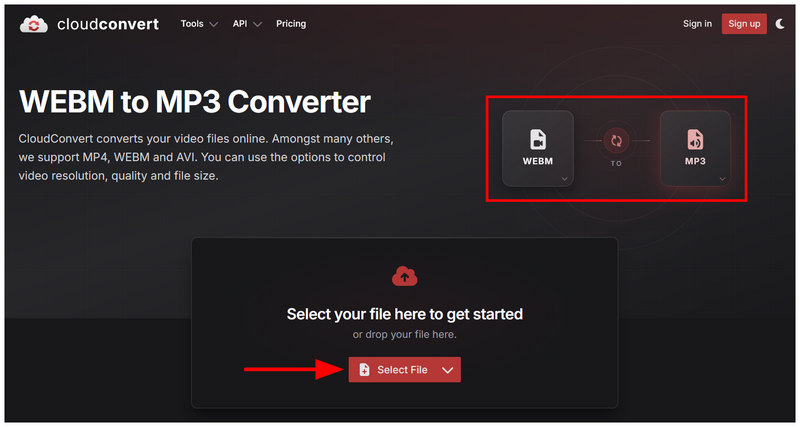
Перейдите на сайт CloudConvert и установите форматы конвертера следующим образом: WebM в MP3. Затем нажмите на Выберите файл для импорта вашего видео в формате WebM.
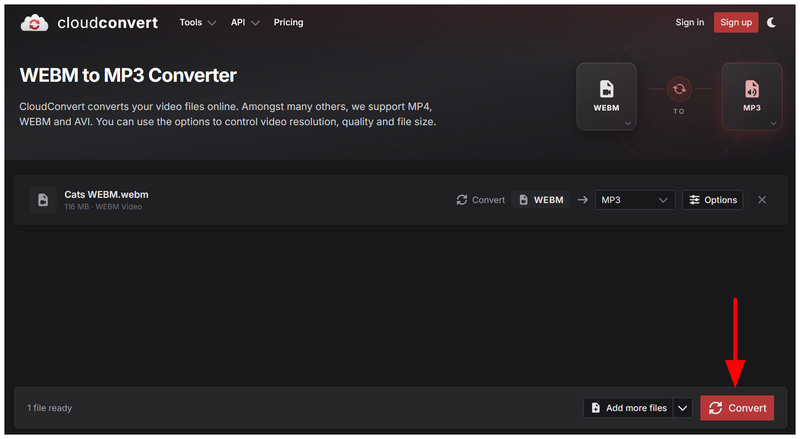
После загрузки файла WebM выберите Конвертировать чтобы начать процесс.
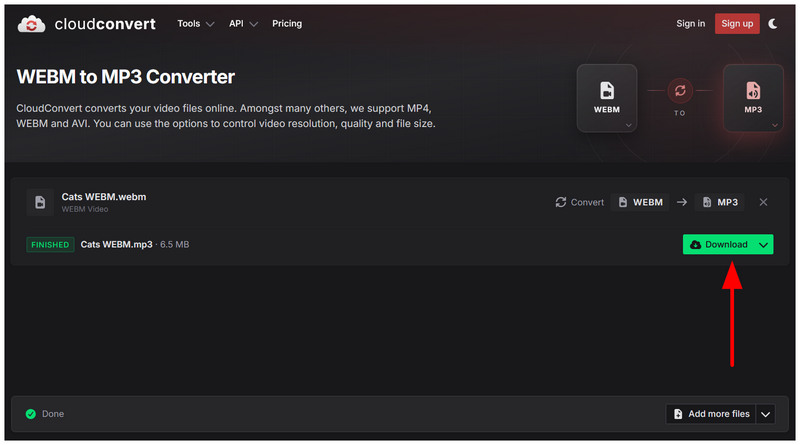
После преобразования файла WebM выберите Скачать Чтобы сохранить преобразованный MP3-файл на свой компьютер.
Теперь, когда мы обсудили, как использовать CloudConvert для конвертации WebM в MP3, мы надеемся, что эта статья станет для вас удобным решением для быстрой конвертации форматов.
Метод 2: Лучший вариант для пакетной обработки и получения высокого качества – используйте ArkThinker Video Converter Ultimate (специализированный настольный конвертер).
Во втором варианте этой статьи мы обсудим наиболее надежный настольный инструмент, если вы ищете эффективный конвертер видео в аудио (WebM в MP3). Это не что иное, как... ArkThinker Video Converter Ultimate.
Как следует из названия, эта программа специально разработана для преобразования мультимедийных форматов, что делает её оптимальным решением для обработки видео в аудио. Благодаря своему опыту работы с мультимедиа, она полностью поддерживает более 500 медиаформатов, включая WebM и MP3 в качестве входного или выходного формата.
Для обеспечения доступности программного обеспечения его интерфейс оптимизирован для удобства использования. Что касается производительности, система ускорения на графическом процессоре обеспечивает высокую совместимость и эффективную обработку преобразований форматов.
Для получения полного руководства по использованию программы обязательно ознакомьтесь с ее преимуществами и недостатками ниже. Также обязательно прочитайте наше пошаговое руководство по использованию инструмента, расположенное ниже.
- Ускоренная с помощью графического процессора производительность преобразования.
- Высоко оптимизировано для пакетных преобразований.
- Стабильная и надежная работа, поскольку устройство предназначено для настольных компьютеров.
- В бесплатной версии действует ограничение на конвертацию в течение 5 минут.
- Для использования других расширенных функций требуется премиум-версия.
Прежде чем приступить к нашему руководству, обязательно сначала скачайте программное обеспечение, чтобы вам было проще следовать инструкциям.
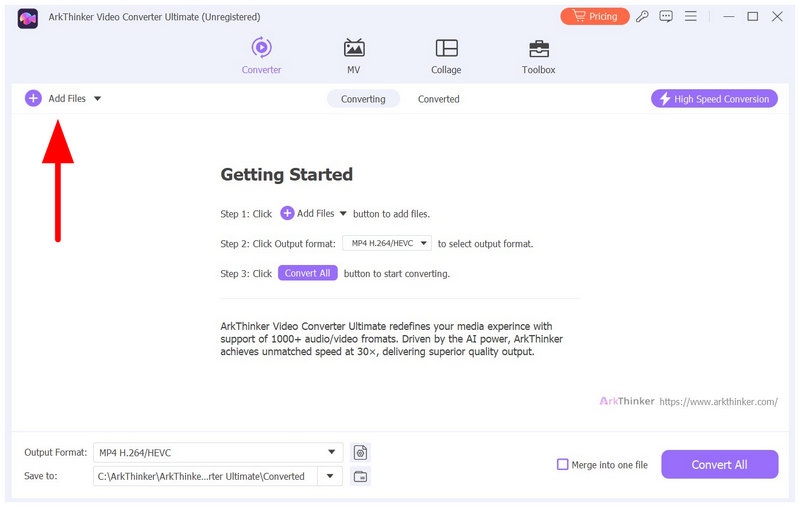
Откройте ArkThinker Video Converter Ultimate и выберите Добавить файлы Нажмите кнопку во вкладке «Конвертер», чтобы добавить ваше видео WebM.
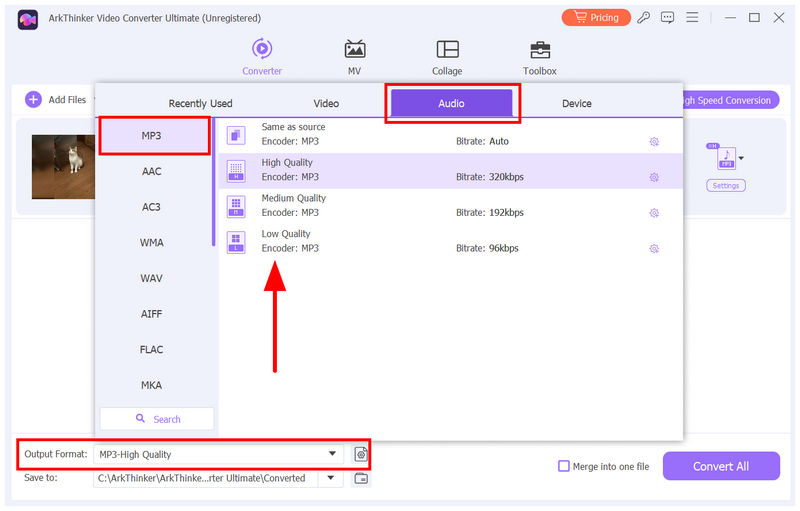
Далее выберите Выходной формат после загрузки вашего файла WebM. Затем перейдите к Аудио, выбирать МП3и выберите желаемый вариант. Профиль конверсии.
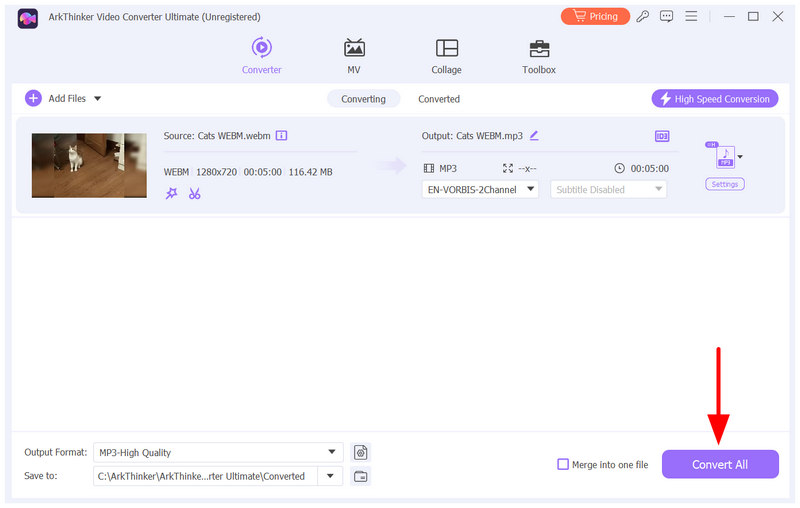
Наконец, после настройки параметров выходного формата, просто выберите Конвертировать все для начала преобразования видео в аудиоформат.
Среди методов, описанных в этой статье, ArkThinker Video Converter Ultimate предлагает идеальный баланс с точки зрения функциональности, простоты использования и доступности.
Способ 3: Полностью бесплатно и в автономном режиме – используйте VLC Media Player (кроссплатформенный).
Для пользователей программного обеспечения с открытым исходным кодом VLC Media Player — популярная программа для воспроизведения мультимедиа на различных операционных системах. Пользователи могут даже не подозревать, что это программное обеспечение также является эффективным средством для базового преобразования форматов.
С помощью вкладки «Медиа» в VLC можно выполнить базовое преобразование аудиофайлов, например: OGG в MP3 или даже конвертация видео в аудио с помощью WebM в MP3. Хотя выходные форматы ограничены, программа, к счастью, предлагает вариант MP3, что делает ее подходящим выбором для конвертации видео в аудио.
- Встроенный инструмент для конвертации аудио и видео.
- Надежный мультимедийный плеер.
- Доступно на разных платформах: Windows, macOS, Android и iOS.
- Ограниченный набор форматов вывода аудио и видео.
- Функция преобразования формата является лишь дополнительной возможностью.
- Низкий уровень производительности преобразования формата.
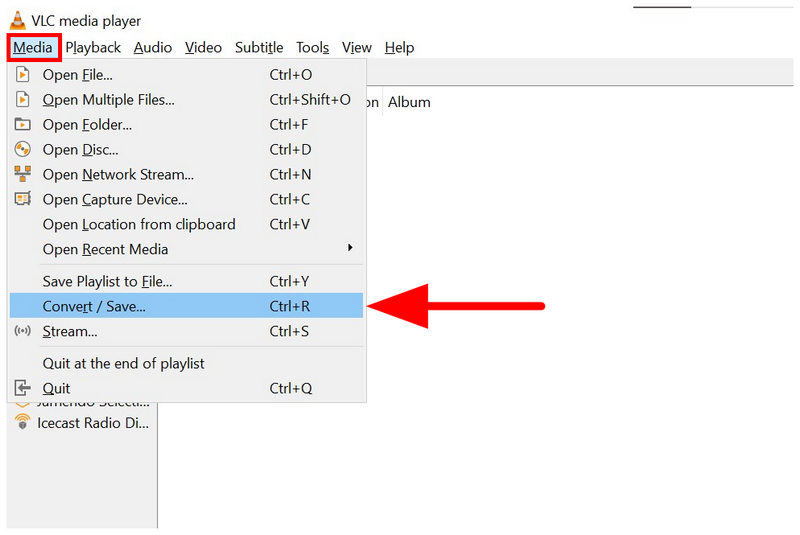
Откройте VLC Media Player и выберите СМИ, затем выберите Конвертировать/Сохранить в меню.
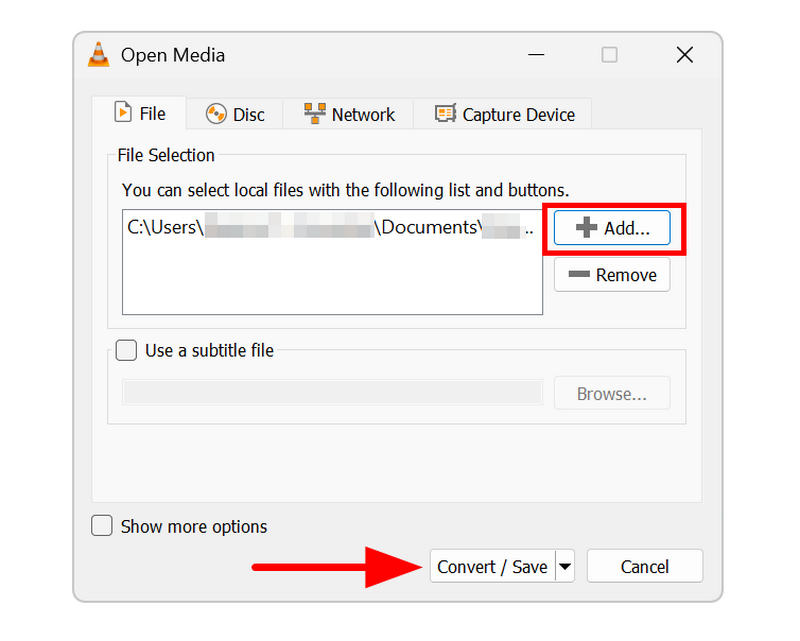
В меню «Открыть медиафайлы» выберите Добавлять и просмотрите свои файлы, чтобы загрузить файл WebM. После добавления выберите... Конвертировать/Сохранить.
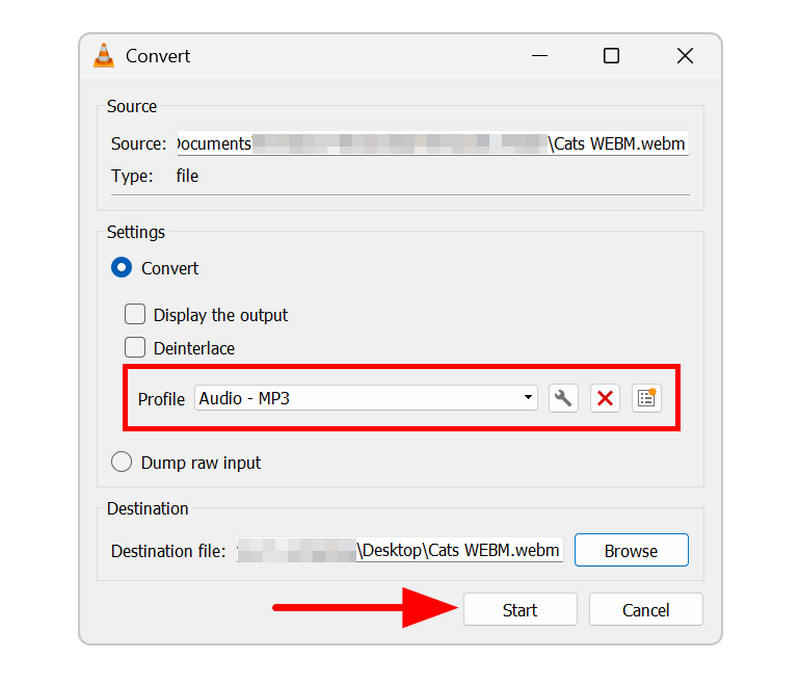
В меню «Преобразовать» нажмите на Профиль и выберите Аудио - MP3 вариант. Далее выберите Просматривать В поле "Место назначения" укажите, куда будет сохранен преобразованный MP3-файл. Нажмите здесь. Начинать чтобы начать процесс преобразования WebM в MP3.
Хотя VLC имеет функцию преобразования форматов, его не рекомендуется использовать на постоянной основе. Это прежде всего мультимедийный проигрыватель, а функция преобразования — лишь дополнительная опция. Используйте его только для разовых или эпизодических задач.
Метод 4: Встроенное решение Windows – использование Windows Media Player (копирование с CD-диска)
Четвертый метод, который мы рассмотрим в этой статье, — это использование инструмента копирования CD в Windows Media Player. Хотя этот вариант не является прямым решением для WebM-файлов. МП3Тем не менее, это по-прежнему полезный способ преобразования содержимого физических носителей в цифровые файлы.
Однако программа не справится с задачей, если вы хотите использовать её для конвертации видео в аудио. Это целесообразно только в том случае, если вам нужно полноценное решение для преобразования физических носителей в цифровой аудиоформат.
- Встроенная утилита для компьютеров под управлением Windows.
- Оснащен функцией копирования CD-дисков для загруженных физических носителей.
- Оптимизировано для компьютеров под управлением Windows.
- Она может конвертировать файлы только с компакт-дисков.
- Не поддерживает преобразование цифровых файлов.
- Основные параметры воспроизведения мультимедиа.
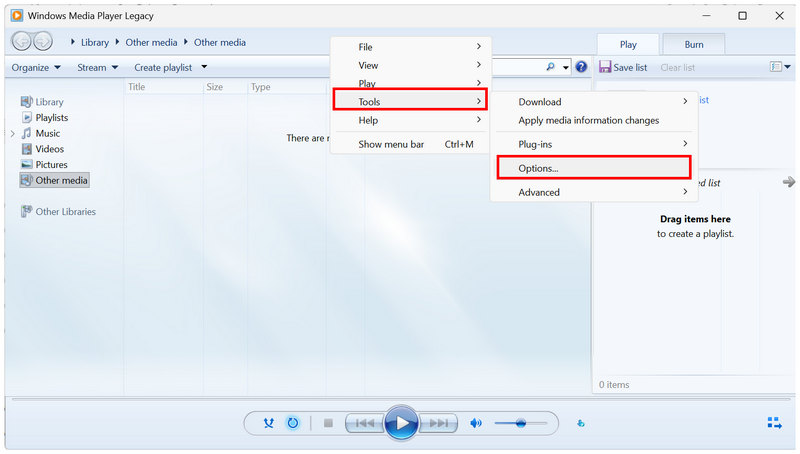
Откройте Windows Media Player, затем щелкните правой кнопкой мыши по любому пункту меню программы. После этого наведите курсор на Инструменты и выберите Параметры.
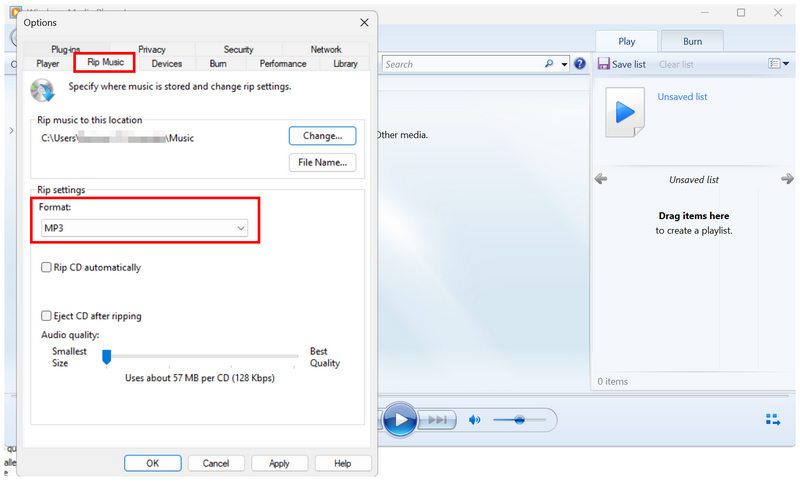
В меню «Параметры» перейдите к Рип-музыка вкладка. Затем проверьте, если Формат установлен на MP3..
После настройки параметров копирования CD, вставьте диск в компьютер. Затем выберите загруженный диск в программе, чтобы получить к нему доступ. Наконец, нажмите на кнопку. Копировать CD чтобы начать преобразование содержимого компакт-диска в формат MP3.
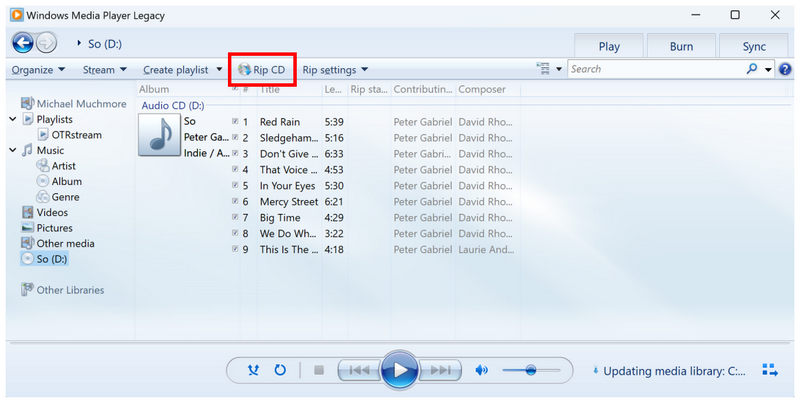
К сожалению, использовать программу для доступа к файлам WebM невозможно, поскольку в ней отсутствуют необходимые кодеки для открытия видеоформатов такого типа.
Метод 5: Конвертация для мобильных устройств – Как конвертировать WMA в MP3 на Android и iOS с помощью AiseeSoft AllVidConverter
Наконец, перейдем к одному из самых надежных конвертеров медиаформатов для мобильных устройств — AiseeSoft AllVidConverter. Если вы хотите максимально повысить мобильность, это приложение — лучший выбор для конвертации мультимедийных форматов.
Однако, использование бесплатных мобильных программ сопряжено с недостатками. Программа переполнена рекламой и сопряжена с рисками для конфиденциальности, поскольку для конвертации вам необходимо загрузить свои медиафайлы на их сервер.
- Доступно для устройств Android и iOS.
- Разработан как конвертер форматов для мобильных устройств.
- Поддерживает преобразование в видео- и аудиоформаты.
- Высокое энергопотребление батареи.
- Приложение страдает от обилия внутриигровой рекламы.
- Облачные сервисы представляют собой риск для конфиденциальности, поскольку файлы для конвертации загружаются на их серверы.
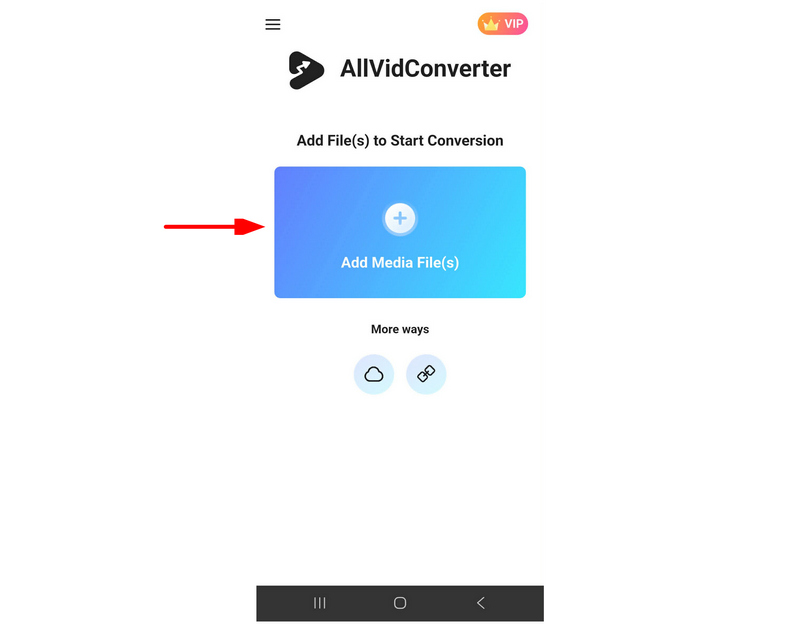
Откройте AllVidConverter и выберите Добавить медиафайлы для импорта файла WebM, который вы хотите преобразовать.
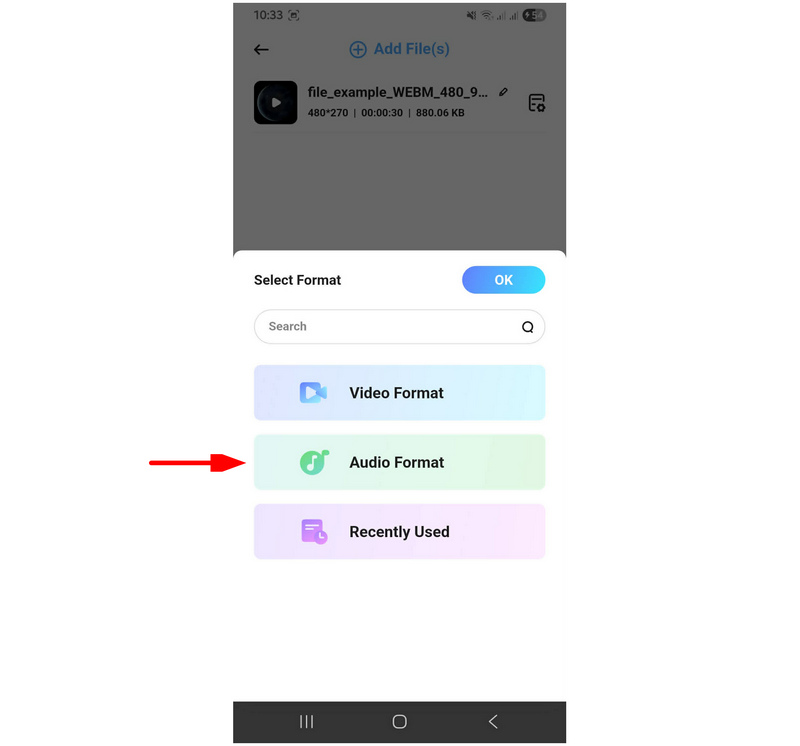
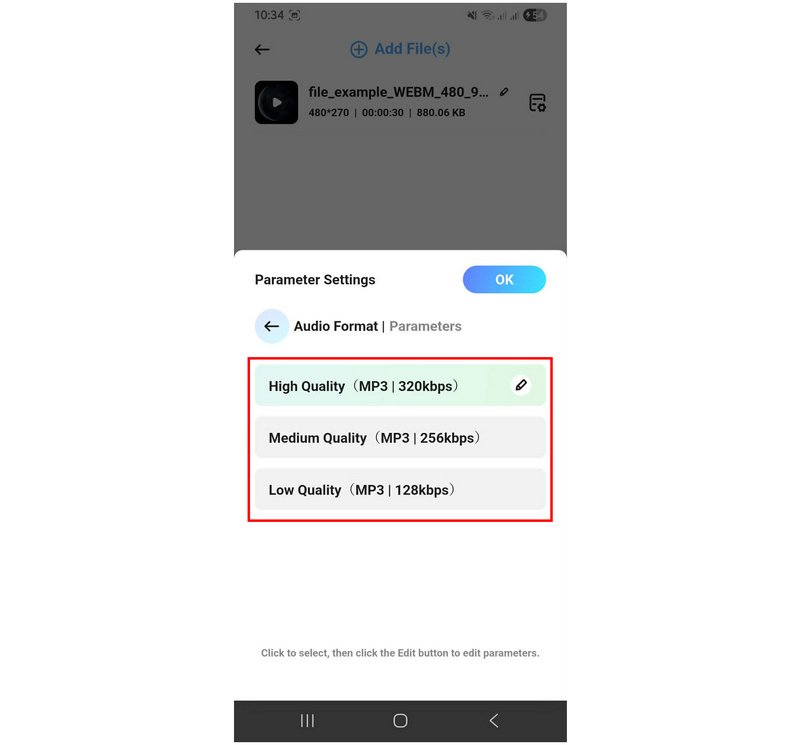
После загрузки файла WebM выберите формат, в который вы хотите преобразовать медиафайл. В данном случае выберите Аудиоформат.
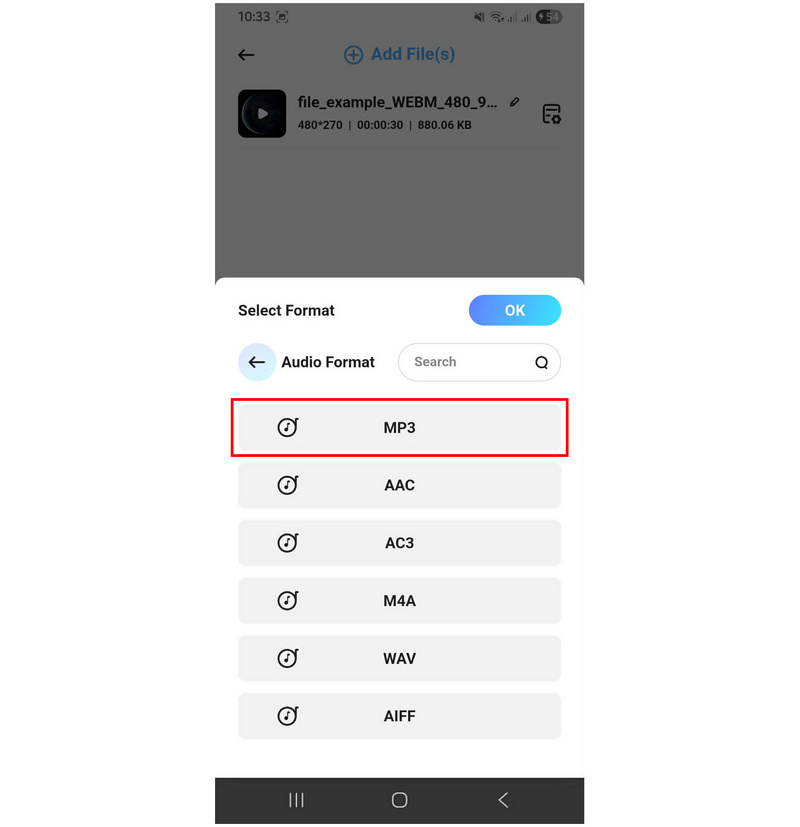
В параметрах аудиоформата выберите MP3.
Выберите Качество звука в зависимости от того, как вы хотите сохранить преобразованный MP3-файл.
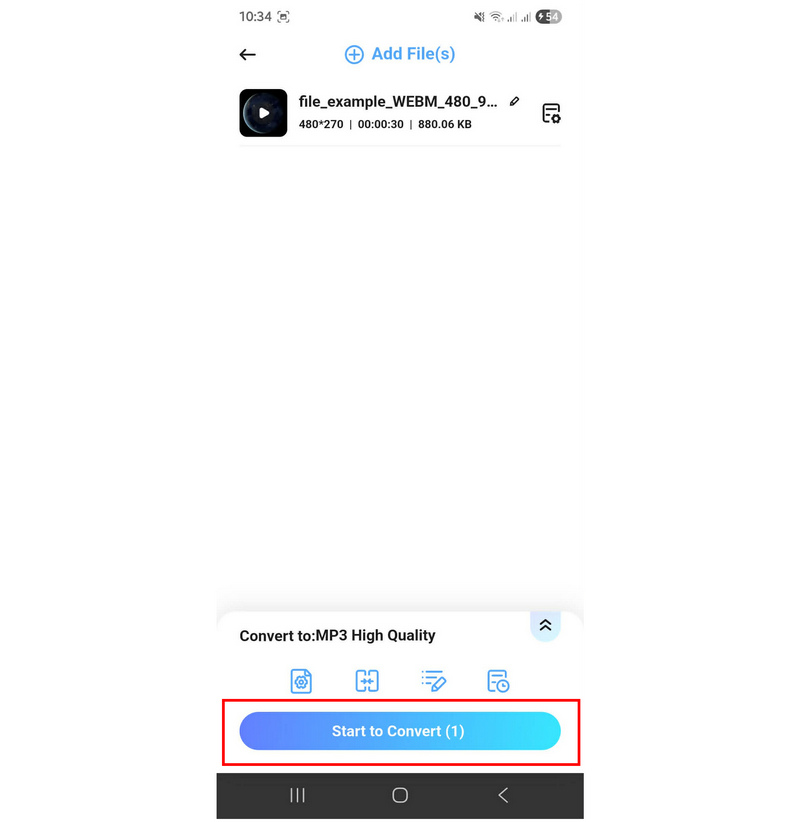
После загрузки медиафайла и настройки параметров конвертации нажмите на Начать конвертацию для начала преобразования формата WebM в MP3.
Будьте осторожны при использовании бесплатной версии программы, так как существует высокий риск открытия внутриигровой рекламы, которая может нарушить ваш рабочий процесс.
Часть 6. Руководство для профессионалов в области аудио: как сохранить максимальное качество звука при конвертации.
Используйте правильный аудиокодек
Кодек определяет, будет ли ваш аудиофайл воспроизводиться должным образом. Если вы используете неправильный кодек во время конвертации, качество звука будет неудовлетворительным, поскольку файл может не воспроизводиться должным образом. Кодек важен независимо от того, конвертируете вы файл или нет. MP3 в WAV или в формате MP3 более высокого качества.
Выбрано высокое качество звука
В процессе преобразования формата большинство программ для конвертации мультимедиа имеют настройки и параметры, которые влияют на качество файла. В этом случае убедитесь, что вы установили параметры конвертации на «Высокое качество», чтобы гарантировать преобразование видео в высококачественный аудиоформат.
Преобразовать в формат с качеством без потерь
Если ваш конвертер поддерживает преобразование в формат без потерь, это наилучшая настройка. Как следует из названия, она идеально подходит для конвертации медиафайлов, поскольку позволяет сохранить исходное качество файла, из которого он был преобразован. Качество звука вашего WebM-видео также будет соответствовать качеству вашего MP3-файла.
Часть 7. Часто задаваемые вопросы о преобразовании WebM в MP3.
Можно ли использовать FFmpeg для конвертации WebM в MP3?
Да, можно. Однако FFmpeg не рекомендуется для начинающих. Использование неправильных команд может негативно повлиять на всё ваше устройство или медиафайлы.
Следует ли мне конвертировать WebM в MP3 с помощью командной строки?
Да, это возможно. Вы можете сделать это с помощью мультимедийной программы FFmpeg. Однако это не рекомендуется для новых пользователей, поскольку неправильные командные строки могут повредить или негативно повлиять на ваши файлы и устройство.
Для чего используются видеофайлы WebM?
WebM используется для онлайн-трансляции. Он разработан для эффективной работы в браузерах. Поэтому он обычно не поддерживается распространенными медиаплеерами, такими как Windows Media Player.
Обладают ли MP3-файлы хорошим качеством звука?
Да, это так. MP3 обладает хорошим качеством относительно степени сжатия. Однако качество — не его сильная сторона; зато он универсален.
Безопасно ли использовать онлайн-конвертеры?
Да, это так. Однако для личных медиафайлов их использование не рекомендуется. Большинство онлайн-конвертеров требуют загрузки исходных файлов на свои серверы, что может представлять угрозу конфиденциальности.
Заключение
Теперь, когда мы представили методы, которые помогут нашим читателям учиться, Как конвертировать WebM в MP3Мы надеемся, что теперь вы сможете выбрать программу, которая лучше всего соответствует вашим потребностям как специалиста по мультимедиа. Если вам важны быстрая конвертация и доступность, CloudConvert — хороший выбор. Если же вы ищете баланс и простоту использования, ArkThinker Video Converter Ultimate — наше наиболее рекомендуемое решение. Вы можете скачать программу по ссылке ниже.
Что вы думаете об этом посте. Нажмите, чтобы оценить этот пост.
Отличный
Рейтинг: 4.9 / 5 (на основе 592 голоса)


