


4 способа замедлить воспроизведение аудио: использование удобных инструментов
Иногда, просматривая видео или слушая аудио, мы по какой-то причине не можем понять или полностью усвоить контекст медиаконтента, возможно, из-за неразборчивой подачи или скорости воспроизведения. В любом случае, это заставляет нас не только хотеть полностью усвоить контекст, но и пересматривать отдельные фрагменты. К счастью, на цифровых платформах теперь есть способы, позволяющие пользователям наслаждаться контентом в удобном для них темпе и с предпочтением, используя различные способы. замедление звука Функция, позволяющая пользователям изменять скорость воспроизведения аудиоконтента без изменения его высоты тона или качества.
В этой статье мы рассмотрим различные методы замедления воспроизведения аудио песен или видео с помощью проверенных онлайн-инструментов, программного обеспечения и мобильных приложений. Более того, в описанных методах приводятся упрощенные шаги, которые можно использовать в качестве основы для эффективного замедления воспроизведения медиаконтента, аудио или музыки.

- СПИСОК РУКОВОДСТВ
- Часть 1. Метод 1: Изменение скорости с помощью ArkThinker Video Converter Ultimate (лучший вариант в целом)
- Часть 2. Метод 2: Замедление звука с помощью эффекта «Изменение темпа» в Audacity.
- Часть 3. Метод 3: Использование встроенных настроек скорости воспроизведения YouTube.
- Часть 4. Метод 4: Решения для мобильных приложений (Удивительный способ замедлить процесс)
- Часть 5. Часто задаваемые вопросы о том, как замедлить музыку.
Часть 1. Метод 1: Изменение скорости с помощью ArkThinker Video Converter Ultimate (лучший вариант в целом)
Когда дело доходит до обработки изменения скорости видео или аудио, используется сторонний инструмент, называемый ArkThinker Конвертер видео Ultimate Arkthinker — это незаменимый инструмент для подобных задач. Он, как инструмент для замедления песен и видео, предоставляет пользователям возможность использовать другие инструменты для улучшения и доработки медиафайлов. Таким образом, пользователи могут быть уверены не только в том, что программа поможет им изменить скорость воспроизведения аудио, но и в том, что файлы будут экспортированы в идеальном состоянии. Кроме того, ArkThinker, как инструмент для замедления музыки, прост в использовании, так как имеет очень понятный и удобный интерфейс, позволяющий даже новичкам легко использовать программу без проблем. Более того, это быстродействующий инструмент, не требующий больших ресурсов, что гарантирует совместимость со всеми настольными устройствами.
С вашего настольного устройства (macOS или Windows) откройте ArkThinker Конвертер видео Ultimate Программный инструмент. Если вы еще не установили программу, просто перейдите на их веб-сайт или воспользуйтесь прямой ссылкой для скачивания ниже и установите программный инструмент.
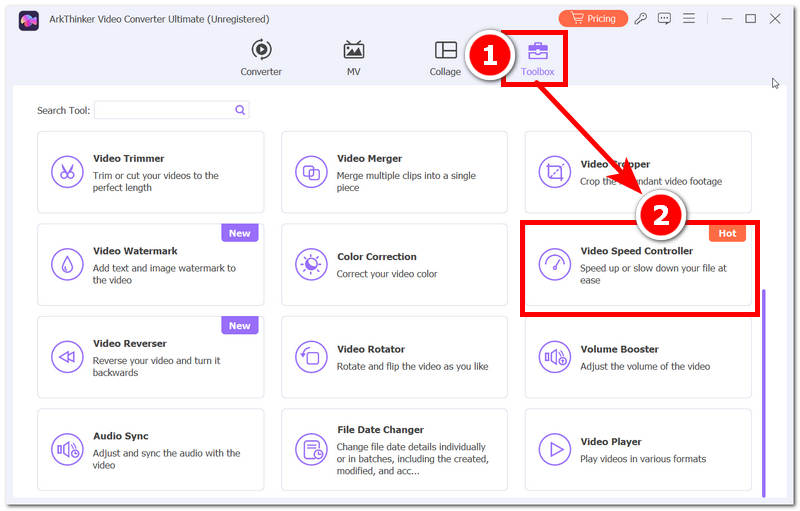
После запуска программы ArkThinker на вашем настольном компьютере перейдите к содержимому инструмента. Ящик для инструментов Раздел меню для доступа ко всем различным видео- и аудиоинструментам, предлагаемым программным обеспечением.
В панели инструментов найдите и выберите Контроллер скорости видео Эта функция позволит получить доступ к возможностям, которые дадут вам возможность изменять скорость воспроизведения видео или аудиофайлов. После этого просто выберите файл для загрузки в программу.
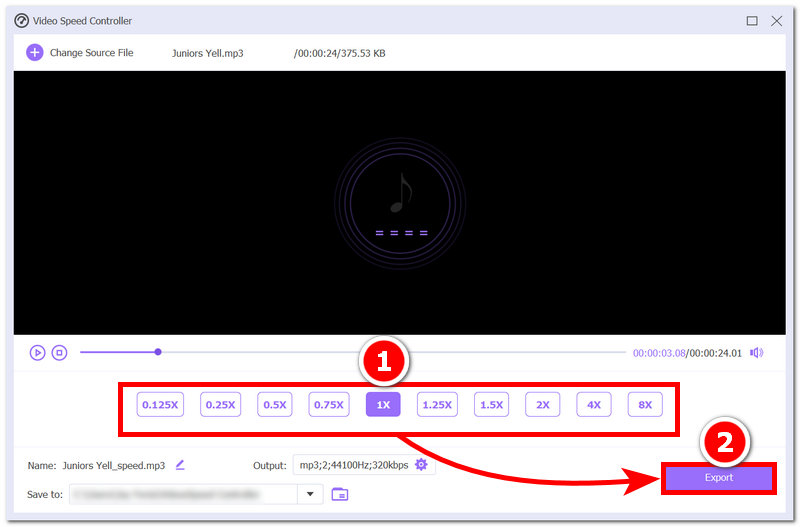
После загрузки видео- или аудиофайла в программу, функция «Контроллер скорости видео» сразу же отобразит регулятор скорости воспроизведения под кнопкой воспроизведения файла. Выберите желаемую скорость, а затем нажмите кнопку «Выбрать скорость». Экспорт Нажмите кнопку, чтобы сохранить файл на свой компьютер.
Часть 2. Метод 2: Замедление звука с помощью эффекта «Изменение темпа» в Audacity.
Если вы лучше владеете инструментами для работы со звуком, такими как Audacity, вы также можете использовать его для изменения скорости воспроизведения аудио без влияния на высоту тона или качество звука. Поскольку Audacity обладает множеством функций для улучшения качества звука, пользователи могут использовать это программное обеспечение только для замедления музыкальных файлов; в противном случае им придется... конвертировать видео Преобразование файлов в аудиоформаты, совместимые с Audacity.
С вашего настольного устройства откройте... Мужество Начните с импорта аудиофайла в программу, с помощью которой вы хотите изменить скорость воспроизведения.
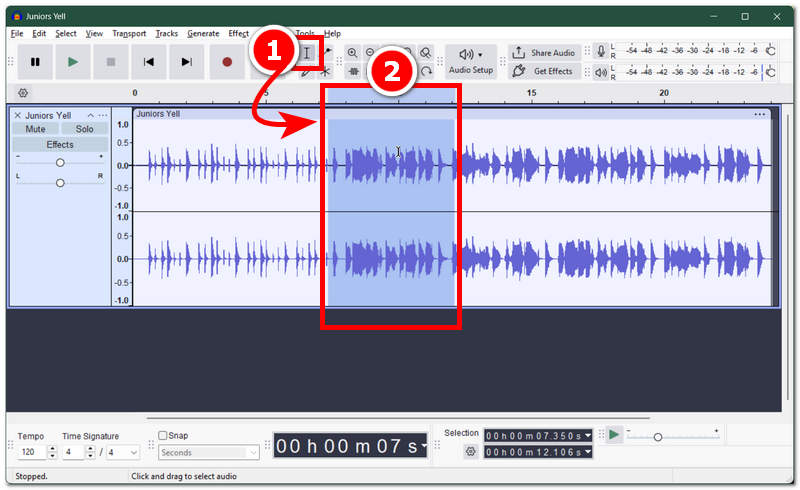
После импорта аудиофайла нажмите на кнопку Выбор Инструмент находится в верхней части окна Audacity. Просто выделите или выберите область в аудиофайле, скорость воспроизведения которой вы хотите изменить.
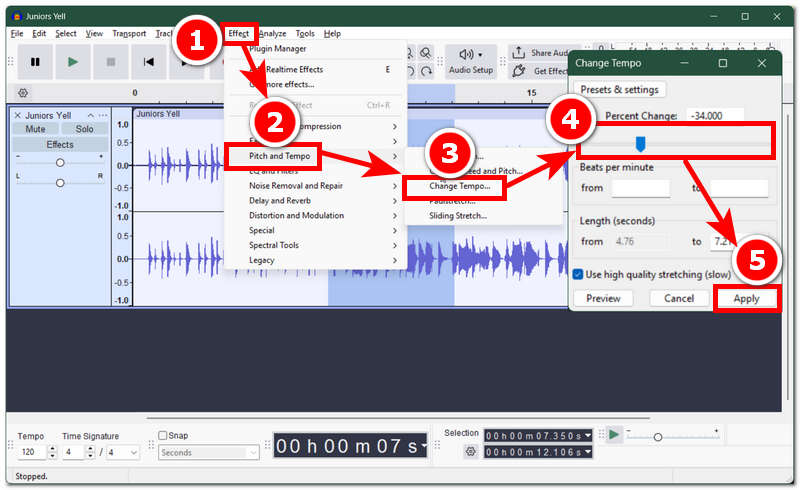
Выделив область, просто проложите к ней путь. Последствия вкладка, а оттуда нажмите на Высота тона и темпЧтобы изменить скорость воспроизведения аудиофайла, выберите соответствующий пункт. Изменить темп выберите один из предложенных вариантов.
После выбора опции «Изменить темп» на экране появится новое окно, где вы увидите ползунок скорости воспроизведения файла. Чтобы замедлить выделенные фрагменты аудиофайла, просто переместите ползунок влево.
Когда вы будете удовлетворены изменением скорости воспроизведения аудиофайла, нажмите на кнопку. Применять Чтобы эффективно внести изменения в ваш аудиофайл, вы можете свободно экспортировать его на свой компьютер, сохранив воспроизводимый файл в указанной папке.
Часть 3. Метод 3: Использование встроенных настроек скорости воспроизведения YouTube.
Если вы смотрите видео на YouTube, слушаете подкаст или слушаете музыку на этой платформе и хотите изменить скорость воспроизведения, вы можете легко сделать это, используя встроенную функцию изменения скорости, расположенную в настройках быстрого воспроизведения. Этот способ работает только с контентом, доступным на платформе YouTube; для изменения скорости воспроизведения в режиме реального времени необходимо загрузить на платформу внешний видео- или аудиофайл, но, к счастью, вы можете использовать этот способ на своих мобильных и настольных устройствах, если у вас установлено приложение YouTube.
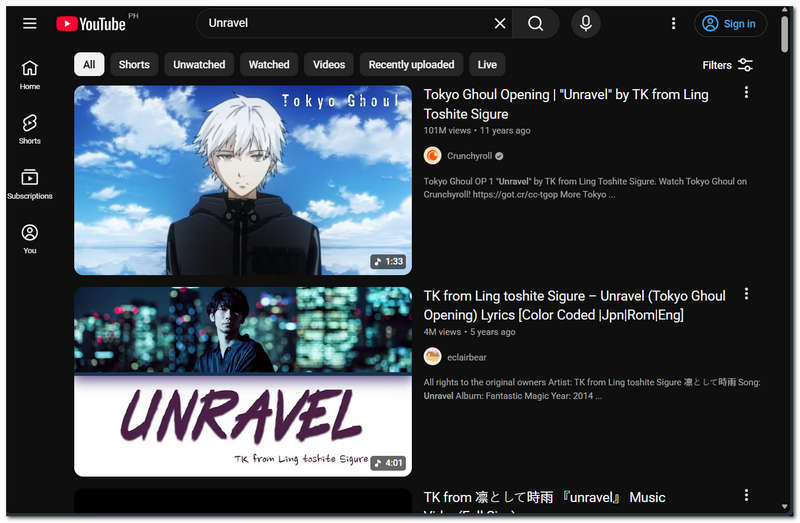
Используя приложение YouTube на мобильном устройстве или веб-браузер на компьютере, перейдите по ссылке: YouTube и найдите контент, скорость воспроизведения которого вы хотите изменить.
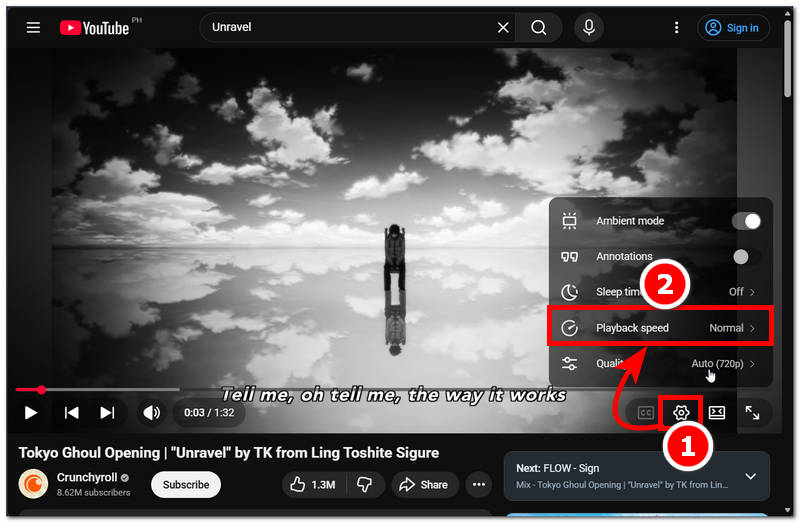
После того, как видео на YouTube начнет воспроизводиться, чтобы получить доступ к настройке скорости воспроизведения, перейдите в правый нижний угол экрана и нажмите на соответствующую кнопку. Настройки оттуда значок, чтобы найти Скорость воспроизведения параметр.
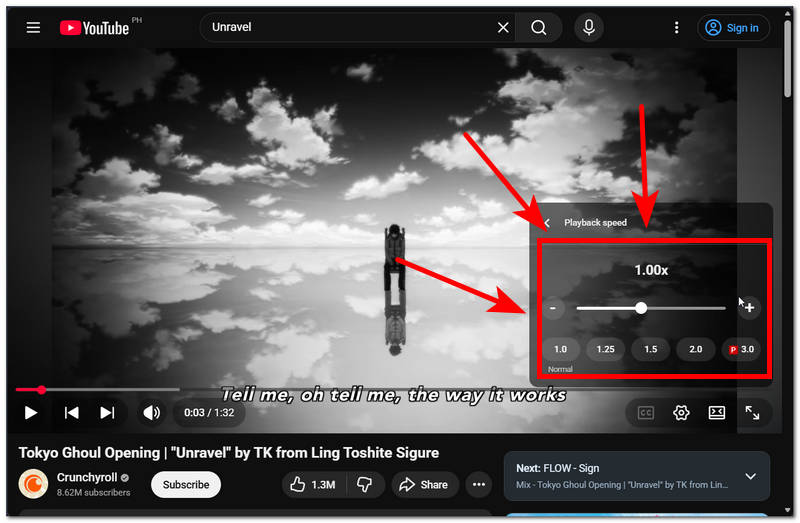
После нажатия на настройку «Скорость воспроизведения» вы получите доступ к ползунку регулировки скорости воспроизведения видео. Чтобы замедлить воспроизведение контента YouTube, просто переместите ползунок влево. Это изменит скорость воспроизведения контента YouTube в режиме реального времени.
Часть 4. Метод 4: Решения для мобильных приложений (Удивительный способ замедлить процесс)
Если у вас есть мобильное устройство, и вы используете его для воспроизведения любимого аудиофайла, и по какой-то причине хотите замедлить воспроизведение, но не знаете как, то этот четвертый способ познакомит вас с мобильным приложением для замедления музыки. Это приложение очень удобно, так как его можно использовать для замедления аудио- и видеофайлов, делая их доступными для пользователей мобильных устройств.
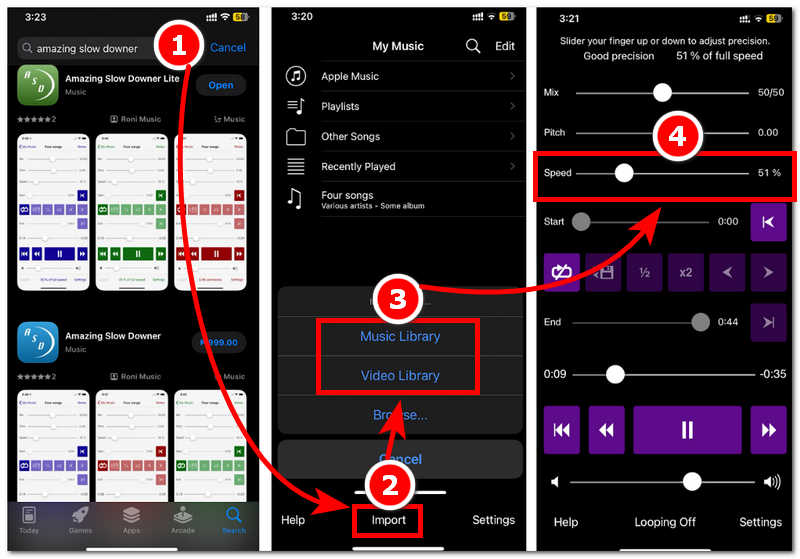
С помощью мобильного устройства откройте Удивительный замедлитель Установите приложение на своё устройство. Если вы ещё не установили приложение, проверьте его доступность в магазине приложений.
После того, как вы окажетесь в главном интерфейсе приложения Amazing Slow Downer, импортируйте музыкальный или видеофайл, который хотите замедлить, используя кнопку «Импорт» в нижней части приложения.
После импорта выбранного медиафайла вы можете внести в него изменения, такие как высота тона, зацикливание и многое другое. Но в данном случае перейдите в соответствующий раздел. Скорость Переместите ползунок влево, чтобы замедлить воспроизведение медиафайла.
Часть 5. Часто задаваемые вопросы о том, как замедлить музыку.
Замедление воспроизведения музыки снижает качество звука?
Да, замедление музыки может снизить качество звука, особенно если это делается чрезмерно. Поэтому пользователям важно проверять качество звука после каждой настройки, чтобы оценить его, одновременно замедляя аудиофайл до желаемого уровня.
Какие аудиоформаты можно замедлить?
К форматам файлов, скорость воспроизведения которых можно снизить или которые поддерживаются инструментами и программным обеспечением для замедления передачи данных, относятся, например, форматы MP3. WAV, AAC, FLAC и OGG.
Заключение
В этой статье пользователям показано, что замедление скорости воспроизведения музыки или аудио возможно независимо от используемого устройства и платформы. В статье перечислены четыре способа, с помощью которых пользователи могут это сделать. замедлить музыку скорость на различных платформах и устройствах, включая использование бесплатного и быстрого инструмента для регулировки скорости обработки видео и аудио ArkThinker, а также использование мобильного приложения для удобства.
Что вы думаете об этом посте. Нажмите, чтобы оценить этот пост.
Отличный
Рейтинг: 4.8 / 5 (на основе 458 голоса)


