


Как обрезать скриншоты на Mac четырьмя способами в 2026 году
Поскольку создание скриншотов — это практичный способ быстрой демонстрации информации на экране, стоит изучить... как обрезать скриншоты на Mac Скриншот — важный способ гарантировать, что будет сохранена только та информация, которой вы хотите поделиться. Однако существует множество способов сделать скриншот на macOS, и выбор лучшего может быть сложным для новичков. В этой статье мы представим подробное руководство по четырем встроенным методам обрезки скриншотов на Mac, с детальным описанием каждого из них.

- СПИСОК РУКОВОДСТВ
- Часть 1. Как обрезать скриншот на Mac: простой способ.
- Часть 2. Другие встроенные инструменты Mac для обрезки скриншотов.
- Часть 3. Обрежьте видеоклип или скриншот онлайн с помощью бесплатного инструмента для обрезки видео.
- Часть 4. Часто задаваемые вопросы об обрезке скриншотов на Mac.
Часть 1. Как обрезать скриншот на Mac: простой способ.
Для начала нашего руководства мы рассмотрим два наиболее простых способа обрезки скриншотов в macOS: использование сочетаний клавиш и приложение «Предварительный просмотр».
Обрезка во время съемки с помощью Shift + Command + 4
Среди этих вариантов, самый простой способ научиться делать обрезанные скриншоты на Mac — это применить настройку обрезки изображения во время создания скриншота. К счастью, это можно сделать с помощью сочетания клавиш Shift + Command + 4.
Нажмите комбинацию клавиш. Shift + Command + 4.
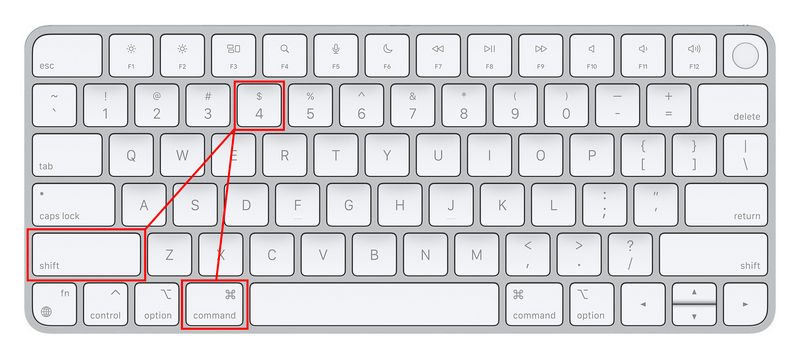
После нажатия комбинации клавиш экранный курсор превратится в инструмент для создания скриншотов. Затем вы сможете просто... щелчок и перетаскивание это для того, чтобы сделать снимок экрана той части, которая охватывается инструментом создания снимков экрана.
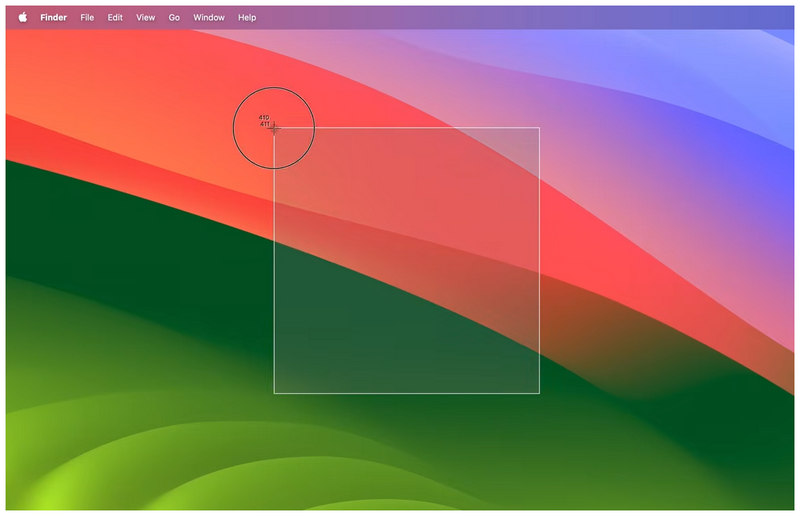
Сочетание клавиш Shift + Command + 4 выбирает режим «Захват выбранной области» в приложении «Скриншот». Однако использование этого сочетания клавиш мгновенно активирует указанный режим, не открывая предварительно приложение «Скриншот».
Обрезка сохраненного снимка экрана в режиме предварительного просмотра
Если вам нужен более широкий контроль над параметрами скриншота, вы можете использовать приложение «Предварительный просмотр», чтобы получить доступ к расширенным инструментам редактирования исходного изображения. Чтобы узнать, как обрезать скриншот в Mac Preview, обязательно ознакомьтесь с нашим руководством ниже.
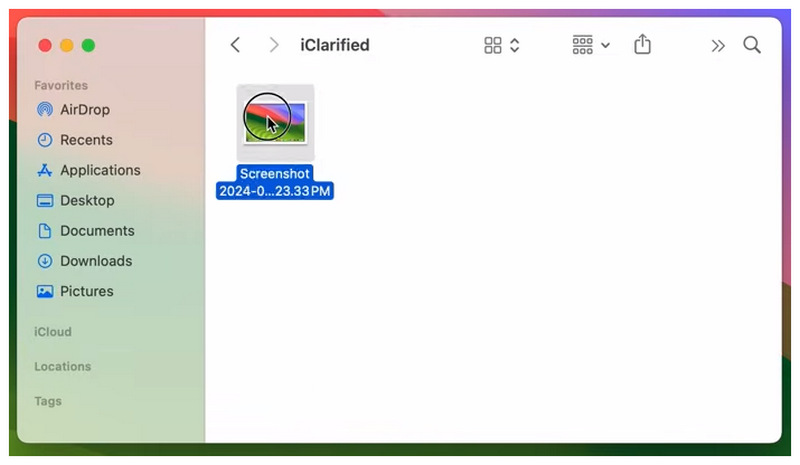
Откройте приложение «Предварительный просмотр», затем откройте сделанный вами снимок экрана.
В окне предварительного просмотра фотографии нажмите на Разметка кнопка Чтобы открыть настройки редактирования, выберите... Инструмент выделения прямоугольником и используйте его, чтобы выбрать ту часть изображения, которую вы хотите обрезать.
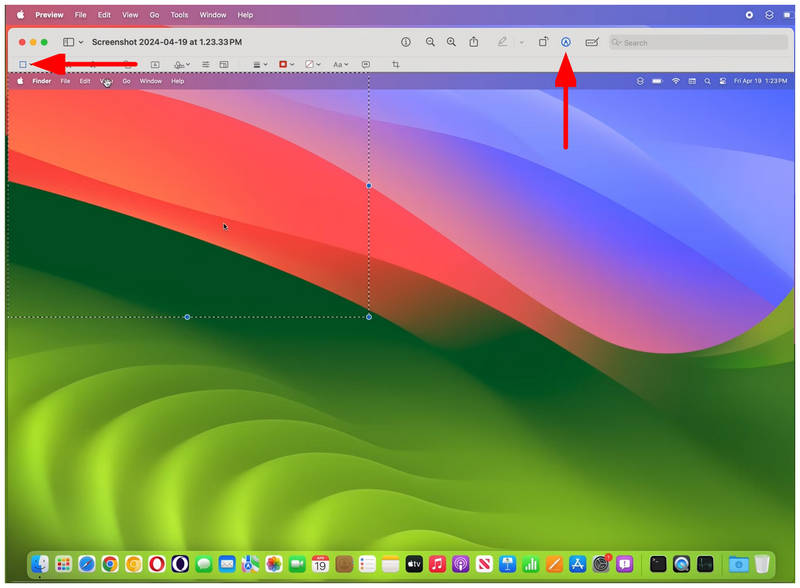
Выбрав ту часть экрана, которую вы хотите обрезать, выберите... Выбор урожая возможность применения корректировки урожая.
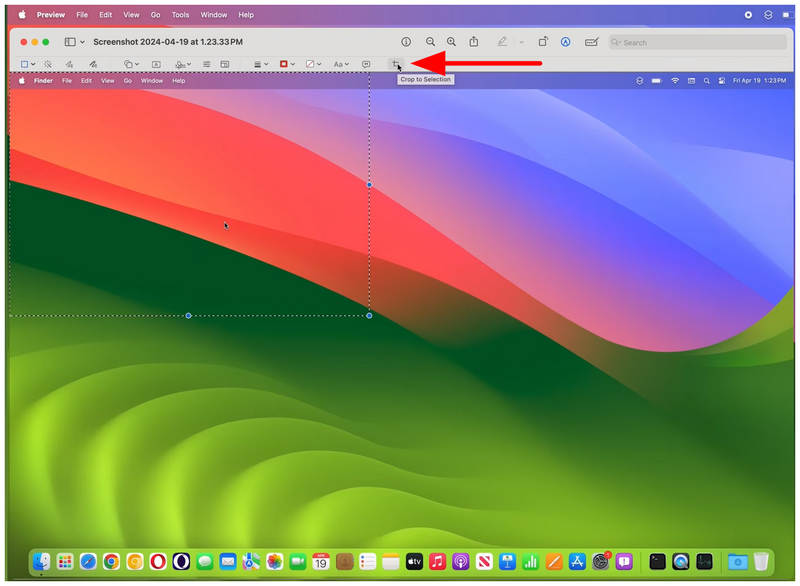
Хотя инструменты редактирования в Preview не такие быстрые, как сочетания клавиш, они обеспечивают лучший контроль. Поэтому их рекомендуется использовать пользователям, которые хотят применять более сложные настройки к своим изображениям. Это также самый простой способ делать скриншоты на Mac.
Часть 2. Другие встроенные инструменты Mac для обрезки скриншотов.
Теперь перейдем к двум самым простым способам обрезки скриншотов на Mac и другим встроенным инструментам macOS, чтобы узнать, как делать скриншоты и обрезать изображения непосредственно в этих программах после захвата экрана.
Режим редактирования приложения «Фотографии»
Поскольку скриншоты сохраняются как изображения, их можно открыть в приложении «Фотографии» от Apple, галерее для macOS и iOS. К счастью, в приложении «Фотографии» есть специальный режим редактирования для обрезки скриншотов.
Откройте сделанный вами скриншот в приложении «Фотографии», затем выберите его. Редактировать кнопка в правом верхнем углу меню.
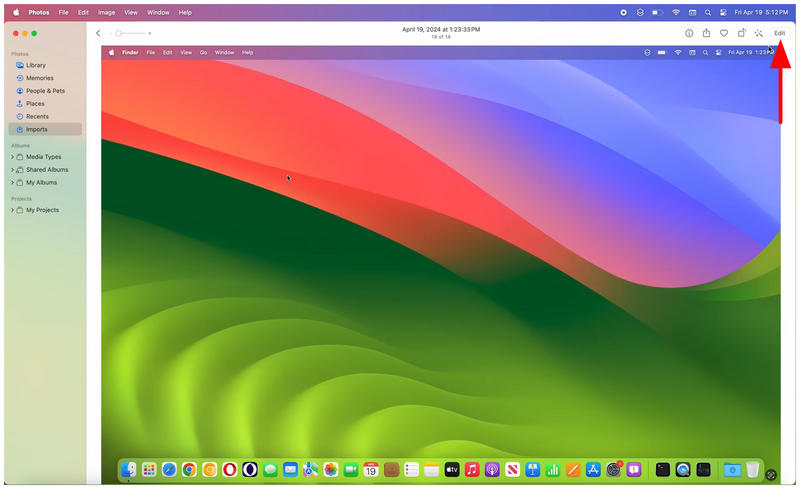
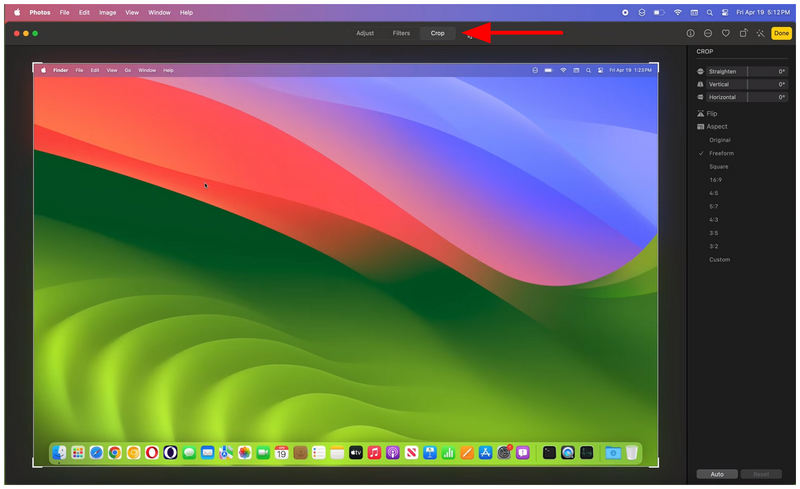
В меню «Редактировать» перейдите к Обрезать Затем выберите нужный режим кадрирования. Вы также можете использовать инструмент корректировки кадрирования в предварительном просмотре изображения, чтобы применить его вручную.
Настроив инструмент обрезки по своему усмотрению, нажмите Сделанный чтобы обрезать изображение.
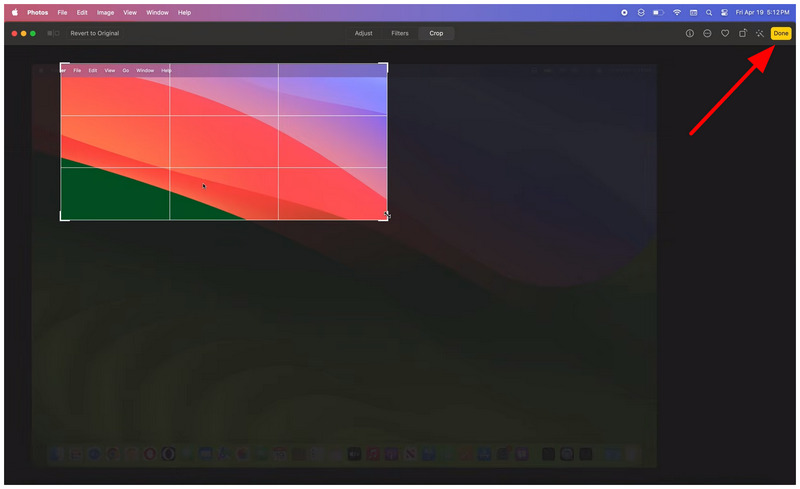
Если вам нужен более полный контроль над обрезкой изображений или вы планируете применить определенное соотношение сторон, приложение «Фотографии» — хороший выбор. Среди инструментов, описанных в этой статье, приложение «Фотографии» предлагает наиболее расширенные возможности обрезки. Поскольку оно также доступно на мобильных устройствах, вы можете использовать приложение «Фотографии» и для редактирования изображений. скриншоты, сделанные на iOS.
Приложение для создания скриншотов
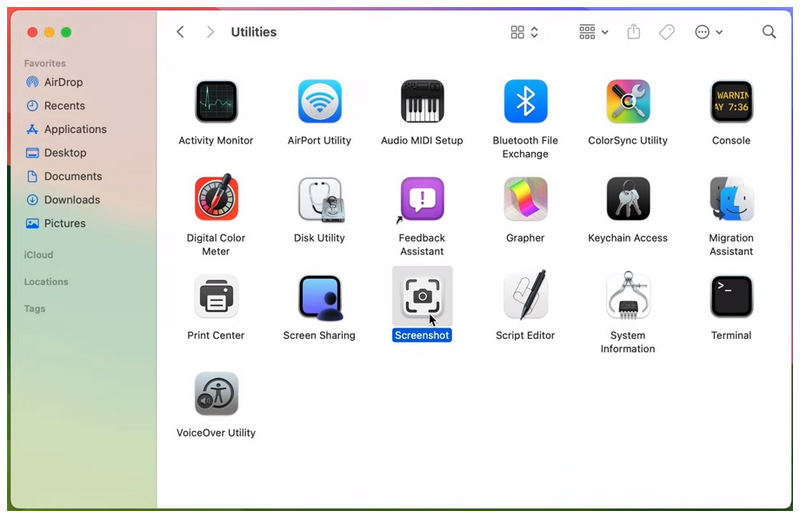
Наконец, последний вариант, который мы обсудим, — это приложение «Скриншот». Как следует из названия, эта программа является эксклюзивным инструментом для создания снимков экрана в macOS. Она является прямым аналогом инструмента «Ножницы» в Windows. Таким образом, она также предлагает важный инструмент редактирования, который включает в себя функцию обрезки.
Откройте приложение «Скриншот».
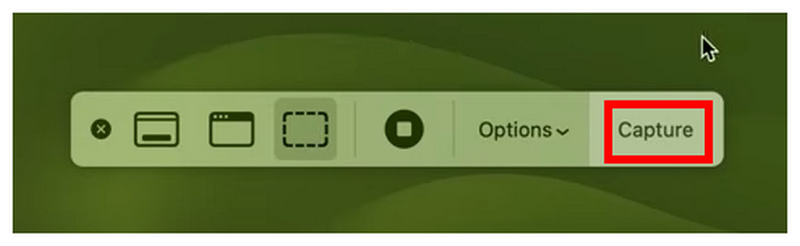
В окне приложения «Скриншот» выберите... режим захвата экрана Если вы хотите использовать этот товар, нажмите на кнопку. Захватывать опция для создания скриншота.
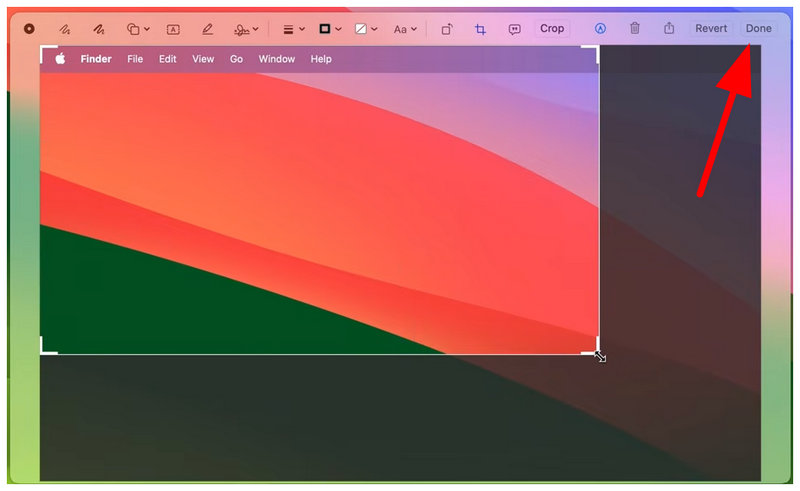
После того, как вы сделаете снимок экрана, приложение автоматически откроет предварительный просмотр изображения. В нем выберите... Обрезать Выберите нужный параметр и настройте инструмент кадрирования для редактирования изображения. Наконец, нажмите на Сделанный Чтобы сохранить внесенные изменения.
После обсуждения всех инструментов для обрезки скриншотов в этой статье, давайте перейдем к стороннему варианту, который можно использовать для обрезки медиафайлов, выходящих за рамки статических изображений.
Часть 3. Обрежьте видеоклип или скриншот онлайн с помощью бесплатного инструмента для обрезки видео.
Теперь, когда мы рассмотрели лучшие варианты обрезки скриншотов на Mac, перейдем к инструментам, которые можно использовать для обрезки видеофайлов, а не только обычных изображений. Это будет не кто иной, как... ArkThinker Бесплатная онлайн-обрезка видео.
Помимо обычных скриншотов, еще один способ быстро поделиться информацией — это поделиться записью экрана. К сожалению, ваши записи экрана могут содержать информацию, которая не предназначена для публикации, но это можно исправить, просто обрезав фрагмент, содержащий важную информацию.
Чтобы узнать, как применять корректировки кадрирования к видео, обязательно ознакомьтесь с нашим руководством по использованию лучшего онлайн-инструмента для кадрирования видео, чтобы начать редактировать видео без установки или сложной настройки.
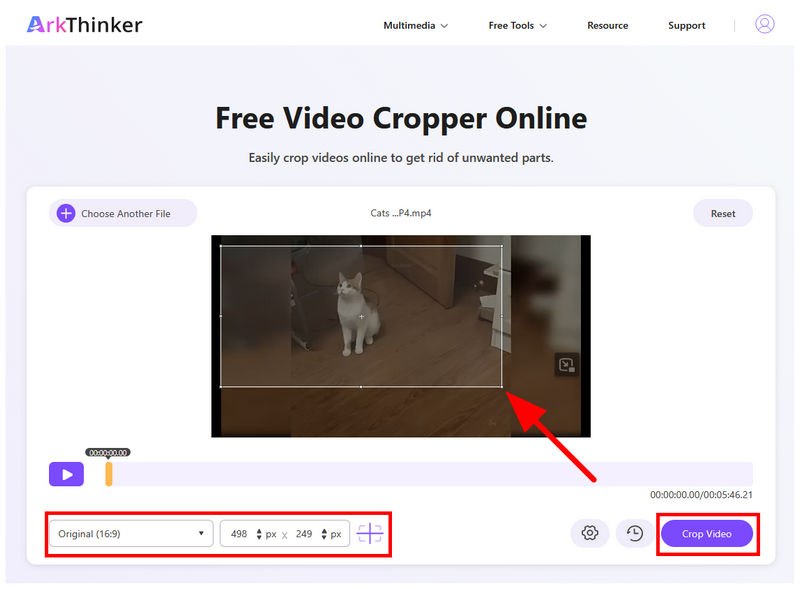
Перейдите на сайт ArkThinker Free Video Cropper Online и выберите Начать обрезку видео Нажмите кнопку для загрузки файла, который вы хотите обрезать. Дождитесь загрузки видео.
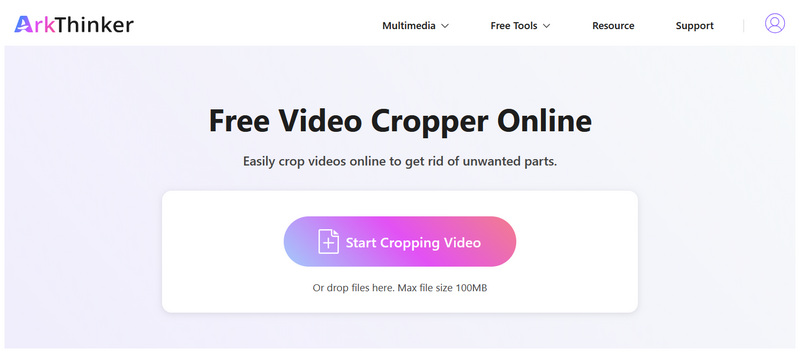
После загрузки видео вы можете обрезать его с помощью... Инструмент обрезки в разделе предварительного просмотра. Вы также можете установить конкретный параметр. Соотношение сторон или Пиксели для обрезки. После завершения нажмите на Обрезать видео для подтверждения.
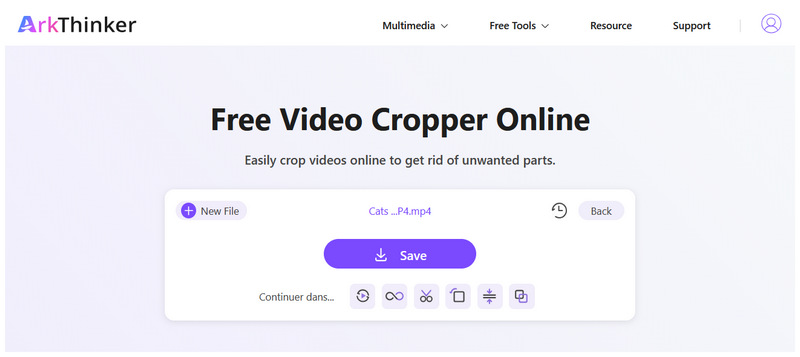
После обрезки видео вы будете перенаправлены на следующий шаг. Там просто нажмите на кнопку. Сохранять чтобы загрузить обрезанное видео на ваше устройство.
Часть 4. Часто задаваемые вопросы об обрезке скриншотов на Mac.
Как проще всего обрезать скриншоты на Mac?
лучший способ обрезать изображение На Mac это делается с помощью сочетаний клавиш. Среди них лучше всего подходит комбинация Shift + Command + 4. Она позволяет обрезать изображение непосредственно во время захвата экрана.
Можно ли использовать приложение «Фотографии» для обрезки скриншотов на Mac?
Да, можно. В приложении «Фотографии» есть специальная функция обрезки. Она находится во вкладке «Редактировать» приложения «Фотографии».
Сложно ли обрезать изображения на Mac?
Нет, это не так. Редактировать изображения на Mac легко. Есть даже несколько вариантов, которые вы можете использовать в зависимости от ваших предпочтений.
Можно ли использовать приложение «Фотографии» для обрезки видео?
Да, можно. Приложение «Фотографии» предлагает базовые функции редактирования видео. Одна из опций включает в себя базовое редактирование соотношения сторон.
Существуют ли сторонние инструменты для обрезки видео в интернете?
Да, такие программы есть. Онлайн-инструменты также обладают уникальным преимуществом: они не требуют никакой настройки или установки. Среди таких программ ArkThinker Free Video Cropper — хороший вариант.
Заключение
С помощью четырех самых простых способов кадрирование скриншотов на MacМы надеемся, что эта статья предоставила нашим читателям полезную информацию по основам редактирования фотографий, например, по использованию инструмента кадрирования на скриншотах. При применении настроек кадрирования к записям экрана и видео мы рекомендуем использовать ArkThinker Free Video Cropper Online для оптимальной практичности и простоты использования.
Что вы думаете об этом посте. Нажмите, чтобы оценить этот пост.
Отличный
Рейтинг: 4.8 / 5 (на основе 558 голоса)


