


Как удалить эмодзи с изображения на ПК, онлайн, на мобильном устройстве
Удаление видимых пометок с изображений — важнейший навык редактирования, необходимый редакторам любого уровня. Умение аккуратно удалять надоедливые смайлики, наложения или стикеры значительно улучшит внешний вид и общее качество ваших изображений. В этой статье мы расскажем о лучших инструментах, которые вы можете использовать для обучения этому навыку. как удалить эмодзи с фотографий В этой статье мы подробно расскажем о различных программах для редактирования фотографий на настольных компьютерах, в веб-браузерах и на мобильных устройствах.

- СПИСОК РУКОВОДСТВ
- Часть 1. Удаление эмодзи онлайн бесплатно – Инструменты на основе ИИ (без установки)
- Часть 2. Как удалить эмодзи с фотографии на iPhone и Android (мобильные приложения)
- Часть 3. Удаление эмодзи в Photoshop с помощью функции «Заливка с учетом содержимого» (версия для настольных компьютеров Pro)
- Часть 4. Удаление эмодзи с помощью GIMP
- Часть 5. Встроенные бесплатные инструменты – удаление эмодзи в Windows и Mac без установки программного обеспечения.
- Часть 6. Часто задаваемые вопросы об удалении эмодзи с изображений.
Часть 1. Удаление эмодзи онлайн бесплатно – Инструменты на основе ИИ (без установки)
Начнём это руководство с описания самого надёжного онлайн-инструмента для бесплатного удаления эмодзи с изображений — не чего иного, как... ArkThinker Бесплатное средство для удаления водяных знаковКак следует из названия, эта программа предназначена для удаления водяных знаков с изображений, поэтому ее инструмент также подходит для удаления эмодзи и наложений.
Чтобы сделать программу практичной и интуитивно понятной как для опытных, так и для начинающих пользователей, в ней используется упрощенный инструмент «Кисть», который автоматически удаляет выделенные им участки. Это дает пользователям программы возможность вручную контролировать, какие части изображения они могут редактировать.
Для более легкого освоения программы обязательно ознакомьтесь с нашим пошаговым руководством, состоящим из трех этапов, приведенным ниже.
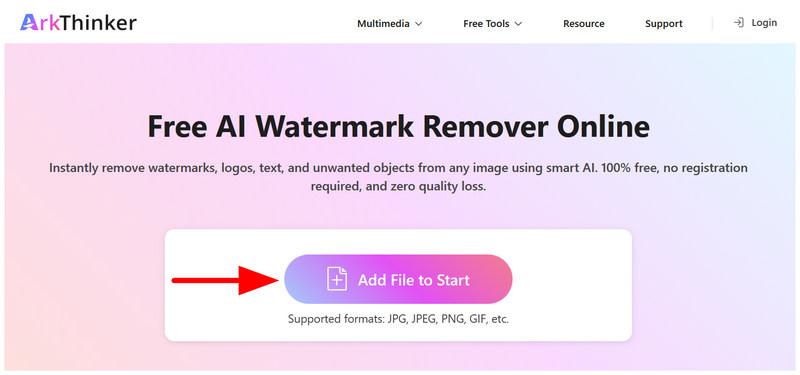
Перейдите на сайт ArkThinker Free Watermark Remover, затем выберите Добавить файл в начало для импорта изображения, которое вы хотите отредактировать.
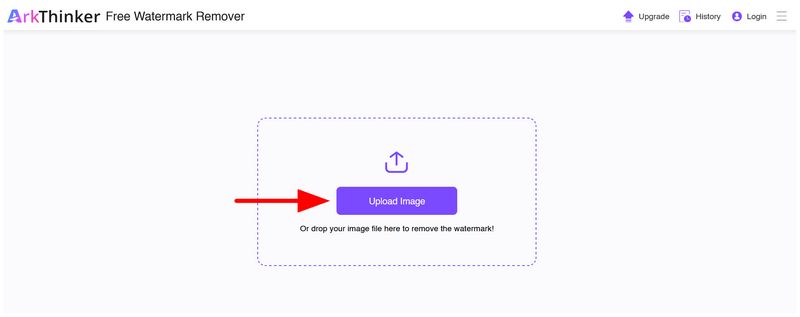
После выбора пункта «Добавить файл» вы будете перенаправлены в меню загрузки онлайн-инструмента. Здесь нажмите на Загрузить изображение чтобы импортировать изображение, которое вы хотите добавить.
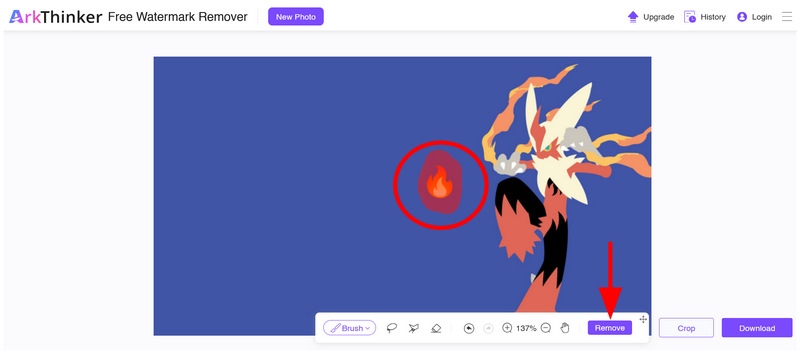
После загрузки изображения используйте Инструмент «Кисть» Выберите эмодзи или наложение, которое хотите удалить. Затем нажмите на Удалять кнопка для удаления выбранного эмодзи.
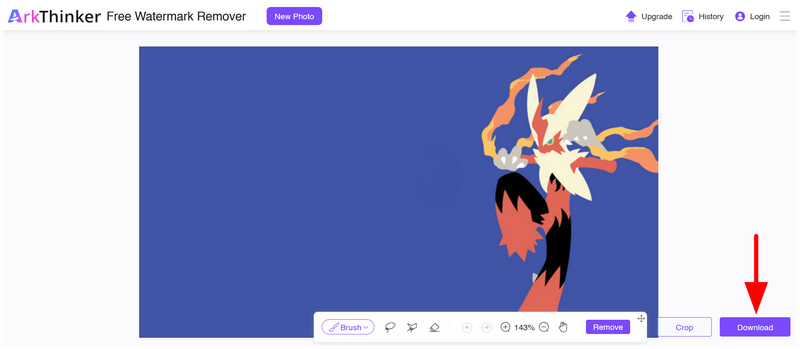
Подождите несколько секунд, пока процесс удаления завершится. После этого вы можете выбрать... Скачать Кнопка для сохранения изображения, теперь без смайликов или наложений, которые вы только что удалили.
Независимо от того, являетесь ли вы опытным или начинающим редактором, упрощенный инструмент «кисть» в этом программном обеспечении делает его надежным и быстрым решением, если вам нужно быстро удалить небольшие наложения и смайлики с изображений.
Часть 2. Как удалить эмодзи с фотографии на iPhone и Android (мобильные приложения)
В следующем разделе статьи мы перейдем к лучшим мобильным приложениям для удаления эмодзи с изображений на устройствах Android и iOS. Чтобы предоставить нашим читателям выбор, мы добавили ниже два варианта для пользователей, предпочитающих платные премиум-версии и бесплатные приложения.
Вариант А: TouchRetouch (лучшее платное приложение)
Откройте приложение TouchRetouch и выберите Щетка инструмент.
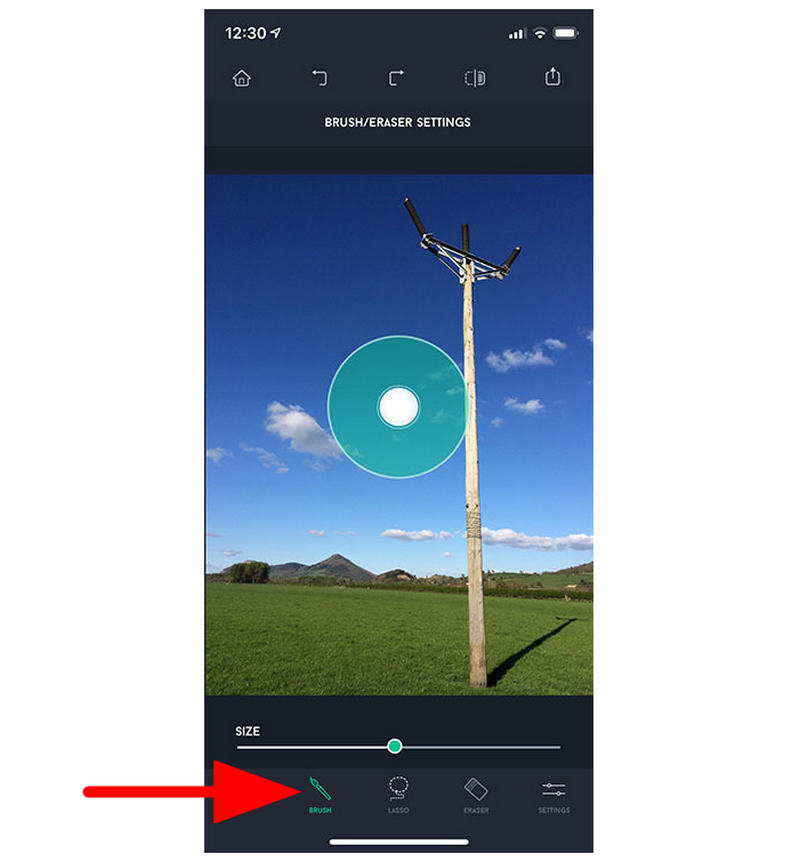
С помощью инструмента «Кисть» выделите ту часть изображения, которую хотите удалить.
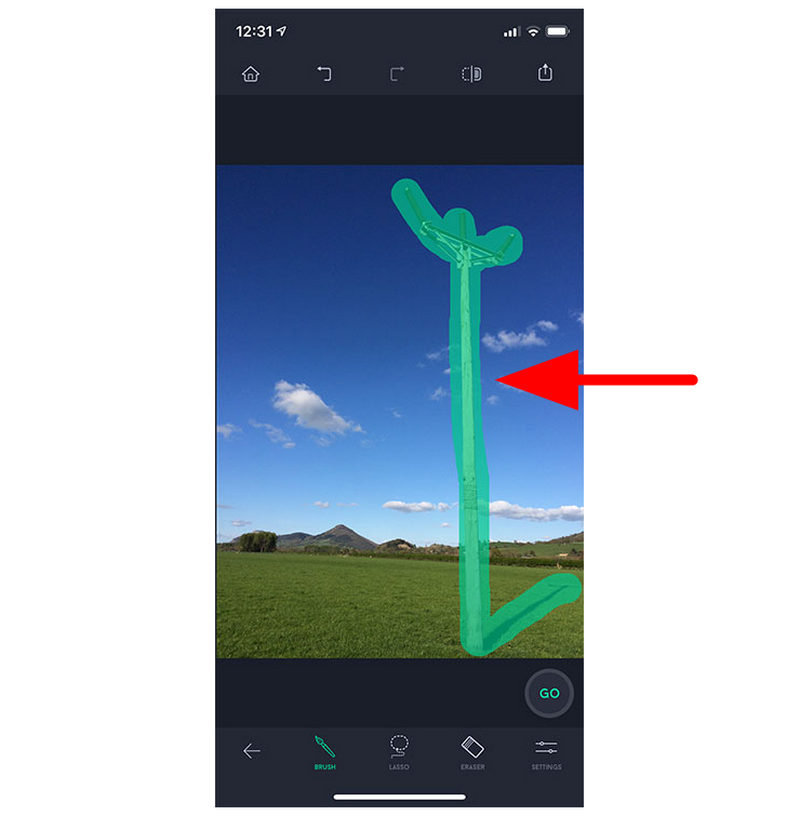
После выбора эмодзи, наложения или изображения нажмите на Ластик инструмент.
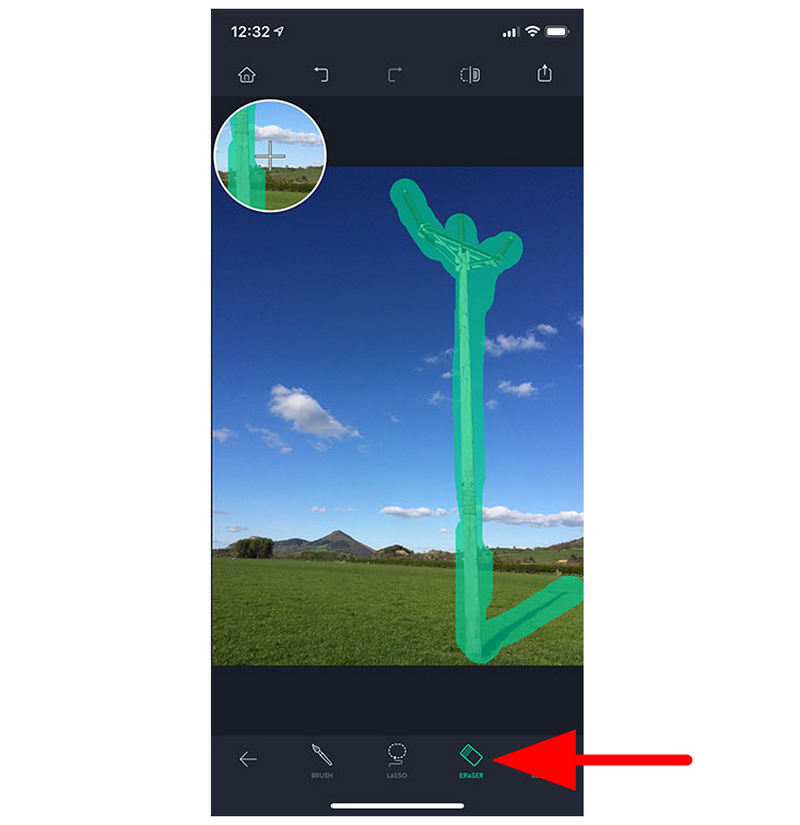
Нажатие на инструмент «Ластик» мгновенно удалит с изображения ту часть, которую вы выделили с помощью инструмента «Кисть».
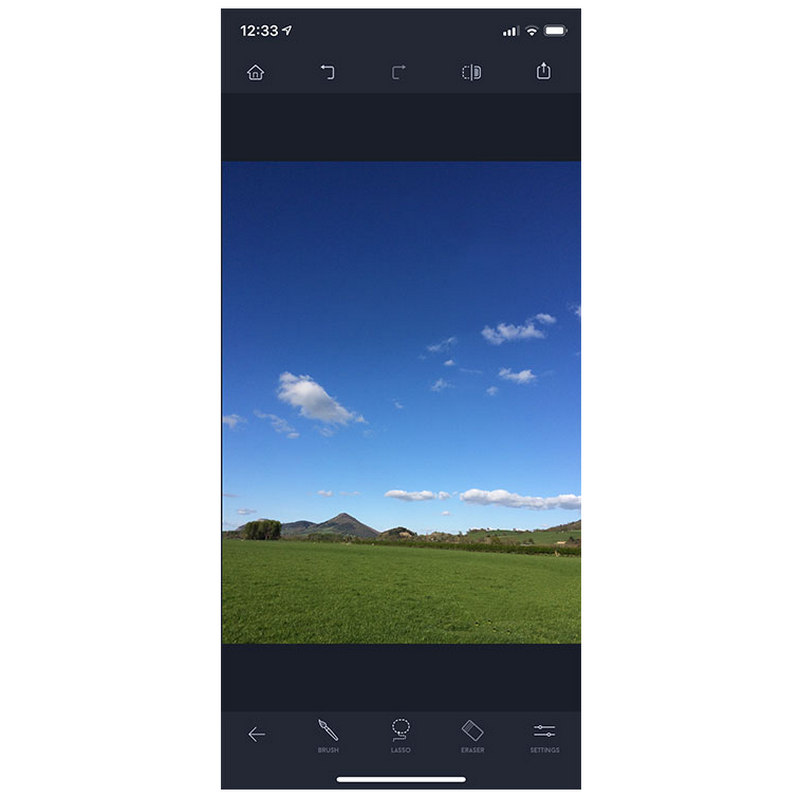
TouchRetouch — один из самых надежных и популярных вариантов для базового редактирования изображений на мобильных устройствах, например, для простых операций. Удаление фона для электронных подписейХотя это платное решение, качество программы оправдывает свою стоимость как для пользователей Android, так и для iOS.
Вариант Б: Snapseed (бесплатное приложение Google)
Откройте приложение Snapseed и выберите «Добавить фото».
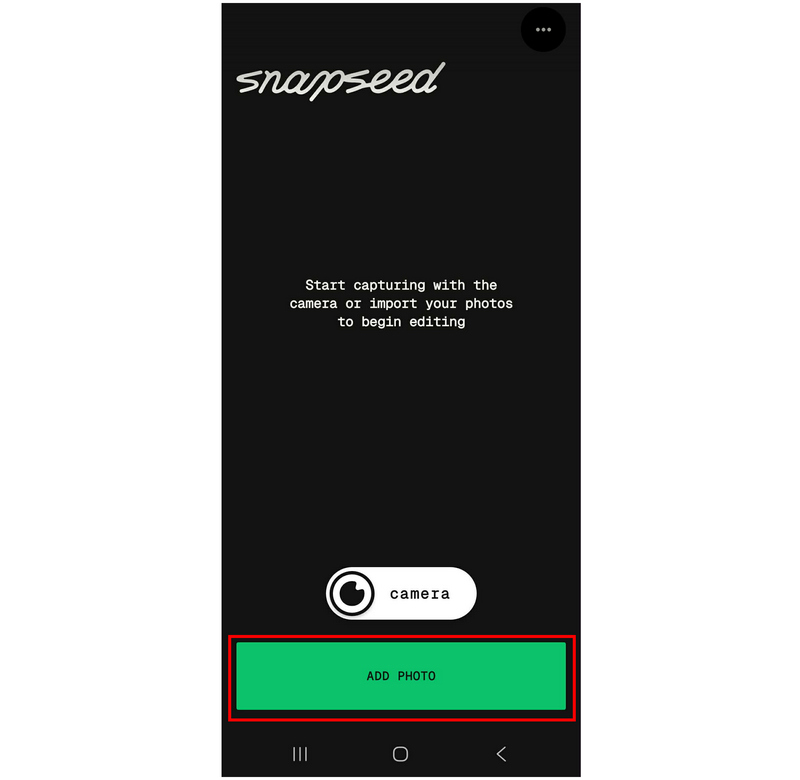
После загрузки фотографии выберите инструмент «Восстановление».
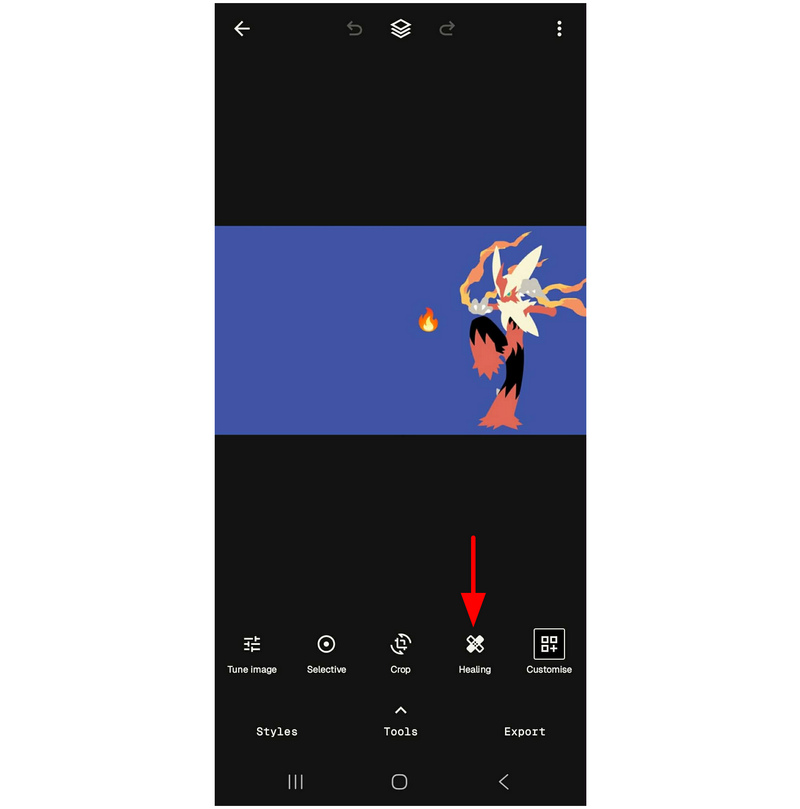
Используя инструмент «Исцеление», кран на эмодзи, который вы хотите удалить. В зависимости от размера объекта вы также можете сделать следующее: движение кисти для выбора элемента, подлежащего удалению.
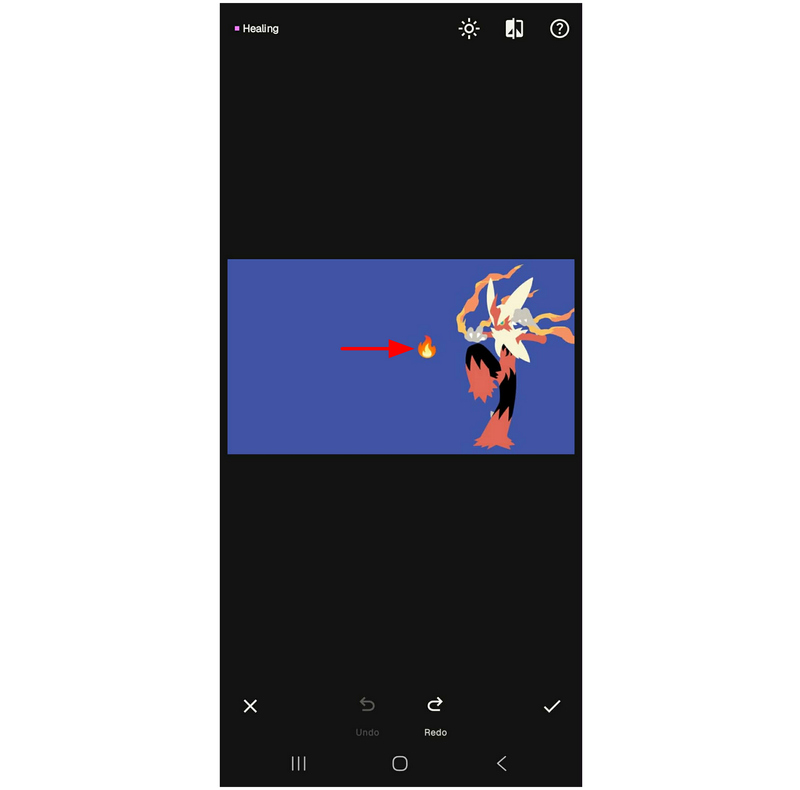
После того, как вы закончите использовать инструмент «Лечение» для выбора и удаления элементов, выберите... Проверять Кнопка для сохранения изображения, теперь без нежелательных наложений или смайликов.
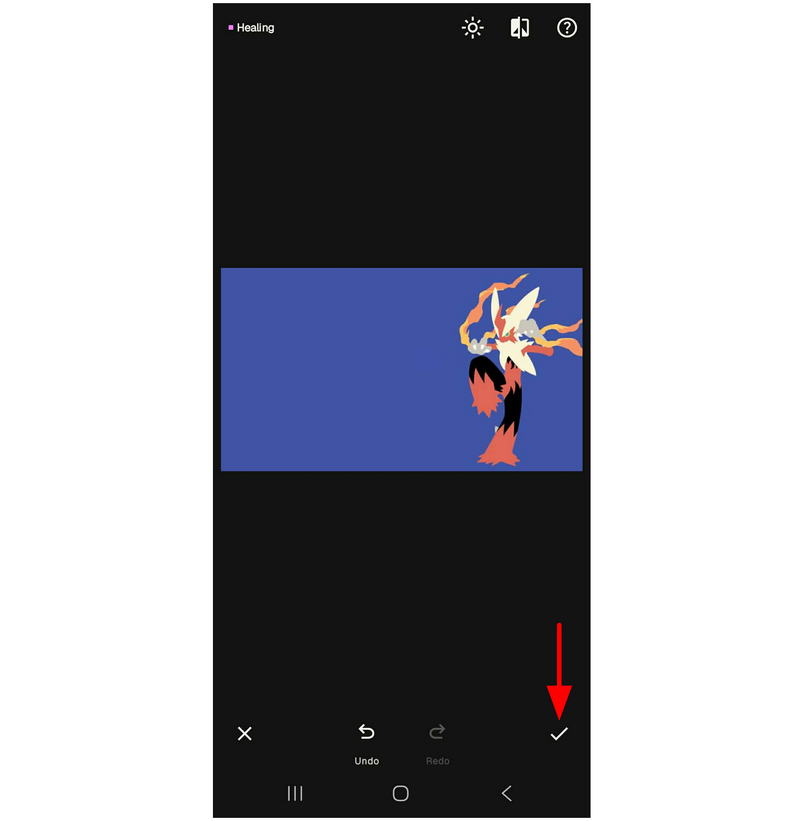
Если вас устраивает меньшее количество функций и базовые возможности редактирования, Snapseed может удовлетворить ваши потребности. Благодаря кроссплатформенной совместимости, программа является универсальным выбором как для устройств Android, так и для iOS.
Часть 3. Удаление эмодзи в Photoshop с помощью функции «Заливка с учетом содержимого» (версия для настольных компьютеров Pro)
Предыдущие программы были оптимизированы для начинающих и отличались простотой использования, поэтому давайте перейдем к более профессиональному варианту для базовой обработки фотографий — Adobe Photoshop. К счастью, программа оснащена множеством инструментов для выполнения различных действий, и удаление эмодзи не является исключением.
Если вы хотите использовать Photoshop в качестве основного инструмента для удаления эмодзи с фотографий, вам необходимо научиться пользоваться меню «Заливка» и системой «Активное отображение содержимого». Узнайте, как это сделать, прочитав наше руководство.
Откройте изображение, которое хотите отредактировать, в Adobe Photoshop. Затем, используя предпочитаемый инструмент, выделите элемент, который хотите удалить. В этом уроке мы использовали... Инструмент «Прямоугольник».
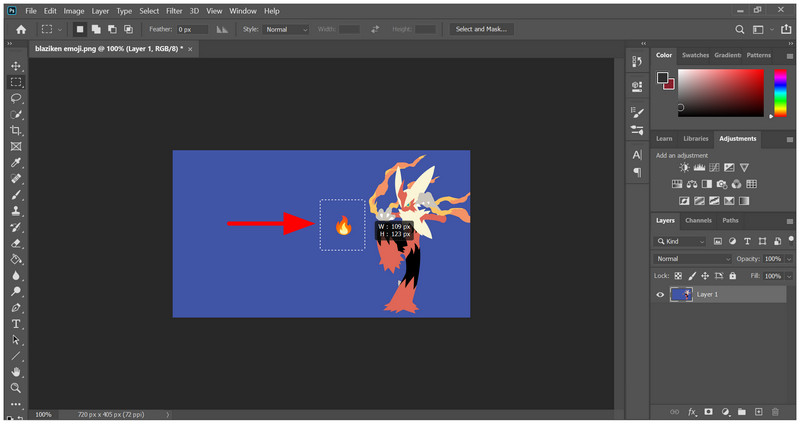
Выделив элемент, который хотите удалить, используйте сочетание клавиш. Shift + Backspace (Windows) или Shift + Delete (macOS) открыть Наполнять меню. В меню обязательно установите следующие параметры. Содержание меню Контентно-зависимыйзатем нажмите ХОРОШО для подтверждения.
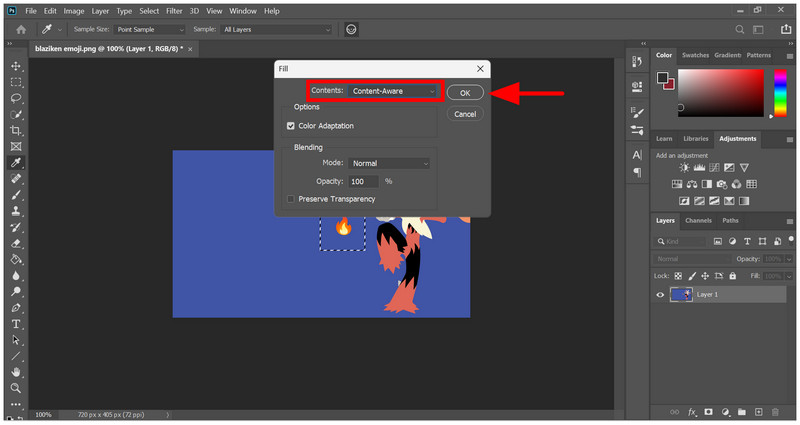
После выбора ХОРОШО В меню «Заливка» при выборе параметра «Содержимое» в значение «Учитывать содержимое» эмодзи будут удалены с изображения.
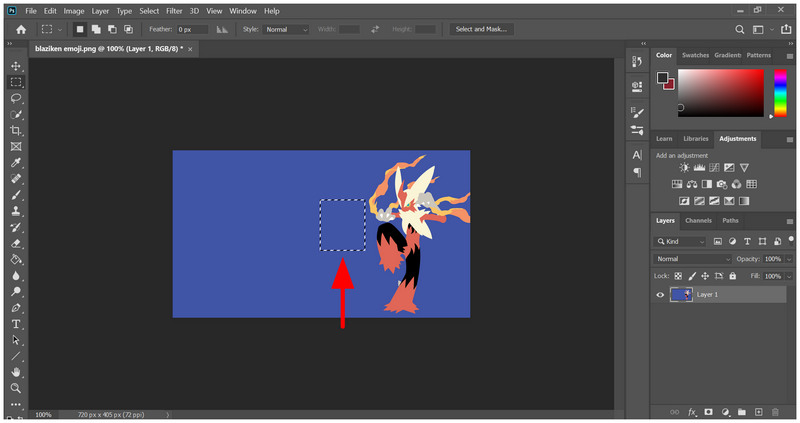
Функция «Активное отображение содержимого» — одна из самых удобных функций Photoshop, повышающих удобство использования. После того, как вы научитесь ею пользоваться, удаление таких элементов, как наложения, эмодзи и ненужные фигуры, или изменение фона фотографииs будет значительно упрощен.
Часть 4. Удаление эмодзи с помощью GIMP
Хотя Photoshop очень практичен и подходит для редакторов любого уровня подготовки, его приобретение обходится дорого, поскольку он доступен только по подписке. Поэтому альтернативы Photoshop, такие как GIMP, являются еще одним приемлемым вариантом для базового редактирования, например, удаления частей изображения, и даже для продвинутого редактирования, например, увеличение масштаба изображений.
Среди бесчисленных инструментов для удаления мелких элементов, инструмент «Восстановление» в GIMP — это наше решение, поскольку он обеспечивает баланс между практичностью применения и ручным управлением.
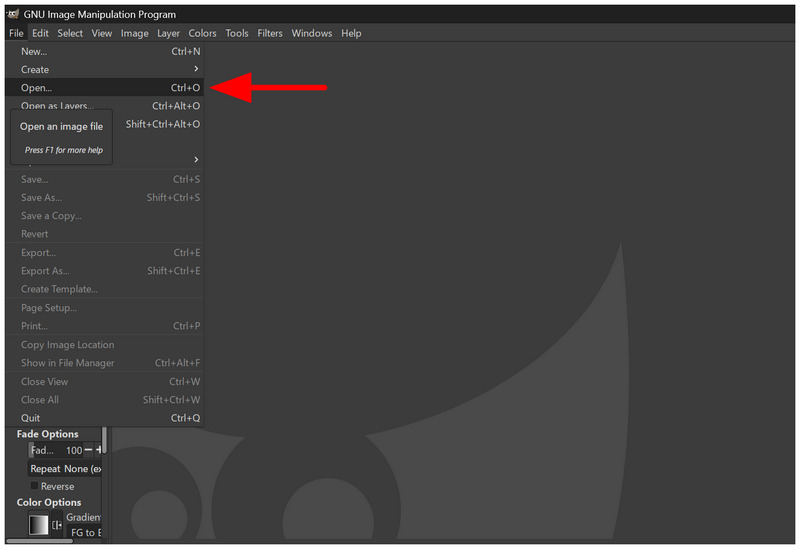
Откройте GIMP и выберите Файл на панели задач и выберите Открыть чтобы получить доступ к своим файлам и импортировать изображение, которое вы хотите отредактировать.
Среди инструментов программы выберите следующий: Лечебный инструмент нажав клавишу H на клавиатуре, или выберите Клонировать Выберите инструмент и в открывшемся меню нажмите «Исцеление».
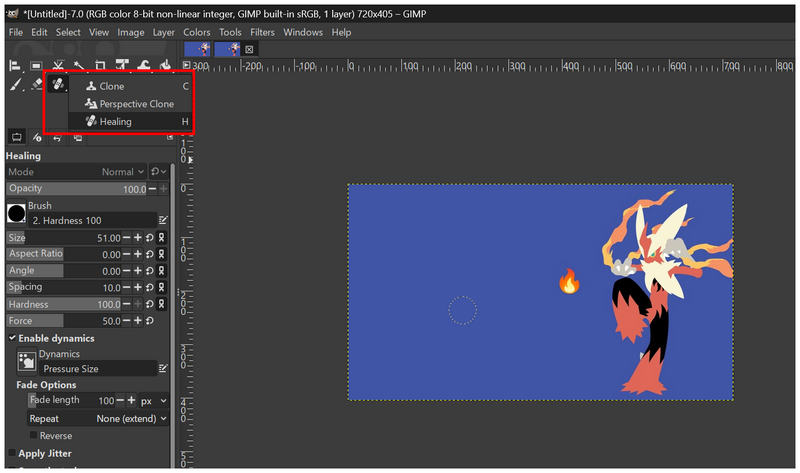
Теперь, когда инструмент «Восстановление» стал активным, наведите курсор на область изображения, которую вы хотите использовать для закрытия эмодзи, затем нажмите Контроль на вашей клавиатуре и клик.
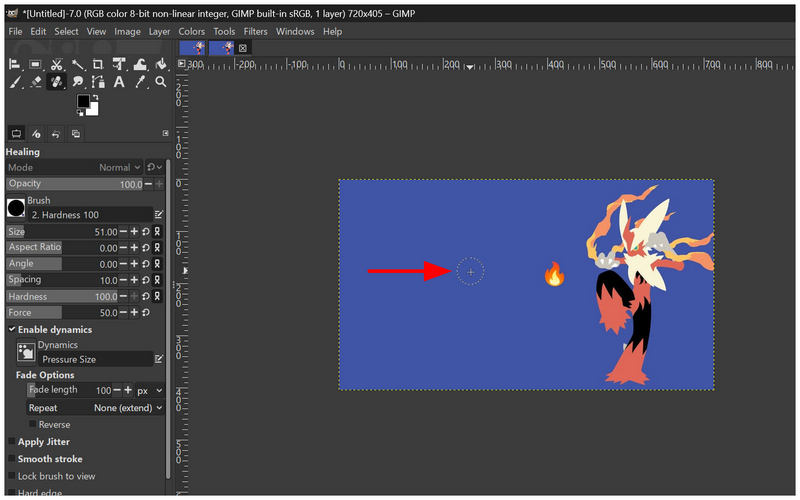
После того как вы выбрали область изображения, которую нужно скопировать с помощью инструмента «Восстановление», используйте его для выделения или щелкните по эмодзи, который хотите удалить.
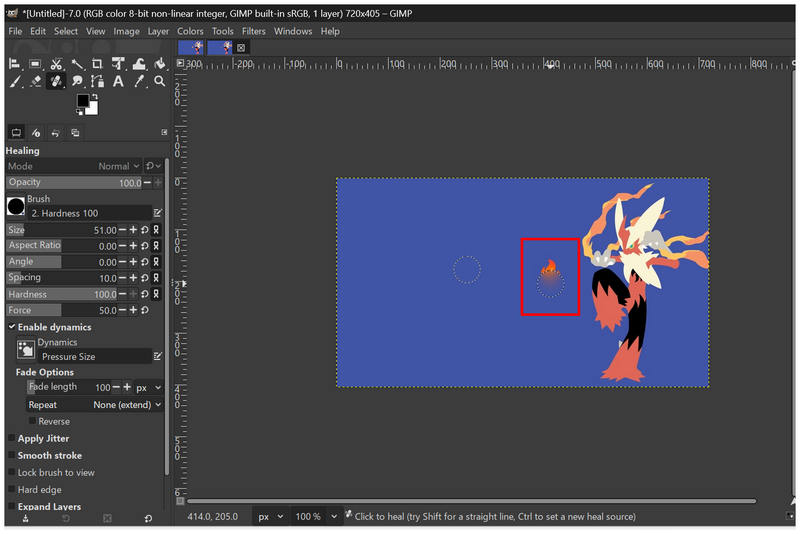
Инструмент «Восстановление» отлично подходит, если редактируемое изображение не сплошного цвета; при работе с изображением, подобным нашему примеру, проще использовать инструмент «Кисть». Однако инструмент «Восстановление» гораздо практичнее.
Часть 5. Встроенные бесплатные инструменты – удаление эмодзи в Windows и Mac без установки программного обеспечения.
Теперь, когда мы обсудили платные, бесплатные и онлайн-решения, перейдем к встроенным средствам для базового редактирования фотографий, таким как удаление эмодзи, в Windows и Mac. Обе эти программы можно использовать для простого удаления эмодзи, хотя они менее функциональны.
Paint 3D для Windows
Перейдите к файлу изображения, который хотите открыть в Paint 3D. Щелчок правой кнопкой мыши на него, наведите курсор Открыть си выберите Рисование 3D.
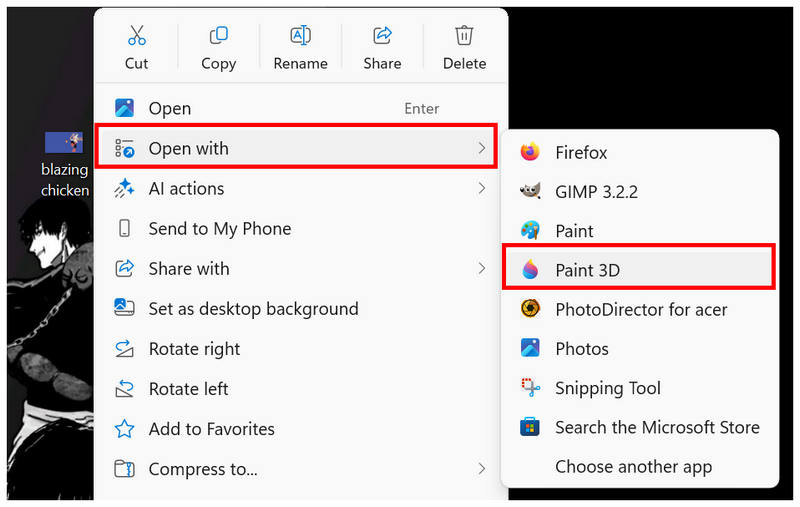
В главном меню Paint 3D нажмите на Волшебный выбор и отрегулируйте 4-точечный селектор Чтобы выбрать эмодзи, который вы хотите удалить, нажмите... Следующий.
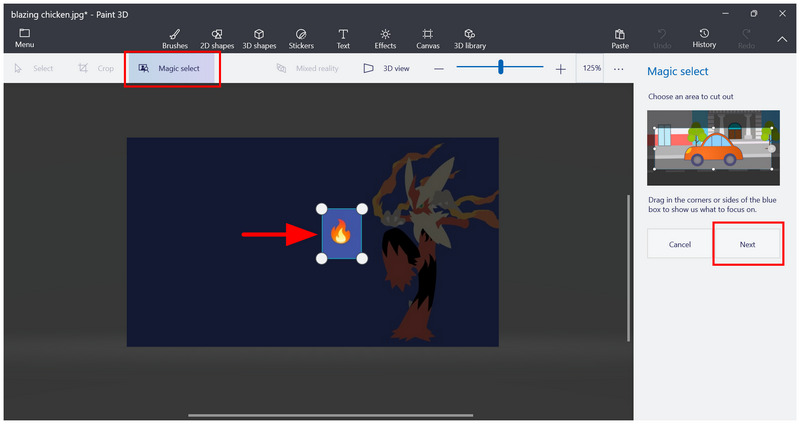
В следующем меню выберите Удалять, давать возможность Фоновое автозаполнениеи нажмите на Сделанный.
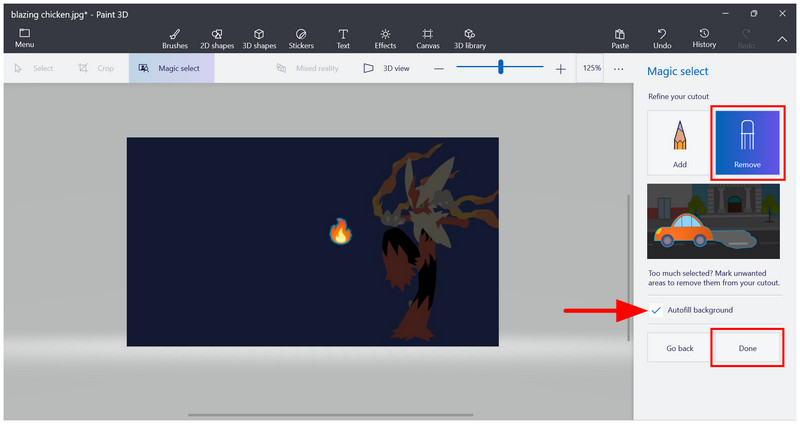
После выбора пункта «Готово» в меню Magic Select вы будете перенаправлены на 3D-выбор меню, где теперь выбран эмодзи. Просто нажмите Backspace на клавиатуре, пока выбран соответствующий смайлик.
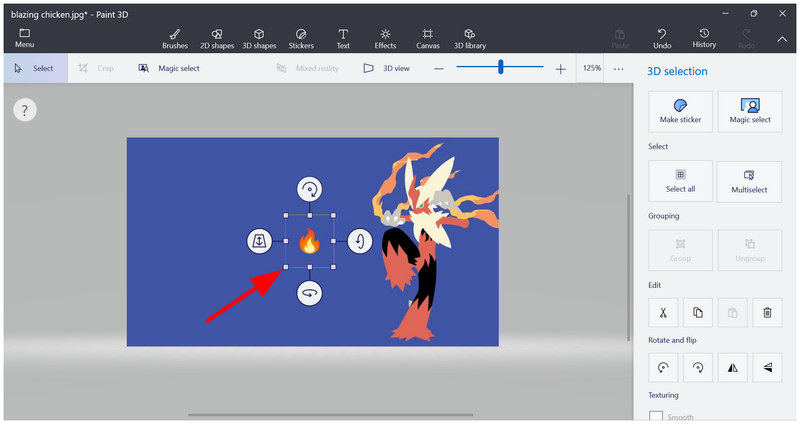
После нажатия кнопки Backspace эмодзи будет удален.
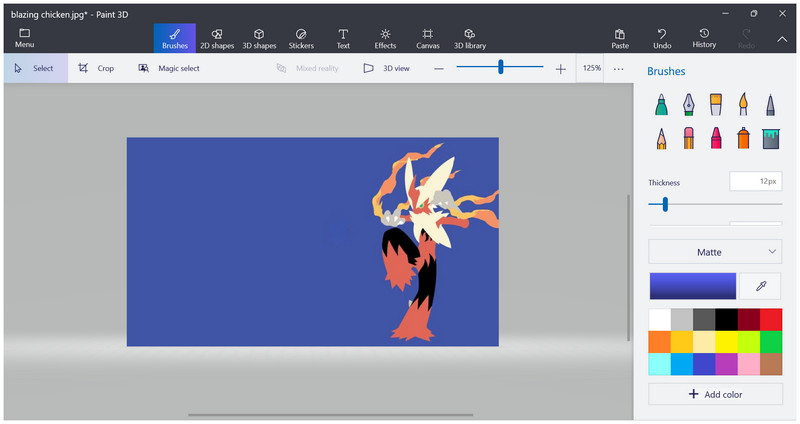
Современный предшественник Microsoft Paint, приложение Paint 3D, представляет собой практичное решение для простых и средних по сложности корректировок. Среди его функций одним из наиболее заметных улучшений или дополнений среднего уровня является функция Magic Select. Поскольку она позволяет выделять объекты на изображении, её можно использовать и для других целей. добавить водяные знаки на фотографии.
Приложение «Фотографии» для macOS
Откройте изображение, которое хотите отредактировать, в приложении «Фотографии». Затем выберите Редактировать в меню в правом верхнем углу.
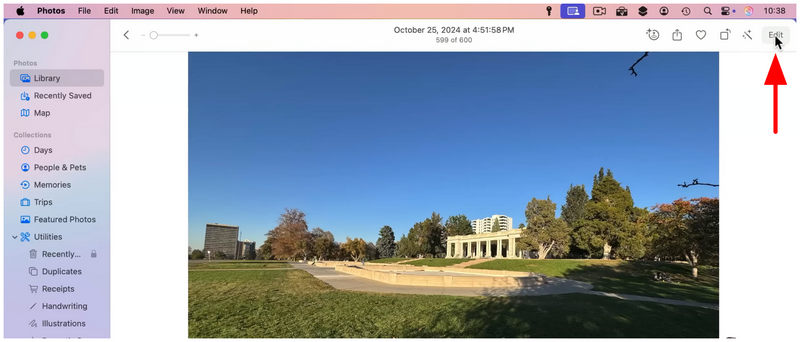
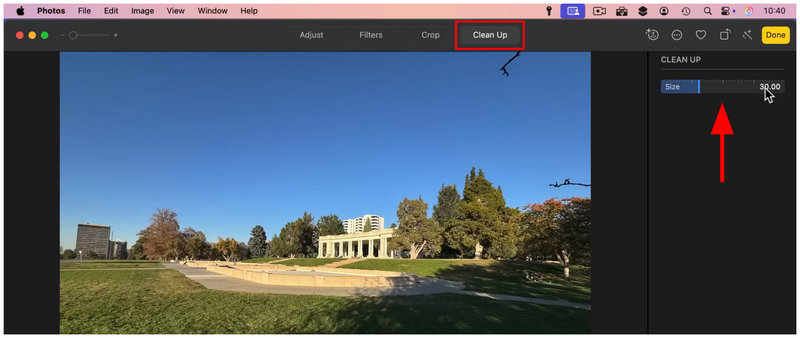
В разделе «Редактировать» перейдите к Уборка Затем нажмите вкладку «Управление кистью». После этого выберите «Управление кистью». Размер путем регулировки, вероятно, указанного ползунка.
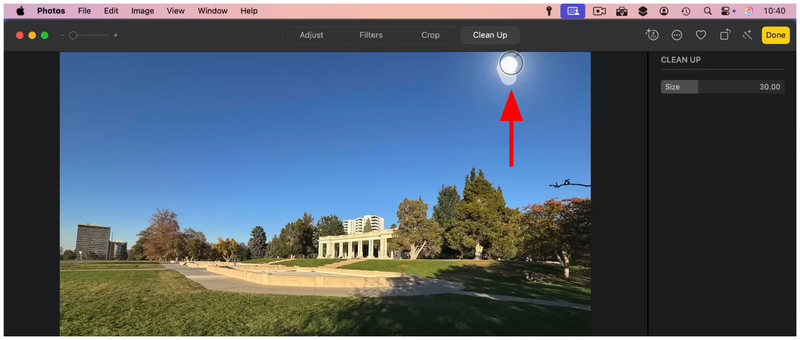
С помощью курсора щелкните и перетащите его по элементу на изображении, который хотите удалить, аналогично использованию инструмента «Кисть» из других вариантов, описанных в этой статье.
После выбора объекта для удаления он будет автоматически удален.
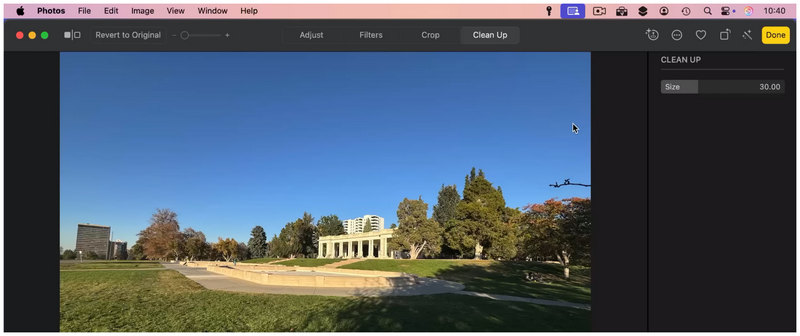
Если вы используете компьютер под управлением macOS, то приложение «Фотографии» может вполне подойти, если вам нужно просто удалить какие-либо элементы. Это станет возможным благодаря недавно добавленной функции «Очистка», которую можно применить с помощью простой кисти.
Часть 6. Часто задаваемые вопросы об удалении эмодзи с изображений.
Сложно ли удалить эмодзи с изображений?
Нет, это не так. Существует множество решений, позволяющих легко удалять мелкие объекты, такие как эмодзи или фигуры. Вы можете использовать онлайн-инструменты, например, ArkThinker Free Watermark Remover, или традиционные редакторы, такие как Photoshop.
Стоит ли использовать фоторедакторы для удаления эмодзи из изображений?
Да, это возможно. В фоторедакторах есть несколько способов удаления эмодзи. Наиболее распространенные варианты — это использование функции «Удаление содержимого» в Photoshop или ручной инструмент «Точечная коррекция».
Является ли GIMP хорошей альтернативой Photoshop?
Да, он может быть вполне функциональным. Однако пользователям, ранее работавшим с Photoshop, он может показаться сложным в использовании. Если вы новичок, GIMP может показаться более сложным в плане интерфейса, чем Photoshop.
Какие мобильные приложения хорошо подходят для редактирования фотографий?
PicsArt, SnapSeed и TouchRetouch — достойные варианты. Для продвинутого редактирования рекомендуется PicsArt Premium. Однако, если вам нужен простой и функциональный редактор, SnapSeed должен стать одним из ваших вариантов.
Существуют ли хорошие онлайн-редакторы фотографий для удаления эмодзи с изображений?
Да, такие инструменты есть. В онлайн-редакторах фотографий есть необходимые средства для удаления эмодзи, например, Magic Eraser от Canvas. Однако программы для удаления водяных знаков, такие как ArkThinker Free Watermark Remover, могут справиться с этой задачей гораздо быстрее и проще.
Заключение
Теперь, когда мы представили семь наиболее практичных фоторедакторов для базовых функций создания фигур, наложения или Удаление эмодзи с изображений. Мы надеемся, что эта статья поможет вам значительно упростить процесс редактирования фотографий. Независимо от того, используете ли вы компьютер с Windows, macOS, мобильное устройство или являетесь поклонником онлайн-инструментов, существует программное обеспечение для редактирования, идеально подходящее для ваших нужд. Среди них мы рекомендуем веб-версию ArkThinker Free Watermark Remover, поскольку она наиболее доступна среди рассмотренных нами операционных систем.


