


Обзор Avidemux: подходит ли эта программа для видеомонтажа в 2026 году?
Вы ищете надежное, бесплатное программное обеспечение для видеомонтажа, специально разработанное для простых настроек видео, таких как базовая обрезка, добавление звука и поворот кадра? Если да, то, скорее всего, вы найдете то, что ищете. Авидемукс Это был один из ваших главных вопросов. Поэтому данная статья, представляющая собой обзор и краткое руководство, призвана помочь вам решить, безопасна ли программа для использования и подойдут ли её бесплатные функции видеомонтажа для ваших нужд. Мы рассмотрим ключевые особенности, преимущества и недостатки Avidemux, а также предоставим краткие инструкции по использованию программы для базового видеомонтажа.

- СПИСОК РУКОВОДСТВ
- Часть 1. Ключевые особенности Avidemux
- Часть 2. Преимущества и недостатки Avidemux: что работает, а что нет.
- Часть 3. Как использовать Avidemux для редактирования видео.
- Часть 4. Лучшая альтернатива Avidemux.
- Часть 5. Часто задаваемые вопросы об обзоре Avidemux.
Часть 1. Ключевые особенности Avidemux
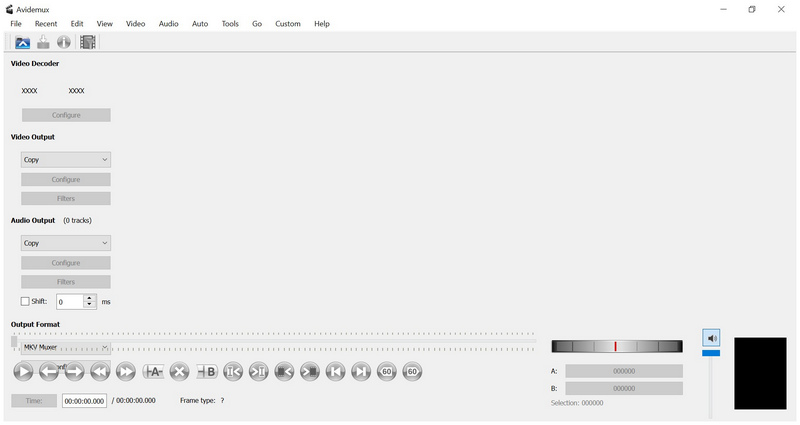
Avidemux — это бесплатный инструмент для редактирования видео с открытым исходным кодом, предназначенный для выполнения базовых операций по настройке видео, в отличие от традиционных программ для видеомонтажа. Он был разработан в первую очередь для выполнения простых задач редактирования, таких как обрезка, фильтрация, кодирование и т.д. вращающееся видеои многое другое. Таким образом, программа хорошо подходит для быстрого редактирования и базовой настройки, и все это в легком и эффективном программном обеспечении.
Чтобы узнать больше о возможностях программы, ознакомьтесь с ее основными функциями ниже.
Основные особенности Avidemux:
- • Доступность на разных платформах: Windows, macOS и Linux.
- • Поддерживает популярные и современные видеоформаты, такие как AVI, MP4, MKV, MPEG и MOV.
- • Встроенные настройки видеофильтров для базовой обработки изображений, такие как повышение резкости, изменение размера, деинтерлейсинг, шумоподавление и цветокоррекция.
- • Универсальная поддержка кодеков H.264, H.265, MPEG-4 и AAC.
- • Чрезвычайно низкие системные требования.
Чтобы узнать больше о наиболее важных преимуществах и недостатках Avidemux для Mac, Windows или Linux, обязательно ознакомьтесь с его плюсами и минусами ниже.
Часть 2. Преимущества и недостатки Avidemux: что работает, а что нет.
Чтобы дать нашим читателям представление о том, что работает, а что нет в бесплатном видеоредакторе Avidemux, мы включили подробный раздел «Плюсы и минусы», в котором отражены возможности и ограничения программы.
- Полностью бесплатно и с открытым исходным кодом.
- Совместимо и хорошо работает на старых компьютерах.
- Предназначен для быстрого редактирования, например, вырезания, обрезки и поворота.
- Способен к пакетной обработке.
- Полностью без водяных знаков.
- Устаревший интерфейс разработан по сравнению с современными редакторами.
- Ограниченные расширенные функции редактирования.
- Необычный интерфейс делает его сложным для пользователей, которые используют его впервые.
- При обработке некоторых видеоформатов возникают проблемы со стабильностью.
- Весьма неудобен при использовании для профессиональных видеороликов или сложных проектов.
Часть 3. Как использовать Avidemux для редактирования видео.
Получив четкий обзор функций и возможностей Avidemux как видеоредактора, перейдем теперь к простому пошаговому руководству по использованию программы для базового редактирования видео.
Обрезка видео в Avidemux
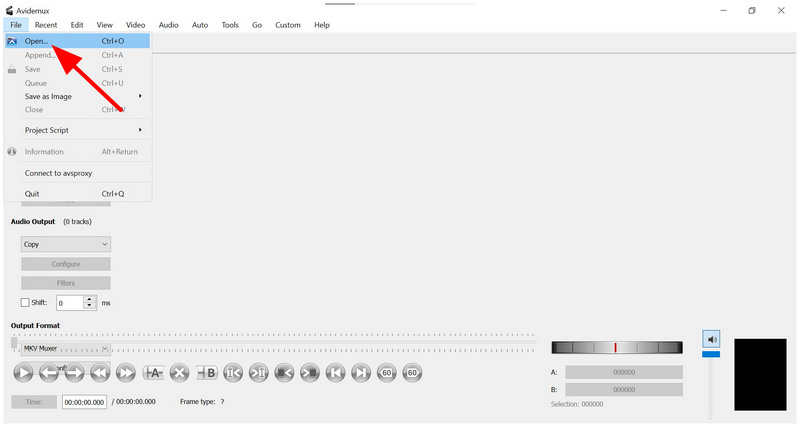
Откройте Avidemux, выберите Файл > Открыть, Затем импортируйте видео, которое хотите отредактировать.
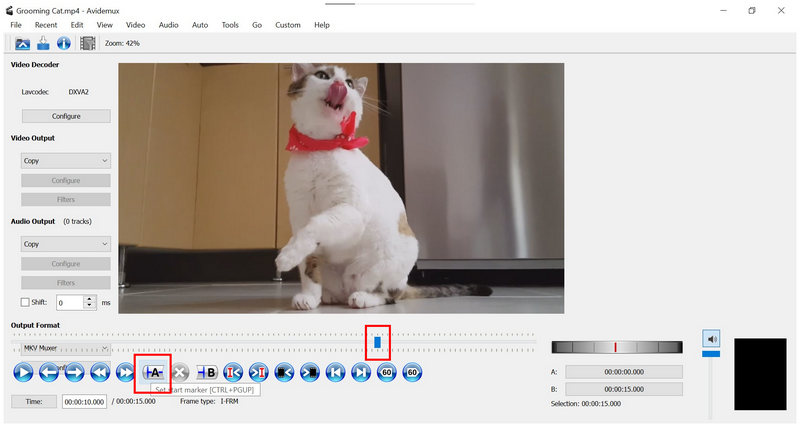
После добавления видео переместите его. Playhead в том месте, где вы хотите начать резку. Затем выберите Установить стартовый маркер. Повторите процесс и установите свои параметры. Playhead до того места, где вы хотите, чтобы обрезка закончилась. Затем выберите Установить конечный маркер.
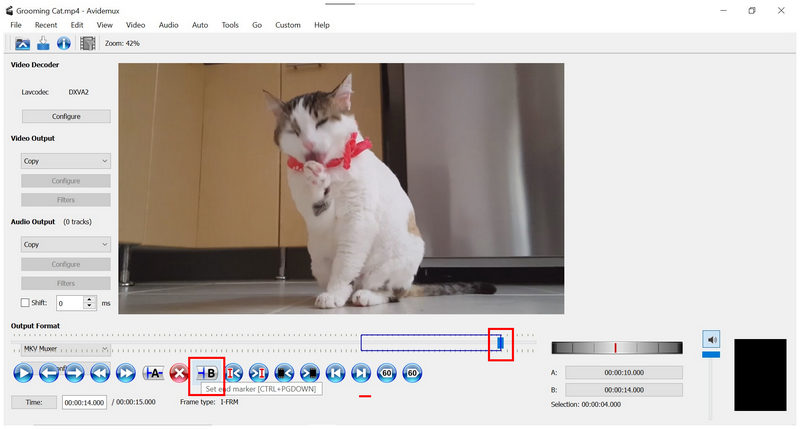
После установки маркеров нажмите Редактировать > УдалитьИли просто нажмите Удалить кнопку на клавиатуре.
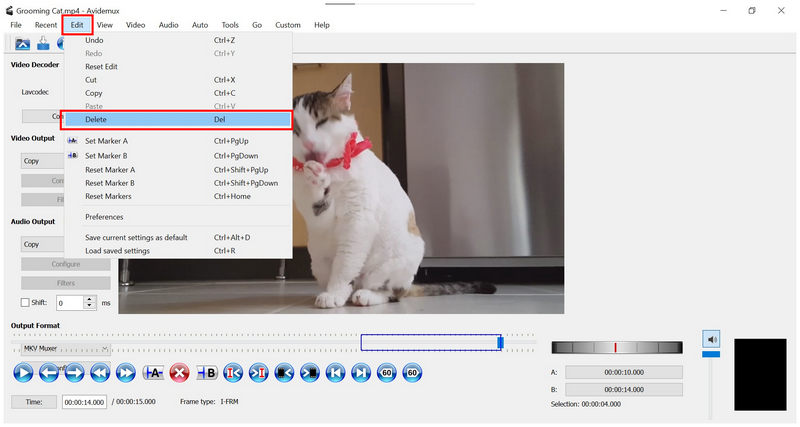
Использование маркеров — один из факторов, делающих Avidemux устаревшим. К сожалению, заметно отсутствие ползунков для обрезки в программе. Выполнение нарезки и редактирования видео в Avidemux довольно сложно.
Добавление звука в Avidemux
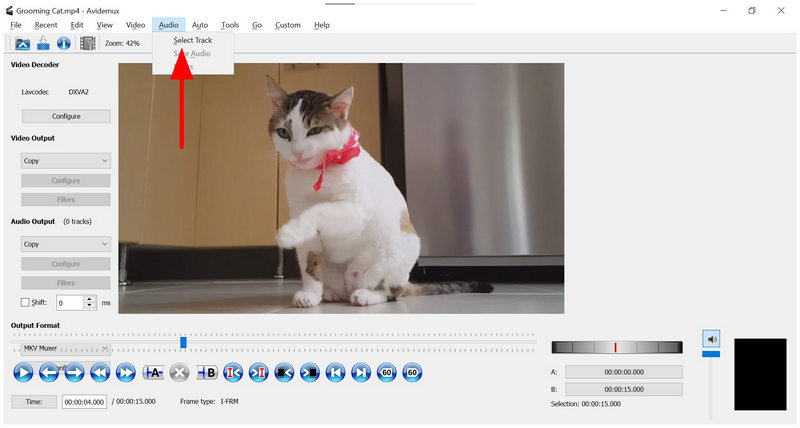
Нажмите Аудио в панели задач Avidemux и щелкните по Выберите трек.
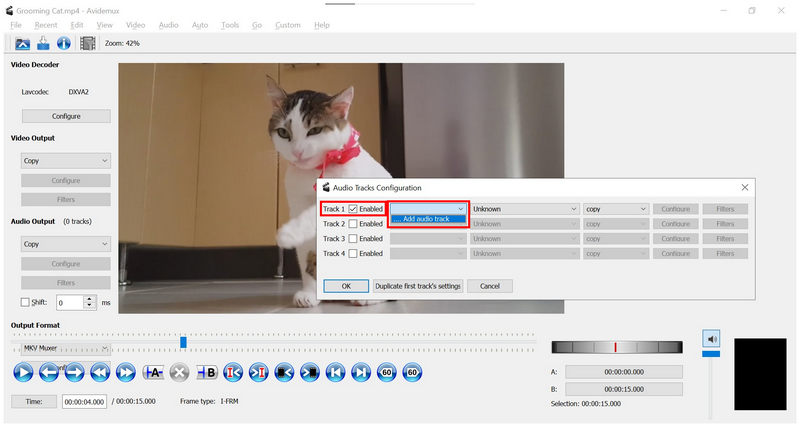
В меню «Настройка звуковых дорожек» нажмите Давать возможность на одной из дорожек. Затем щелкните по выпадающему меню и выберите Добавить аудиодорожкуПерейдите в файловый менеджер, чтобы добавить нужную звуковую дорожку.
После выбора аудиофайла нажмите ХОРОШО в меню «Настройка звуковых дорожек».
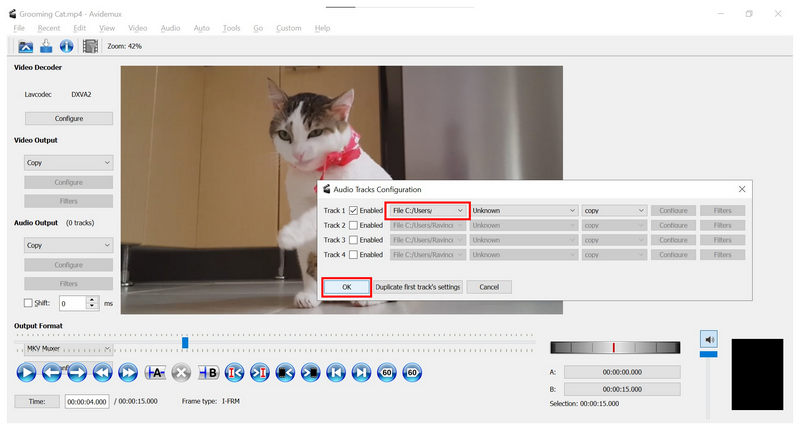
Добавление звука в Avidemux на удивление интуитивно понятно. Это легко сделать, а поддержка многодорожечного звука — хорошее дополнение.
Поворот видео в Avidemux
Выберите пункт выпадающего меню в разделе Видеовыход, По умолчанию установлено значение "Копировать". Затем выберите один из доступных форматов. Мы рекомендуем MPEG4 AVC (x264).
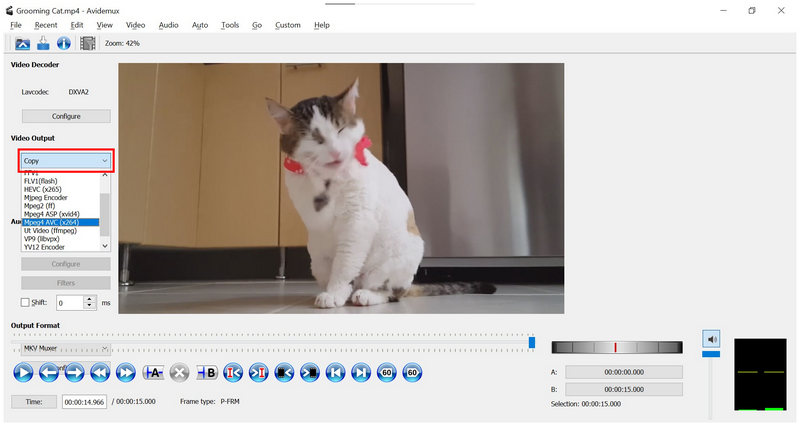
После того, как формат в настройках видеовыхода будет изменен, выберите Фильтры. Затем в диспетчере видеофильтров нажмите кнопку «Преобразовать», после чего выберите... Повернуть.
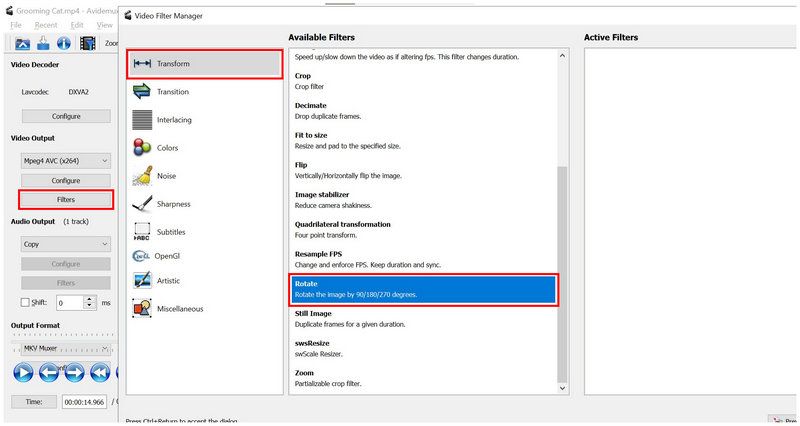
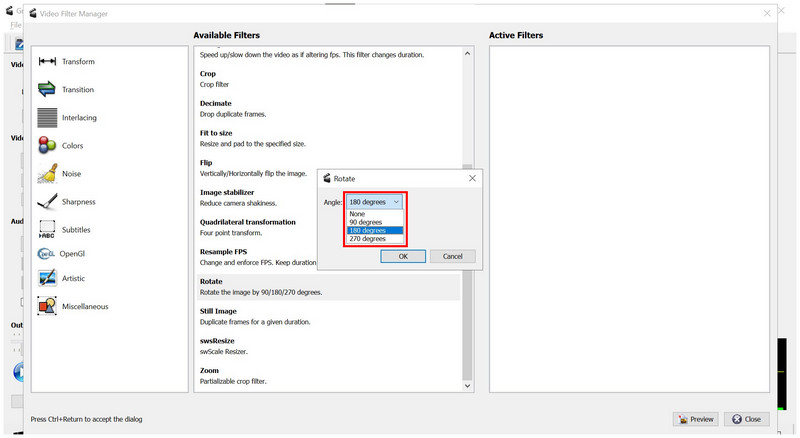
После выбора пункта «Повернуть» выберите один из доступных углов: 90 градусов, 180 градусов, или 270 градусов. Нажмите ХОРОШО Для подтверждения вашего выбора.
Теперь, когда желаемый угол добавлен к... Активные фильтры, выбирать Предварительный просмотр.
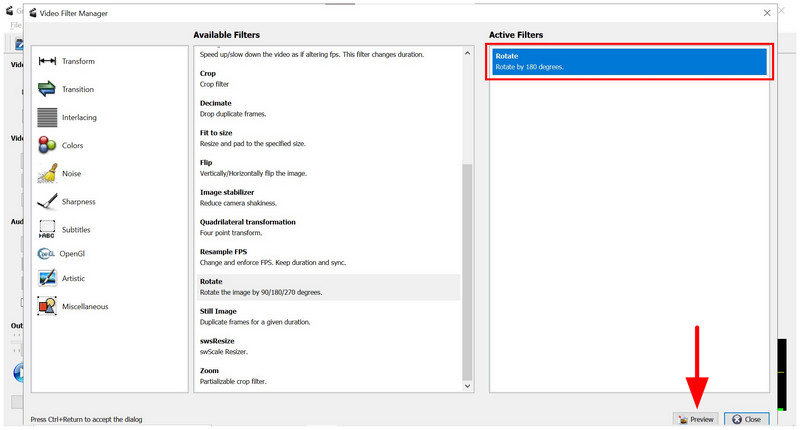
Чтобы убедиться, что фильтр «Поворот» добавлен, проверьте предварительный просмотр видео и выберите соответствующий пункт. ХОРОШО после подтверждения поворота видео.
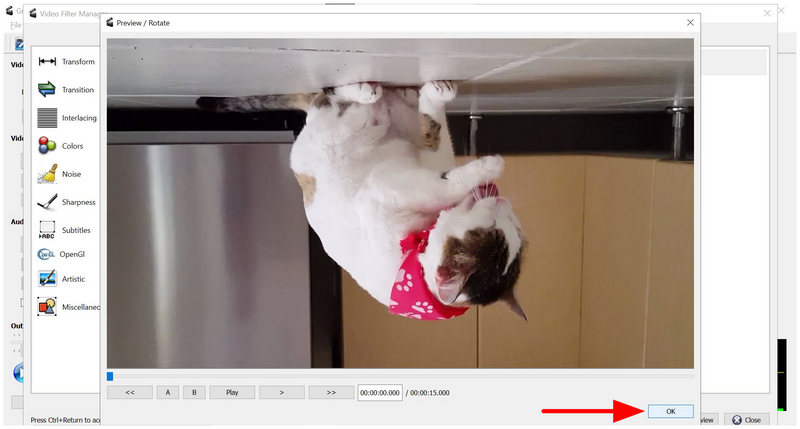
В Avidemux наиболее сложными настройками являются вращение видео и вкладка «Фильтры». Да, они выполняют свою задачу, но их настройка сложна для начинающих и даже для опытных видеоредакторов из-за нетрадиционного дизайна интерфейса.
Часть 4. Лучшая альтернатива Avidemux.
Хотя Avidemux разработан как бесплатная альтернатива традиционным аналогам, он всё же существует. бесплатные видеоредакторыЕго нетрадиционный, довольно устаревший дизайн интерфейса влияет на доступность программы. Учитывая это, пользователи часто ищут более удобную альтернативу, и ArkThinker Бесплатный онлайн-видеозациклитель Это вполне достойный выбор.
Разработанный как веб-программа, эксклюзивный инструмент для зацикливания видео от ArkThinker оптимизирован для максимальной интуитивности, что делает его отличным выбором как для начинающих, так и для опытных видеоредакторов, ищущих быстрое и простое решение.
Помимо своего основного назначения в качестве видеолупера, он также предлагает дополнительные инструменты редактирования для улучшения качества обрабатываемых медиафайлов. К ним относятся встроенный инструмент обрезки и редактор скорости воспроизведения.
Чтобы узнать больше о предлагаемой нами веб-альтернативе, обязательно ознакомьтесь с основными функциями ArkThinker Free Video Looper Online ниже и прочитайте наше пошаговое руководство по его использованию.
Основные характеристики:
- • Не требует установки или сложной первоначальной настройки.
- • Оснащен интуитивно понятным инструментом обрезки видео и инструментами регулировки скорости воспроизведения.
- • Совместимо с веб-браузерами на Windows, macOS, Android и iPhone.
- • Поддерживает зацикливание видеофайлов размером до 100 МБ.
- • Он может считывать распространенные видеофайлы форматов MP4, MOV, AVI, MKV, FLV и других.
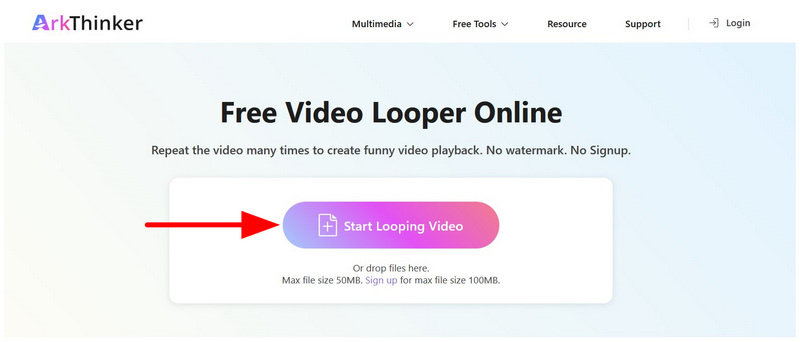
Выберите указанную ссылку, чтобы перейти по ссылке. Сайт ArkThinker Free Video Looper Online. Выберите Начать зацикливание видео Предусмотрена возможность загрузки видео для редактирования. Дождитесь завершения процесса загрузки.
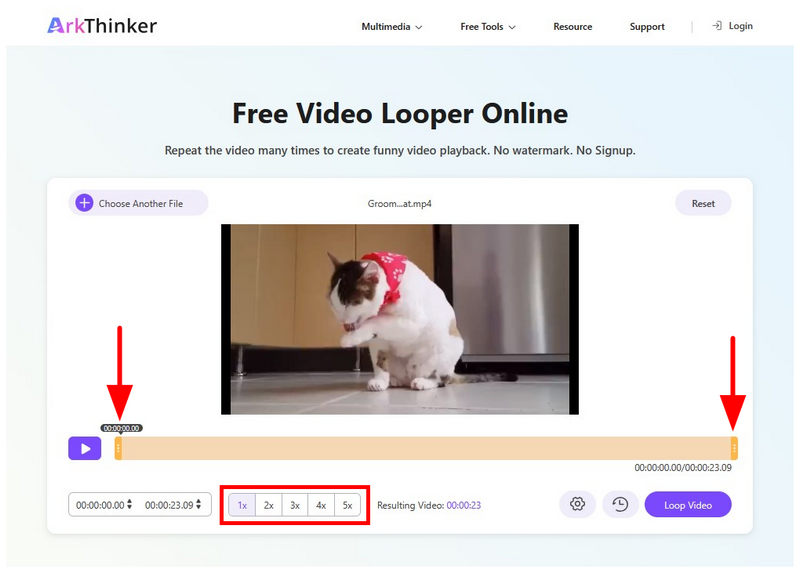
После импорта файла вы можете внести простые корректировки в свой медиафайл, используя следующие инструменты: Направляющие для отделки и Скорость воспроизведения параметры в программном обеспечении.
Когда вы будете удовлетворены отредактированным видео, нажмите кнопку. Зацикленное видео чтобы начать создавать медиаконтент, который теперь воспроизводится по кругу.
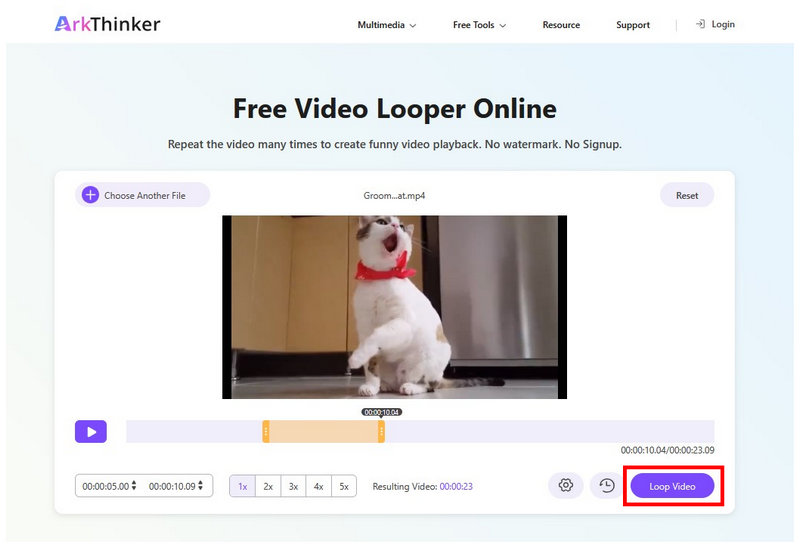
Если вы ищете альтернативу тому, что можно считать портативной версией Avidemux, онлайн-инструменты — ваш лучший выбор. Для настройки зацикливания видео ArkThinker Free Video Looper Online всегда будет надежным вариантом.
Часть 5. Часто задаваемые вопросы об обзоре Avidemux.
Поддерживает ли последняя версия Avidemux формат WebM?
Да, это так. Avidemux может редактировать файлы WebM. Это лишь один из форматов, поддерживаемых программой.
Можно ли с помощью Avidemux добавить изображение к видео?
Да, можно. Avidemux поддерживает добавление видео в проекты редактирования. Это можно сделать в опции «Логотип» в менеджере фильтров.
Может ли Avidemux добавлять субтитлы?
Да, Avidemux может добавлять субтитры, используя встроенные фильтры SRT. Однако он не предлагает расширенных инструментов редактирования субтитров, как профессиональные редакторы. Поэтому встроенное добавление субтитров в программу нецелесообразно.
Безопасно ли использовать Avidemux?
Да, Avidemux в целом безопасен в использовании. Однако убедитесь, что скачиваете его только с официального сайта. Поскольку это программное обеспечение с открытым исходным кодом, его код проходит публичную проверку сообществом.
Стоит ли использовать Avidemux для базового видеомонтажа?
Да, можно. Avidemux специально разработан для базового видеомонтажа. Однако он не оснащен более продвинутыми инструментами редактирования, что ограничивает его возможности.
Заключение
С учетом сильных и слабых сторон, а также технических характеристик Авидемукс Надеемся, что этот обзор статьи предоставил вам полезную информацию, которая поможет решить, стоит ли тратить время на эту программу для видеомонтажа. Однако, если вам нужен современный вариант для практичного зацикливания видео, мы настоятельно рекомендуем использовать онлайн-инструменты, такие как ArkThinker Free Video Looper Online.


