


Руководство по обрезке видео в Clipchamp: онлайн-видеоредактор от Microsoft.
Clipchamp от Microsoft — это браузерная программа для редактирования видео, предустановленная в Windows 11. Этот инструмент от Microsoft предоставляет пользователям доступ к инструментам редактирования видео для быстрого и практически мгновенного создания видеороликов, готовых к публикации в социальных сетях и других социальных сетях. Clipchamp — это перспективный инструмент, предлагающий широкий спектр инструментов для редактирования и улучшения видео, для работы с которым не требуется никакого опыта или специальных знаний. Поэтому в этой статье мы подробно рассмотрим конкретную функцию Clipchamp, а именно, насколько она функциональна и легко ли в ней обрезать видеоклип. Кроме того, помимо обсуждения возможностей, в этой статье также будет рассказано о том, как можно обрезать видео в Clipchampа также альтернативный инструмент для решения различных задач по обрезке видео.

- СПИСОК РУКОВОДСТВ
- Часть 1. Может ли Clipchamp обрезать видео?
- Часть 2. Как обрезать видео в Clipchamp.
- Часть 3. Подходит ли вам Clipchamp?
- Часть 4. Лучшая альтернатива Clipchamp.
- Часть 5. Часто задаваемые вопросы о функции обрезки видео в Microsoft Cipchamp.
Часть 1. Может ли Clipchamp обрезать видео?
Да, среди множества функций программы есть возможность обрезки видео. Это легко сделать с помощью специальной функции изменения соотношения сторон, которая обычно отображается в верхней части видеоролика — более подробное описание шагов в функции обрезки будет приведено в этом разделе. Кроме того, еще одним преимуществом Clipchamp как хорошего инструмента для редактирования видео является его доступность как через веб-браузер, так и через программное обеспечение, что означает, что у пользователей будут все необходимые средства для доступа к нему, при этом инструмент остается не слишком сложным в использовании для новичков и обычных пользователей инструментов для редактирования видео.
Часть 2. Как обрезать видео в Clipchamp.
Во-первых, откройте Microsoft Клипчамп Установите программное обеспечение на свой настольный компьютер (Windows) или, если вы используете устройство, не работающее под управлением Windows, откройте веб-браузер на своем устройстве и перейдите на официальную веб-страницу. Клипчамп Инструмент для редактирования видео.
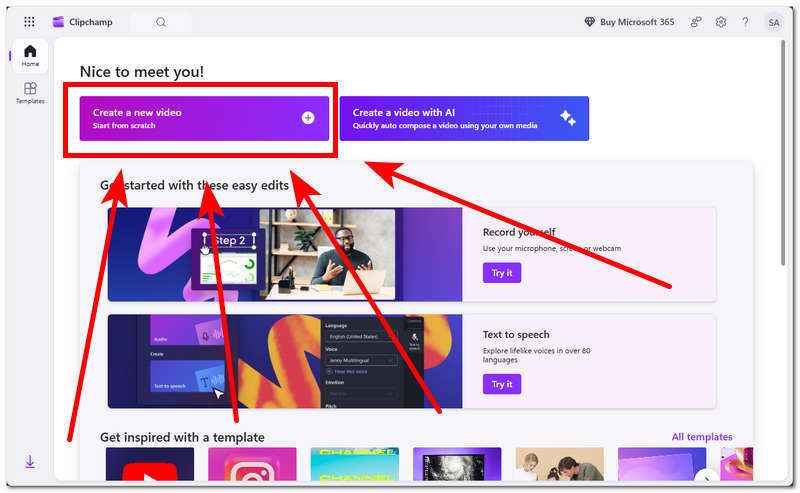
После того, как вы окажетесь в главном интерфейсе видеоредактора Microsoft Clipchamp, нажмите на Создавать А Новое видео кнопка для запуска пустого проекта.
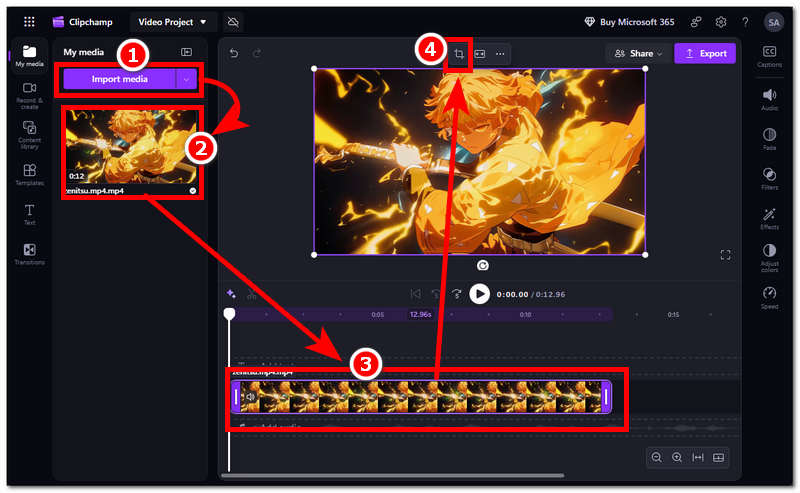
Находясь на временной шкале видеомонтажа, импортируйте видеоклип в программу. После загрузки видеоклипа перетащите его на временную шкалу, затем щелкните по видео на временной шкале и выберите соответствующий пункт меню. Обрезать Значок, который появится в верхней части вашего видео, позволит продолжить.
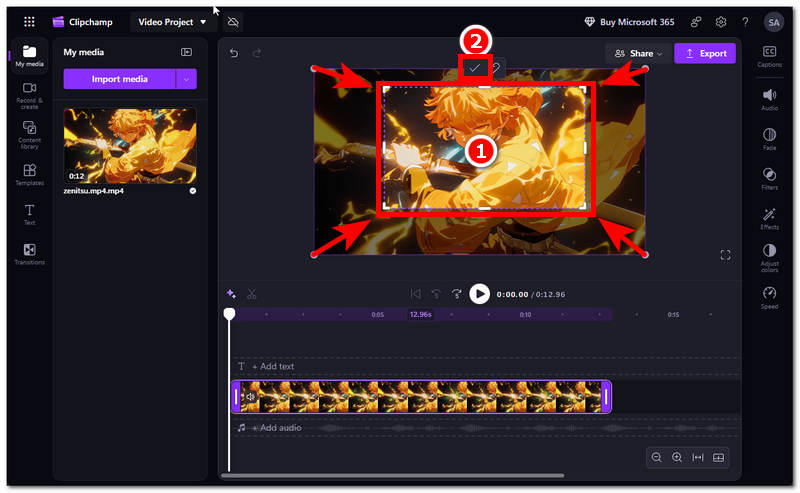
После нажатия на значок обрезки вы можете изменить соотношение сторон видео, перетащив прямоугольник обрезки внутрь к тем частям видео, которые вы хотите сохранить. Когда вы будете удовлетворены результатом обрезки, нажмите на галочку над ней, чтобы сохранить изменения.
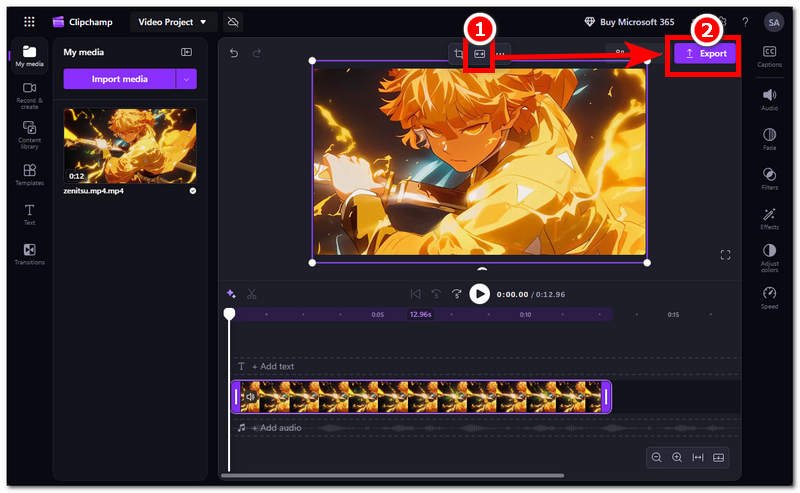
После нажатия на галочку, нажмите на значок «Подогнать под размер экрана», расположенный в верхней части видео, чтобы обрезанное видео соответствовало размеру экрана. Как только видео заполнит весь экран, вы можете сохранить его на своем устройстве, нажав на соответствующую кнопку. Экспорт кнопка.
Часть 3. Подходит ли вам Clipchamp?
Вопрос о том, подходит ли вам Clipchamp или стоит ли его использовать, действительно зависит от ваших потребностей как видеоредактора и от количества функций, которые вам необходимы для обрезки видео. Можно сказать, что Clipchamp от Microsoft стоит попробовать как базовый и простой инструмент для редактирования видео. обрезать видеоОсобенно это актуально для пользователей Windows, не имеющих доступа к платным инструментам. Хотя в нем могут отсутствовать некоторые функции, которые можно было бы ожидать от видеоредактора, учитывая, что инструмент находится на ранней стадии разработки, у него есть потенциал для использования и развития в будущих обновлениях.
| Наличие водяного знака | Ограничения бесплатного уровня | Скорость экспорта | Облачное хранилище |
| В обоих бесплатных тарифах водяной знак отсутствует. | Бесплатный тарифный план ограничивает экспорт видео разрешением до 1080p, а также не предоставляет доступа к премиум-фильтрам, эффектам и стоковым файлам. | Экспорт обрезанных видеороликов в Microsoft Clipchamp зависит от аппаратных характеристик процессора/графического процессора устройства и стабильного интернет-соединения. | Проекты Clipchamp безопасны и защищены, поскольку программа использует облачную систему хранения данных от Microsoft, которая автоматически сохраняет их в специальную папку. |
Часть 4. Лучшая альтернатива Clipchamp.
Если вам по-прежнему неудобно использовать Clipchamp для обрезки видеоклипов, и вам нужен удобный в использовании инструмент для обрезки видео, то вам понравится этот альтернативный инструмент. ArkThinker Бесплатная онлайн-обрезка видеоЭтот инструмент представляет собой веб-инструмент для обрезки видео, который также бесплатен, но разница заключается в удобстве использования, поскольку ArkThinker — это простой в использовании инструмент. обрезка видео Это инструмент, который не требует сложных действий и множества шагов, необходимых для обрезки видео. Он стал полезен пользователям, остро нуждающимся в простом в использовании, доступном и быстро обрабатывающем инструменте для обрезки видео.
На своем настольном компьютере (Windows или Mac) откройте веб-браузер и перейдите на официальный сайт ArkThinker, чтобы получить доступ к бесплатному онлайн-инструменту для кадрирования видео.
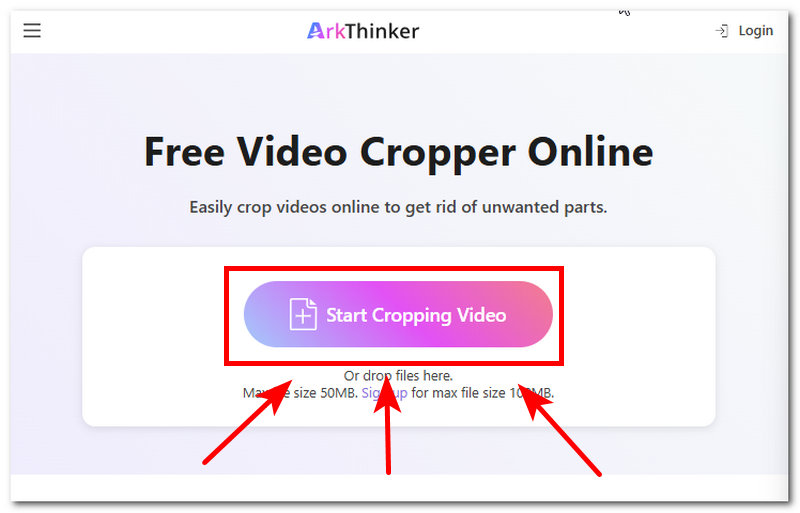
Оказавшись на главной странице официального сайта программы для обрезки видео ArkThinker, нажмите на Начать обрезку видео Нажмите кнопку и загрузите видеоклип, который хотите легко обрезать с помощью инструмента.
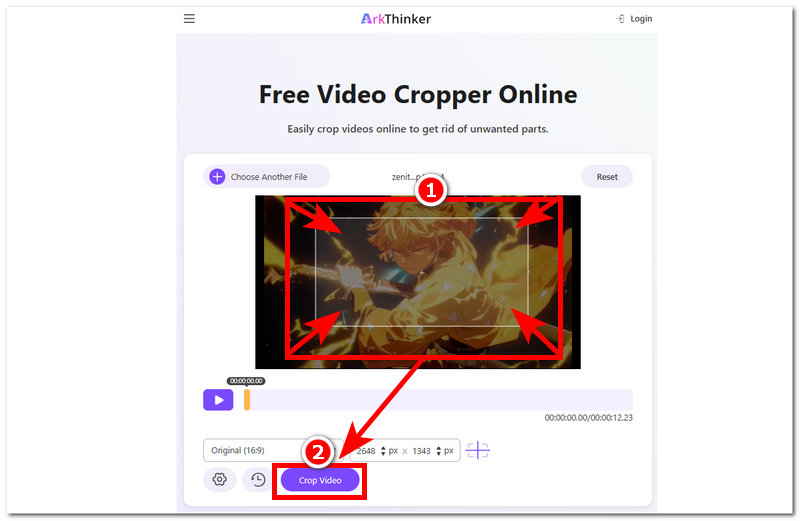
После загрузки видеоролика в программу перейдите к обрезке видео, перетащив прямоугольник обрезки в сторону той части видео, которую вы хотите сохранить.
Когда вы будете удовлетворены результатом, нажмите на кнопку Обрезать видео кнопка для окончательного экспорта видео на ваше настольное устройство.
Часть 5. Часто задаваемые вопросы о функции обрезки видео в Microsoft Cipchamp.
Что такое обрезка в Clipchamp?
В Clipchamp обрезка аналогична обрезке в других инструментах видеоредактора. Она позволяет пользователям удалять или вырезать ненужные части или области в видеокадре, перетаскивая прямоугольную область обрезки, что позволит выделить нужную часть кадра.
Можно ли обрезать видео до определённого соотношения сторон?
Да, Clipchamp поддерживает обрезку видео до определенного соотношения сторон, что упрощает пользователям изменение соотношения сторон видео в соответствии с желаемым форматом публикации или распространения. Он может обрезать видео до стандартного соотношения 16:9, как на YouTube, или до квадратного соотношения 1:1, как в Instagram.
Можно ли отменить обрезку в Clipchamp?
Да, пользователям предоставлена возможность отменить случайную обрезку видео, просто используя комбинацию клавиш Ctrl + Z, или же вернуться к функции обрезки, чтобы сбросить и заново настроить обрезку по своему вкусу.
Заключение
Microsoft Clipchamp — это достойный инструмент для редактирования видео, особенно для тех, кто только начинает осваивать видеомонтаж, поскольку он имеет очень удобный интерфейс, что делает его простым в использовании, особенно для обрезки видео. Помимо обрезки видео, он также включает в себя множество базовых и простых функций редактирования и улучшения видео, что предоставляет пользователям безграничные возможности для использования инструмента в различных целях видеомонтажа.
Кроме того, хотя это и возможно Обрезка видеороликов в Clipchamp от MicrosoftМожно сказать, что не каждый сможет освоить этот инструмент; поэтому в этой статье также представлен альтернативный инструмент, ArkThinker, обеспечивающий более быструю обработку и простой в использовании инструмент для обрезки видео.


