


Как использовать FFmpeg для объединения видео: подробное руководство
В видеомонтаже объединение нескольких видеофайлов — практичный способ скомбинировать различные медиафайлы и сделать их более цельными. К сожалению, объединение видео в традиционных инструментах видеомонтажа — сложная задача, поэтому альтернативные редакторы мультимедийных файлов — лучший вариант. Среди них FFmpeg — один из самых популярных инструментов для объединения видеофайлов с сохранением их исходного качества. В этой статье мы подробно расскажем, как его использовать. FFmpeg для объединения видео с помощью параметров командной строки. Мы также предложим альтернативный вариант, позволяющий объединять видеофайлы без сложностей команд FFmpeg.

- СПИСОК РУКОВОДСТВ
- Часть 1. Зачем вам нужен FFmpeg для объединения видео.
- Часть 2. Пошаговый алгоритм использования FFmpeg для объединения видео.
- Часть 3. Лучшая альтернатива FFmpeg для объединения видео.
- Часть 4. Часто задаваемые вопросы о совместном использовании видео в FFmpeg.
Часть 1. Зачем вам нужен FFmpeg для объединения видео.
Хотя объединение видео в основном выполняется в традиционных видеоредакторах, сложность освоения и высокие требования к аппаратному обеспечению этих инструментов могут ограничивать возможности большинства начинающих видеоредакторов, поскольку они, как правило, не удобны для новичков и требуют больших ресурсов.
Таким образом, программы для работы с мультимедиа, управляемые командами, являются лучшим выбором, если вы ищете более простой в использовании инструмент для объединения видео, не требующий мощного оборудования. В этом случае мы настоятельно рекомендуем использовать FFmpeg для объединения видео. Поскольку это полностью командно-ориентированное программное обеспечение, вы можете выполнять практически любые мультимедийные задачи, включая кодирование видео, преобразование форматов, пакетную обработку и использовать его в качестве инструмента для работы с мультимедиа. инструмент для объединения видео.
К сожалению, FFmpeg имеет свои ограничения в плане команд, которые необходимо изучить для эффективного использования. Поэтому в этой статье мы предоставим читателям необходимую информацию для упрощения процесса объединения видео.
Пожалуйста, прочтите следующий раздел статьи, чтобы узнать, как объединять видеофайлы с помощью FFmpeg.
Часть 2. Пошаговый алгоритм использования FFmpeg для объединения видео.
Учитывая преимущества FFmpeg перед традиционными видеоредакторами для объединения файлов, самым большим препятствием может стать освоение правильных параметров командной строки. Поэтому данное руководство призвано помочь вам именно в этом, предоставляя необходимую информацию для объединения видеофайлов с помощью FFmpeg.
В дополнение к командной строке мы также предоставили подробные пошаговые инструкции по использованию FFmpeg для объединения ваших видеофайлов в один медиафайл. Пожалуйста, ознакомьтесь с нашим руководством, чтобы узнать, как это сделать.
Сначала создайте новый текстовый файл и перечислите видео, которые вы хотите объединить. Назовите его так: список.txt.
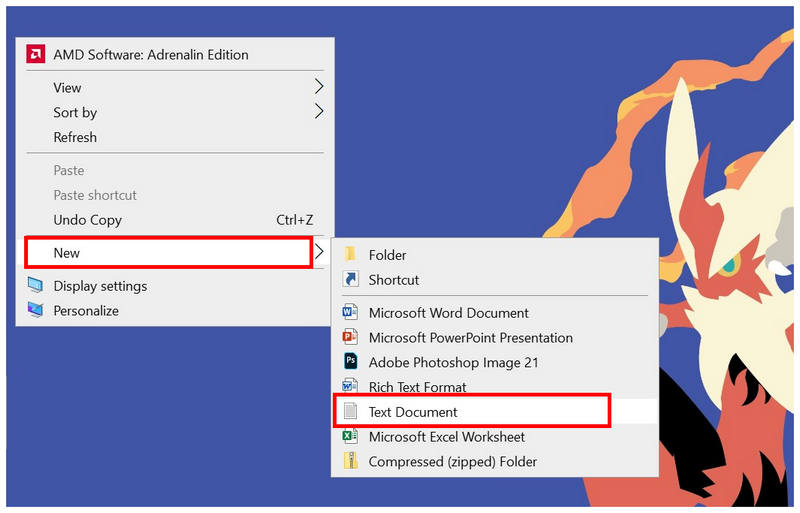
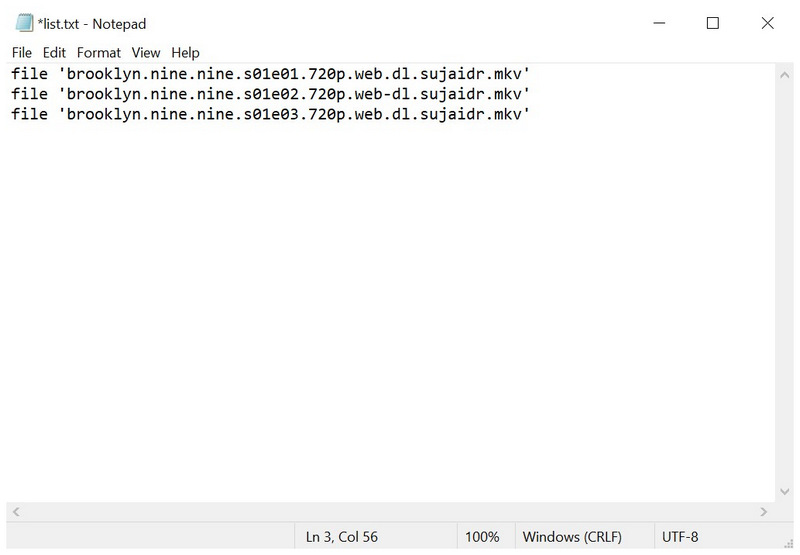
При выборе видеофайлов для объединения перечислите их в следующем формате:
файл 'video1.format'
файл 'video2.format'
файл 'video3.format'
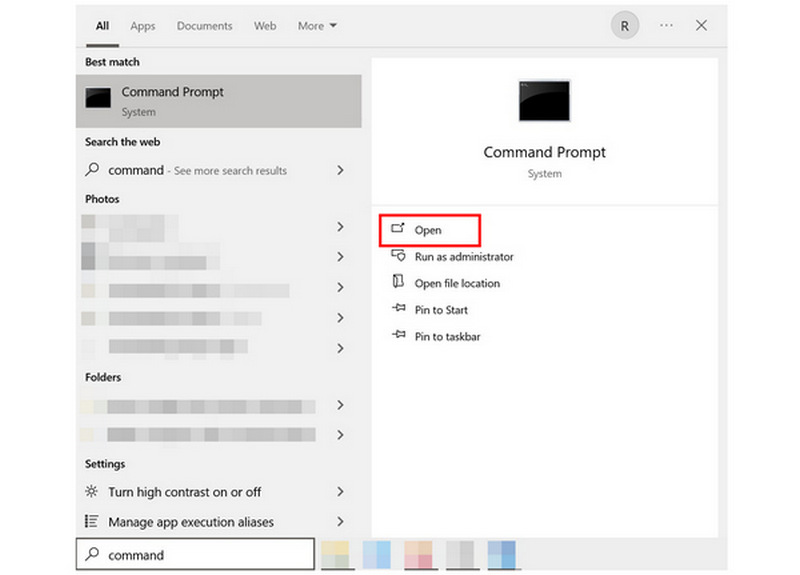
Откройте командную строку или терминал на вашем компьютере.
В командной строке вашего устройства введите следующую команду: ffmpeg -f concat -safe 0 -i list.txt -c copy output.format
Обязательно отредактируйте output.format Укажите, как вы хотите сохранить объединенный видеофайл. После выбора типа файла нажмите... Входить.
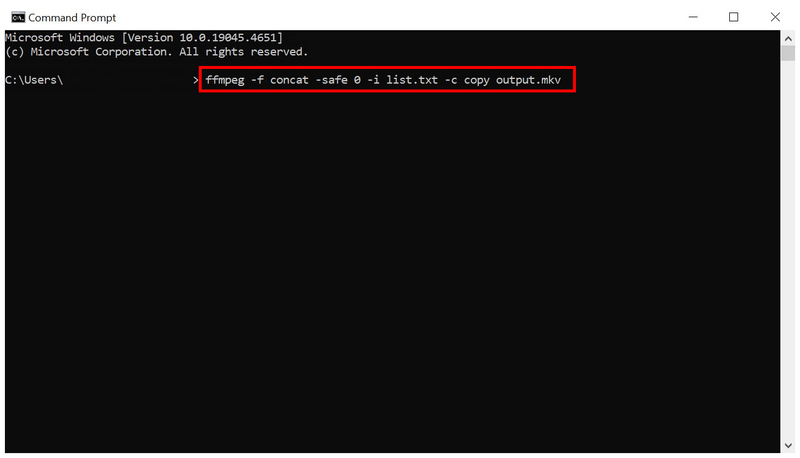
При правильном выполнении этих шагов FFmpeg сможет объединить аудио- и видеофайлы, перечисленные в текстовом документе. Поэтому очень важно запомнить имя и формат, которые вы выбрали для нового выходного файла.
Часть 3. Лучшая альтернатива FFmpeg для объединения видео.
Теперь, когда мы представили обзор того, как использовать FFmpeg для объединения двух видео, следует отметить, что его сложность, обусловленная отсутствием графического интерфейса, может показаться очень пугающей для начинающих пользователей. Поэтому для новичков больше подойдет удобное для начинающих мультимедийное программное обеспечение, такое как ArkThinker Конвертер видео Ultimate.
В отличие от FFmpeg, который использует исключительно командную строку, это альтернативное программное обеспечение включает в себя инструмент для объединения видеофайлов, позволяющий пользователям комбинировать видео всего несколькими щелчками мыши. Его также можно использовать для редактирования определенных элементов видеофайла в объединенном видео, которое вы сохраните, таких как формат, разрешение, частота кадров и многое другое.
Помимо простоты использования, еще одним преимуществом ArkThinker Video Converter Ultimate является его безопасность. В отличие от FFmpeg, который работает в командной строке, на работу программы не повлияют некорректные командные строки. Это делает целостность файлов более надежной, чем использование только инструментов командной строки.
Чтобы узнать о лучших функциях ArkThinker Video Converter Ultimate, обязательно ознакомьтесь с основными возможностями программы ниже. Не забудьте также скачать её, чтобы вам было проще следовать нашему руководству по объединению видео.
Основные характеристики:
- • Инструмент для объединения видеофайлов, позволяющий легко комбинировать медиафайлы.
- • Инструмент для сжатия видео, позволяющий уменьшить размер больших видеофайлов.
- • Функция преобразования форматов для простой корректировки типов файлов.
- • Ускорение с помощью графического процессора обеспечивает в 30 раз более высокую скорость обработки по сравнению с другими мультимедийными инструментами.
- • Поддерживает настройку более 1000 форматов мультимедиа для всех своих мультимедийных функций.
Откройте ArkThinker Video Converter Ultimate и перейдите на вкладку «Инструменты». В разделе доступных инструментов выберите Видео Слияние.
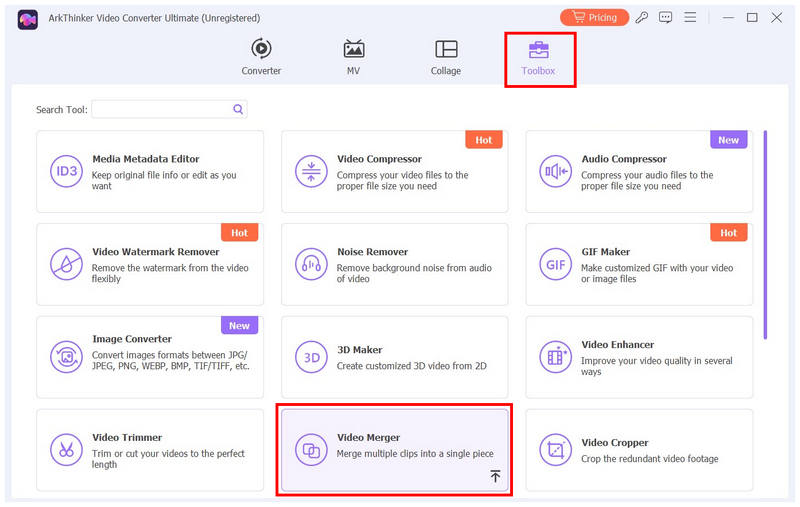
После выбора инструмента «Объединение видео» нажмите Добавлять кнопка во всплывающем окне, которое появится.
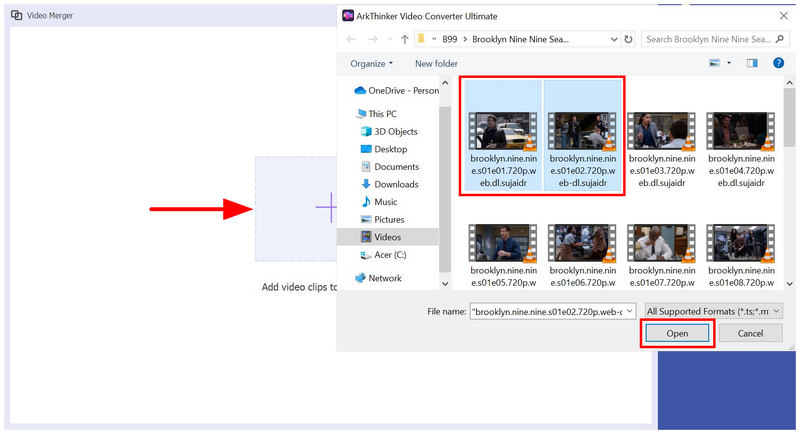
Затем просмотрите свои файлы, чтобы найти видео, которые вы хотите объединить. Выберите их, а затем нажмите кнопку. Открыть чтобы подтвердить видео, которые вы хотите объединить.
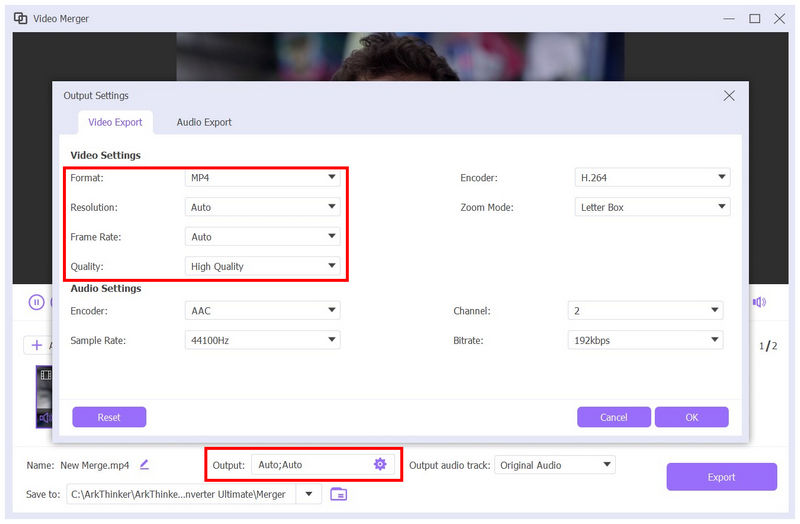
После добавления видео в инструмент «Объединение видео» выберите... Настройки вывода Вы можете настроить способ сохранения объединенного видео. Вы можете отредактировать его. Формат, разрешение, частота кадров, качество, и другие продвинутые видеоэлементы.
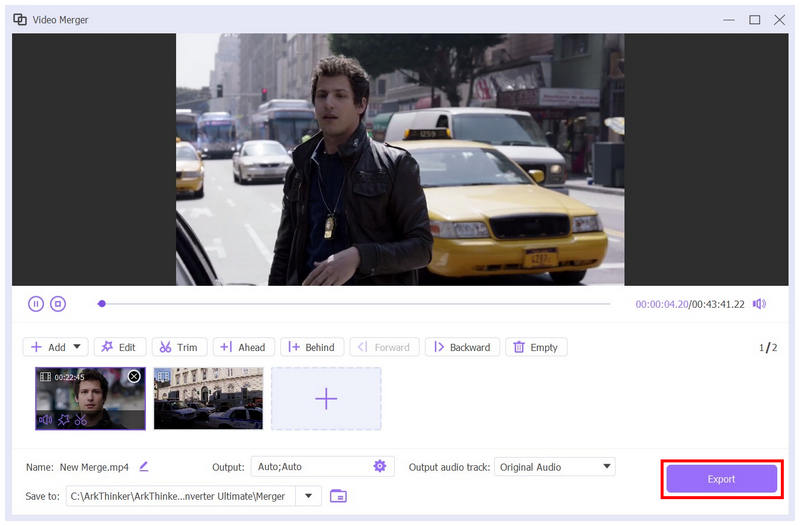
После того, как вы убедитесь, что параметры вывода вас устраивают, выберите... Экспорт чтобы начать объединение выбранных видеороликов.
Часть 4. Часто задаваемые вопросы о совместном использовании видео в FFmpeg.
Сложно ли использовать FFmpeg?
Да, это так. FFmpeg очень сложен в использовании. Пользователям необходимо изучить синтаксис командной строки, прежде чем начать им пользоваться.
Можно ли использовать FFmpeg для объединения видеофайлов?
Да, можно. Однако использовать его не так-то просто. На самом деле, использование FFmpeg для объединить видеофайлы MKV Для работы с другими форматами требуется предварительное знание соответствующих командных строк.
Безопасно ли использовать FFmpeg?
Да, это так. FFmpeg поддерживается на нескольких платформах. Эта превосходная поддержка свидетельствует о его безопасности и целостности программного обеспечения.
Может ли FFmpeg случайно повлиять на другие файлы на вашем компьютере?
Да, это возможно. Это может произойти, если вы ввели неправильную команду в командной строке. В худшем случае FFmpeg может даже повредить медиафайлы на вашем компьютере.
Стоит ли изучать FFmpeg?
Да, это возможно. Изучение основных команд FFmpeg может оказаться полезным. Командная строка наиболее эффективна в рабочем процессе, если используются правильные команды.
Заключение
Теперь, когда мы обсудили шаги, которые вам необходимо освоить, чтобы научиться использовать... FFmpeg для объединения видеоМы надеемся, что эта статья предоставила вам полезную информацию, которая упростит процесс объединения медиафайлов. Если вы считаете, что риски и сложность использования FFmpeg слишком высоки, мы настоятельно рекомендуем использовать функцию объединения видео в ArkThinker Video Converter Ultimate в качестве более простой и безопасной альтернативы. Обязательно скачайте его по ссылке ниже.


