


Пошаговое руководство по кадрированию видео в Adobe After Effects.
Adobe After Effects — это профессиональное программное обеспечение для создания визуальной и анимационной графики, разработанное компанией Adobe как часть широкого спектра программных инструментов, используемых для профессиональной работы в кинопроизводстве, создании контента и многом другом. Поскольку Adobe After Effects может показаться ориентированным на визуальный дизайн, обрезка видео по слоям может показаться невозможной, но это можно сделать двумя способами, которые будут подробно рассмотрены в этой статье. Кроме того, поскольку не все могут быть знакомы с программным обеспечением Adobe After Effects, в этой статье также рассматривается использование онлайн-инструмента для эффективной и доступной обрезки видео. Для дальнейшего изучения методов различных способов обрезки видео. Кадрирование видео в After Effects. Продолжайте читать эту статью.
- СПИСОК РУКОВОДСТВ
- Часть 1. Можно ли обрезать видео в After Effects?
- Часть 2. Как обрезать видео в After Effects.
- Часть 3. Лучшая бесплатная онлайн-альтернатива After Effects для обрезки видео.
- Часть 4. Часто задаваемые вопросы о том, как обрезать видео в Adobe After Effects.
Часть 1. Можно ли обрезать видео в After Effects?
В After Effects можно обрезать видео; однако функция обрезки не является тем инструментом, к которому привыкли другие редакторы или пользователи, но тем не менее она справляется со своей задачей благодаря области интереса (ROI) и изменению настроек композиции, что будет подробно описано в пошаговом руководстве в этой статье.
Часть 2. Как обрезать видео в After Effects.
Метод 1: Область интереса (ROI)
Поскольку в Adobe After Effects обрезка выполняется иначе, и в нем нет функции обрезки одним щелчком мыши, можно использовать другой метод обрезки видео — обрезку через область интереса. Для этого просто выполните следующие шаги.
Откройте свой Adobe After Effects и загрузите свои видео или проект, который хотите обрезать, используя это программное обеспечение.
Открыв свой проект на временной шкале After Effects, найдите и щелкните по области интереса (Region of Interest).
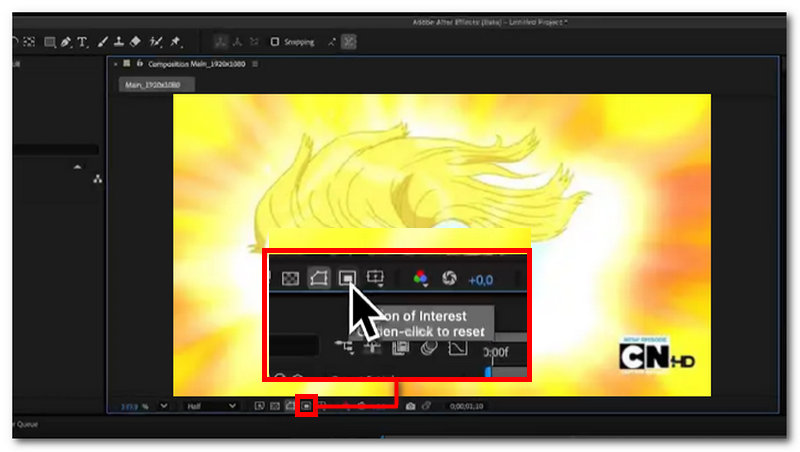
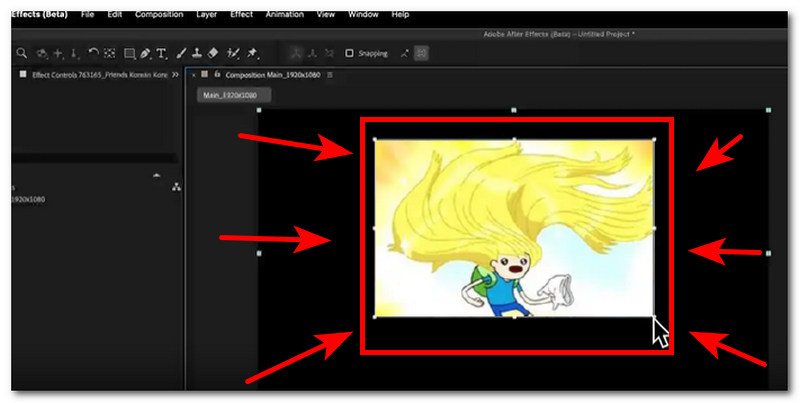
После выбора интересующей области, перетащите курсор мыши по видео, чтобы сформировать прямоугольную фигуру для обрезки видео.
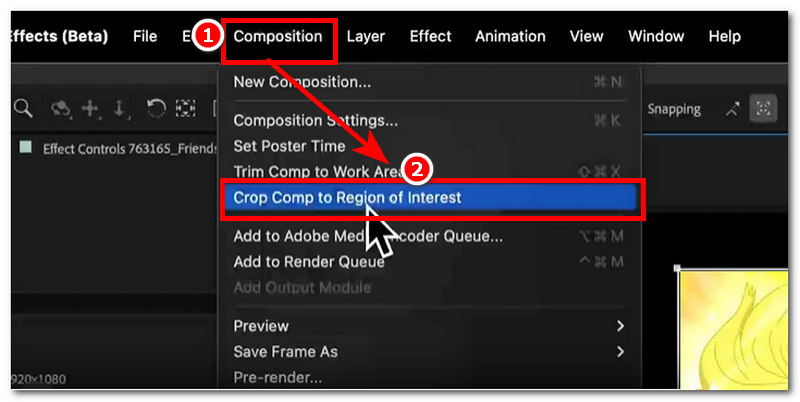
После обрезки определенных частей видео с помощью инструмента «Область интереса» перейдите в раздел меню «Верхняя часть» в Adobe After Effects и щелкните по... КомпозицияВ меню расширений программы «Композиция» нажмите на Сравнение урожайности с интересующим регионом для эффективного обрезания тех частей, которые вы ранее обрезали в области интереса.
Метод 2: Изменение настроек композиции
Ещё один эффективный способ кадрирования видеослоя в After Effects — изменение настроек композиции проекта. Обычно это включает те же шаги, что и при выборе области интереса, поскольку оба метода используют одинаковую процедуру кадрирования проектов в After Effects.
Откройте свой Adobe After Effects Затем воспользуйтесь программным инструментом, чтобы загрузить или отредактировать видеопроект, изменив настройки композиции.
Выберите видеослой, который хотите обрезать в проекте, затем нажмите на клавиатуре С просто масштабировать или нажать п чтобы скорректировать или изменить композицию вашего видео.
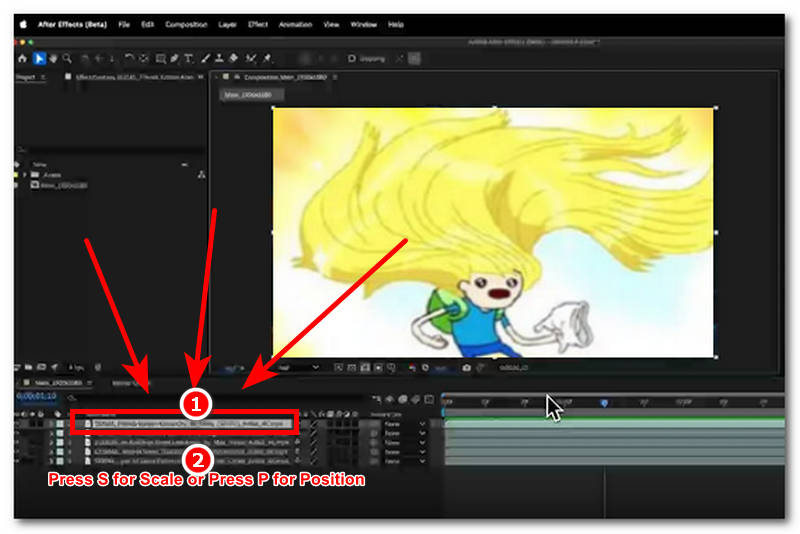
После нажатия сочетания клавиш программа позволит вам изменить параметры композиции вашего видео. Далее вы можете настроить кадрирование по своему усмотрению. После завершения просто нажмите клавишу Enter, чтобы сохранить изменения.
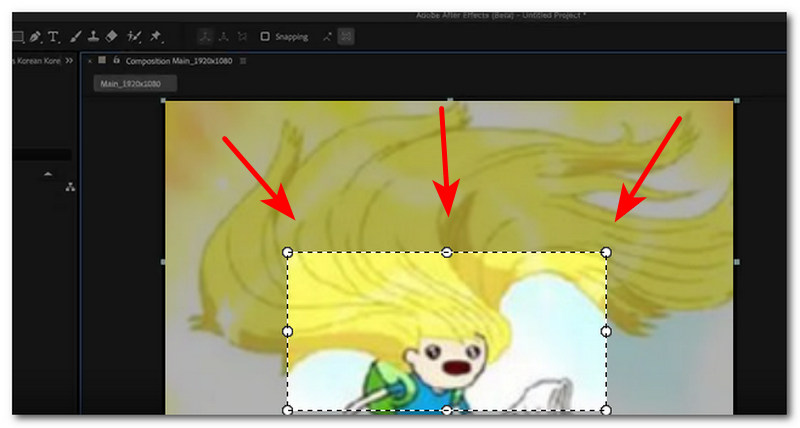
Часть 3. Лучшая бесплатная онлайн-альтернатива After Effects для обрезки видео.
Если использование такого дорогостоящего инструмента для дизайна, как Adobe After Effects, кажется вам слишком сложным и неудобным для простой обрезки видео, то есть альтернативный метод, который вы можете попробовать. Это может быть использование сторонних инструментов, например, онлайн-инструментов для обрезки видео. ArkThinker Бесплатная онлайн-обрезка видео Этот инструмент позволяет легко и безопасно обрезать видео без потери качества, оставаясь при этом доступным и простым в использовании для всех типов пользователей.
Использование такого онлайн-инструмента для обрезки видео может помочь как начинающим пользователям, так и тем, у кого нет доступа к Adobe After Effects, обрезать видео. Чтобы начать обрезку видео любого формата, просто перетащите файл на веб-страницу, и одним нажатием кнопки видео будет автоматически обрезано до любого желаемого пользователем соотношения сторон. Для получения более подробной информации о том, как обрезать видео в After Effects, просто обратитесь к шагам, описанным ниже.
Откройте веб-браузер на своем компьютере (Windows или Mac) и перейдите по ссылке... КовчегМыслитель Бесплатная онлайн-обрезка видео Официальный сайт.
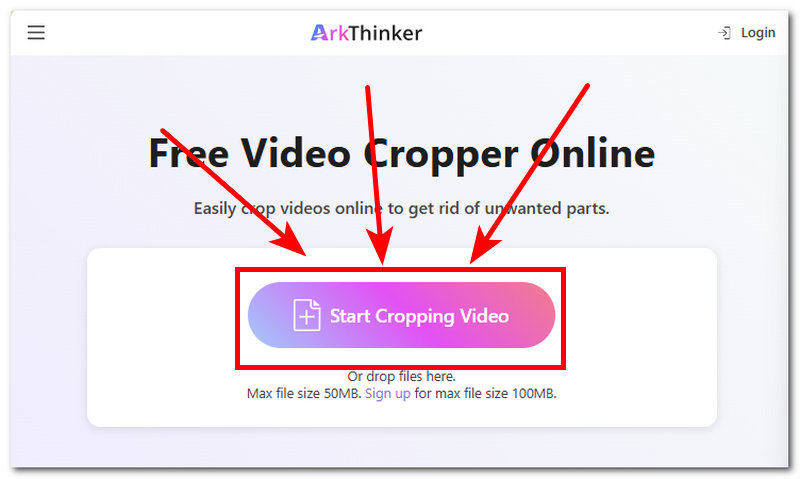
Прямо из интерфейса веб-страницы вы сразу увидите следующее: Начать обрезку видео Нажмите на кнопку, чтобы загрузить видео, которое вы хотите обрезать, используя бесплатный онлайн-инструмент для обрезки видео.
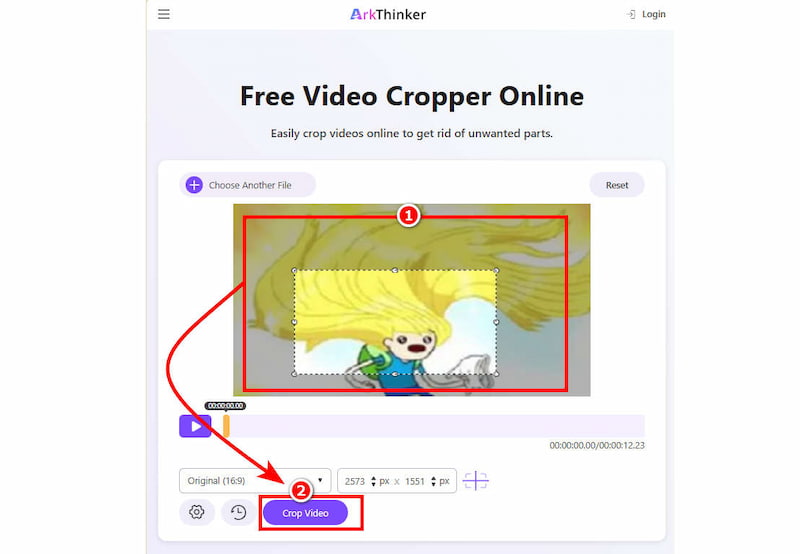
После загрузки видео в основной интерфейс инструмента, перетащите и отрегулируйте область обрезки в соответствии с вашими потребностями. Когда вы будете удовлетворены областью обрезки, просто нажмите на кнопку Обрезать видео кнопка для запуска процесса обрезки.
Кроме того, стало ясно, что у пользователей есть выбор в том, что они хотят использовать для обрезки видео, и выбор онлайн-инструмента для обрезки видео от ArkThinker — идеальный вариант просто из-за его доступности, бесплатного использования, простоты и удобства использования для обрезки видео. В то время как Adobe After Effect обладает всеми премиум-функциями, которые только могут понадобиться пользователю, обрезать видео Он не является доступным и сверхпростым для всех. Поэтому ArkThinker — это самый быстрый и простой способ обрезки видео.
Часть 4. Часто задаваемые вопросы о том, как обрезать видео в Adobe After Effects.
Как обрезать видео в Adobe After Effects?
В Adobe After Effects существует множество способов кадрирования видеопроекта. Это можно сделать с помощью инструмента «Область интереса» для кадрирования видеокомпозиции, с помощью инструмента «Маска» для кадрирования определенных частей видеослоя, вручную кадрируя видео и так далее.
В чём разница между маскированием и обрезкой?
Разница между этими двумя инструментами заключается в том, что маскирование используется для скрытия частей слоя, а обрезка — это полное удаление или вырезание определенной части видео.
Можно ли обрезать видео до определенного размера или соотношения сторон?
Да, вы можете обрезать видео до определенного размера или соотношения сторон, используя Adobe After Effects и онлайн-инструмент ArkThinker, корректируя композицию видео путем перетаскивания области видео.
Заключение
Adobe After Effects — это высококачественный инструмент для графического дизайна, предназначенный для решения самых разных задач редактирования проектов, включая обрезку видео. Хотя в программе нет кнопки мгновенной обрезки, она предлагает множество способов обрезки видеопроектов, и в этой статье представлены два практичных и простых в использовании метода. кадрирование видео в Adobe After Effects.
Кроме того, поскольку это платный инструмент, доступ к его функциям и возможностям имеют не все. Также не все знакомы с использованием программы, так как её многочисленные функции могут сбить с толку новичков. Именно поэтому в этой статье также представлена альтернатива After Effects для обрезки видео — онлайн-инструмент ArkThinker.
Что вы думаете об этом посте. Нажмите, чтобы оценить этот пост.
Отличный
Рейтинг: 4.9 / 5 (на основе 609 голоса)


