


Обрезка видео на Android: мобильные приложения и онлайн-инструменты для обрезки видео.
Кадрирование видео — это метод, используемый для удаления ненужных частей из видео или изменения соотношения сторон видео в соответствии с форматом видео в социальных сетях. Поскольку различные платформы социальных сетей имеют очень специфические форматы в отношении соотношения сторон видео, возникает необходимость в кадрировании видео для лучшего отображения видео на платформе. Хотя кадрирование видео должно быть простой задачей для пользователей Android, многие по-прежнему сталкиваются с проблемой выбора наиболее эффективного или лучшего способа кадрирования видео. Эта статья использует эту возможность, чтобы пролить свет на наилучший способ кадрирования видео, независимо от того, является ли оно... Приложение для Android для обрезки видео или онлайн-инструменты. В этой статье будут перечислены четыре способа обрезки видео с пошаговым описанием.
- СПИСОК РУКОВОДСТВ
- Часть 1. Можно ли обрезать видео на Android?
- Часть 2. Как обрезать видео на Android?
- Часть 3. Часто задаваемые вопросы о том, как обрезать видео на Android.
Часть 1. Можно ли обрезать видео на Android?
Да, обрезка видео в целом — это процесс удаления ненужных частей видео. Это встроенная функция платформ для редактирования видео, а также приложений-галерей на мобильных устройствах, позволяющая легко изменять соотношение сторон видео. Работает это так: прямоугольная область, которая появляется в видео, может быть отрегулирована пользователем по своему усмотрению, а внутренняя часть этой области должна оставаться после обрезки видео, за исключением частей, находящихся за её пределами.
Часть 2. Как обрезать видео на Android?
Метод 1: Google Фото
Лучшее дляУниверсальное облачное приложение для редактирования и хранения фотографий и видео.
Google Photos, разработанное Google, — это облачная система хранения медиафайлов, таких как фотографии и видео, позволяющая пользователям хранить и легко редактировать свои медиафайлы на разных устройствах (Android и iOS). Это стало его главным преимуществом, поскольку упрощает обмен файлами между устройствами, особенно в плане обмена обрезанными видео.
Функции:
- • Облачное и легковесное решение.
- • Совместимо с устройствами Android и iOS.
- • Удобный обмен файлами.
- • Безопасно и надежно.
Как обрезать видео в Google Фото
Используя ваше устройство Android, откройте... Google Фото приложение.
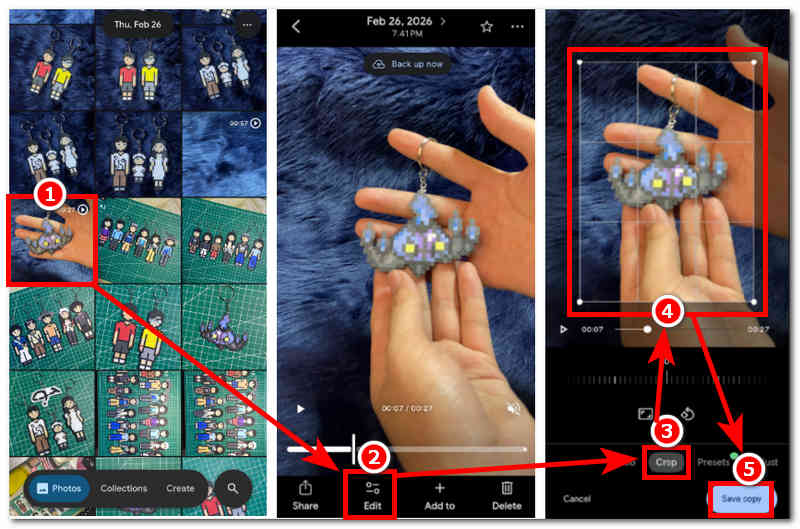
В приложении Google Фото перейдите в свою коллекцию Фото и найдите видеофайл, который хотите обрезать с помощью приложения Google Фото.
Найдя свой видеофайл, нажмите на него, чтобы открыть. Затем нажмите на... Редактировать раздел для открытия настроек редактирования видео.
После того, как вы окажетесь в настройках редактирования видео, нажмите на Обрезать Воспользуйтесь функцией и перетащите прямоугольную область обрезки к тем частям видео, которые вы хотите обрезать. После завершения нажмите на кнопку. Сохранить копию Кнопка, расположенная в правом нижнем углу экрана, позволяет сохранить изменения в видео.
Метод 2: Галерея Samsung
Лучшее дляБыстрый доступ к простой обрезке видео для пользователей One UI.
Samsung Gallery — это стандартное приложение для управления памятью фотографий и видео на устройствах Samsung. Как и на любых других мобильных устройствах, оно имеет базовые функции редактирования, такие как обрезка видео.
Функции:
- • Встроенное приложение для устройств Samsung Galaxy.
- • Установка не требуется.
- • Быстрый доступ к кадрированию видео.
- • Удобная навигация.
Как обрезать видео в галерее Samsung
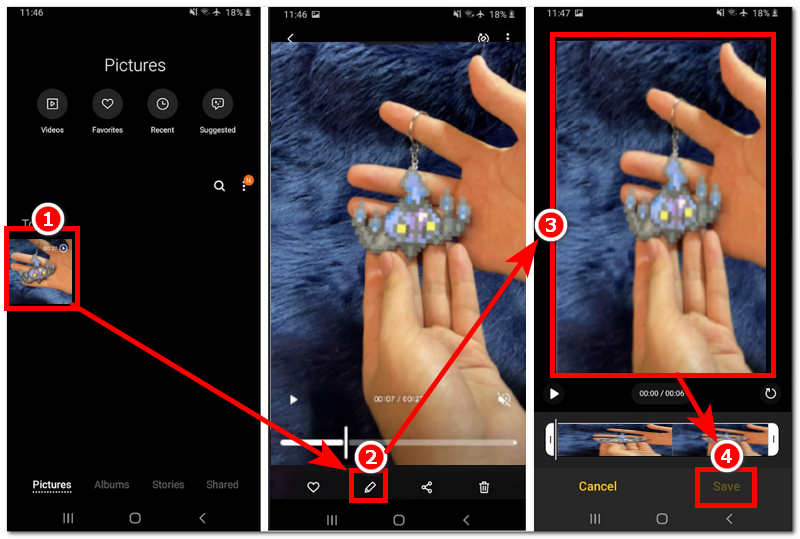
На вашем устройстве Samsung Android откройте... Галерея Samsung приложение.
В приложении «Галерея» найдите видеофайл, который хотите обрезать, используя стандартную функцию обрезки «Галерея».
Найдя нужное видео, просто нажмите на него, чтобы открыть предварительный просмотр, а затем нажмите на кнопку Редактировать Для доступа к функции обрезки используйте кнопку или значок пера, расположенный в нижней части экрана.
В настройках редактирования в Samsung Gallery обрежьте видео до желаемого соотношения сторон. Когда вы будете удовлетворены соотношением сторон обрезанного видео, нажмите на кнопку Сохранять Нажмите кнопку, чтобы сохранить изменения, внесенные в ваше видео.
Метод 3: Капкатют
Лучшее дляУниверсальное многоплатформенное приложение для редактирования и обрезки видео.
CapCut считается одним из лучших приложений для редактирования видео на Android-устройствах, поскольку оно обладает всеми необходимыми функциями, от базовых до продвинутых. Это приложение легко справляется с обрезкой видео, обеспечивая точность и контроль со стороны пользователя. Вот что можно сказать о CapCut. Как обрезать видео с помощью CapCut.
Функции:
- • Широкий набор функций для редактирования и улучшения видео.
- • Бесплатный инструмент.
- • Большая библиотека готовых к использованию шаблонов.
- • Функции эффектов и наложений.
- • Высококачественный экспорт.
Как обрезать видео в Capcut для Android
Используя ваше устройство Android, откройте... КэпКут мобильное приложение.
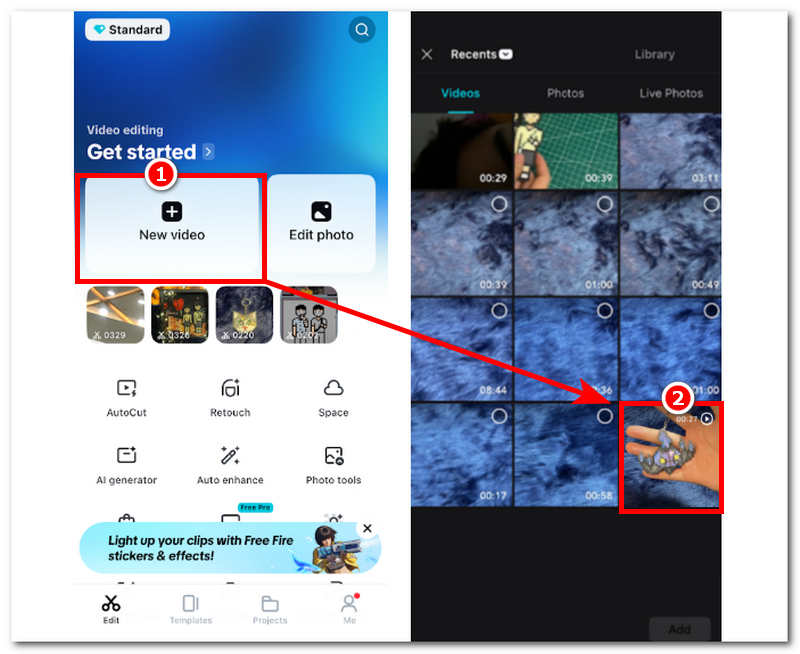
Оказавшись в главном интерфейсе CapCut, нажмите на Новое видео Чтобы создать новый проект, после нажатия на кнопку «Новое видео» CapCut позволит вам просмотреть вашу галерею, а затем просто выбрать и нажать на видеофайл, который вы хотите обрезать с помощью CapCut.
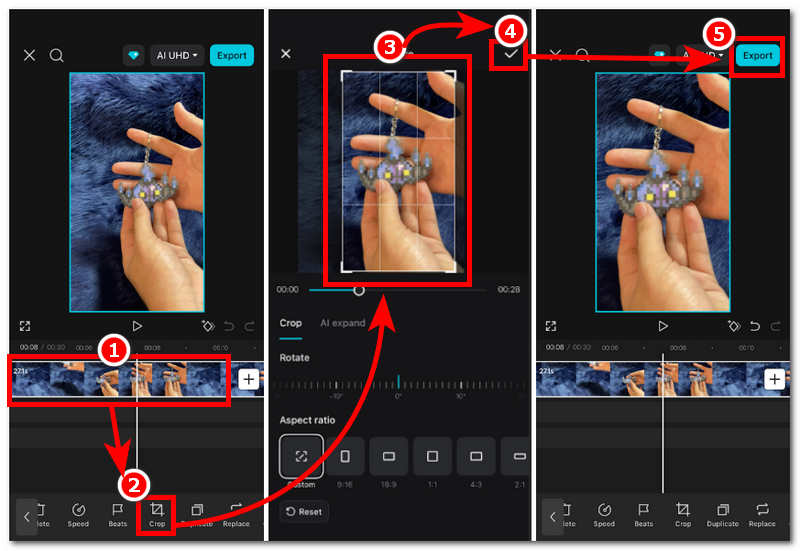
После загрузки видео на странице редактирования CapCut, коснитесь видеофайла на временной шкале и в инструментах редактирования в нижней части экрана коснитесь соответствующего пункта. Обрезать функция для продолжить.
В функции «Обрезка» просто отрегулируйте прямоугольную рамку вашего видео в соответствии с желаемым соотношением сторон. Когда вас устроит степень обрезки, нажмите на кнопку проверки, расположенную в правом верхнем углу экрана, и, наконец, Экспорт Чтобы сохранить ваше видео в галерее.
Метод 4: ArkThinker Бесплатный онлайн-инструмент для обрезки видео
Лучшее дляБыстрый и простой бесплатный инструмент для обрезки видео.
Если вы устали от использования сторонних приложений и задаетесь вопросом, как обрезать видео на Android без приложения, то... ArkThinker Бесплатная онлайн-обрезка видео Это веб-инструмент для обрезки видео, доступный на всех устройствах и в любых браузерах. Это легкий инструмент, позволяющий обрезать видео любого типа без установки приложения и сложного пользовательского интерфейса.
Функции:
- • Удобный инструмент для обрезки видео.
- • Бесплатный веб-инструмент для обрезки видео.
- • Инструмент быстрой обработки.
- • Безопасен и прост в использовании.
Как обрезать видео с помощью онлайн-инструмента
Используя ваше устройство Android, перейдите по ссылке: КовчегМыслитель Бесплатная онлайн-обрезка видео Посетите веб-сайт, используя браузер вашего устройства.
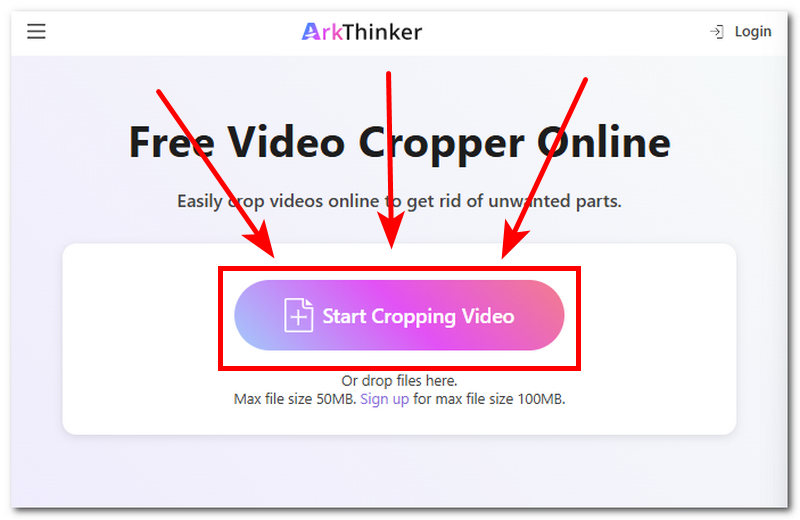
Далее необходимо нажать на Начать обрезку видео Нажмите кнопку на веб-странице инструмента и загрузите в инструмент видеофайл, который вы хотите обрезать.
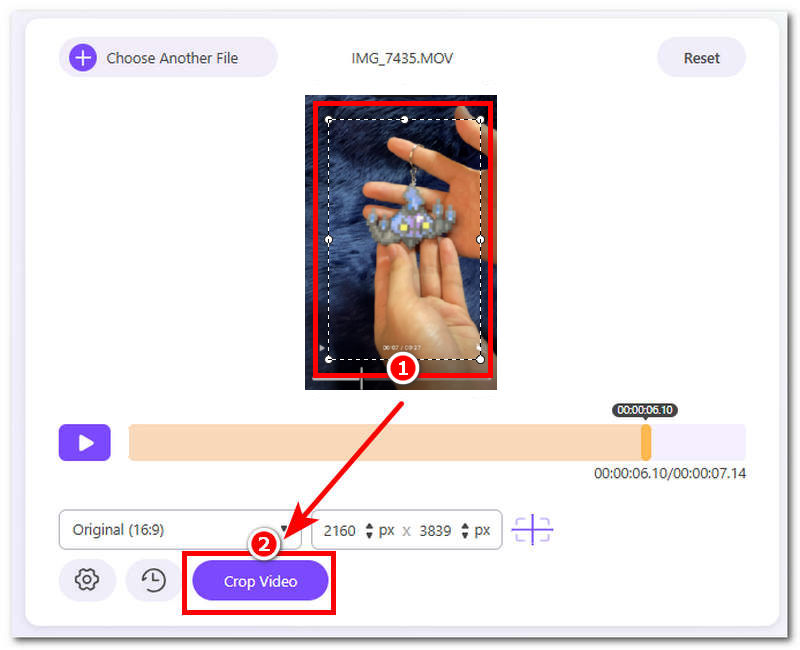
Обрежьте видео, отрегулировав прямоугольную форму, которая появляется в видеоряде.
Когда вы будете удовлетворены результатом обрезки видеофайла, вы можете перейти к следующему шагу. Обрезать видео кнопка для экспорта на ваше устройство.
Часть 3. Часто задаваемые вопросы о том, как обрезать видео на Android.
В какие соотношения сторон я могу обрезать видео?
Для кадрирования видео можно использовать различные соотношения сторон, и большинство инструментов и приложений имеют готовые шаблоны, такие как 1:1 (квадрат), 9:16 (вертикальный) и другие.
Можно ли отменить обрезку после сохранения видео?
Если вы уже экспортировали обрезанное видео и удалили исходный файл, то отменить обрезку невозможно. Это относится к случаям, когда для обрезки видео использовалось стороннее приложение. Если же вы используете для обрезки видео приложение галереи вашего устройства, вы можете экспортировать обрезанное видео как отдельную копию, чтобы в любое время отменить обрезку.
Заключение
В заключение данной статьи говорится, что обрезка видео в Android Существует множество способов и форм обрезки видео, поэтому выбор метода зависит от предпочтений пользователя. В этой статье перечислены четыре метода обрезки видео для пользователей Android, от мобильных приложений до онлайн-инструментов, а также дан краткий обзор каждого инструмента и его функций, чтобы дать больше информации о том, что представляет собой каждый из них. Кроме того, рассматривается лучшее приложение для обрезки видео на Android, и все перечисленные методы являются лучшими инструментами для обрезки видео, поскольку каждый из них имеет свое назначение и функции.
Что вы думаете об этом посте. Нажмите, чтобы оценить этот пост.
Отличный
Рейтинг: 4.9 / 5 (на основе 578 голоса)


