


Hur man komprimerar VOB-filer med hjälp av skrivbords- och onlineverktyg
Även om rippade DVD-skivor i digitala medier är ett okonventionellt videoformat, används de fortfarande idag tack vare sin fantastiska videokvalitet. Tyvärr lider VOB-filer, som ofta finns på VIDEO_TS-behållare, kraftigt av denna nackdel. Eftersom de innehåller data från digital video, ljud, undertexter och menyer, vilket resulterar i stora filstorlekar, ofta 1 GB per datablock. I den här artikeln kommer vi att ge en detaljerad guide för att lösa detta problem genom att presentera en lösning för komprimering. VOB-filer utan att förlora kvalitet. Vi kommer att lösa detta problem för att stödja fildelning och digital lagring, vilket den enorma filstorleken på råa VOB-media kan hindra.

- GUIDELISTA
- Del 1. Varför VOB-filer är så stora
- Del 2. Bästa sättet att komprimera VOB-filer till en viss storlek
- Del 3. Hur man komprimerar VOB-filer online gratis
- Del 4. Vanliga frågor om komprimering av VOB-filer
Del 1. Varför VOB-filer är så stora
Videoobjektfiler (VOB) är containerformatet som används i rippade VIDEO_TS-data från DVD- och Blu-ray-skivor. Dessa filer innehåller all data som används på traditionella DVD-media, inklusive video, ljud, undertexter och menyer. Detta gör VOB-filer i huvudsak till den råa och okomprimerade digitala konverteringen av data från DVD-skivor.
På grund av dess råa natur och de data som lagras i dem är de flesta VOB-bitar vanligtvis minst 1 GB stora. Detta ökar vanligtvis beroende på kvaliteten på det fysiska mediet du har konverterat, samt filmens längd och förekomsten av undertexter och menyer.
För att sätta det i perspektiv innehåller de flesta rippade VIDEO_TS-filer vanligtvis 4 till 7 VOB-filer, vilket gör deras storlek enorm och ganska opraktisk när de lagras lokalt eller i molnlagring. Lyckligtvis finns det många alternativ för att minska VOB-filstorleken, och vi kommer att diskutera dessa lösningar i nästa avsnitt av artikeln.
Del 2. Bästa sättet att komprimera VOB-filer till en viss storlek
När du letar efter en pålitlig mediefilkomprimator bör skrivbordsbaserade lösningar vara ett av dina första val, eftersom dessa program är bäst när det gäller tillförlitlighet, stabilitet och prestanda. I det här fallet, ArkThinker Video Converter Ultimate Videokompressorverktyget är vår mest rekommenderade lösning.
Till att börja med stöder ArkThinker Video Converter Ultimate VOB som inmatningsformat, trots att det är en okonventionell videofil. När den har laddats upp till Video Compressor-verktyget kan du minska filstorleken med hjälp av anpassningsalternativen i menyn under Format, Upplösning och Bitrate.
Du kan också lita på dess komprimeringsprestanda, eftersom processen stöds av dess GPU-accelererade system, vilket gör att konverteringsprocessen klaras inom några minuter trots VOB-filernas större filstorlek.
Om du planerar att konvertera VOB-videon kan du välja bland de tillgängliga utdataformaten, till exempel MP4, MKV, MOV och andra. Detta är en viktig faktor eftersom du enkelt kan konvertera en rippad DVD till ett videoformat som stöds i stor utsträckning samtidigt som du komprimerar filstorleken.
För att lära dig hur du använder ArkThinker Video Converter Ultimate som ett videokomprimeringsverktyg, se till att läsa vår trestegsguide nedan om hur du använder dess funktion för filstorlekshantering.
Glöm inte att ladda ner den också för att göra det enklare att följa vår guide.
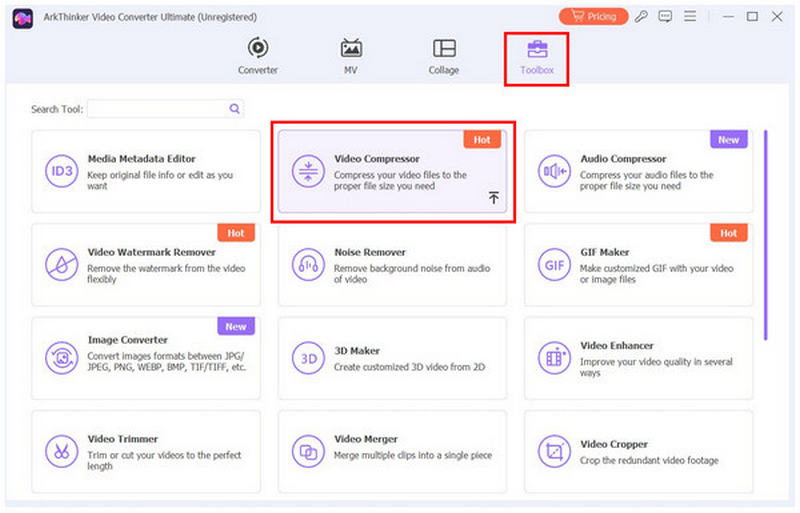
Öppna ArkThinker Video Converter Ultimate och navigera till Verktygslåda funktionen. Välj sedan Videokompressor verktyg bland de tillgängliga alternativen.
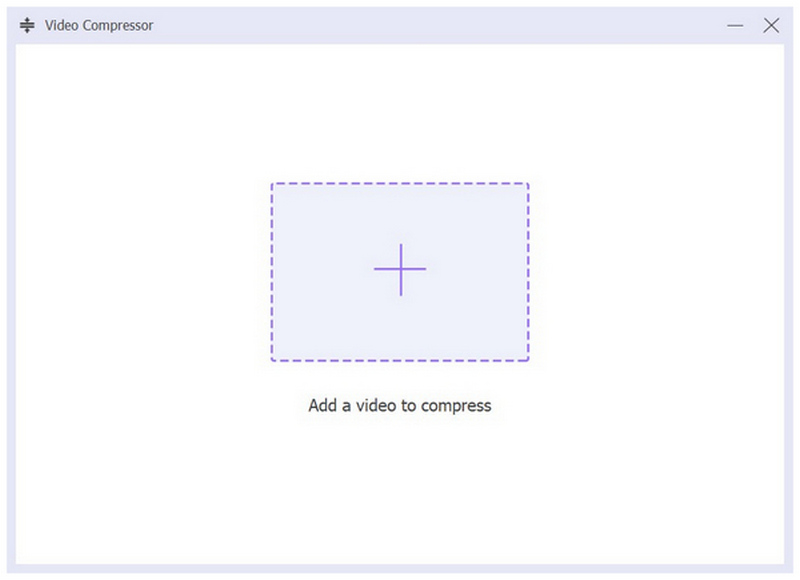
För att lägga till videofilen du vill komprimera, välj Lägg till knappen i popup-menyn för att importera den.
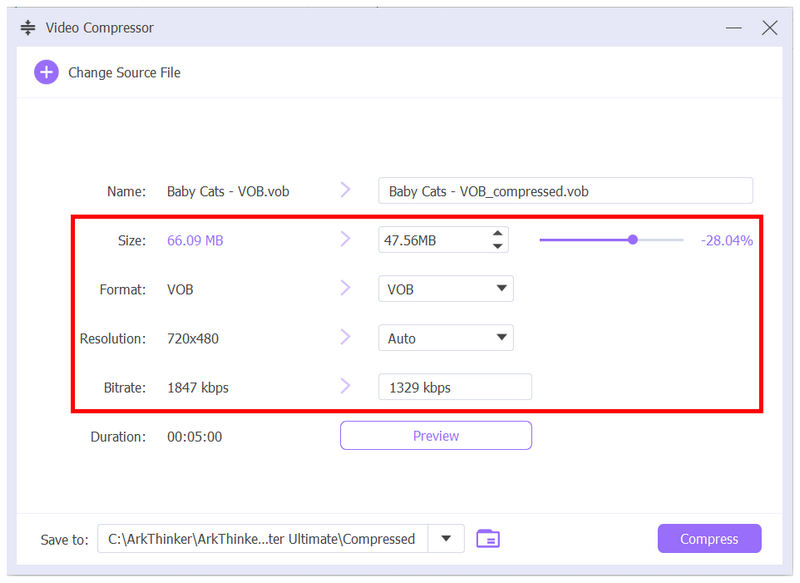
När VOB-filen har lagts till i Video Compressor-verktyget kan du komprimera den genom att redigera Kompressionshastighet, format, upplösning, och BithastighetVälj slutligen Komprimera för att börja komprimera Google Drive-filen du redigerar.
Varför vi rekommenderar det:
När man hanterar stora VOB-filer är stabilitet och prestanda de viktigaste faktorerna att beakta. I det här fallet erbjuder skrivbordsbaserade lösningar bäst prestanda. Detta gör ArkThinker Video Converter Ultimate till den bästa i detta avseende, eftersom den är GPU-accelererad och dess videojusteringsalternativ är anpassningsbara nog för både nybörjare och erfarna användare som söker bekvämlighet.
Del 3. Hur man komprimerar VOB-filer online gratis
Om du är villig att offra stabilitet för snabbare filkomprimering utan installationskrav, borde Free Convert Video Compressor Online vara tillräckligt bra för dina behov. Som namnet antyder är denna programvara ett webbaserat videokomprimeringsverktyg som enbart fungerar på sina onlineservrar.
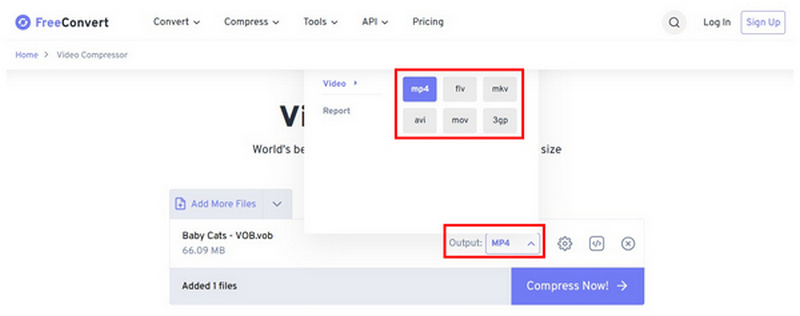
Eftersom det är tillgängligt online är det det absolut bekvämaste alternativet för att snabbt och enkelt minska filstorleken. Det erbjuder också tillräckligt bra stöd för inmatningsformat, eftersom det kan hantera VOB-filer. Tyvärr är dess utmatningsval undermåligt eftersom det bara erbjuder sex videoformat.
Programvaran är också begränsad när det gäller anpassningsmöjligheter, eftersom den bara tillämpar direkt komprimering utan några anpassningsbara inställningar för att minska filstorleken. Den är också begränsad i sin förmåga att bevara formatet, eftersom du inte kan behålla VOB-formatet när du använder det här programmet för att komprimera videofilen. Du kan bara välja bland de tillgängliga utdataalternativen i onlineverktyget.
Dess online-natur gjorde den också alltför beroende av kvaliteten på din internetanslutning. Eftersom komprimeringshastigheten påverkas kraftigt av det kan en dålig anslutning till och med störa komprimeringsprocessen, vilket inte är en bra bild av dess övergripande effektivitet.
Med alla dess funktioner och begränsningar nu diskuterade, låt oss ge dig stegen du behöver lära dig när du använder FreeConvert Video Compressor för att hantera VOB-filer.
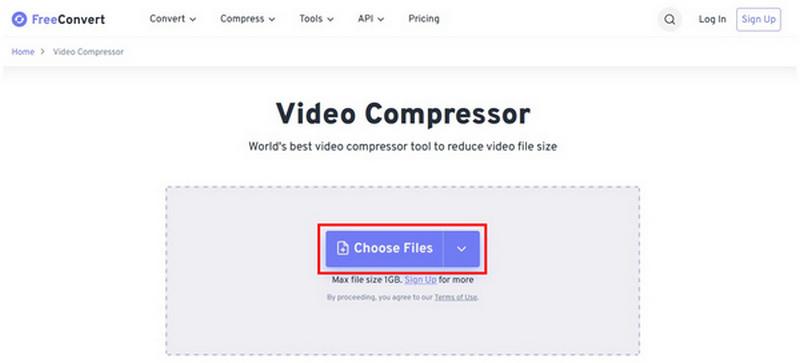
Gå till FreeConvert Video Compressor Onlines webbplats och välj sedan Välj Filer för att ladda upp videofilen du vill komprimera.
Välj Produktion och välj det videoformat du vill spara filen i. Tyvärr kan du inte behålla VOB-formatet när du använder det här alternativet.
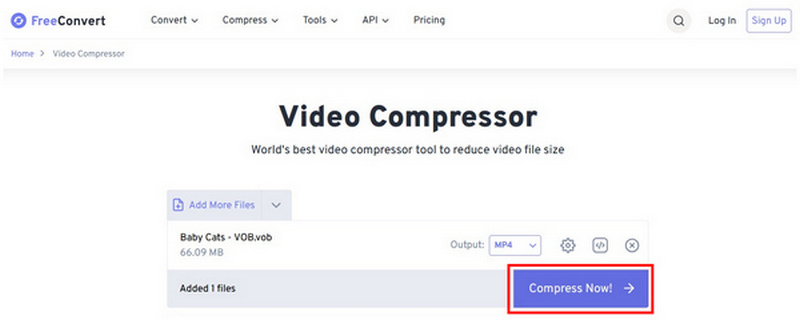
När utdataformatet nu är inställt väljer du helt enkelt Komprimera nu för att starta processen för att minska filstorleken.
Varför vi rekommenderar det:
Om du inte vill bli störd av installationsprocessen och nedladdningen av föregångare kan onlineverktyg vara tillräckligt bra för dig. Du måste dock se till att du är förberedd på tillförlitlighetsproblem med dessa program. Komprimeringsfel är inte ovanligt när du använder programvaran, så du måste alltid förvänta dig detta resultat.
Del 4. Vanliga frågor om komprimering av VOB-filer
Vad är VOB-filer?
VOB-filer är containerformatet för rippade DVD-media. De är vanligtvis videofilerna inuti återställda VIDEO_TS-filer. Detta gör de flesta VOB-filer råa, okomprimerade och mycket stora.
Vad är den genomsnittliga storleken på VOB-filer?
De flesta VOB-filer är minst 1 GB stora. Dessa filer sparas på DVD-skivor, med all data inbäddad. Detta gör dem större än filer i andra videoformat.
Är VOB-filer videor?
Ja, det är de. Faktum är att du till och med kan konvertera andra digitala videor till VOB. Det finns dock inga praktiska sätt att göra det.
Ska jag konvertera mina VOB-filer till MP4?
Ja, det borde du. VOB-filer är svårare att spela upp på de flesta multimediaspelare. Det gör det värt att konvertera dem till videoformat som stöds av många.
Är det praktiskt att rippa DVD-innehåll?
Ja, det är det. Detta gäller särskilt för personliga DVD-videor med din familj. Det kan dock vara ovärt att rippa äldre DVD-utgåvor eftersom det är enklare att titta på dem digitalt.
Slutsats
Nu när vi har tillhandahållit den bästa lösningen för våra läsare att lära sig hur man komprimerar VOB-filer och videor, hoppas vi att du nu kan konvertera stora DVD-rippade medier utan problem. Om du vill säkerställa tillförlitliga konverteringar rekommenderar vi starkt att du använder ArkThinker Video Converter Ultimate som din primära formatkonverterare. Du kan ladda ner den via länken nedan.
Vad tycker du om det här inlägget? Klicka för att betygsätta detta inlägg.
Excellent
Betyg: 4.9 / 5 (baserat på 641 röster)


