


Hur man använder Dropbox för att konvertera HEIC till JPG med hjälp av 2 alternativ
Letar du efter ett sätt att konvertera HEIC-bilder till JPG i din Dropbox? Den här artikeln är gjord för dig, eftersom vi kommer att diskutera lättanvända lösningar för att automatiskt konvertera iPhone-uppladdningar till JPG-format för mer tillgänglig fildelning. Vi kommer att erbjuda två lösningar du kan använda: justera kamerainställningarna på iPhone för att spara filer i JPG-format och använda den inbyggda Dropbox HEIC-till-JPG konverteringsalternativ i molnlagringstjänsten. För att börja hantera dina HEIC-filer direkt på Dropbox, se till att läsa våra handledningar.

- GUIDELISTA
- Del 1. Hur man använder Dropbox för att konvertera HEIC till JPG
- Del 2. Konvertera befintliga Dropbox-filer med Arkthinker HEIC Converter
- Del 3. Vanliga frågor om att använda Dropbox för att konvertera HEIC till JPG
Del 1. Hur man använder Dropbox för att konvertera HEIC till JPG
Eftersom Dropbox är utformad som en molnlagringstjänst saknar den avancerade filhanteringsverktyg, som till exempel en JPG-formatkonverterareDen erbjuder dock en enkel, indirekt lösning för att spara HEIC-filer som laddats upp till den som JPG-filer.
Med detta i åtanke kommer den här delen av artikeln att ge dig två detaljerade lösningar för att konvertera HEIC till JPG i Dropbox. Den ena använder det inbyggda alternativet på iPhone, och den andra har alternativet i Dropbox exportinställningar.
Aktivera "Spara HEIC-foton som JPG" på iPhone
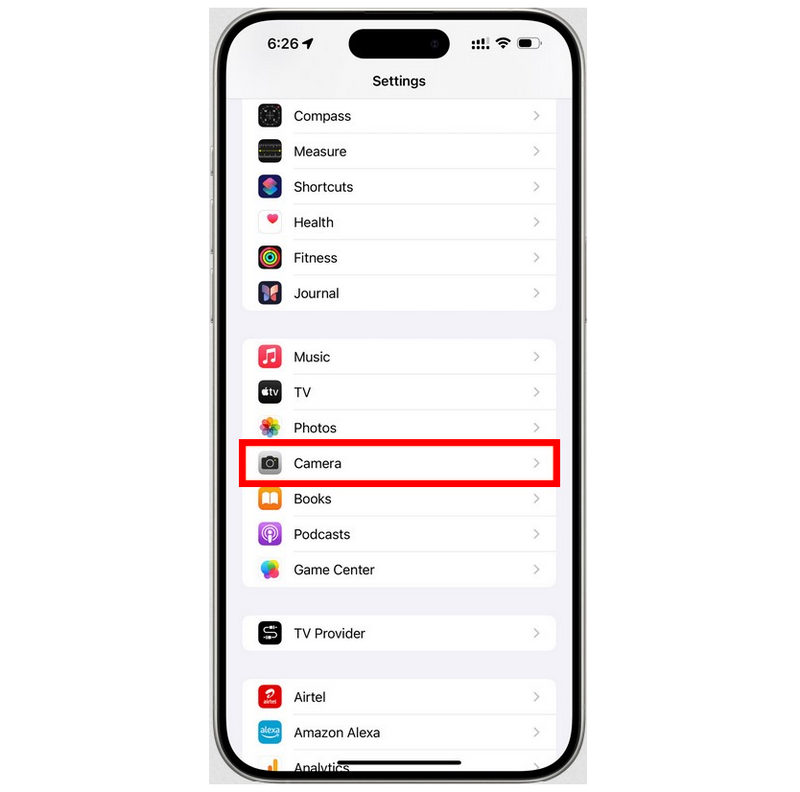
Gå till din enhets inställningar och välj Kamera.
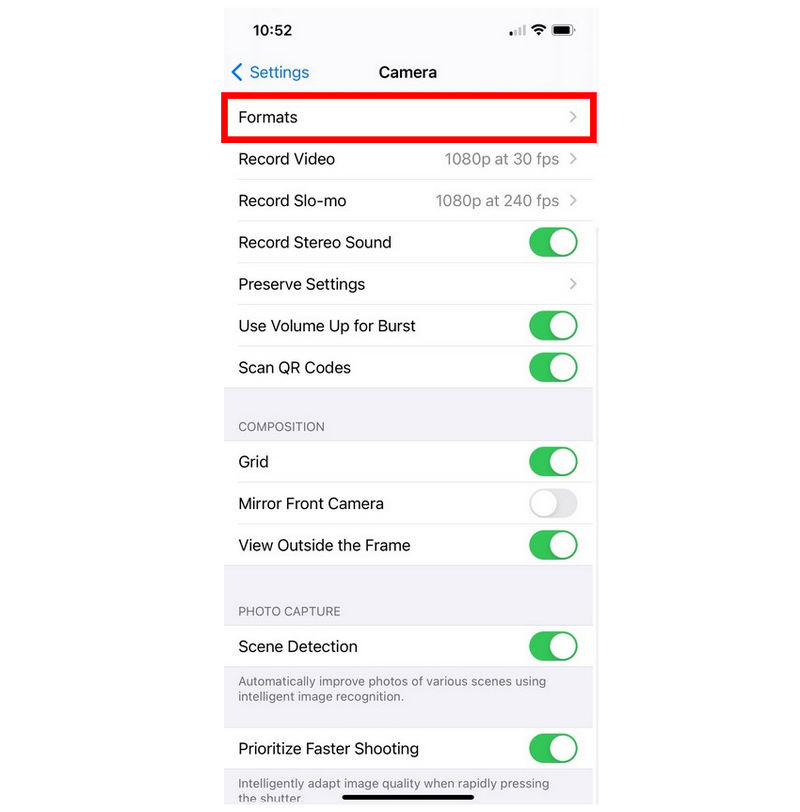
I kamerainställningarna trycker du på Format alternativ.
I inställningen Format ställer du in Kamerainspelning alternativet från standardinställningen Hög effektivitet till Mest kompatiblaOm standardalternativet används sparas bilderna i HEIC-format. När det är inställt på Mest kompatibla sparas dina iOS-kamerabilder i JPG-format.
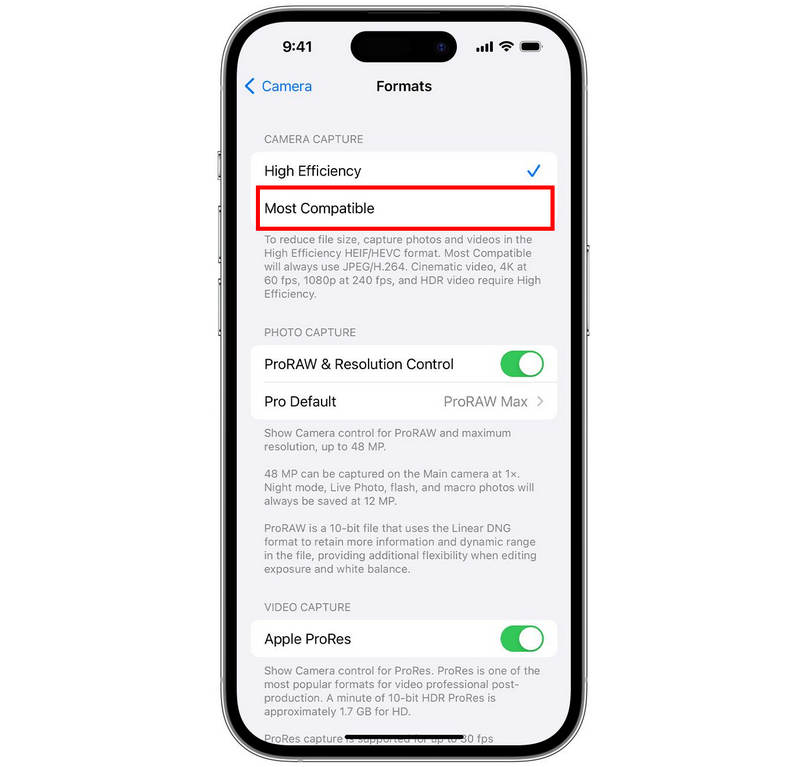
Även om det här alternativet inte är kopplat till Dropbox är det det bästa sättet att säkerställa att bilderna som din iPhone tar inte sparas i HEIC-format. När dina iOS-bilder sparas i JPG blir fildelning mycket enklare när de laddas upp till Dropbox eller annan säkerhetskopieringslagring.
Använda Dropbox Web Export-funktioner
Gå till ditt Dropbox-konto och välj Fler alternativ (tre punkter) inställningen i HEIC-bilden du vill ladda ner.
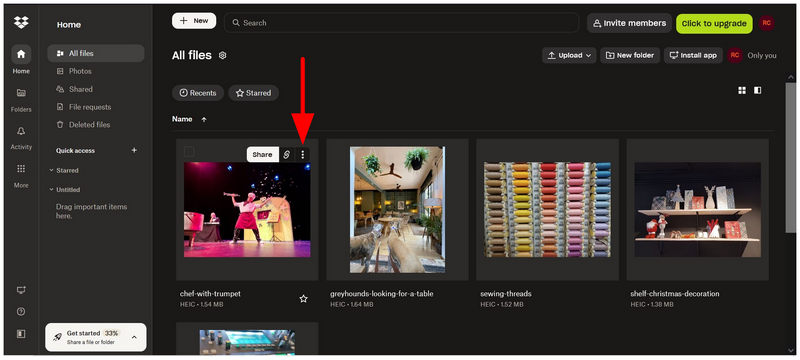
Bläddra ner genom inställningarna för fler alternativ, ställ markören på Spara som, och välj JPG.
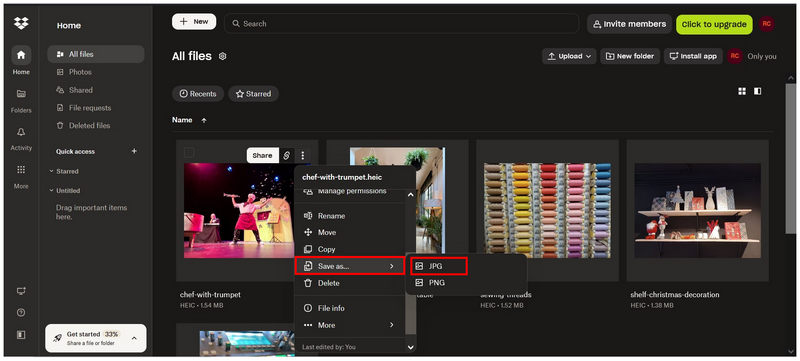
Om du väljer alternativet Spara som skapas en kopia av HEIC-bilden i dina filer som en JPG. I den skapade JPG-kopian väljer du Fler alternativ, välj sedan Ladda ner.
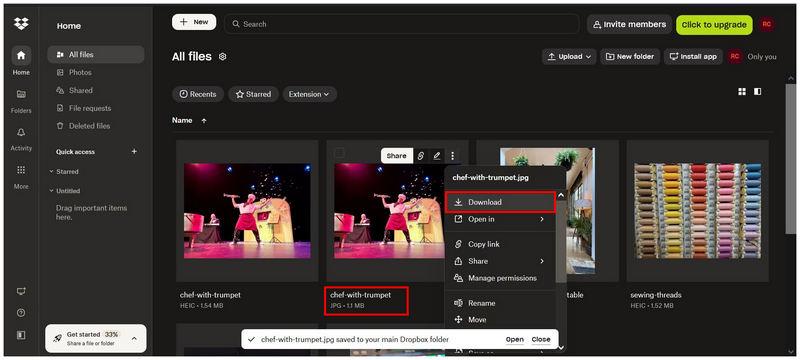
När en JPG-kopia av HEIC-filen har skapats kan du ladda ner den tillbaka till din dator. Även om det är en kopia av HEIC-bilden och den inte är konverterad, får du fortfarande en exakt kopia av HEIC-filen, men den är nu sparad i JPG-format.
Del 2. Konvertera befintliga Dropbox-filer med Arkthinker HEIC Converter
Eftersom båda våra föreslagna alternativ ovan innebär att du redigerar din iPhones inställningar och skapar en JPG-kopia i Dropbox, erbjuder ingen av lösningarna formatkonvertering, vilket föredras av användare som vill bibehålla bildkvaliteten. Med det i åtanke, ArkThinker Gratis HEIC-omvandlare online borde vara ett av dina bästa val om du vill konvertera HEIC-bilder som sparats i Dropbox.
Som namnet antyder är ArkThinker HEIC-konverteraren en av de bästa webbaserade lösningarna som är specifikt utformade för att hantera direkt HEIC-till-JPG-konvertering. Till skillnad från funktionen Spara som i Dropbox konverterar detta program direkt en HEIC-fil till en exakt JPG-kopia samtidigt som kvaliteten bevaras och all metadata bibehålls.
Förutom dess utmärkta kvalitet på bevarandet är detta webbaserade alternativ mycket enkelt att använda. ArkThinker Free HEIC Converter Online konverterar automatiskt din HEIC-fil till JPG när den importeras till programmet.
För att lära dig hur du använder programvaran, se till att läsa vår enkla tvåstegsguide nedan.
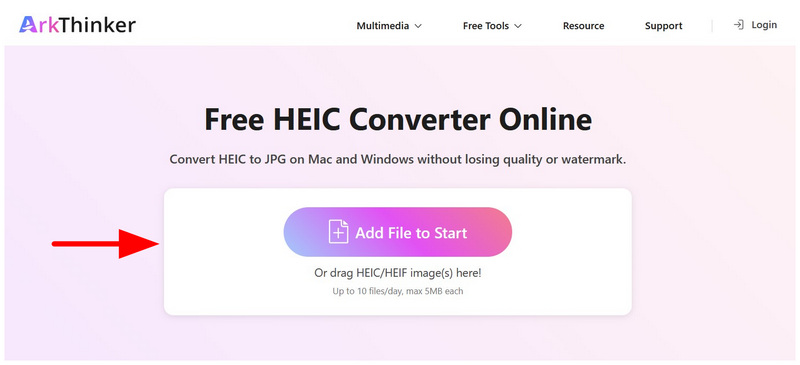
Gå till ArkThinker Free HEIC Converter Onlines webbplats. Välj sedan Lägg till filer för att starta knappen för att importera bilden du vill konvertera. Alternativt kan du masskonvertera upp till 10 filer samtidigt från din filhanterare genom att dra och släppa filerna till Uppladdningsruta.
Om du importerar HEIC-bilder till programmet konverteras de automatiskt nästan omedelbart. När konverteringen är klar väljer du Ladda ner knappen för att spara de konverterade HEIC-filerna på din enhet.
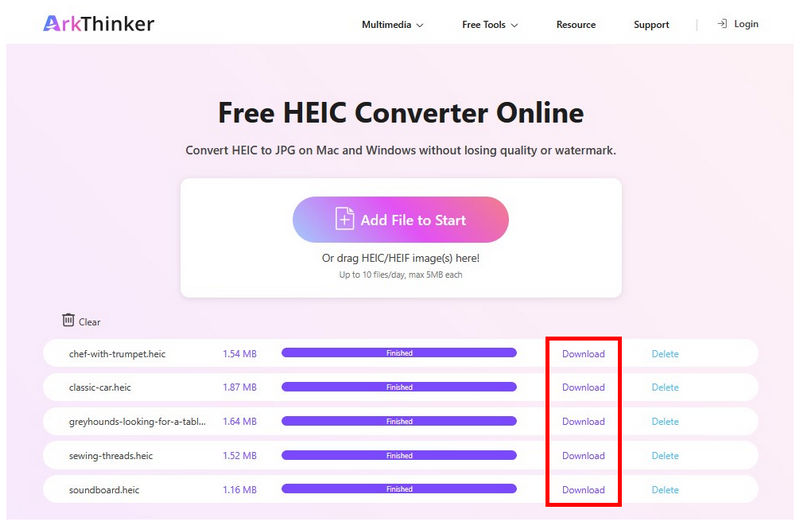
Om du redan har att göra med en massa HEIC-filer som du måste konvertera, men Dropbox Spara som-alternativ känns ineffektivt för dig, kan du pålitligt använda webbaserade alternativ som ArkThinker Free HEIC Converter Online för snabb och enkel formatkonvertering utan föregående installation eller konfiguration.
Del 3. Vanliga frågor om att använda Dropbox för att konvertera HEIC till JPG
Har Dropbox ett verktyg för formatkonvertering?
Nej, det har det inte. Dropbox har inget dedikerat konverteringsverktyg. Det kan bara kopiera HEIC-filer till JPG, och du kan sedan ladda ner den kopierade JPG-filen.
Kan jag ladda ner HEIC-filer som JPG-filer på Dropbox?
Nej, det kan du inte. Du kan dock konvertera HEIC-filer till JPG och ladda ner dem när de har konverterats. Detta är det närmaste alternativet du kan använda för att ladda ner HEIC-filer i Dropbox som JPG.
Kan jag redigera iOS-kamerainställningarna för att ta bilder i JPG?
Ja, det kan du. Ett bra alternativ för att undvika behovet av konvertering är att helt enkelt spara bilder i JPG-format. Du kan justera detta i din iPhones kameraformatinställningar.
Är onlineverktyg ett bra alternativ för att konvertera bildformat?
Ja, det är de. Onlineverktyg är fullt användbara för grundläggande formatkonvertering. Dedikerade HEIC-till-JPG-omvandlare, som ArkThinker Free HEIC Converter Online, är ett bra exempel.
Ska jag konvertera mina HEIC-filer till JPG?
Ja, det kan du. Bland våra föreslagna lösningar kan du använda Dropbox för att skapa en JPG eller PNG kopia av din HEIC-fil innan du laddar ner den. Alternativt kan du använda formatkonverterare som ArkThinker:s exklusiva HEIC-till-JPG-konverterare.
Slutsats
Nu när vi har presenterat två alternativ för indirekt konvertering av HEIC till JPG i Dropbox, vi hoppas att du kan hantera dina bildfiler mycket smidigare. Tyvärr har Dropbox inget fungerande konverteringsverktyg. Detta gör det värt att leta efter alternativa lösningar, som ArkThinker Free HEIC Converter Online, för direkt HEIC-till-JPG-konvertering.
Vad tycker du om det här inlägget? Klicka för att betygsätta detta inlägg.
Excellent
Betyg: 4.8 / 5 (baserat på 469 röster)


