


Hur man använder ImageMagick för att konvertera HEIC till JPG: 2026 Guide
För erfarna utvecklare och avancerade skriptanvändare är kommandoradsbaserade lösningar det mest optimala verktyget för HEIC-konvertering. På den nuvarande marknaden är ImageMagick ett av de mest pålitliga kommandoradsverktygen för bildkonverteringar. Om du vill lära dig hur kommandobaserad filhantering fungerar i praktiken, se till att läsa vår guide i den här artikeln, som visar processen du behöver lära dig att använda. ImageMagick för HEIC till JPG-konverteringVi kommer också att tillhandahålla ett GUI-baserat alternativ för icke-kodare som vill konvertera HEIC-bilder så enkelt som möjligt.

- GUIDELISTA
- Del 1. Hur man konverterar HEIC till JPG med ImageMagick
- Del 2. GUI-alternativet: Arkthinker HEIC-konverterare (för icke-kodare)
- Del 3. Vanliga frågor om ImageMagick för HEIC till JPG-konvertering
Del 1. Hur man konverterar HEIC till JPG med ImageMagick
I likhet med FFmpeg är ImageMagick ett kommandoradsbaserat multimediaredigeringsverktyg som är utformat exklusivt för att hantera bildfiler. Det erbjuder grundläggande redigeringsalternativ som storleksändring och beskärning, samt avancerade filhanteringsalternativ som JPG-formatkonvertering.
Med det i åtanke kan du använda ImageMagick för att batchkonvertera HEIC till JPG eller för att konvertera enskilda bilder en i taget. Med det i åtanke har vi tillhandahållit två handledningsalternativ nedan som innehåller de kommandon som behövs för konverteringar av enskilda bilder och batcher med mogrify.
Enkelt kommando för konvertering av en enda bild
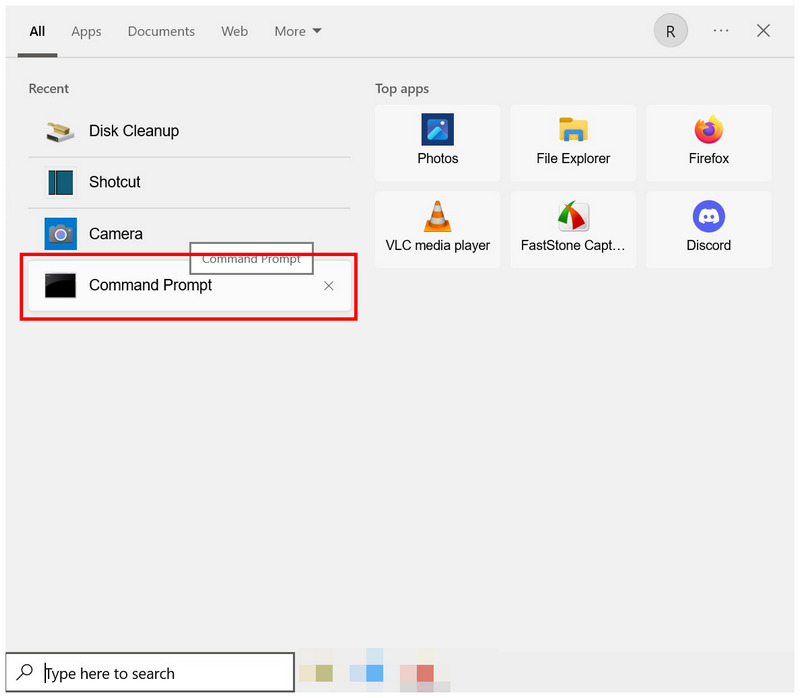
Öppna datorns kommandoradsprogram.
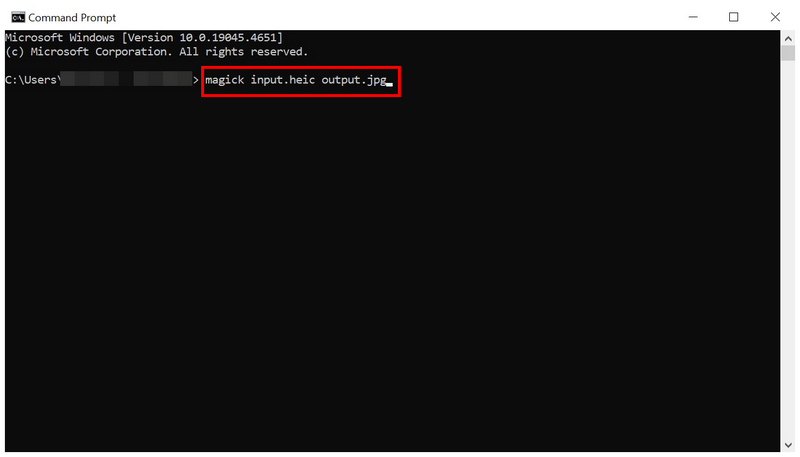
För konvertering av en enda bild, kopiera och klistra in kommandoraden: magick input.heic output.jpgSe till att ändra "input" till namnet på den HEIC-fil du vill konvertera och "produktion" till sökvägen där du vill spara den konverterade JPG-filen.
När du har ställt in de redigerade in- och utdatakommandona för dina filer, tryck på Stiga på på tangentbordet för att starta formatkonverteringen.
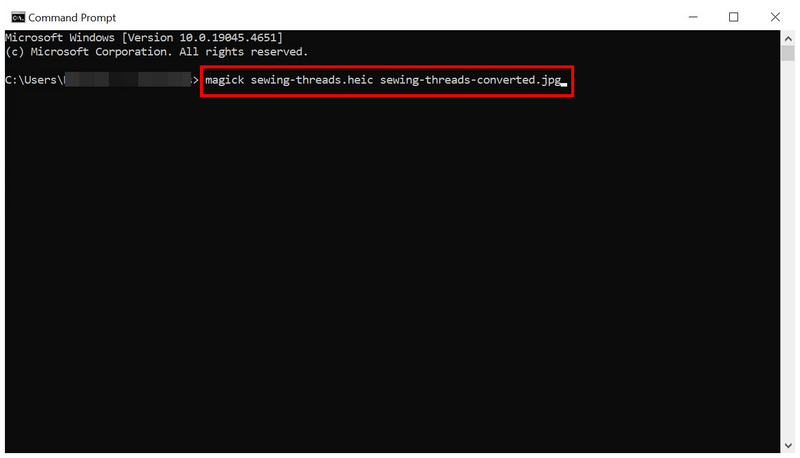
Om du är en erfaren kommandoradsanvändare bör in- och utdatakommandona som används av ImageMagick kännas väldigt bekanta. Det här kommandot är också det alternativ som används i FFmpeg och andra kommandobaserade program för grundläggande formatkonvertering.
Masskonvertering av batch med hjälp av kommandot 'Mogrify'
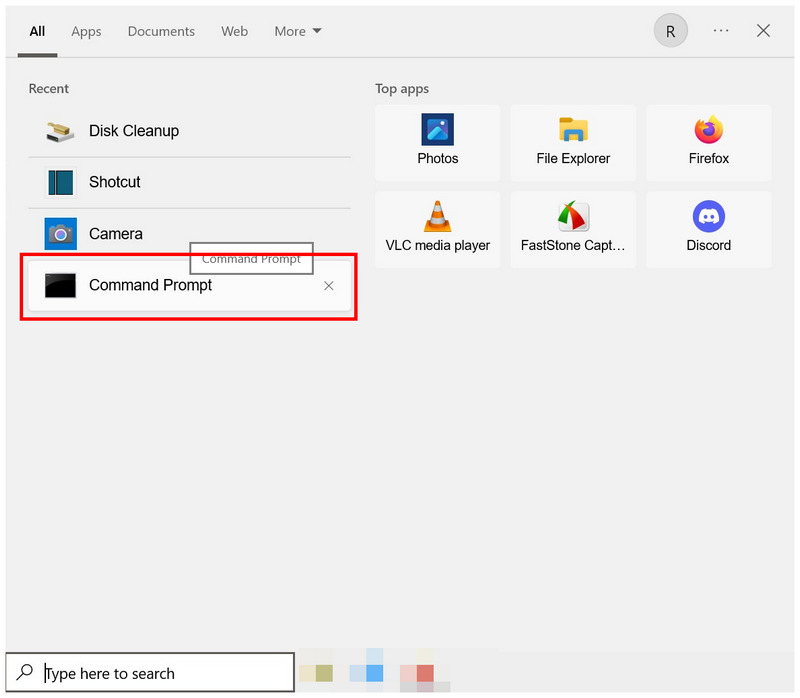
Öppna datorns kommandoradsprogram.
Kopiera och klistra in följande kommandorad i programvaran: magick mogrify -format heic * .jpgNär du har skrivit det trycker du på Enter på tangentbordet.
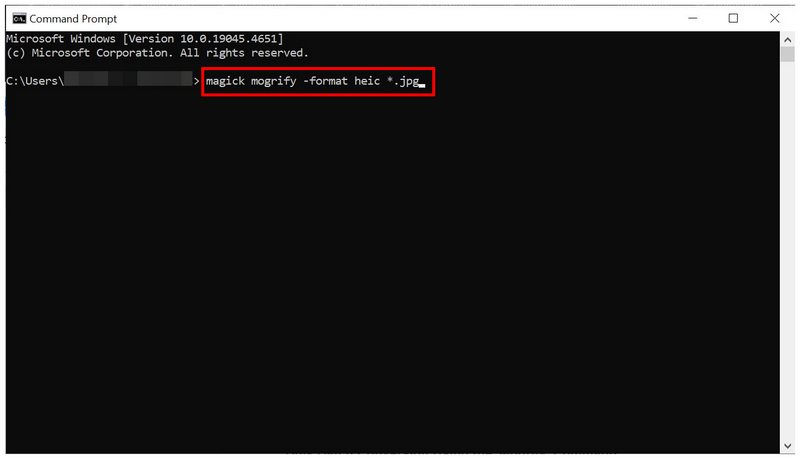
Kommandot mogrify, när du använder ImageMagick för att konvertera HEIC till JPG, är allt du behöver skriva för att möjliggöra batchbehandling och konvertering i programvaran. Detta är mycket praktiskt för att undvika repetitiva processer när du hanterar en specifik mapp med bilder som du vill redigera.
Del 2. GUI-alternativet: Arkthinker HEIC-konverterare (för icke-kodare)
När det gäller effektivitet och arbetsflödeshastighet är kommandobaserade justeringar det bästa alternativet. Tyvärr är det en utmaning i sig att lära sig rätt kommandon eftersom misstag på dessa kommandorader kan påverka hela systemet negativt. För att undvika sådana problem kan du istället använda ett GUI-baserat alternativ som t.ex. ArkThinker Gratis HEIC-omvandlare online.
Förutom att ha ett funktionellt grafiskt användargränssnitt är ArkThinkers HEIC-konverteringsverktyg också helt online. Som sådan kräver det inga komplicerade nedladdningar, installationer eller inställningar innan du kan använda det för att konvertera dina HEIC-filer. Det hjälper också att dess gränssnitt är mycket intuitivt och väldesignat, vilket gör dess design optimerad för nybörjare.
För att komma igång med programmet, ladda upp dina HEIC-filer och låt programvaran hantera konverteringen automatiskt. För en komplett handledning om hur du använder programmet, se till att läsa vår tvåstegsguide nedan:
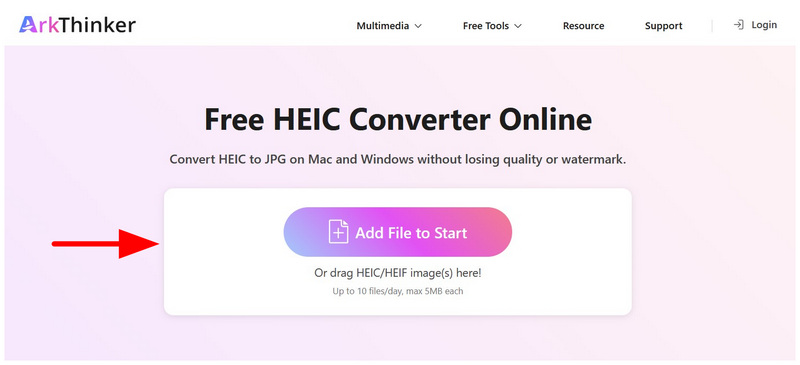
Sök efter ArkThinker Free HEIC Converter Online och gå till deras webbplats. I onlineverktygets huvudmeny klickar du på Lägg till filer för att starta knappen för att importera bilden du vill konvertera. Om du vill masskonvertera, dra och släpp upp till 10 filer samtidigt från din filhanterare till Uppladdningsruta.
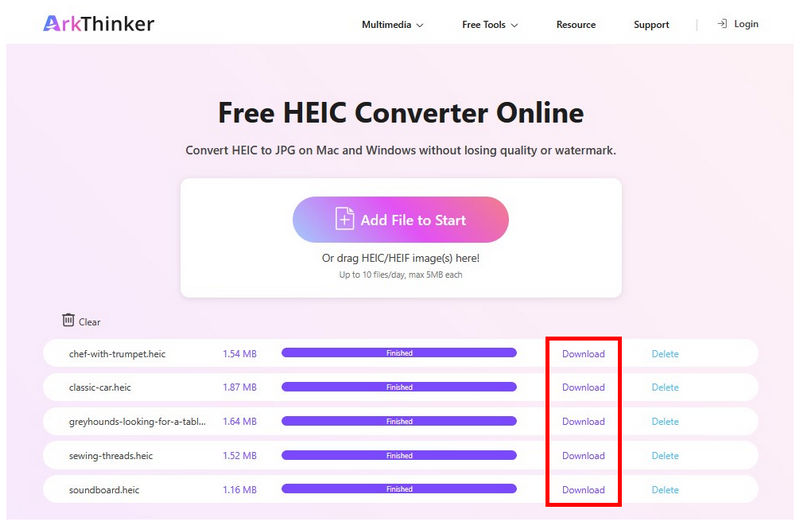
Eftersom onlineverktyget automatiskt konverterar uppladdade bilder kommer dina HEIC-bilder att konverteras efter några sekunder. När konverteringen är klar väljer du Ladda ner knappen för varje konverterad HEIC-fil för att ladda ner den till din enhet.
Om du är en amatöranvändare utan kunskap om kod och kommandorader, kommer exklusiva konverteringsverktyg att vara din livräddare. Lyckligtvis är ArkThinker Free HEIC Converter Online utformad för att vara så tillgänglig, pålitlig och nybörjarvänlig som möjligt.
Del 3. Vanliga frågor om ImageMagick för HEIC till JPG-konvertering
Är ImageMagick baserat på FFMpeg?
Nej, det är det inte. ImageMagick är oberoende av FFmpeg. Båda programmen är dock kommandoradsverktyg gjorda för att hantera multimediaredigering.
Kan jag redigera bilder i ImageMagick?
Ja, det kan du. ImageMagick är specifikt utformat för fotoredigering. Du måste dock använda kommandon för att köra programvaran, eftersom den inte har ett grafiskt gränssnitt.
Är ImageMagick gratis?
Ja, det är det. ImageMagick är ett gratis program med öppen källkod. Du kan använda det utan att någon betalning krävs.
Är det svårt att konvertera bildformat i ImageMagick?
Ja, det är det. Även om själva kommandona är enkla, måste du först lära dig hur man installerar ImageMagick. Tyvärr är det knepigare att installera kommandokällan än vanlig programvara.
Vilket format ska jag konvertera mina bilder till?
När man konverterar bilder, båda PNG- och JPG-format är säkra alternativ. JPG rekommenderas mer eftersom det är mindre och har en acceptabel bildkvalitet. PNG passar dock bättre för användare som föredrar högre bildkvalitet.
Slutsats
Nu har vi försett våra läsare med två detaljerade handledningar om hur man använder ImageMagick för HEIC-till-JPG-konvertering, vi hoppas att du nu kan börja använda verktyget för grundläggande bildkonverteringar. Detta är mycket fördelaktigt för användare som prioriterar konverteringshastighet och har tillräckliga tekniska kunskaper. För de som är nya inom hantering av multimediafiler rekommenderar vi nybörjarvänliga alternativ först, till exempel ArkThinker Free HEIC Converter Online, som du kan använda utan att behöva några avancerade kunskaper.
Vad tycker du om det här inlägget? Klicka för att betygsätta detta inlägg.
Excellent
Betyg: 4.8 / 5 (baserat på 478 röster)


