


Komprimera video i 7-Zip: Standard- och alternativmetod.
En ZIP-fil, även känd som .zip, är ett filformat som komprimerar filer för att göra dem så små som möjligt på en användares dator. Medan Windows och macOS har inbyggda verktyg för att komprimera filer, ger 7-Zip, ett tredjepartsverktyg för Windows, användarna mer kontroll över filstorleken. Även om 7-Zip för närvarande inte är tillgängligt på macOS, finns det liknande verktyg som Keka för att kompensera för dess frånvaro. Användning 7-Zips videokomprimering möjlighet att ytterligare utveckla zip-filer, göra videofiler mindre och visa skillnaderna i anpassningsfunktioner som användare kan ha jämfört med att bara använda en standardmetod för att komprimera en videofil.
Dessutom, även om den här artikeln kortfattat har diskuterat vad en ZIP-fil är, kommer den att fokusera mer på ett programvaruverktyg som heter 7-Zip, vilket ger ett nytt perspektiv på verktygets förmåga att komprimera videofiler, bekräftar om programvaruverktyget verkligen kan komprimera videofiler, delar med oss av våra förstahandserfarenheter av för- och nackdelar med att använda 7-Zip som ett komprimeringsverktyg, och slutligen ger en detaljerad men nybörjarvänlig guide om hur man komprimerar video med hjälp av programvaruverktyget som standardmetoder, samt erbjuder alternativa sätt för mer tillgängliga komprimeringsbehov för videofiler.

- GUIDELISTA
- Del 1. Kan 7-Zip komprimera videofiler?
- Del 2. Hur man komprimerar video med 7-Zip
- Del 3. Bästa alternativet för att komprimera video till 7-Zip
- Del 4. Vanliga frågor om hur man komprimerar video med 7-Zip
Del 1. Kan 7-Zip komprimera videofiler?
7-Zip, ett filarkiveringsprogram med öppen källkod för Windows-enheter, låter användare komprimera filer till valfritt format med ett enda klick. Med kryptering kan det komprimera filer med upp till 2% till 10%, vilket är mycket bättre än andra Zip-program. Som ett ZIP-program kan 7-Zip komprimera videofiler för enkel delning, uppladdning, e-post och mer, även om det kanske inte är lika effektivt som dedikerade verktyg som är utformade för att... komprimera video filer direkt.
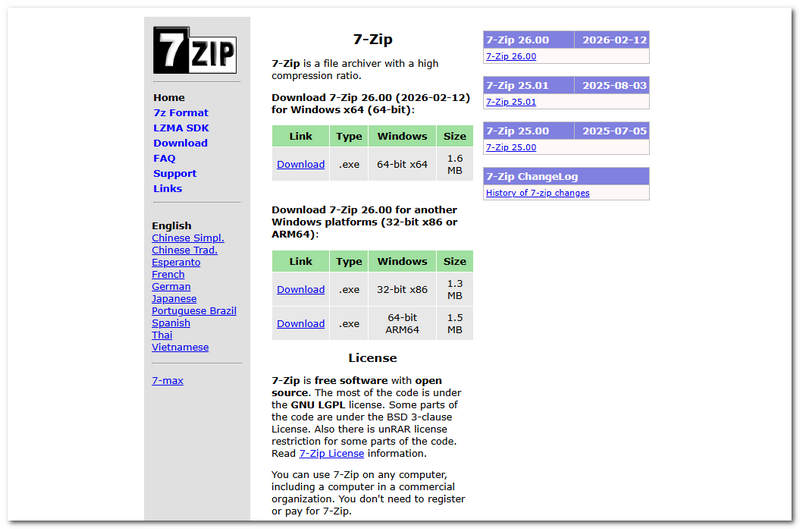
Hur fungerar 7-Zip-komprimeringsmetoden?
7-Zip-komprimeringsmetoden är baserad på en förlustfri arkiveringsalgoritm som gör att en fil, särskilt en videofil, kan minska sin storlek utan att kompromissa eller ändra originaldata.
Eftersom 7-Zip använder en LZMA (Lempel-Ziv-Markov Chain Algorithm) analyserar den mönstren från fildata och ersätter den upprepade sekvensen med en kortare referens. Slutligen använder den en ordbok för att lagra och återanvända data effektivt, vilket gör att en videofil kan minskas i storlek för komprimering. För att den ska kunna spelas upp eller öppnas måste komprimeringsfilen extraheras för att kunna öppna videofilen med sin ursprungliga filstorlek.
För- och nackdelar med att komprimera video med 7-Zip
- Ett gratis och öppen källkodsverktyg för att zippa videofiler.
- Stabilt och pålitligt verktyg.
- Lättviktig med minimal systemresursförbrukning.
- Hög kompressionsförmåga.
- Stöd för brett filformat och komprimeringsfiler.
- MP4- och MKV-filer kan visas med liten eller ingen minskning i storlek efter komprimering, eftersom de redan är komprimerade.
- Den har inget inbyggt förhandsgransknings- eller medieverktyg för minimal redigering.
- Den har ett föråldrat användargränssnitt.
- Inte idealiskt för förstagångsanvändare av komprimeringsverktyg för zip-filer.
Del 2. Hur man komprimerar video med 7-Zip
Om du nu är redo att börja komprimera videofiler med 7-Zip-programmet måste du läsa våra detaljerade instruktioner och steg nedan för att navigera korrekt första gången, som ett proffs.
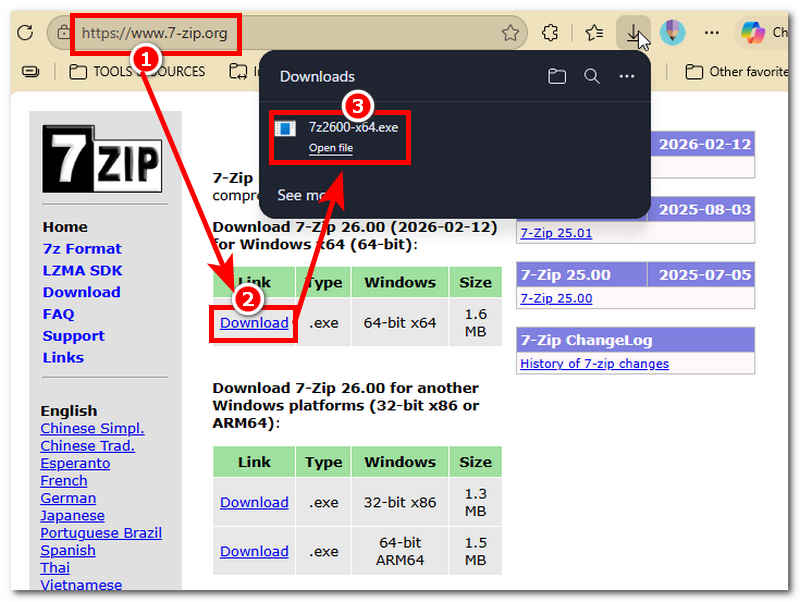
Gå till 7-Zips webbplats; där hittar du den officiella nedladdningslänken och en version som är kompatibel med din enhet. Fortsätt till Ladda ner för den kompatibla versionen av 7-Zip för din enhet och installera sedan helt enkelt den nedladdade filen för att slutföra installationen.
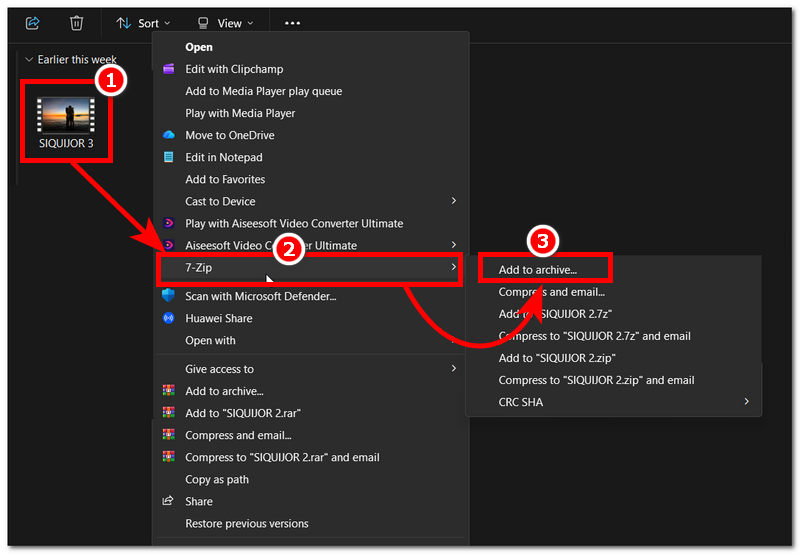
När 7-Zip är installerat öppnar du mappen där du vill komprimera din video. Högerklicka sedan på videon eller filen och klicka på alternativet 7-Zip i den utökade menyn som visas. lägg till i arkivet.
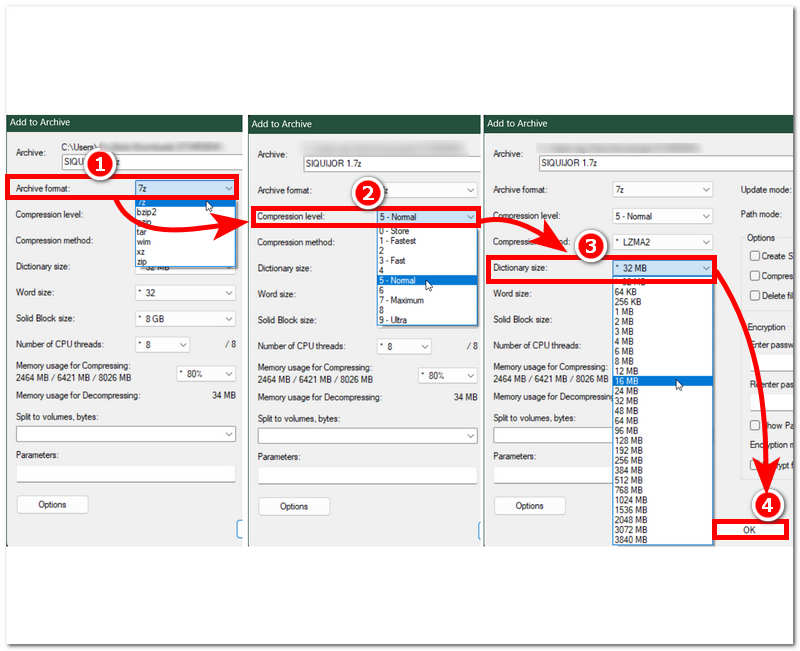
Efter att du valt 7-Zip visas ett nytt fönster på skärmen. Därifrån letar du helt enkelt upp Arkivformat och se till att den är inställd på 7zGå sedan vidare till KompressionsnivåDetta kommer att hålla din fil så liten som möjligt; om du väljer ultra-inställningen kan det dock ta längre tid att komprimera din video. Slutligen, gå vidare till OrdboksstorlekDetta avgör ordboksstorleken för din videofil baserat på den komprimeringsnivå du just valt. När du är klar kan du klicka på OK knappen för att börja komprimera din videofil.
När komprimeringen är klar kan du hitta din 7-Zip-komprimerade fil i samma mapp som din valda videofil.
Del 3. Bästa alternativet för att komprimera video till 7-Zip
Om du tycker att 7-Zip är lite överväldigande att använda och vill ha ett enklare men ändå funktionellt sätt att komprimera din videofil, oroa dig inte. I det här avsnittet kommer vi att ge dig den bästa 7-Zip-komprimeringsmetoden för video med hjälp av ett tredjepartsverktyg. ArkThinker Video Converter Ultimate är ett verktyg för att konvertera och komprimera video- och ljudfiler. Dess breda tillgänglighet över olika medieverktyg har gjort ArkThinker till det bästa alternativet till 7-Zip. Om du är nyfiken på varför vi tycker att du borde prova ArkThinker för dina komprimeringsbehov har vi listat programvarans viktigaste funktioner nedan.
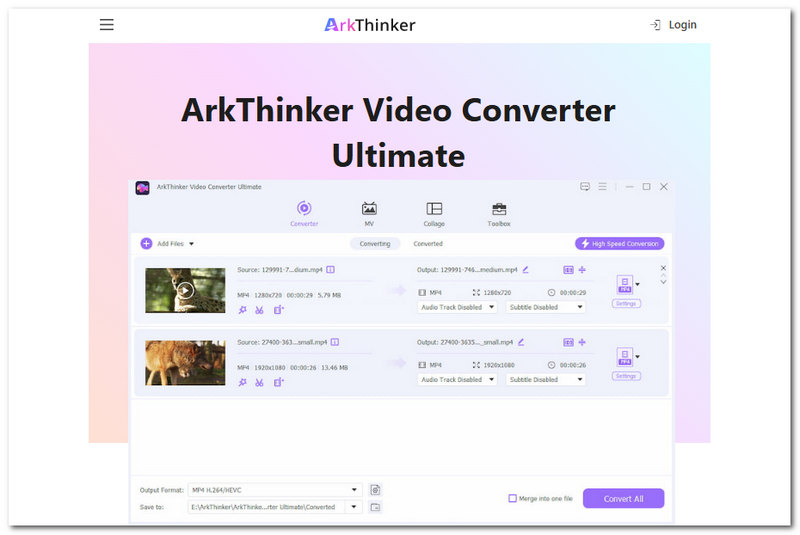
Nyckelfunktioner:
- • Gratis verktyg.
- • Den har ett uppdaterat och enkelt användargränssnitt.
- • Den har tillgång till olika verktyg och funktioner för mediefiler.
- • Lättviktig på enheten.
- • Stöd för komprimering av fler än 1000 ljud- och videofilformat.
- • Garanterat att komprimera videofiler utan att förlora en enda pixel i kvalitet.
- • Utrustad med ett snabbt komprimeringsverktyg.
- • Gör det möjligt för användare att förhandsgranska filen innan de komprimeras.
Hur man komprimerar videor med ArkThinker Video Converter Ultimate
Öppen ArkThinker Video Converter Ultimate på dina Windows- eller Mac-enheter.
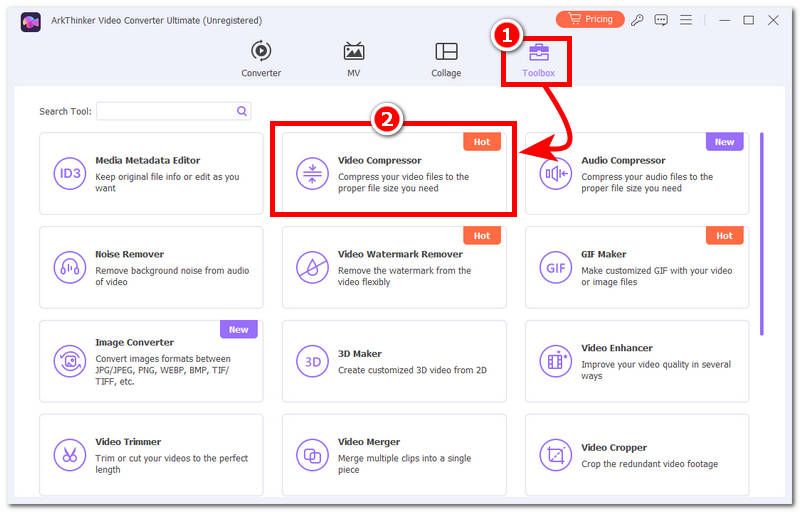
Från verktygens huvudgränssnitt klickar du på Verktygslåda ikonen högst upp i verktygets gränssnitt och leta sedan upp och klicka på Videokompressor verktyg för att fortsätta.
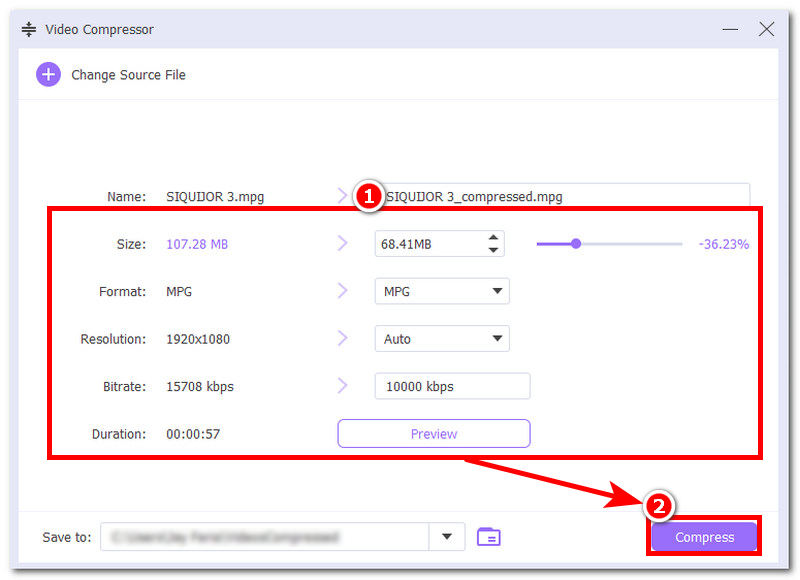
Ett nytt fönster dyker upp på skärmen som indikerar att du har öppnat sidan Video Compressor. Därifrån låter verktyget dig ladda upp den videofil du vill komprimera, och när filen har laddats kan du börja justera videostorlek, filformat, upplösning och bithastighet. Du kan också förhandsgranska din videofil först för att säkerställa att den inte försämrar videokvaliteten, och när du är klar kan du starta komprimeringsprocessen genom att klicka på Komprimera knapp.
Del 4. Vanliga frågor om hur man komprimerar video med 7-Zip
Kommer 7-Zip att minska storleken på en videofil avsevärt?
Inte alltid, eftersom kvaliteten på komprimerad video beror på filformatet den är i; om videon är i MP4, kan du förvänta dig minimal minskning av filstorleken, eftersom det redan är ett mycket komprimerat format jämfört med andra.
Kan jag dela en stor videofil med 7-Zip?
Ja, du kan göra det genom att helt enkelt följa stegen vi listade ovan. Genom att lägga till din videofil i ett 7-Zip-arkiv kan du ställa in filstorleken för att dela upp den i mindre delar.
Kan jag lösenordsskydda en komprimerad video?
Ja, 7-Zip har en funktion som låter användare lägga till kryptering i sina komprimerade videofiler för att skydda dem och göra dem svårare att extrahera om inte användaren anger rätt krypteringsnyckel.
Slutsats
Den här artikeln diskuterar inte bara kortfattat vad 7-Zip är, utan tar också en djupgående titt på 7-Zip Pro och dess potential för att komprimera videofiler, genom att använda programmet och förklara i detalj hur dess komprimeringsmetod fungerar. Dessutom gav artikeln användarna insikter i för- och nackdelarna med att använda 7-Zip som ett komprimeringsverktyg för videofiler, samt en alternativ metod för... 7-Zips bästa komprimering för video, med hjälp av en mer sofistikerad, mångsidig och lätt videokompressor och -konverterare i ett verktyg som heter ArkThinker.
Vad tycker du om det här inlägget? Klicka för att betygsätta detta inlägg.
Excellent
Betyg: 4.9 / 5 (baserat på 632 röster)


