


Loopa videor i iMovie: Manuellt, uppspelning, looping och export
iMovie är ett användarvänligt videoredigeringsprogram utvecklat av Apple och tillgängligt på alla Apple-enheter (Mac, iPad och iPhone) som låter användare utföra grundläggande till måttlig videoredigering eller förbättring utan att använda ett tredjepartsverktyg. Som ett videoredigeringsprogram erbjuder iMovie många sätt att loopa video. Det har funktioner som möjliggör detta, och den här artikeln kommer att lista tre av dessa metoder med en steg-för-steg-guide för användare att loopa sina videor effektivt i iMovie. Eftersom iMovie inte är tillgängligt på andra enheter kommer den här artikeln också att presentera ett webbaserat videoloopverktyg, vilket kan betraktas som ett alternativ till iMovie för att producera videoloopar. Så vad väntar du på? Läs vidare nedan och börja loopa din video i iMovie lätt.

- GUIDELISTA
- Del 1. Hur man loopar en video i iMovie med manuell looping (Mac och iOS)
- Del 2. Hur man loopar iMovie-video med hjälp av uppspelningsloopning (Mac)
- Del 3. Hur man loopar video i iMovie via export (Mac och iOS)
- Del 4. Bästa gratis onlinealternativet till iMovie för videolooping
- Del 5. Vanliga frågor om hur man skapar en loopvideo i iMovie
Del 1. Hur man loopar en video i iMovie med manuell looping (Mac och iOS)
Hur man loopar iMovie-video med iOS
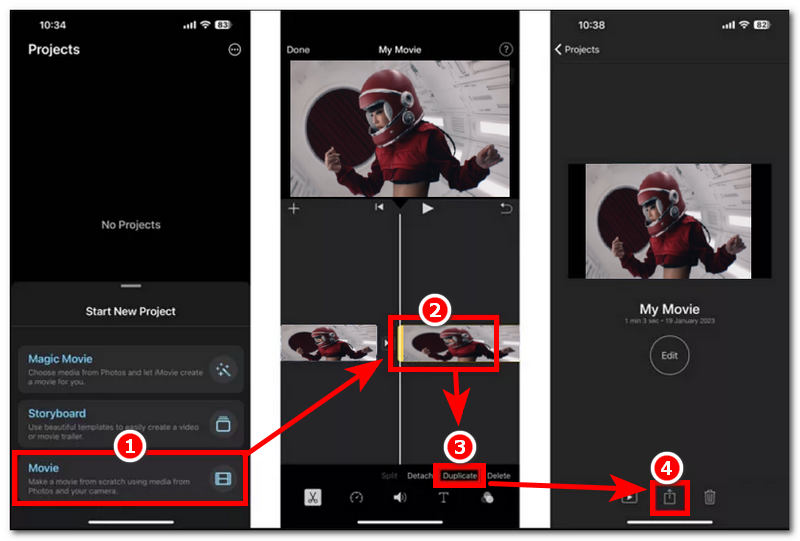
Öppna din iMovie på din iOS-enhet, och från dess huvudgränssnitt, fortsätt för att skapa ett nytt projekt och välj därifrån Film som ditt projekt för att fortsätta.
När du har valt Film som ditt projekt fortsätter du med att ladda upp din videofil till iMovie-appen.
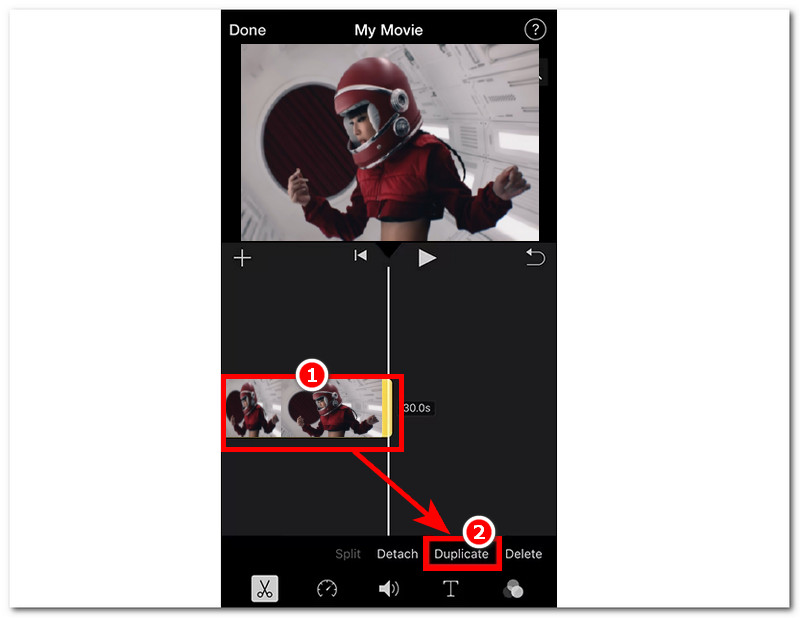
När videofilen finns i iMovie-programmet väljer du ditt videoklipp i tidslinjen. Därifrån får du tillgång till videoinställningarna och trycker på Duplicera funktion. Duplicera ditt videoklipp flera gånger, beroende på hur lång du vill att din videoslinga ska vara.
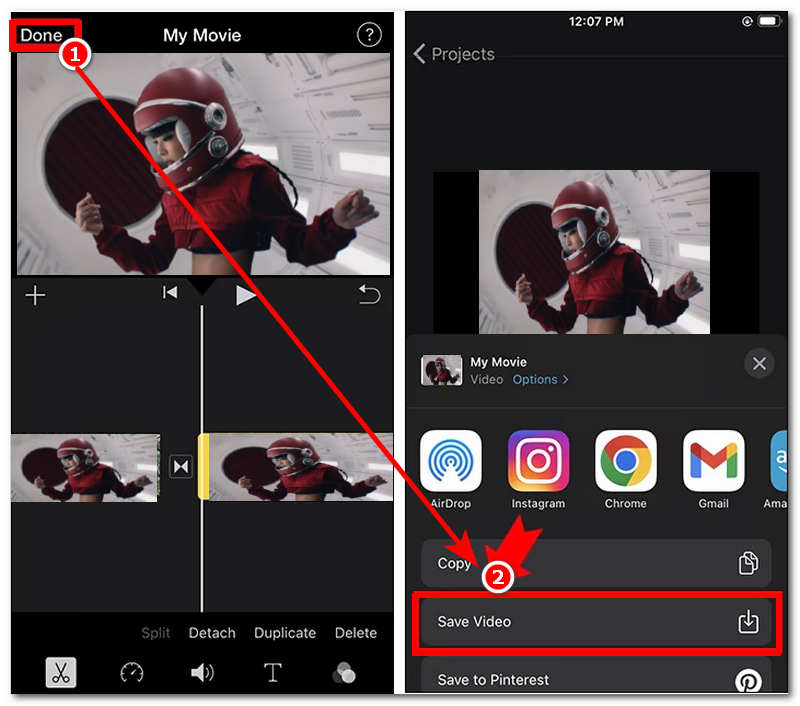
När du är nöjd med längden på dina duplicerade videoklipp exporterar du dem som en loopvideo. Fortsätt med att exportera din videoloop genom att trycka på Dela med sig knappen och spara den på din enhet.
Hur man loopar iMovie-video med en Mac
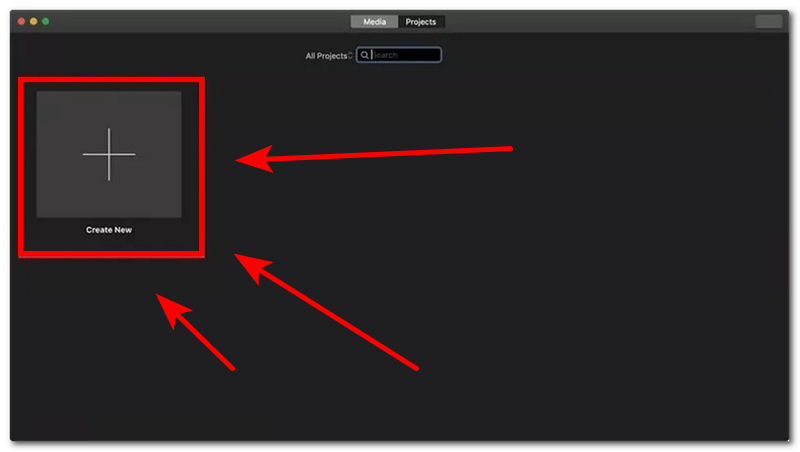
Öppna din iMovie Mac och från huvudgränssnittet klickar du på Skapa ny att starta ett nytt projekt.
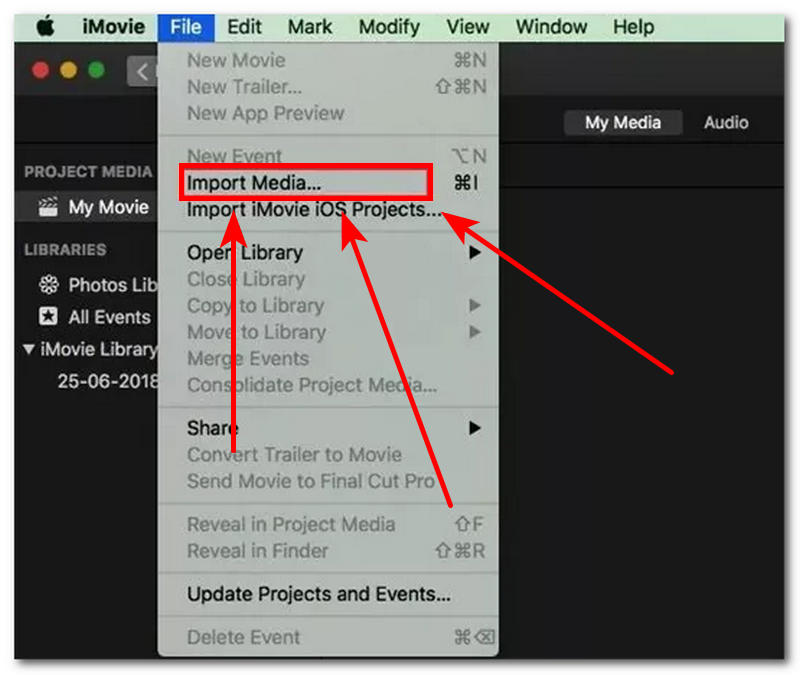
När du har skapat ett nytt projekt fortsätter du med att importera videofilen som du vill loopa med iMovie på din Mac genom att klicka på Importera media under Arkiv-sektionen i det övre vänstra hörnet av skärmen.
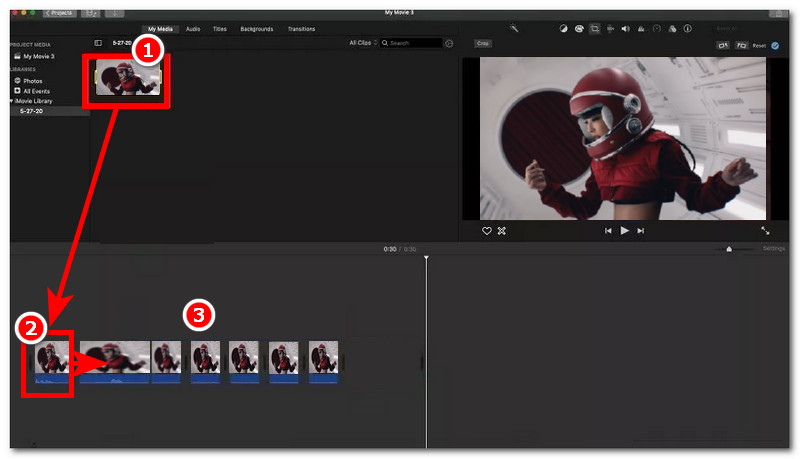
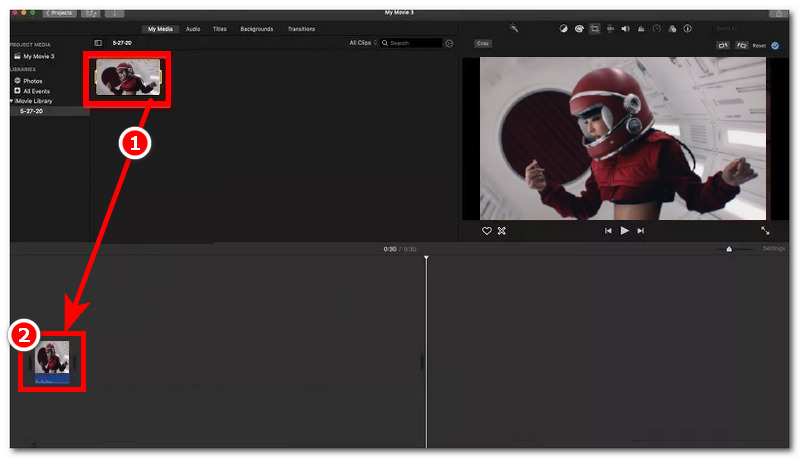
När din videofil är i projektet fortsätter du med att dra din uppladdade video till iMovies tidslinje.
Efter att du har dragit videon till tidslinjen, för att manuellt skapa en videoloop av din videofil, klicka på videofilen i din tidslinje och kopiera och klistra in din videofil genom att trycka på Kommando + C och Kommando + V för att duplicera din video. Du kan göra detta flera gånger, beroende på hur länge du vill att din videoslinga ska vara i iMovie. När du är nöjd kan du nu fortsätta med att exportera din videoslinga.
Del 2. Hur man loopar iMovie-video med hjälp av uppspelningsloopning (Mac)
Öppna din iMovie Mac och därifrån importera videofilen du vill spela upp i loop med hjälp av programmet för att fortsätta.
När du väl är i programmet fortsätter du med att välja din videofil. När du har hittat den videofil du vill spela upp i en loop med iMovie drar du den helt enkelt till tidslinjen. När videofilen väl är i tidslinjen klickar du på den.
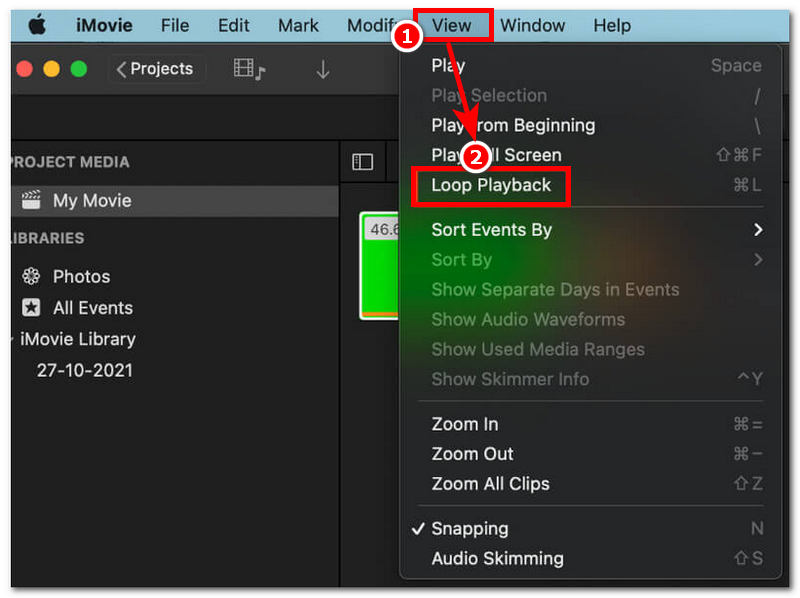
Därifrån, för att aktivera uppspelning av videoslinga, gå till skärmens övre vänstra hörn och klicka på Se menyn och klicka på Visa-menyn under Visa-menyn SlinguppspelningDetta gör att din video kan spelas upp oavbrutet tills du avslutar uppspelningen.
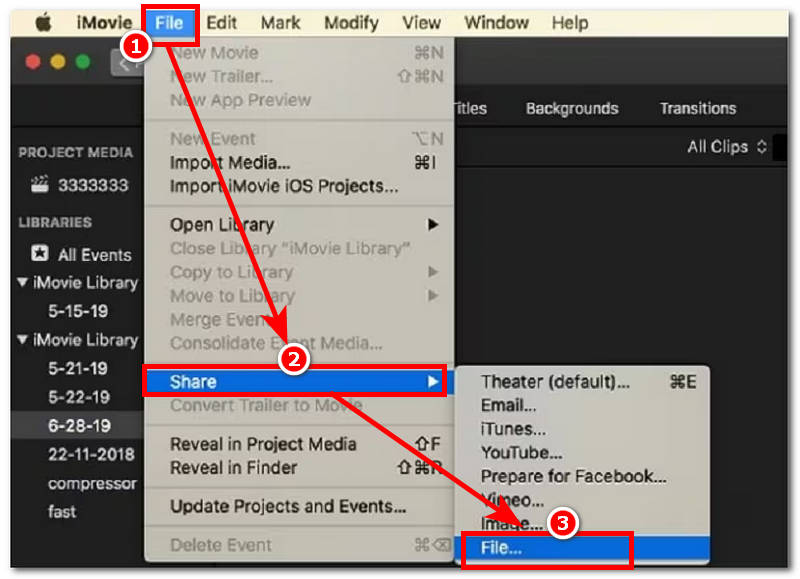
Slutligen exporterar du din videoslinga genom att gå till menyns övre högra hörn och följa dessa navigeringar: Arkiv > Dela > Arkivoch spara sedan din videofil på önskad plats.
Del 3. Hur man loopar video i iMovie via export (Mac och iOS)
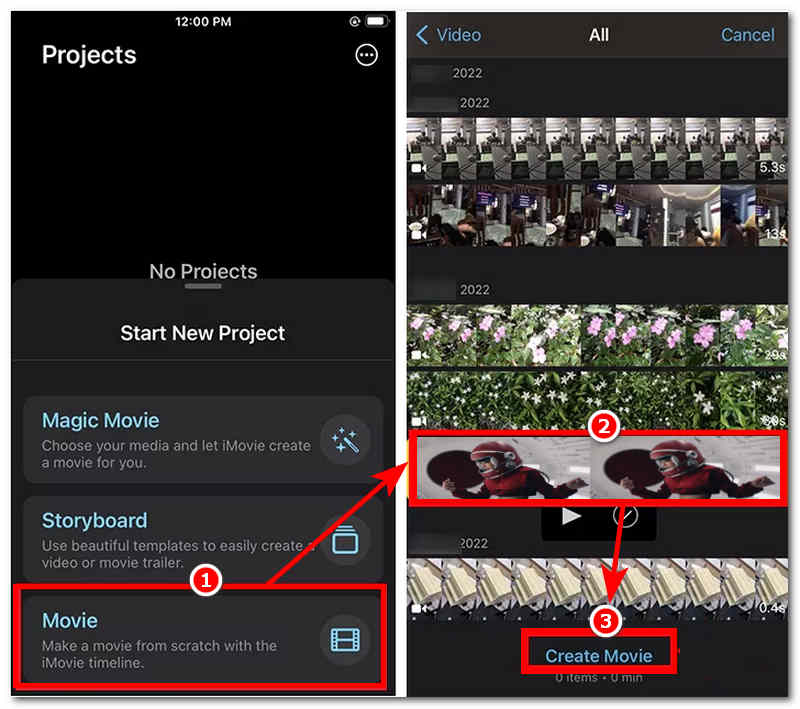
Öppna din iMovie appen från din Mac eller iOS, och från dess huvudgränssnitt, starta ett nytt projekt under Film.
Därifrån låter appen dig bläddra i din mapp med videofiler, hitta och välja den videofil du vill loopa med iMovie via export och trycka på Skapa film att fortsätta.
När videofilen finns i iMovie-appen/programvaran drar du den helt enkelt ner till tidslinjen och klickar därifrån på videofilen som finns i tidslinjen för att komma åt videomenyn. Från videomenyn hittar du Duplicera alternativ. Tryck bara på den för att duplicera din videofil flera gånger, beroende på hur länge du vill att din videoslinga ska vara.
När du är nöjd med din videoslingas längd fortsätter du med att exportera din videoslinga genom att klicka på Gjort knappen då Spara video till din enhet.
Del 4. Bästa gratis onlinealternativet till iMovie för videolooping
Om du tycker att iMovies loopvideometoder är ganska överväldigande för dig, kanske du gillar den här extra metoden för att loopa en video med hjälp av ArkThinker Gratis Video Looper OnlineDetta webbaserade verktyg för videolooping är gratis att använda och enkelt, utan installation eller premiumprenumeration för att få tillgång till dess videoloopingfunktioner.
Nyckelfunktioner
- • Snabb bearbetning videoloopning förmågor.
- • Snabb bearbetning av videoloopar.
- • Gratis och säkert verktyg att använda.
- • Skapa videoslingor med förlustfri videokvalitet.
- • Lätt att använda på enheten.
- • Användaren kan förhandsgranska sina loopar innan de sparas.
- • Det finns ingen vattenstämpel i den exporterade videoloopfilen.
- • Stöder ett brett utbud av videofilformat för looping.
Hur man använder ArkThinker Gratis Video Looper Online
Gå till ArkThinker Gratis Video Looper Online officiella webbplatsen för att fortsätta.
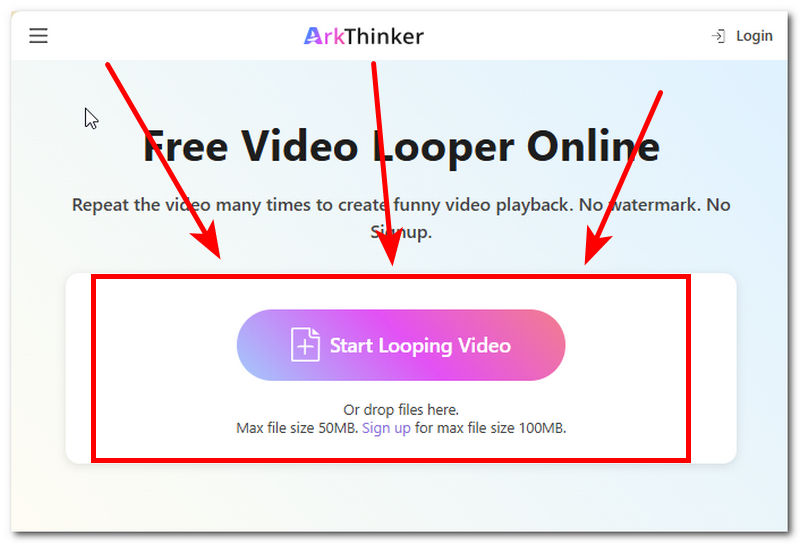
Ladda upp videofilen du vill loopa med hjälp av programmet genom att klicka på Börja loopa video knapp.
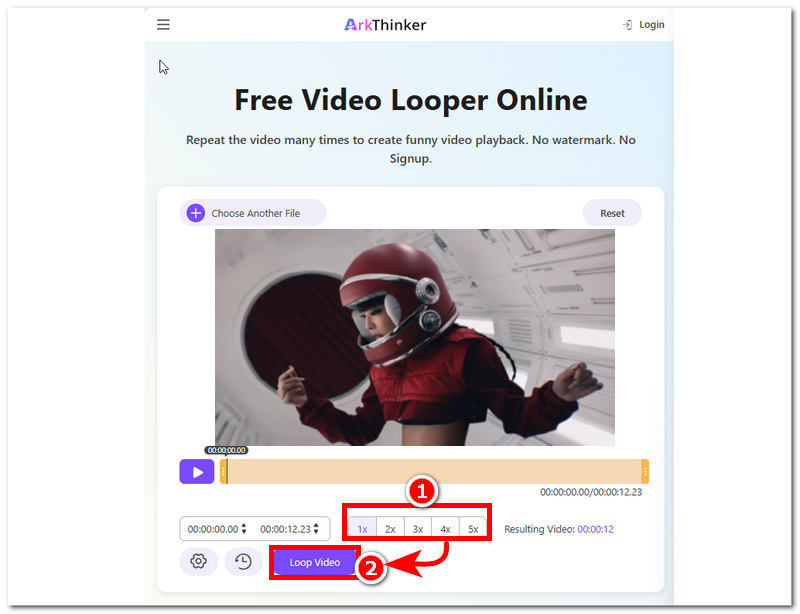
Anpassa antalet loopar du vill att din video ska ha längst ner i programmet. När du har bestämt hur många loopar du vill ha för din video klickar du bara på Rundgångsfilm knappen för att exportera din video till din enhet.
Del 5. Vanliga frågor om hur man skapar en loopvideo i iMovie
Kan man loopa en video direkt i iMovie?
Ja, användare kan använda iMovie för att loopa videor, men det är en process som kräver ett enda klick. Loopningsprocessen i iMovie kräver att man kopierar och klistrar in videoklipp och arrangerar dem i en enda videofil för att skapa loopen.
Hur kan jag göra loopen sömlös?
För att göra en loop mer sömlös, se till att trimma videoklippet ordentligt, undvika abrupta klipp och använd upplösnings- eller övergångseffekter om det behövs för att jämna ut övergången mellan videofiler.
Slutsats
Den här artikeln visar tre sätt att loopa video i iMovie på Mac och iOS-enheter, eftersom båda har nästan identiska steg, vilket gör processen enklare, särskilt när användare har båda enheterna för att försöka loopa en video på egen hand. Dessutom, i loopa en video med iMovie, det kan göras genom manuell looping, uppspelning och export, vilka alla listas ovan. Även om det är ganska enkelt, kan ett webbaserat videoloopverktyg som ArkThinker vara praktiskt om användare fortfarande vill ha en enklare metod, eftersom det är tillgängligt på alla enheter och kan loopa videor i vilket format som helst på några sekunder utan dolda avgifter.


