


Hur man tar bort ljud från video på mobil, dator och online
När man spelar in videomaterial för redigeringsprojekt är det vanligt att videoredigerare tar bort det råa ljudet från klipp för att lägga till mer lämpliga ljudöverlägg eller bakgrundsmusik. Därför är inlärning hur man tar bort ljud från en video är en viktig färdighet i videoredigering och avgörande oavsett vilken videoredigerare du använder. I den här artikeln ger vi en detaljerad guide om hur du tar bort ljud från videor med hjälp av flera alternativ som finns tillgängliga i redigeringsverktygen, oavsett om det är via ljudavstängning, ljudstrippning eller att separera ljudspåret från videofilen. Vi kommer att utforska flera lösningar för redigerare som finns tillgängliga på mobila enheter, stationära datorer och webbläsarbaserade videoredigerare.

- GUIDELISTA
- Del 1. Ta bort ljud från video på iPhone och iPad
- Del 2. Ta bort ljud från video på Android
- Del 3. Ta bort ljud från video på Windows och Mac
- Del 4. Ta bort ljud från video online gratis
- Del 5. Avancerat tips: Hur man tar bort ljudspår helt
- Del 6. Vanliga frågor om att ta bort ljud från video
Del 1. Ta bort ljud från video på iPhone och iPad
Vi börjar den här guiden med att visa hur man raderar ljud från videor i den inbyggda iOS-appen Foton. Eftersom iOS-enheters galleriprogramvara innehåller grundläggande redigeringsverktyg är ljudfilredigering inbyggd.
För att lära dig hur du tar bort ljud från videoinspelningar på iPhone eller iPad, se till att läsa vår guide nedan.
Öppna appen Foton och välj den video du vill tysta. välj Redigera knapp.
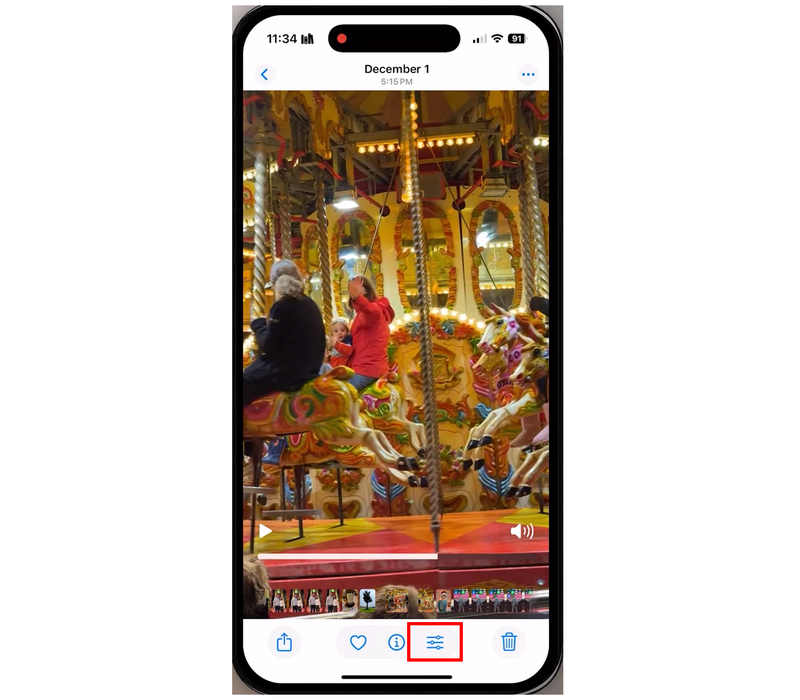
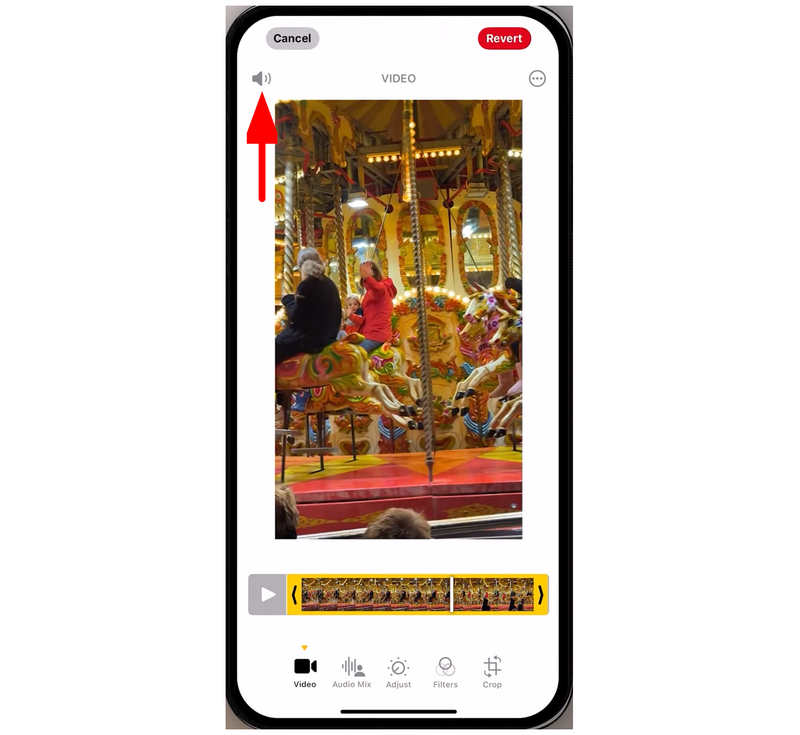
I videoredigerarens meny trycker du på Högtalare ikonen i skärmens övre vänstra del.
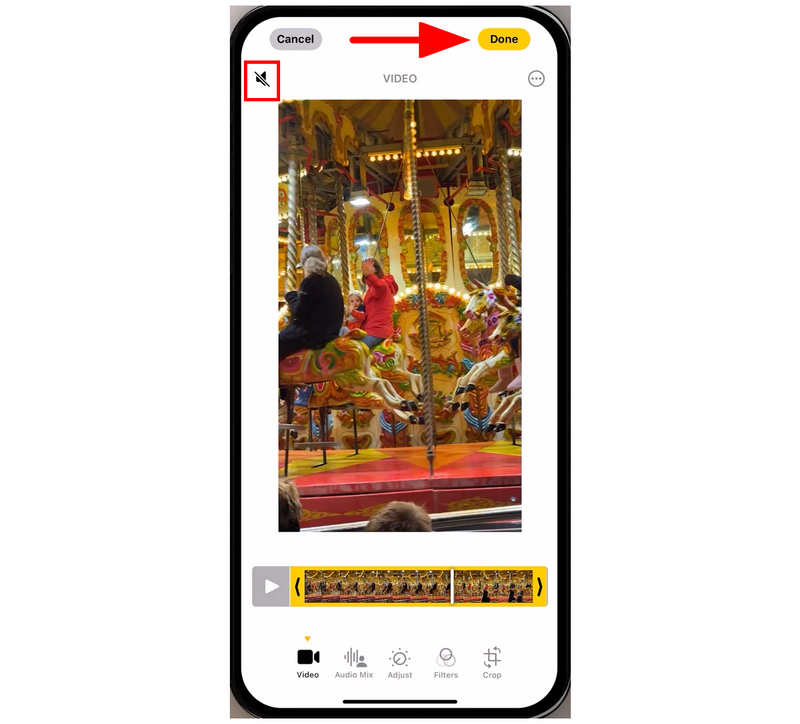
När videon är avstängd ändras högtalarikonen till en Högtalare med diagonal linje, vilket indikerar att ljudet nu är avstängt. Tryck på Gjort för att bekräfta redigeringsjusteringarna.
Jämfört med Android-alternativ har Apple-användare som vill lära sig att ta bort ljud från en video enklare tid. Avsaknaden av volymreglage är ett bra tillägg för mer direkta funktioner. borttagning av bakgrundsljud.
Del 2. Ta bort ljud från video på Android
Google Foton
Google Foto för mobilen kan fungera som en alternativ galleriapp för alla Android-enheter. Lyckligtvis har den en dedikerad videoredigeringsmeny med grundläggande mediejusteringar, inklusive ett alternativ för att stänga av videon.
För att hjälpa användarna att lära sig hur man använder verktyget har vi tillhandahållit en handledning för den här appen så att Android-användare kan använda den på vilken enhet som helst så länge de använder Google Foto som sin valda galleriapp. Detta gör Foto-appen till en pålitlig ljudborttagare för videor.
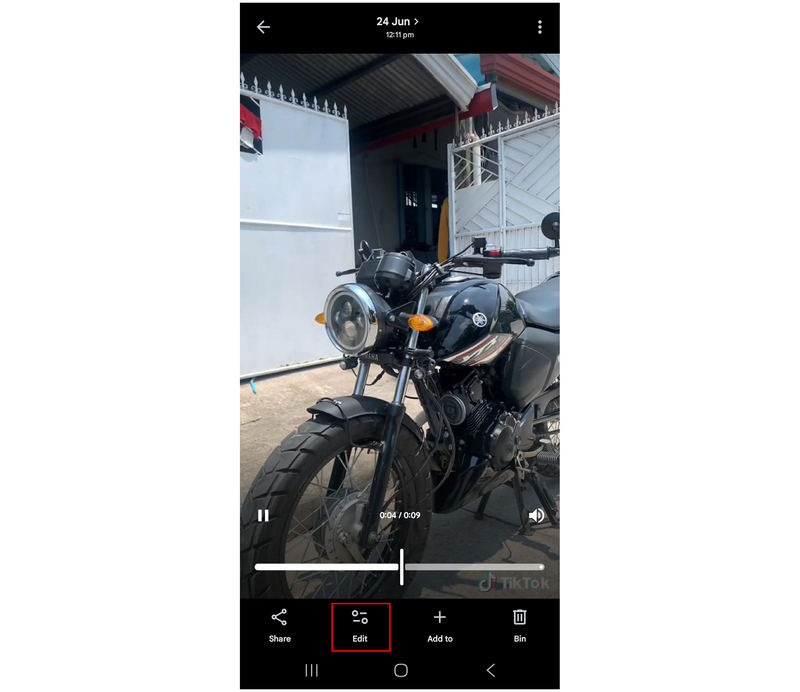
Öppna Google Foto och öppna videon du vill tysta. Välj sedan Redigera alternativet i videon.
I Google Fotos redigeringsmeny sveper du åt vänster bland Video verktyg för att hitta Stum alternativ.
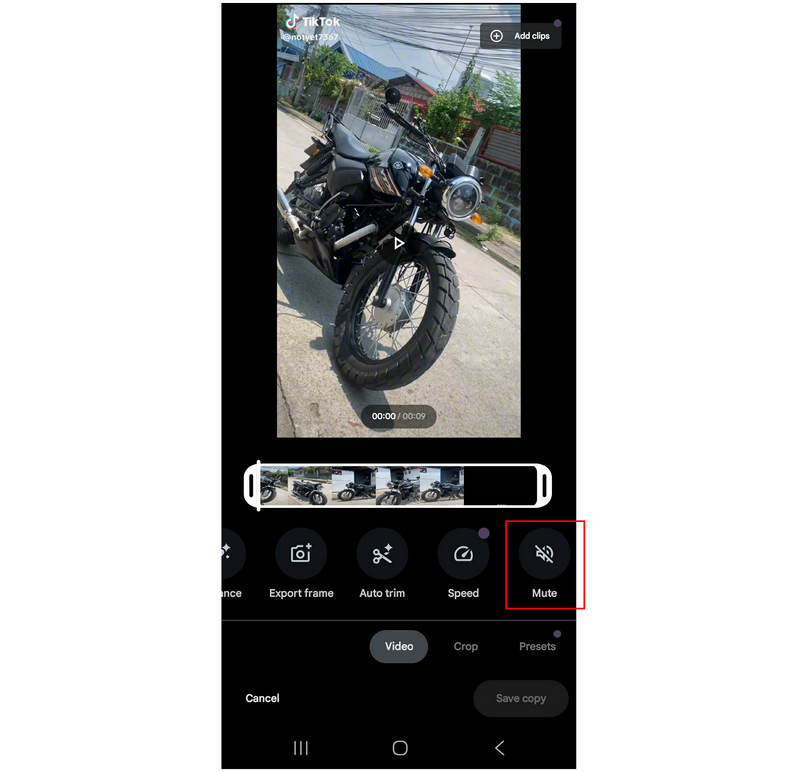
Tryck på Stum alternativ för att stänga av videon. Välj sedan Spara kopia för att skapa en kopia av videon du redigerade nu utan ljudet.
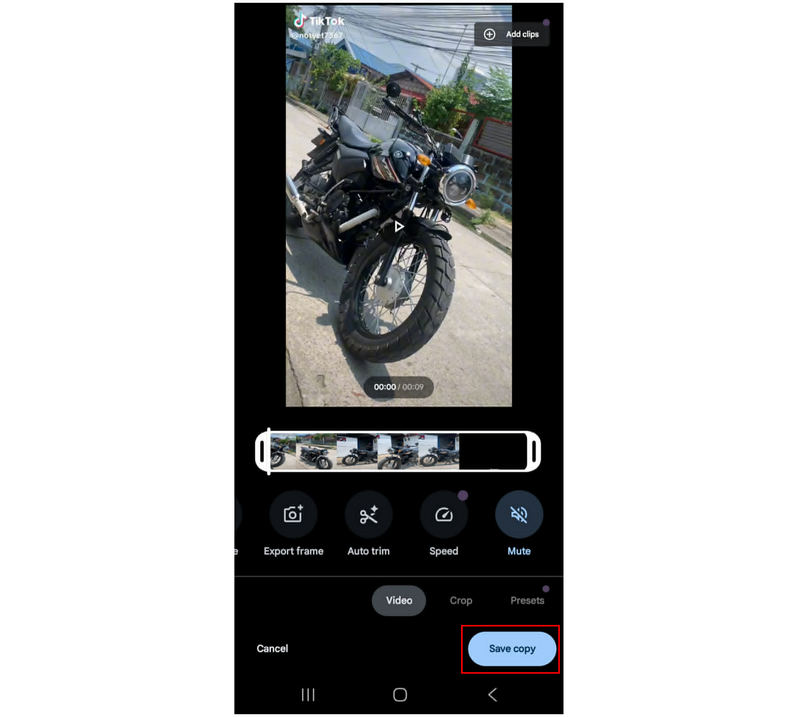
För att förenkla videoredigering i Google Foto är Googles drag att erbjuda ett dedikerat ljudavstängningsalternativ i stockvideoredigeraren ett bra drag. Detta gör det mycket enklare att ta bort kommentarsljud från video.
Samsung Galleri
Eftersom Samsung är det populäraste Android-enhetsmärket bestämde vi oss för att lägga till en handledning om hur man använder redigeringsfunktionen i deras Galleri-app. Tyvärr erbjuder vissa Samsung Galleri-appar inte volymredigering.
Avsaknaden av ett dedikerat volymalternativ i vissa Samsung Gallery-appar är tydlig på deras smartphones i instegs- till mellanklassen. I en vanlig Samsung-smartphone är endast alternativet för videorotering tillgängligt i Redigera-menyn. Om så är fallet på din enhet rekommenderar vi att du använder Google Foto istället.
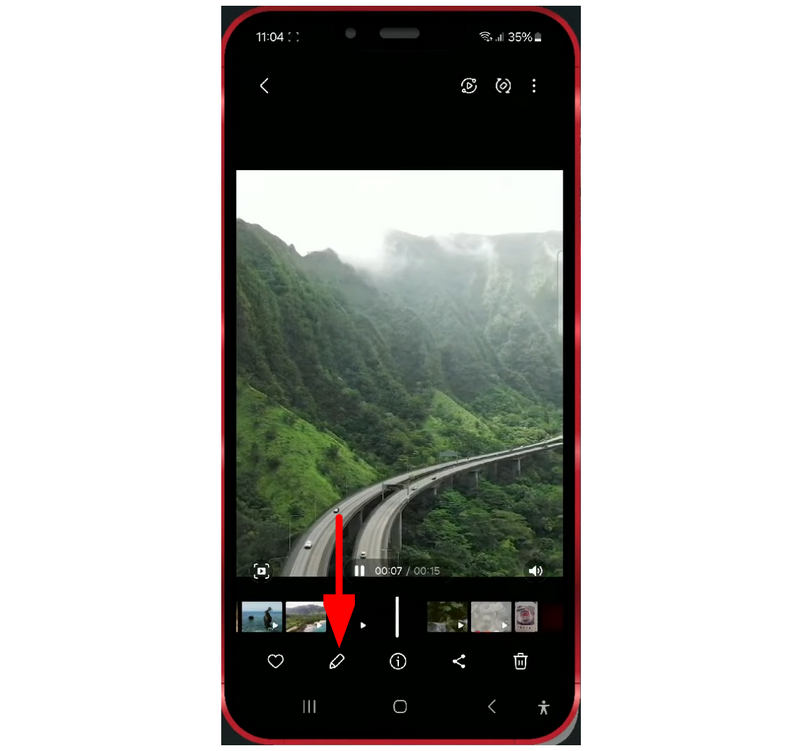
Öppna videon du vill tysta och välj sedan Redigera knapp.
I videoredigeraren Samsung Gallery väljer du Volym alternativ.
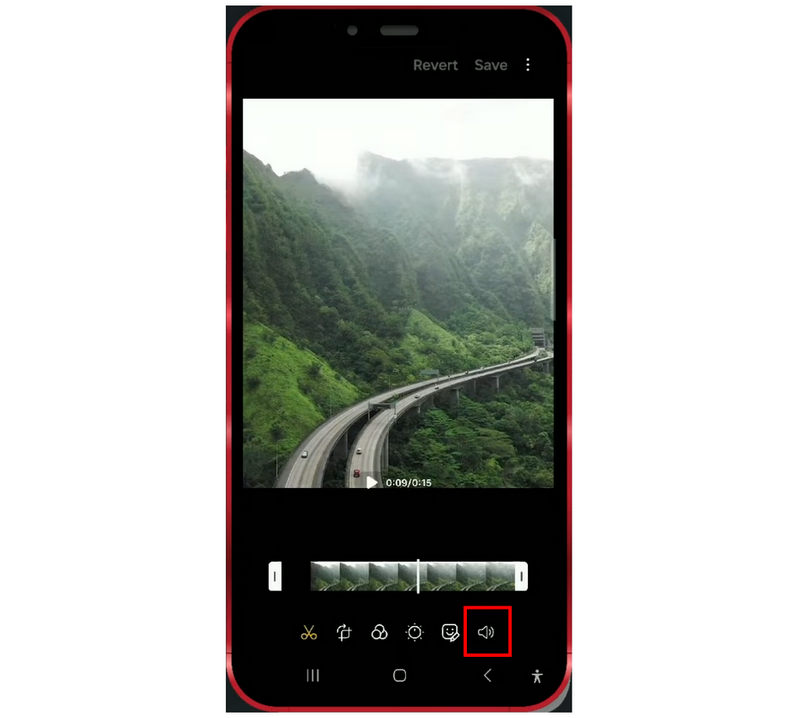
Justera Videovolym skjutreglaget åt vänster för att minska volymen eller stänga av den helt.
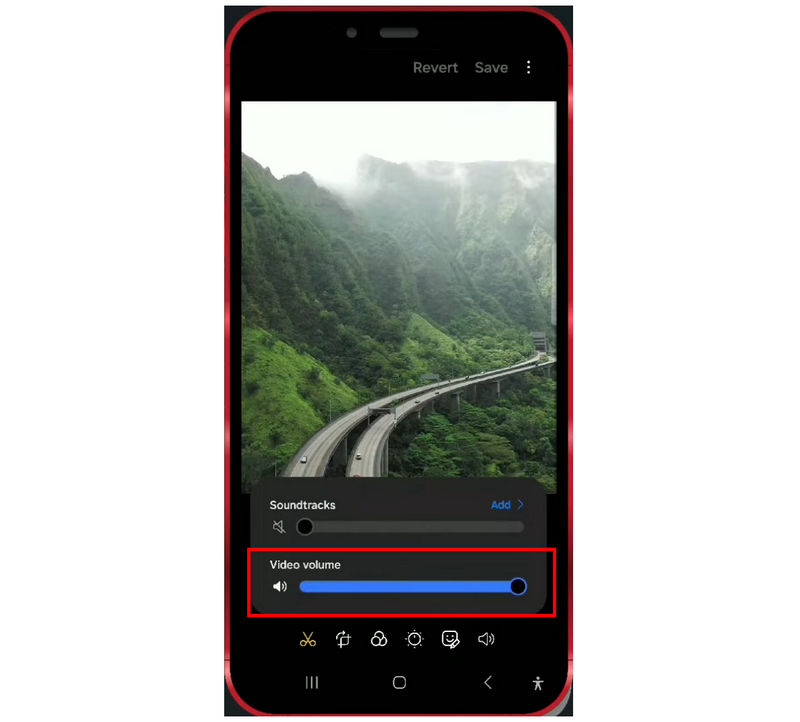
När videon är avstängd trycker du på Spara för att börja producera videon nu utan ljud.
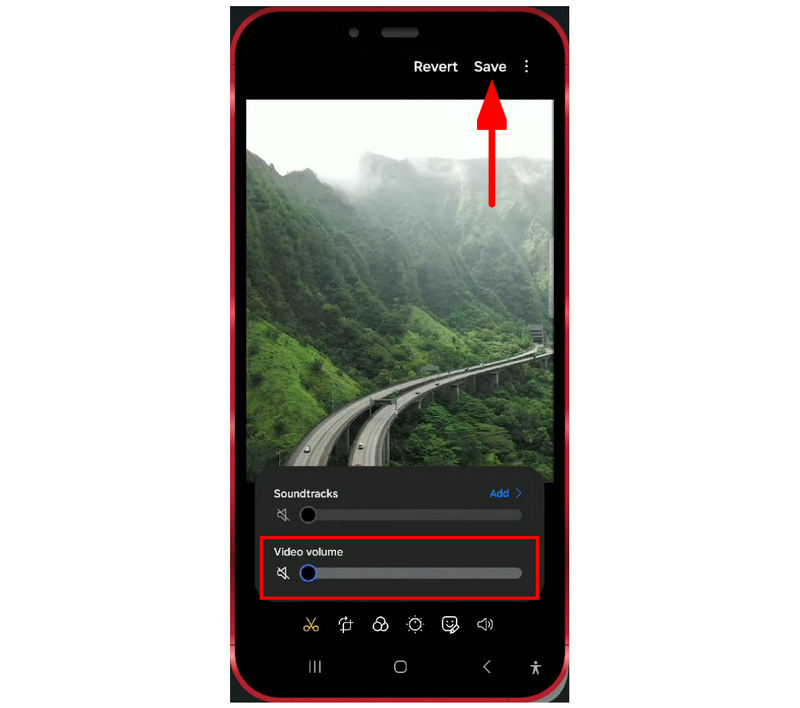
Även om Samsung Gallery saknar en dedikerad ljudavstängningsknapp, erbjuder reglaget för videovolym fler alternativ. Förutom att ta bort ljud från en video kan du också använda Samsung Gallery för att minska volymen på videofiler.
Del 3. Ta bort ljud från video på Windows och Mac
Windows Clipchamp
Det inbyggda videoredigeringsverktyget i Windows, Clipchamp-appen, fungerar bra för grundläggande redigeringar av videofiler. Detta inkluderar tar bort videobrus, vilket kan tillämpas när videon du redigerar har lagts till i redigeringstidslinjen.
Windows Clipchamp är ett bra överbryggande program för att lära sig grunderna i avancerade videoredigeringsverktyg vid övergången från nybörjarvänliga redigeringslösningar. Programmet har lyckats hitta en balans genom att använda ett dra-och-släpp-system, väldefinierade redigeringsverktyg och en traditionell redigeringstidslinje.
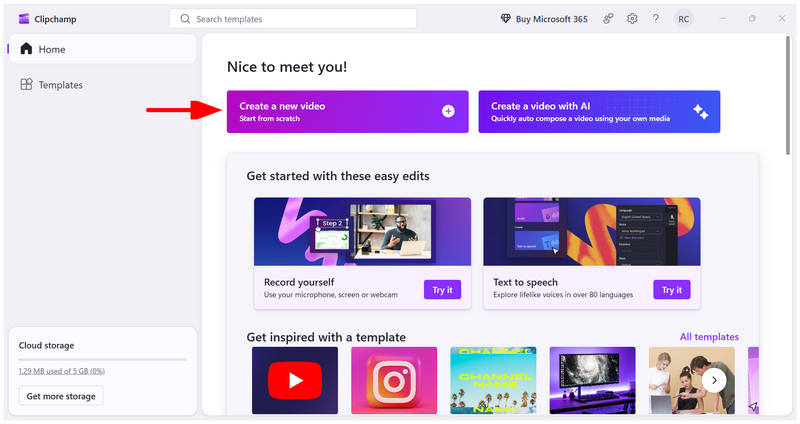
Öppna Clipchamp och välj Skapa en ny video för att starta ett nytt videoprojekt.
I Clipchamps huvudredigerare väljer du Importera.
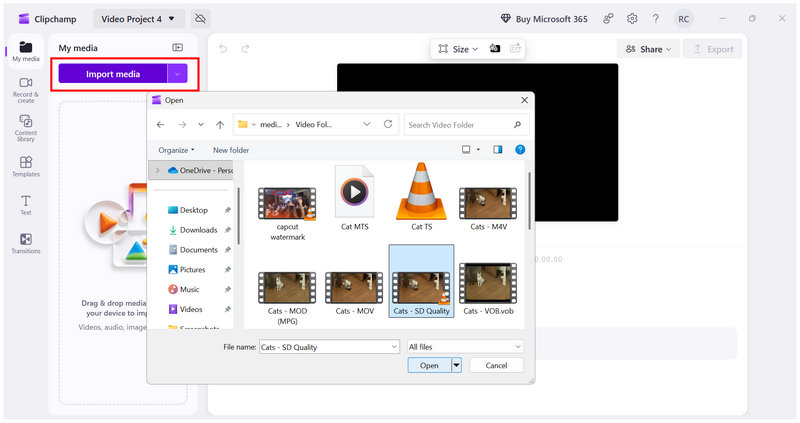
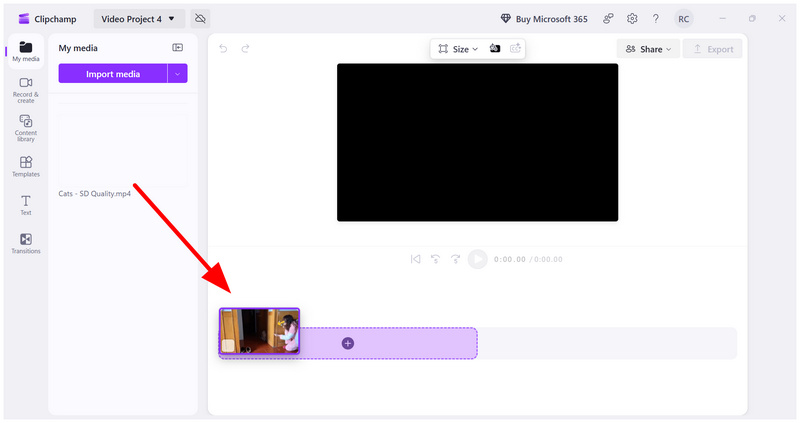
När videon är importerad klickar du och drar videofilen till Redigerar tidslinje.
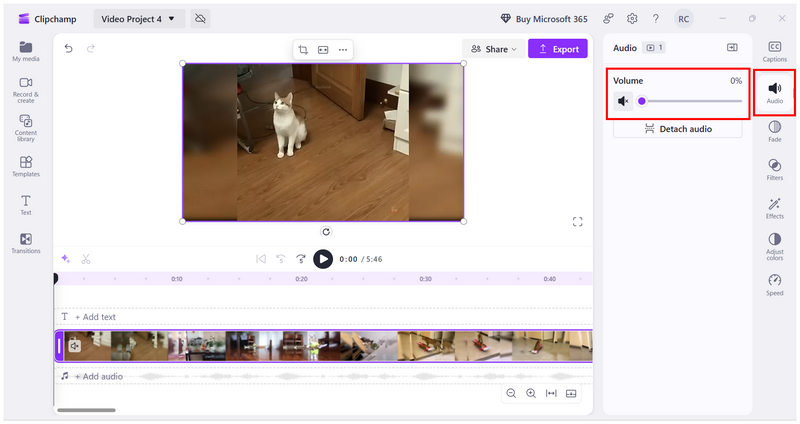
När videon nu är importerad till redigeringstidslinjen väljer du Audio och ställ in Volymreglage till noll. Din video är nu avstängd.
Om du är helt nybörjare är Clipchamp en bra utgångspunkt för att lära dig grunderna i videoredigering, även om dess funktioner är mer begränsade än de i bästa verktygen för att ta bort videobrusMed tanke på dess designprinciper gjordes det också så enkelt som möjligt att stänga av videofiler i programmet.
Mac QuickTime
För Apple-användare utformades QuickTime-appen som ett generellt multimediaverktyg för att öppna mediefiler, bläddra bland bilder och utföra grundläggande redigering. Med detta i åtanke erbjuder programmets redigeringsfunktion ett enkelt alternativ för att ta bort ljud för att stänga av videor.
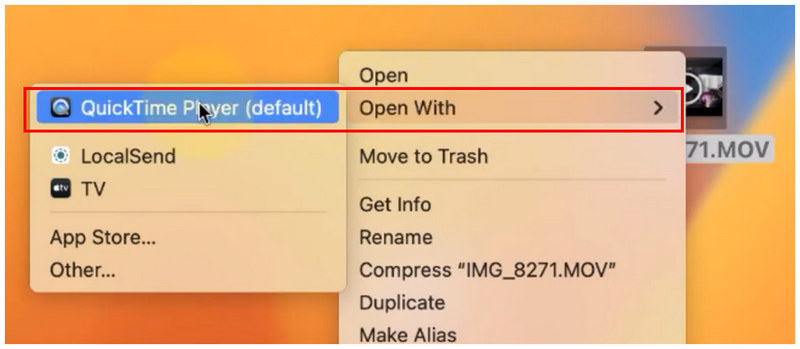
Hitta videon du vill redigera i dina lokala filer och högerklicka sedan på den. Håll sedan muspekaren över den. Öppna med och välj QuickTime-spelare.
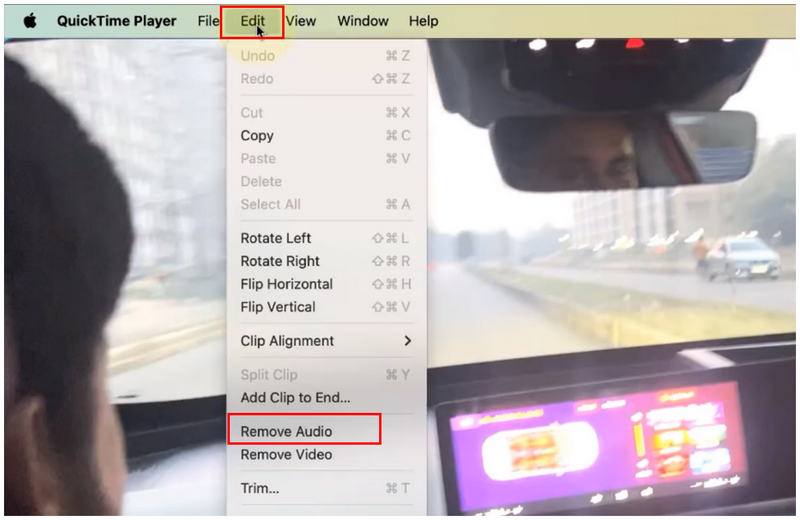
I QuickTime Player väljer du Redigera, välj sedan Ta bort ljud.
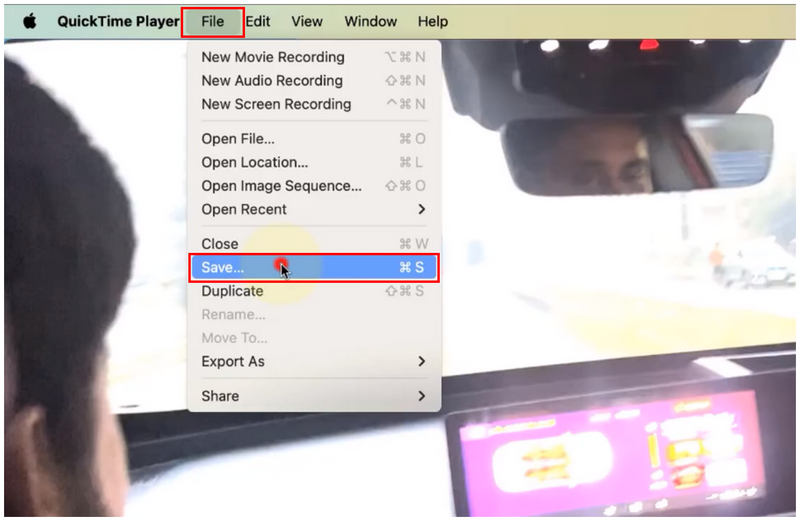
För att spara justeringen för ljudborttagning, klicka på Fil, då Spara.
I popup-menyn för att spara filen, redigera Exportera som fliken för att byta namn på videofilen för enklare identifiering. Ange sedan platsen där du vill spara den genom att redigera Där alternativ och klicka på Spara för att börja exportera videon nu, utan ljud.
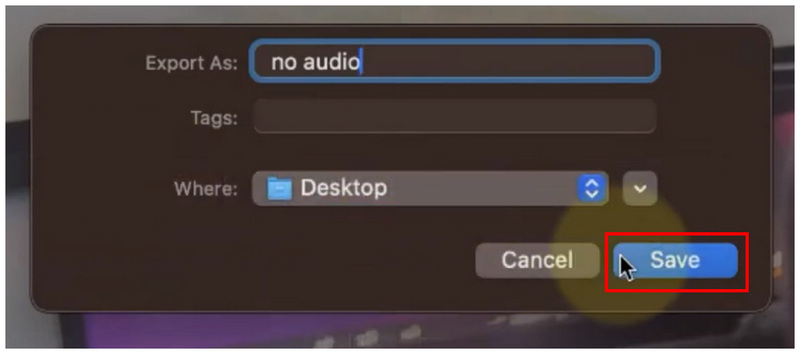
Att exportera redigerade videor i QuickTime är säkert från oönskad överstyrning. Istället exporterar verktyget en ny kopia av de redigerade videorna. Du kommer att kunna bevara originalvideon med ljud.
ArkThinker Video Converter Ultimate (Windows och Mac)
Nu när vi har diskuterat två av de inbyggda videoredigeringsalternativen på Windows och Mac, låt oss gå vidare till det mångsidiga multimediaredigeringsverktyget i ArkThinker Video Converter Ultimate, som inkluderar en dedikerad ljudkanalredigerare för att ta bort ljudspåret.
Även om den utformades för att konvertera mediefiler till olika format, erbjuder ArkThinkers flik Konvertera mångsidiga utdatainställningar som låter dig inaktivera ljudspåret i konverterade filer.
Du kan därför använda verktyget för att ta bort ljud från en video genom att ta bort den inbäddade ljudkanalen. För att enklare lära dig och förstå hur det fungerar, se till att läsa vår trestegsguide nedan.
Glöm inte att ladda ner programvaran så att det blir enkelt att lära sig använda den.
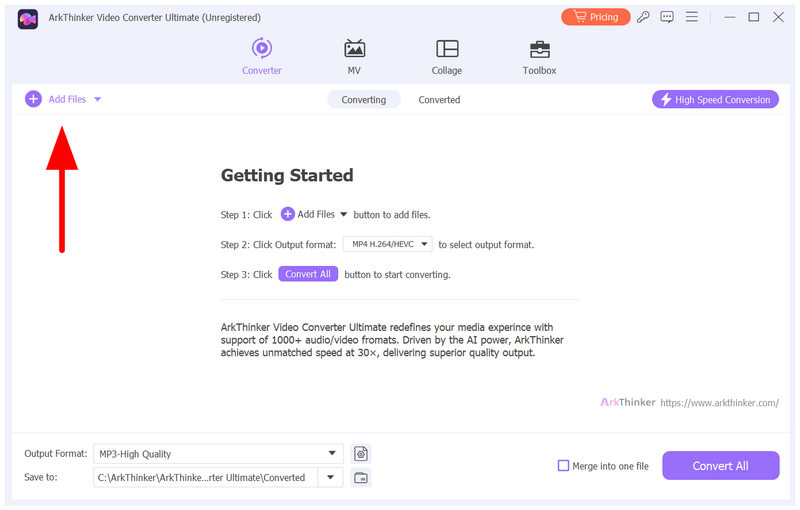
Öppna ArkThinker Video Converter Ultimate och välj Lägga till filer för att importera videon du vill redigera.
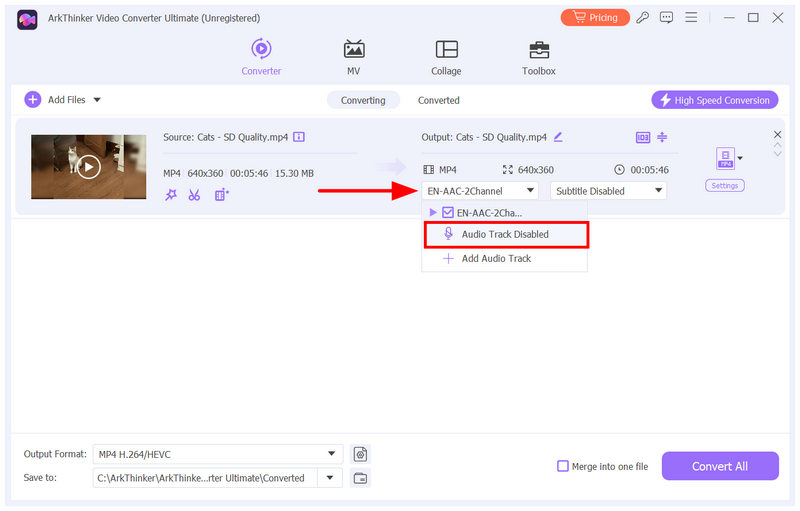
När videon är importerad klickar du på Ljudkanal rullgardinsmenyn i utgångsinställningarna. Ställ in kanalen till Ljudspår inaktiverat.
Nu när utdatafilens ljudkanal är inaktiverad, dubbelkolla om Utmatningsformat du kommer att använda är samma som din källfiltyp. Klicka slutligen Konvertera alla för att börja producera din video nu, med dess ljudkanal helt borttagen.
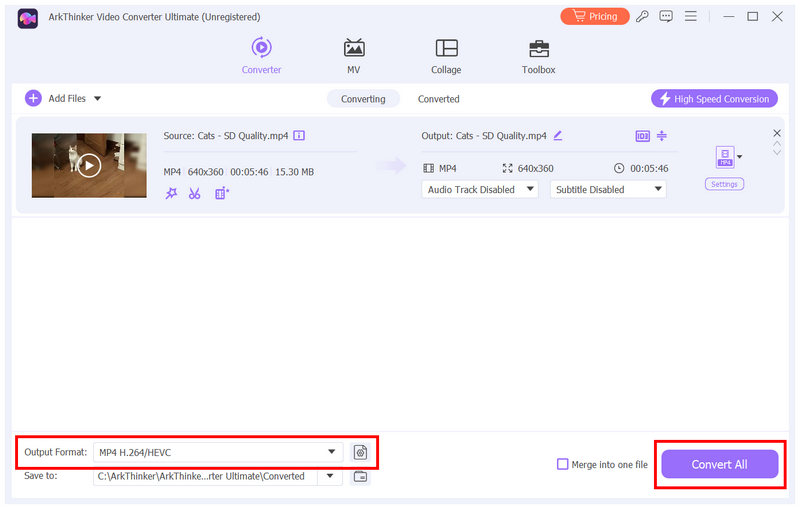
Eftersom ArkThinker Video Converter Ultimate inte använder en redigeringstidslinje eller avancerade inställningar är det det mest effektiva och enklaste alternativet för nybörjare att stänga av ljudet från videofiler.
Del 4. Ta bort ljud från video online gratis
Canva
Vi börjar med de webbläsarbaserade lösningarna med Canva; även om det är mer känt som en fotoredigerare, har det en funktionell videoredigeringsfunktion som kan användas för att stänga av ljudet i en videofil. Dessutom är programmets gränssnitt lättanvänt, vilket gör det praktiskt att ta bort ljud från en video i Canva.
Gå till Canvas videoredigerare och välj Ladda upp för att importera videofilen från vilken du vill ta bort ljudet.
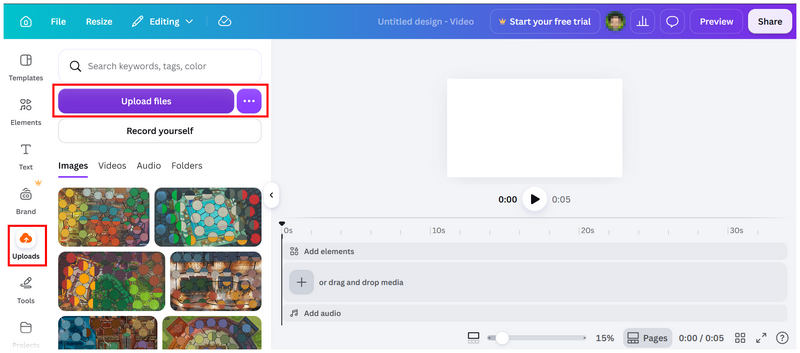
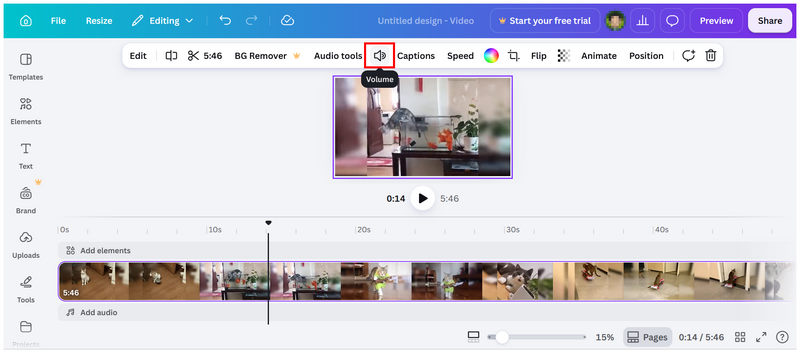
När videon nu är uppladdad, markera den i redigeringstidslinjen. Klicka sedan på Volym.
I Volymmenyn ställer du in Volymreglage till vänster för att stänga av ljudet.
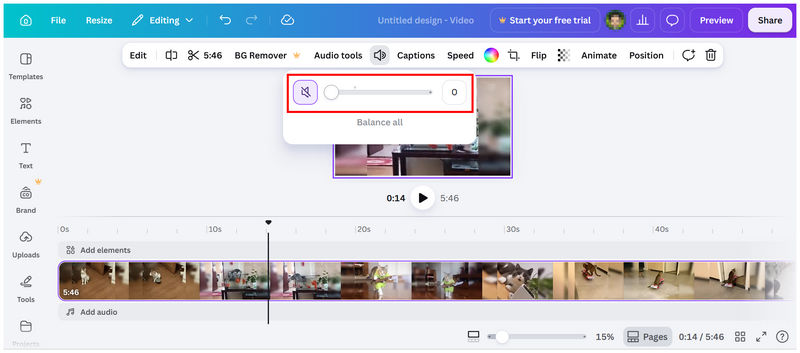
Om du redan är bekant med videoredigeringsprogram är Canva ett bra val. Det fungerar också som ett alternativ till Adobe Express för att ta bort ljud från video och kan till och med vara ett bra volymförstärkare, eftersom dess volymreglage låter dig öka volymen.
Kapwing
Nästa alternativ för att ta bort ljud från video online är Kapwing. Till skillnad från Canva är detta program en dedikerad videoredigerare. Detta gör det enklare att använda eftersom det är utformat exklusivt för videoredigering. För avancerade användare kan Kapwing också användas för att extrahera ljud från MP4 och andra videofiler.
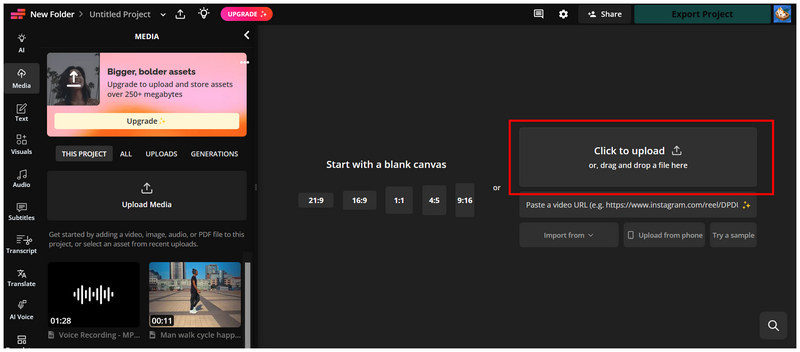
Gå till Kapwings onlinevideoredigerare och välj Klicka för att ladda upp för att importera videon för redigering.
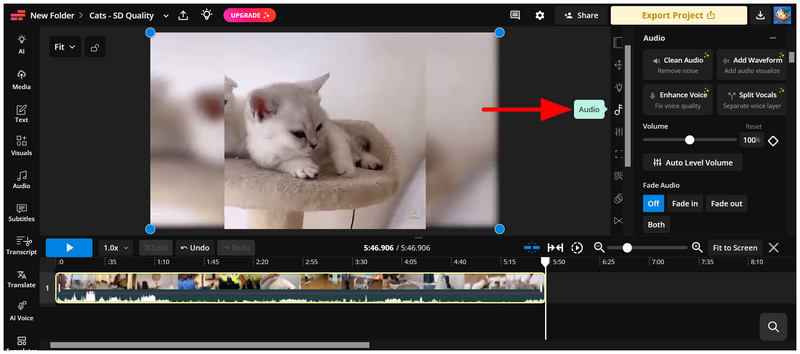
När videofilen har lagts till, markera den och klicka sedan på Audio inställningarna på höger sida av redigeringsmenyn.
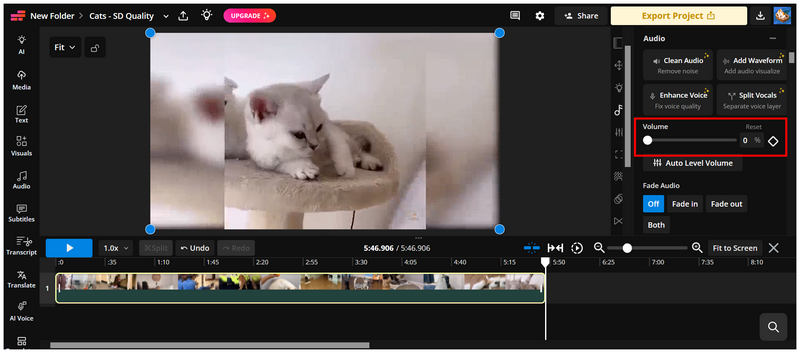
På fliken Ljudinställningar ställer du in Volymreglaget till 0 för att stänga av videon.
Bland online-videoredigerare är Kapwing en av de enklaste att använda. Därför är det vårt rekommenderade alternativ för nybörjare inom videoredigering som vill använda onlineverktyg.
Del 5. Avancerat tips: Hur man tar bort ljudspår helt
FFmpeg-kommandot
Förutom videoredigerare kan avancerade lösningar som FFmpeg-kommandon också användas för att ta bort ljudspår helt. Även om detta inte är tillrådligt för nybörjare är det det absolut mest praktiska och snabbaste alternativet för att redigera mediefiler.
Öppna operativsystemets terminalprogram. I Windows öppnar du KommandotolkenI macOS, öppna Terminal.
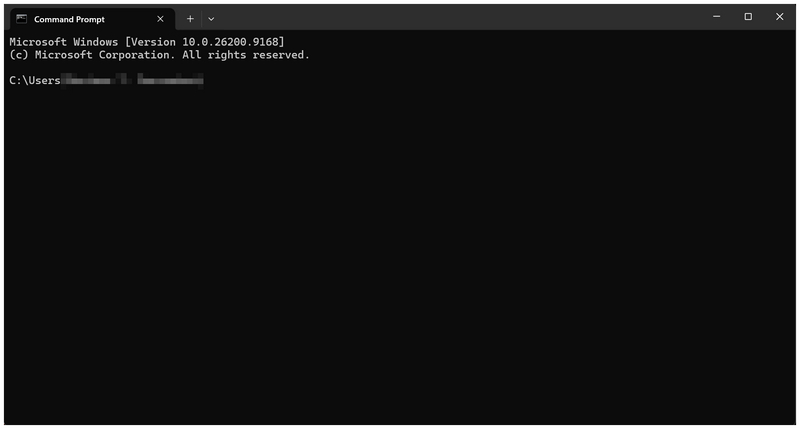
Kopiera och klistra in följande kommando i kommandoradsappen: ffmpeg -i input.mp4 -an -c:v kopiera utdata.mp4
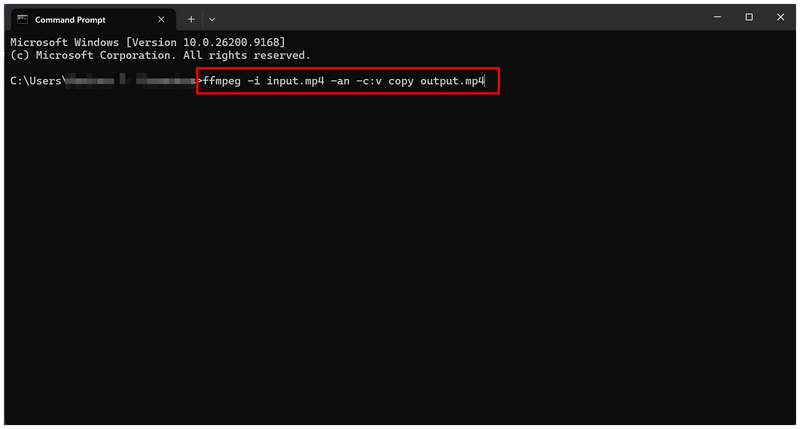
När kommandot har klistrats in, ersätt "input.mp4" med namnet på videon du vill redigera. Ändra sedan "utdata.mp4" filnamn för att ange namnet på din nya ljudlösa video.
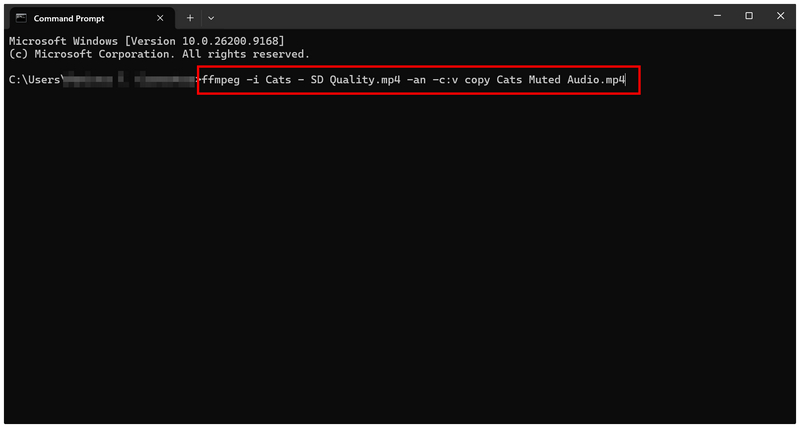
Observera att vi inte rekommenderar FFmpeg för nybörjare, eftersom det är mycket komplicerat att lära sig att använda kommandorader, än mindre att tillämpa dem effektivt.
VLC Media Player
VLC Media Player är en berömd gratis mediaspelare som stöder en mängd olika format. Den fungerar också som en videoredigerare som låter dig ta bort ljud från en video. Den inbyggda funktionen Konvertera/Spara låter dig skapa en duplicerad videofil med ljudströmmen borttagen samtidigt som du behåller din ursprungliga fil. Om du har VLC installerat på din dator är det ett flexibelt alternativ för att ta bort ljud från videofiler.
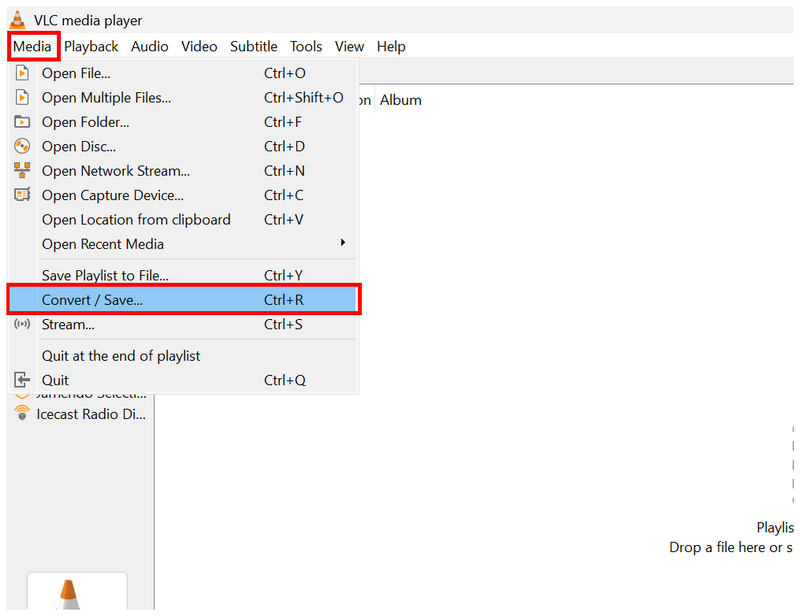
Öppna VLC Media Player och välj Media, välj sedan Konvertera/Spara.
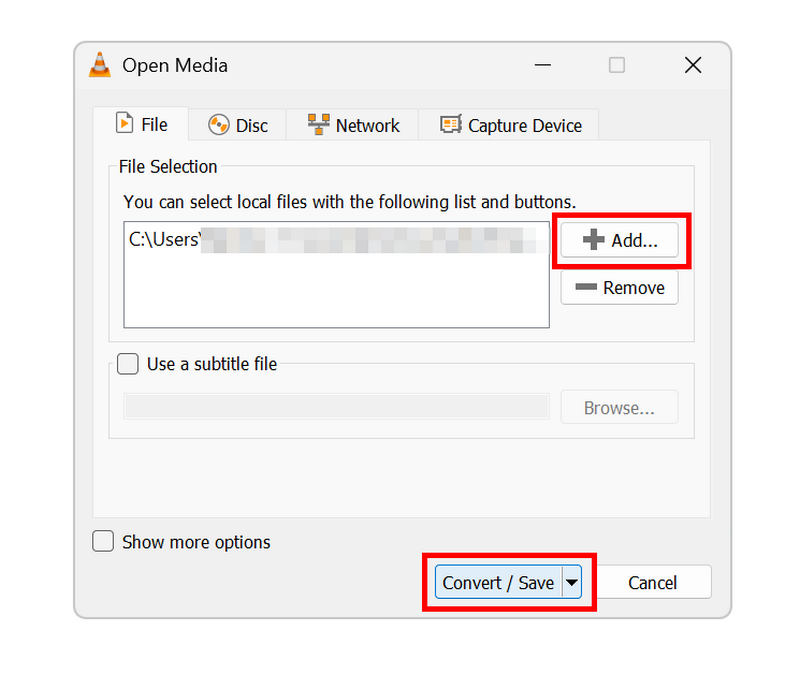
I alternativet Öppna media väljer du Lägg till för att importera videon för redigering. Välj sedan Konvertera/spara när filen har lagts till.
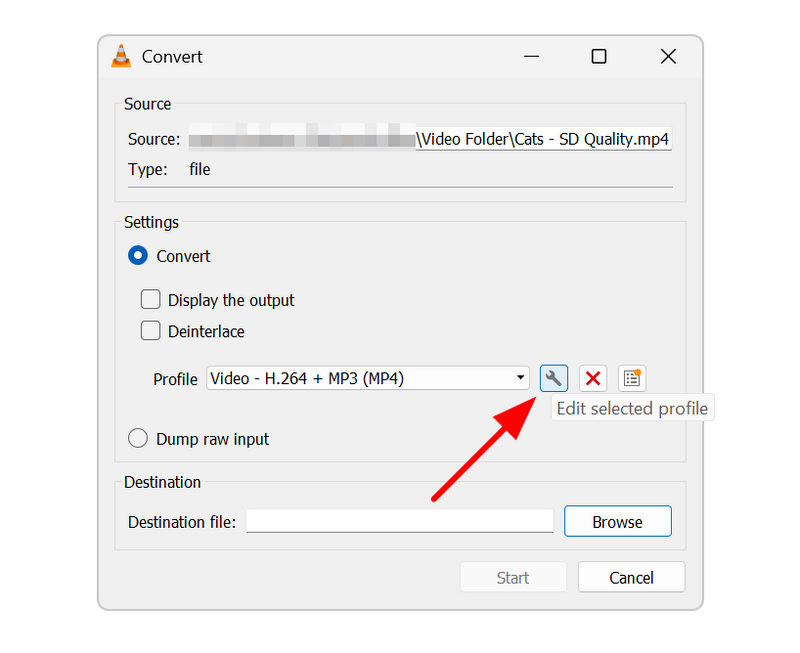
I menyn Konvertera väljer du Rycka ikonen i Profil du kommer att använda för konvertering.
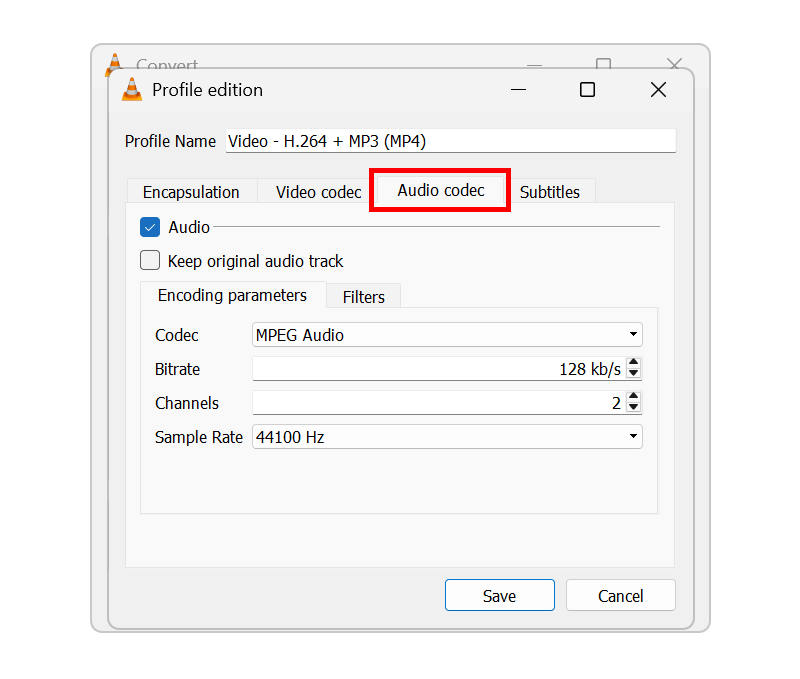
I profilinställningarna går du till Ljudkodek.
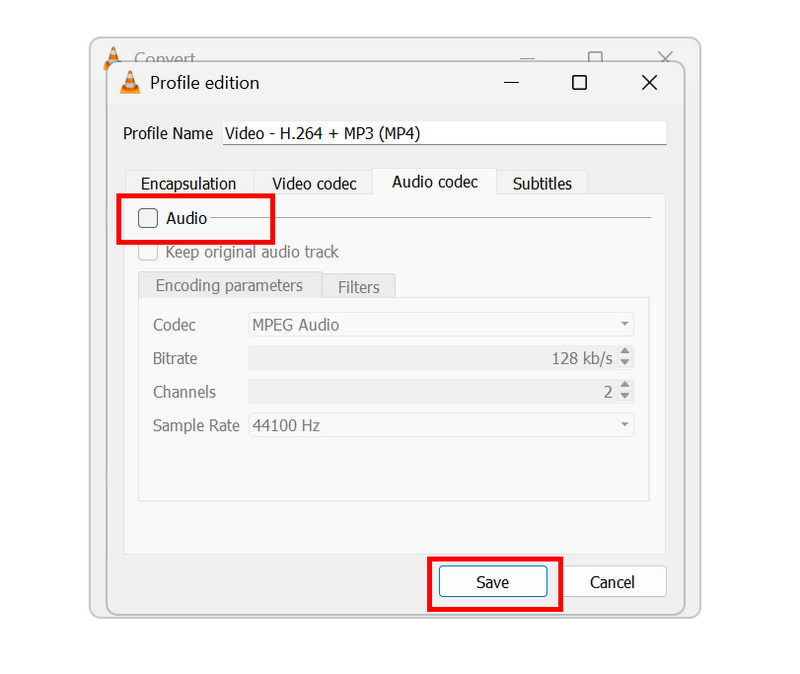
Avmarkera sedan Ljudkryssruta för att inaktivera den. Klicka Spara för att bekräfta.
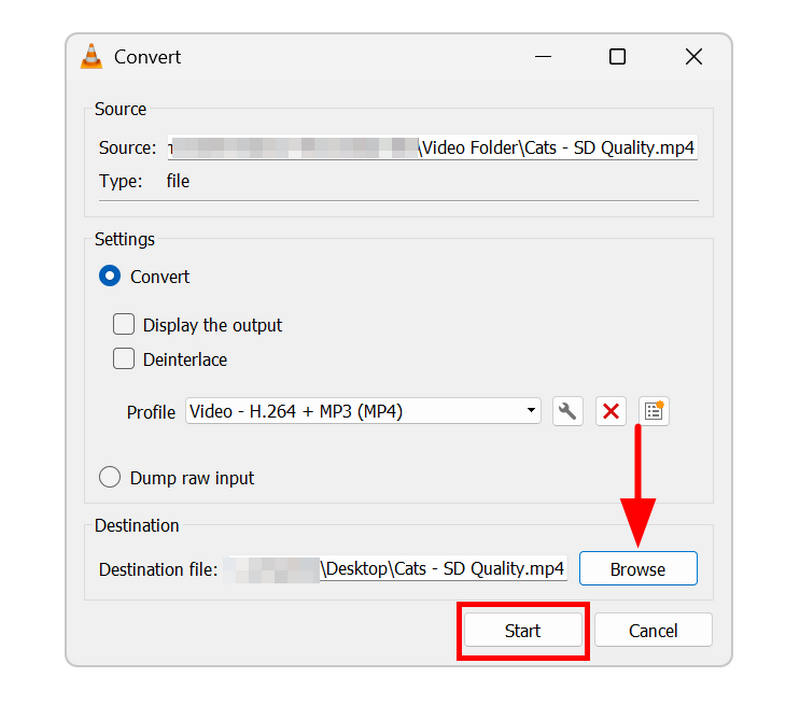
Tillbaka i Konvertera-inställningarna, klicka på Bläddra för att ange var din ljudlösa video ska sparas. Klicka sedan på Start för att börja producera videon med ljudet helt borttaget.
Detta gör programmet till ett bra alternativ för användare som inte vill använda ny programvara och föredrar att förlita sig på det de redan har.
Del 6. Vanliga frågor om att ta bort ljud från video
Minskar jag filstorleken på en video om jag tystar den?
Nej, det gör det inte. Om det gör det är minskningen av filstorleken försumbar. Att minska varaktigheten eller redigera kvaliteten är den effektivaste lösningen för att minska filstorleken.
Hur tar man bort bakgrundsljud samtidigt som man behåller den mänskliga rösten/dialogen?
Du måste använda avancerade videoredigerare för att ta bort bakgrundsljud rent. Bra alternativ är professionella verktyg som Adobe Premiere Pro. Professionella redigerare kan användas för att separera ljudspår.
Kan jag återställa originalljudet efter att jag har raderat det?
Det beror på vilken redigerare du använder. För att undvika permanent radering, exportera alltid den redigerade videon som en ny fil. Dessutom är det alltid klokt att ha en säkerhetskopia av filen.
Är videoredigerare det enda alternativet för att ta bort ljud från videor?
Nej, det är de inte. De är dock det mest populära valet. I den här artikeln har vi lagt till multimediaredigeringsverktyget i ArkThinker Video Converter Ultimate för att ta bort ljud.
Vilket är det enklaste verktyget för att ta bort ljud från video?
Den enklaste lösningen är att använda program som inte är videoredigeringsprogram. I den här artikeln har vi presenterat tre lösningar: ArkThinker Video Converter Ultimate, VLC och FFmpeg-kommandon. Bland de tre är ArkThinker det enklaste.
Slutsats
Nu när vi har granskat och tillhandahållit detaljerade handledningar om ta bort ljud från videor med hjälp av videoredigeringsverktyg, multimediaprogram och avancerad kommandobaserad redigering. Vi hoppas att du nu kan välja det alternativ som bäst passar dina tekniska färdigheter och behov av ljud- och videoredigering. Bland dessa program rekommenderar vi starkt ArkThinker Video Converter Ultimate för dess mångsidighet och praktiska användningsområden. För att uppleva ren praktiskitet kan du ladda ner programvaran via länken nedan.
Vad tycker du om det här inlägget? Klicka för att betygsätta detta inlägg.
Excellent
Betyg: 4.9 / 5 (baserat på 703 röster)


