


Loopvideo i VLC Media Player: Standard- och onlinemetod
VLC Media Player är en gratis multimediaspelare med öppen källkod som är utformad för att spela upp en mängd olika mediefiler, inklusive ljud och video, för smidigare och problemfri videouppspelning. Utvecklad av VideoLAN-projektet är det en allmänt känd och använd mediaspelare som stöder en mängd olika filformat och erbjuder grundläggande uppspelningsinställningar, som videolooping. Det finns massor av sätt att få en video att spelas upp i en loop utan användarintervention, och en av dessa metoder är att använda VLC-mediaspelarens loopvideo funktion.
Den här artikeln visar detaljerade steg för att loopa videor i VLC med tre metoder, samt hur man använder ett online-verktyg för videolooping, så att användarna har alla möjligheter att loopa sina videor, oavsett om det är via VLC eller ett online-verktyg.

- GUIDELISTA
- Del 1. Hur man loopar video i VLC Media Player
- Del 2. Hur man loopar video online
- Del 3. Vanliga frågor om hur man loopar video i VLC Media Player
Del 1. Hur man loopar video i VLC Media Player
Metod 1: Grundläggande loop
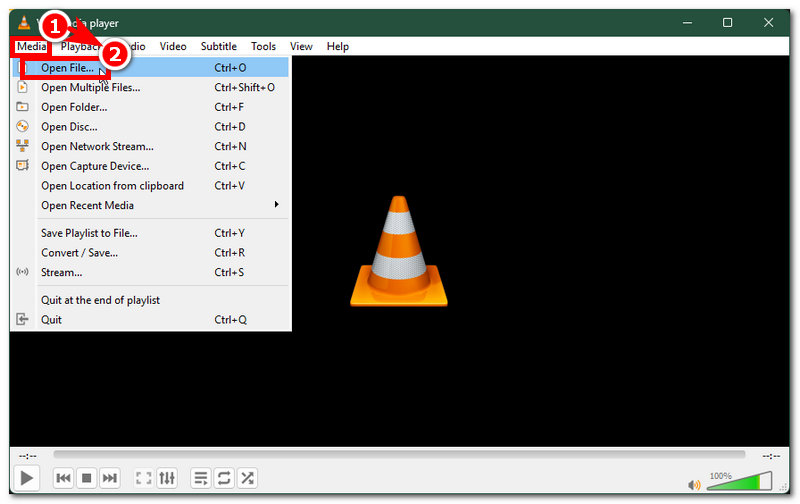
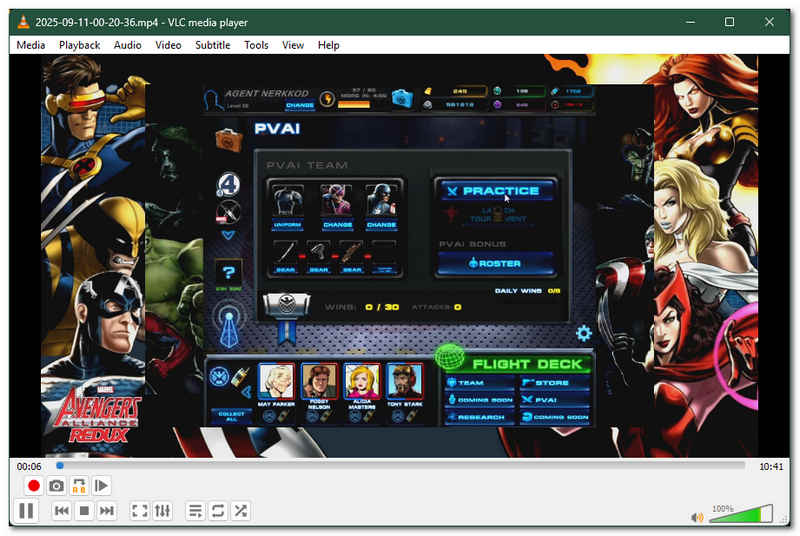
Öppna din VLC Media Player på din stationära enhet och från dess huvudgränssnitt, gå till Media menyavsnittet som finns i mediaspelarens övre vänstra hörn och klicka på i den utökade menyn Öppna fil för att öppna videoklippet du vill loopa i VLC Media Player.
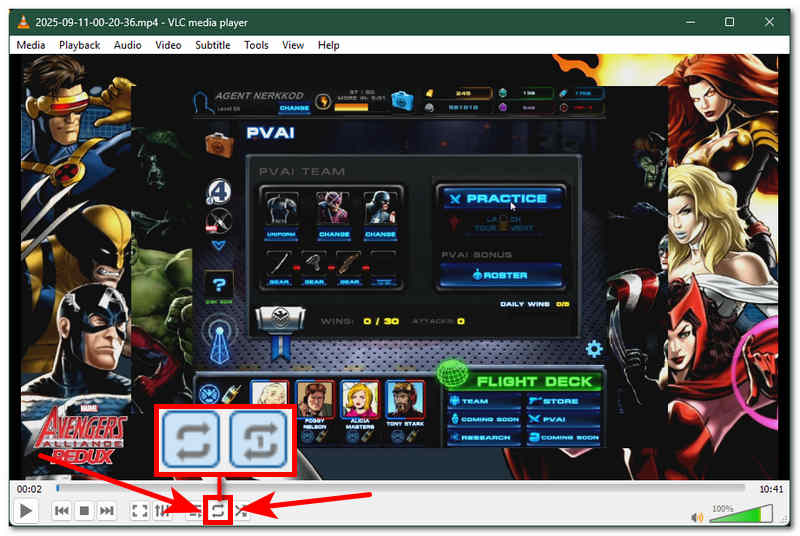
När videon har laddats i VLC Media Player, för att komma åt och utföra den grundläggande loopen från huvudkontrollen, gå helt enkelt till den nedre delen av din VLC Media Player. Därifrån ser du alla grundläggande kontroller för din videouppspelning.
Leta reda på loopikonen. Det är den som har två pillinjer som cirklar runt varandra och som hänför sig till 'loopen'.
Ett klick av Slinga Ikonen aktiverar "Loop All", vilket innebär att ditt videoklipp loopas oavbrutet tills du stänger VLC Media Player. Klicka två gånger på Loop-ikonen, så visas siffran 1 på ikonen och betyder att "Loopa En gång" för ditt videoklipp bara loopas en gång, och därefter slutar det loopas.
Metod 2: Loopspecifikt segment
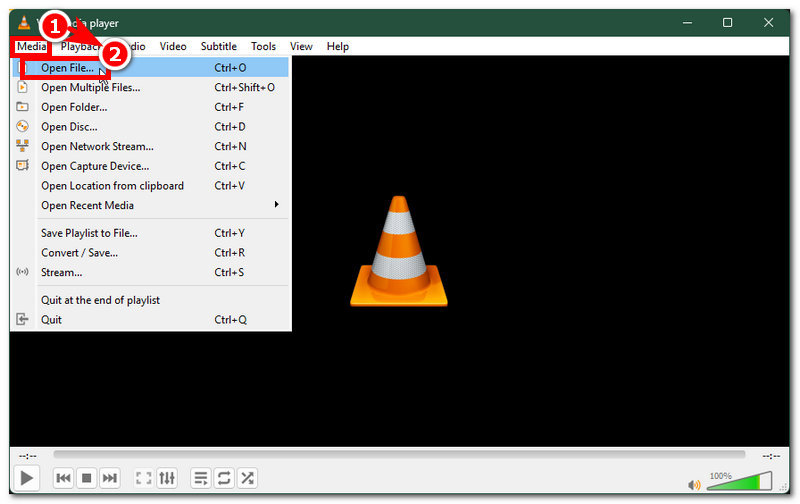
Öppna din VLC Media Player på din stationära enhet och från ditt huvudgränssnitt lägger du till videofilen du vill loopa i ett specifikt segment genom att klicka på Öppna fil knappen under Media menyavsnittet som ligger i det övre vänstra hörnet av din VLC Media Player-skärm.
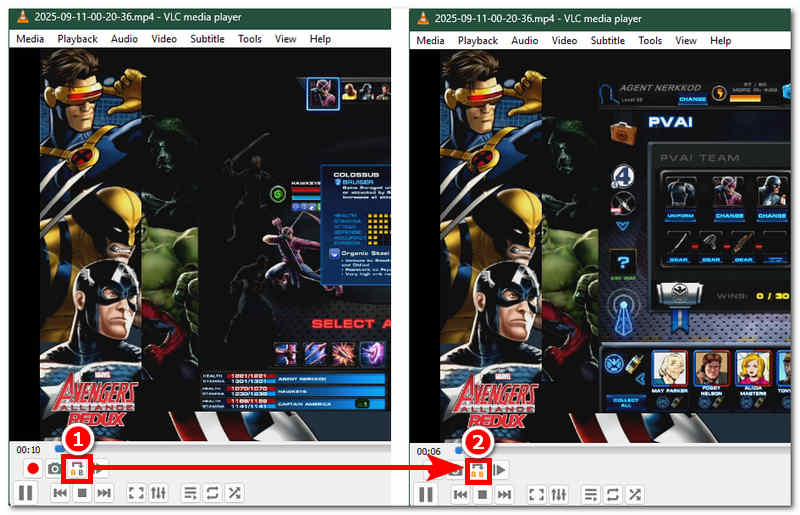
För att komma åt och aktivera funktionen som gör att din video loopas i ett specifikt segment måste du först klicka på Se finns i menysektionen ovanför din mediaspelare. Därifrån klickar du på Avancerade kontroller, och knappen Loopspecifikt segment visas i din kontrollpanel för videouppspelning.
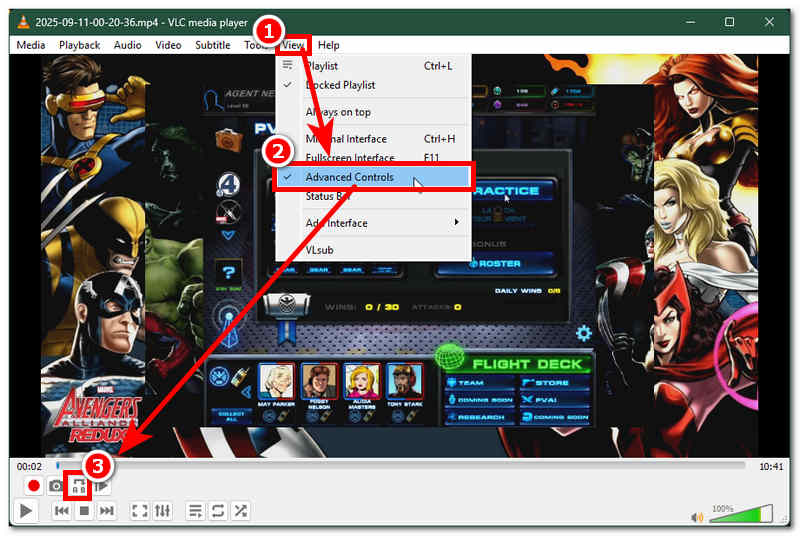
För att aktivera loopning i ett specifikt segment, klicka på ikonen för avancerad loop tills A lyser för början och B för slutet, vilket definierar exakt vilken videodel som ska loopas. Klicka igen tills B lyser, vilket kommer att fungera som slutet på din loop. Därefter kommer videon att loopas kontinuerligt i de delar som du specifikt markerat, vilket indikerar att du lyckats loopa ett specifikt segment av ditt videoklipp.
Metod 3: Kommandoradsloop
För att köra en VLC-loopvideokommandorad bör användaren först öppna kommandotolken via Windows-menyns sökfält.
När kommandotolken är öppen anger du filsökvägen för din VLC Media Player och videoklippet du vill loopa med kommandot '--loop'.
"C:ProgramfilerVideoLANVLC lc.exe" --slinga "C:sökväg till din idé.mp4"
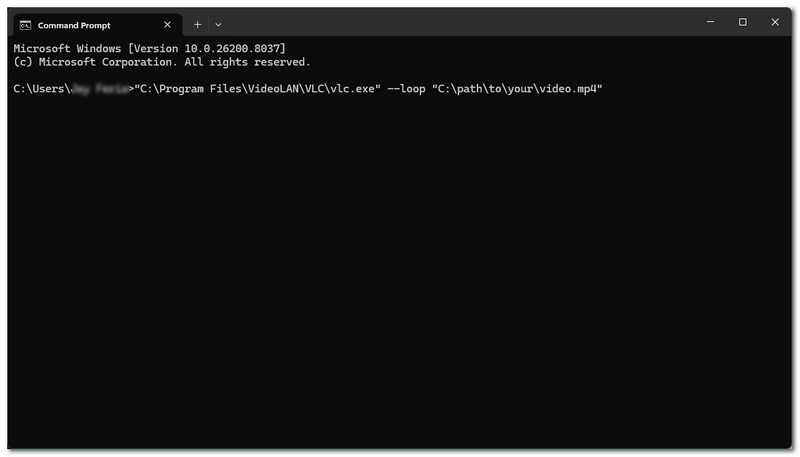
Slå Stiga på knappen på tangentbordet för att starta kommandotolken och se själv hur den kommer att utföra looping genom att bara använda en kommandotolk.
Observera: Filplatsen för din VLC Media Player och videofil varierar beroende på användarens enhet; den här metoden är bara ett exempel på vad du ska ange som ett kommando i kommandotolken. Därför fungerar inte kommandot om du anger fel kommando.
Del 2. Hur man loopar video online
Om du tycker att VLC-spelarens loopvideo är ganska krävande eller tidskrävande kanske du gillar den här alternativa metoden: Arkthinker Gratis Video Looper OnlineDenna gratis webbaserade looper för videoklipp är ett lättillgängligt verktyg; användare behöver bara besöka dess webbsida för att få tillgång till dess funktioner för videoloopers.
Till skillnad från VLC Media Player, som kräver installation, är ArkThinker:s gratis looper online låter användare loopa videor med bara några få klick. Dessutom är det snabbt att bearbeta en videoloop, vilket gör att användare kan ställa in antalet loopar för sitt videoklipp, vilket gör det till ett idealiskt webbaserat videoloopverktyg.
Hur man använder ArkThinker gratis videolooper online
Öppna enhetens webbläsare och gå till ArkThinker Gratis Video Looper Online officiella webbplatsen för att få tillgång till videolooper-verktyget.
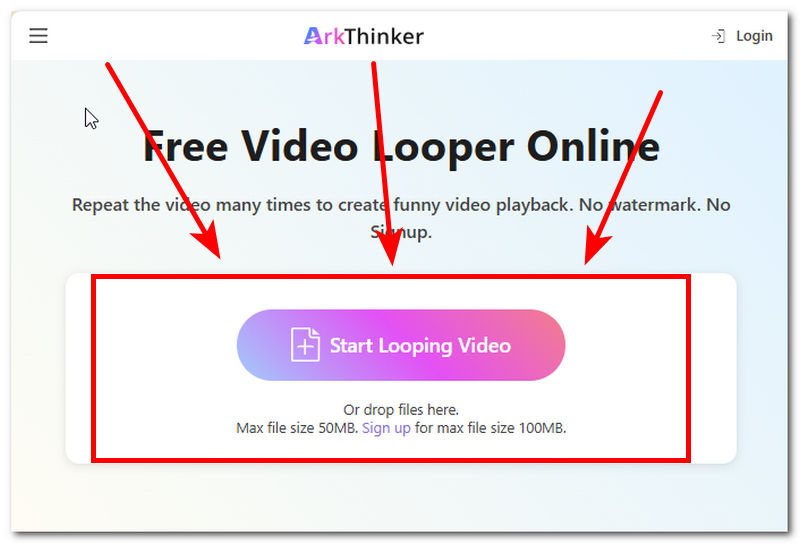
Från ArkThinker:s webbsida, ladda upp videoklippet du vill loopa med genom att klicka på Börja loopa video knappen, som syns från huvudgränssnittet. Därifrån väljer du din videofil och väntar tills din video har laddats upp till verktyget.
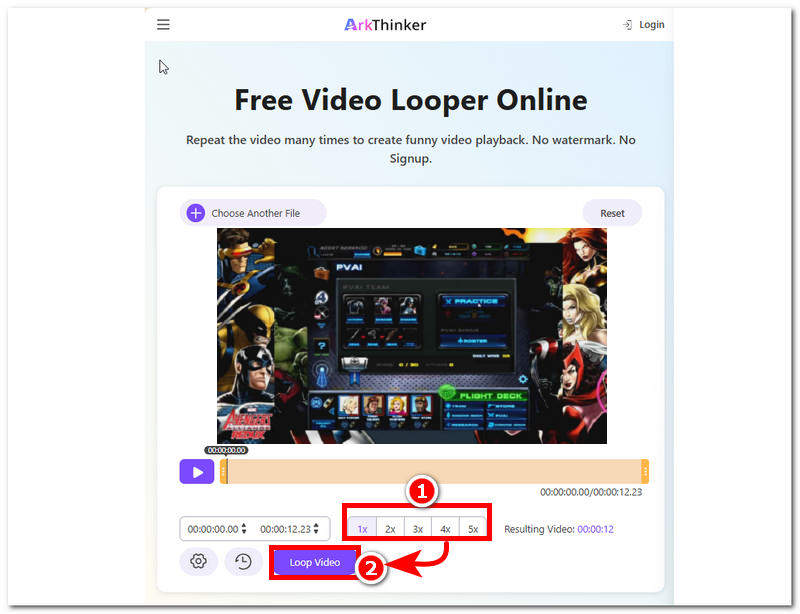
När din video har laddats in i verktyget väljer du antalet loopar du vill ha och klickar sedan på Rundgångsfilm knappen för att starta processen.
Del 3. Vanliga frågor om hur man loopar video i VLC Media Player
Stöder VLC looping av videor på mobilen?
Ja, båda versionerna av VLC Media Player för mobil (Android och iOS) stöder looping. Detta kan göras genom att trycka på skärmen medan videon spelas upp, eller från uppspelningskontrollfältet. Användaren kan trycka på loop-ikonen för att loopa videon effektivt.
Finns det en genväg för att loopa video i VLC-spelaren?
Nej, det finns för närvarande inga genvägstangenter för att aktivera videoloopning i VLC Media Player när den här artikeln skrivs. Loopikonen finns redan i kontrollfältet för videouppspelning, vilket är lättåtkomligt. En genvägstangent är inte nödvändig; användare kan loopa videon genom att klicka på loopikonen.
Kommer VLC-looping att påverka videokvaliteten?
Nej, att loopa videomaterial i en mediaspelare som VLC kommer inte att påverka eller försämra videons kvalitet, eftersom syftet med videoloopning är att spela upp den upprepade gånger. Således är videokvalitet uteslutet.
Slutsats
Den här artikeln diskuterade hur man spelar upp en video i loop i VLC mediaspelaren genom att lista detaljerade steg på tre sätt, som består av grundläggande videoloopning, loopning av ett specifikt segment av videon och till och med kommandoradsloopning. Sammantaget utgör de en fantastisk funktion och ett alternativ för hur användaren kan loopa sina videor med hjälp av VLC Media Player, men för de som inte gillar de extra stegen är loopning via ett webbaserat verktyg som Arkthinker också möjligt, vilket gör det bekvämt eftersom det är snabbt att bearbeta videor och det inte kräver att användaren installerar ett program för att fullt ut utnyttja dess videoloopningsfunktioner.
Vad tycker du om det här inlägget? Klicka för att betygsätta detta inlägg.
Excellent
Betyg: 4.9 / 5 (baserat på 581 röster)


