


Hur man trimmar WebM-video: Gör det med skrivbords- och onlineverktyg
Processen med trimning av en WebMfile är ett utmärkt sätt att ta bort onödiga delar av videon, skapa kortare klipp och göra det enklare för dig att dela viktiga delar av videon online. Oavsett anledningen till att du behöver det, bör du alltid känna till rätt process för att trimma dina WebM-videor för att säkerställa en högkvalitativ utdata. För att hjälpa dig guidar vi dig genom processen med hjälp av rätt verktyg för dator- eller onlinebearbetning. Allt du behöver veta presenteras här. Läs nu och upptäck dem.

- GUIDELISTA
- Vad är en WebM-fil och varför trimma den?
- Hur man trimmar WebM online
- Hur man trimmar WebM på en dator
- Vanliga frågor om att trimma WebM
Vad är en WebM-fil och varför trimma den?
WebM-fil är känt för att vara ett medieformat med öppen källkod som kan ge dig högkvalitativ video och bra ljuduppspelning på webben. Detta format är vanligtvis fördelaktigt eftersom det har utmärkt komprimering så att du får en mindre storlek utan att kvaliteten försämras avsevärt.
Nu frågar sig många användare varför vi behöver trimma en WebM-fil. Svaret på det beror på situationen och varje användares behov. Några av de vanligaste anledningarna till att de måste göra den här processen är dock:
- • Radera onödiga delar av videorna.
- • Extrahera en specifik del av klippet som du behöver publicera, redigera eller dela.
- • Skapa ett kortare klipp för presentation.
- • Minska filstorleken utan att konvertera till ett annat format.
- • Behåll det ursprungliga WebM-formatet och bevara videokvaliteten.
Hur man trimmar WebM online
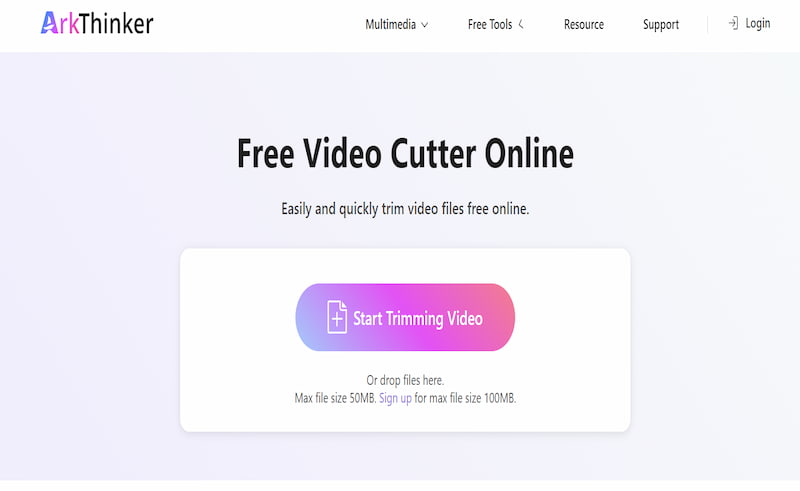
Vi ska nu introducera dig till processen att trimma en WebM-fil online. Detta kommer att vara möjligt med hjälp av det bästa verktyget, ArkThinker Online Videoklippare. Detta onlineverktyg har en enkel och okomplicerad process för att trimma dina mediefiler, inklusive WebM. Här behöver du inte installera något verktyg. Allt du behöver göra är att gå in på deras webbplats och följa processen nedan:
Gå till den officiella webbplatsen för ArkThinker Online Videoklippare. Därefter, se dess huvudgränssnitt och klicka på Börja trimma video knapp.
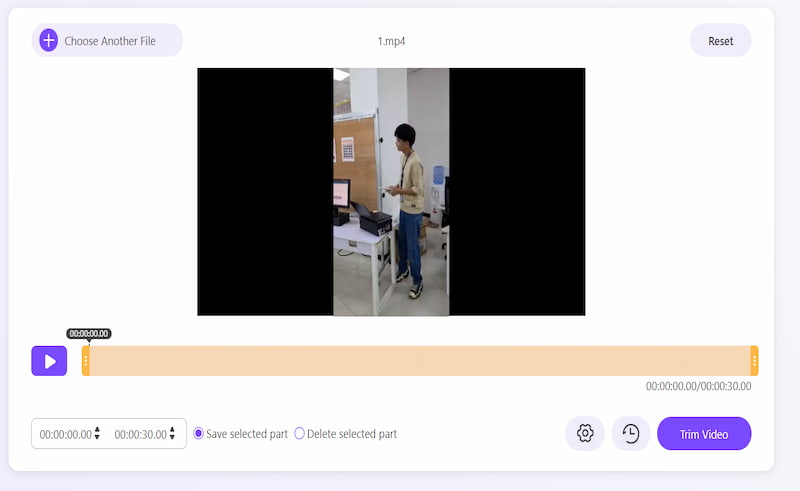
Välj den WebM-fil du vill trimma. Vänta tills videon laddas upp.
Använd verktyget för att välja de specifika delar du behöver få med. Trimma videon i början och/eller slutet av videofilen. Klicka slutligen på Trimma video och få din produktion.
Hur man trimmar WebM på en dator
Verktyg 1: FFmpeg
Bäst för: Användare som vill ha snabb och exakt WebM-beskärning utan kvalitetsförlust.
Totalbetyg: 4/5
FFmpeg är det ledande verktyget för att trimma WebM på din dator. Detta är känt för att vara en öppen källkod. videotrimningsverktyg som använder kommandoradsprocessen. Många professionella användare säger att det är ett exakt sätt att trimma WebM-filer med högre kvalitet. Processen att bevara kvaliteten på video och ljud i en WebM-fil är också möjlig även utan omkodning. En nackdel med detta verktyg är dess brist på ett grafiskt gränssnitt. Detta kan också vara överväldigande för nybörjare. Kort sagt, FFmpeg är mycket effektivt och används flitigt av proffs för exakta videoredigeringsuppgifter.
Det första vi behöver göra är att ladda ner och installera FFmpeg på din dator. Öppna sedan Kommandotolken på Windows och Terminal på Mac och Linux.
Navigera till mappen som innehåller din WebM-fil. Kör sedan följande kommando: ffmpeg -i input.webm -ss 00:00:10 -to 00:00:30 -c copy output.webm.
Efter det behöver du trycka på Stiga på för att börja trimma. Vänta tills processen är klar.
Verktyg 2: Adobe Premiere
Bäst för: Professionella användare som behöver exakt WebM-videobeskärning och avancerade videoredigeringsfunktioner.
Totalbetyg: 4.5/5
Ett annat verktyg att använda är Adobe Premiere Pro. Detta är också känt som en professionell videoredigerare som gör det enkelt att trimma WebM-filer. Detta är möjligt med hjälp av dess visuella tidslinjegränssnitt.
Till skillnad från FFmpeg, som är ett kommandoradsverktyg, låter Premiere Pro dig förhandsgranska redigeringar i realtid och erbjuder avancerade funktioner som övergångar, effekter, färgkorrigering och ljudförbättringar. Detta är ett utmärkt verktyg för tekniskt kunniga användare som behöver kvalitetsresultat. Här är stegen att följa.
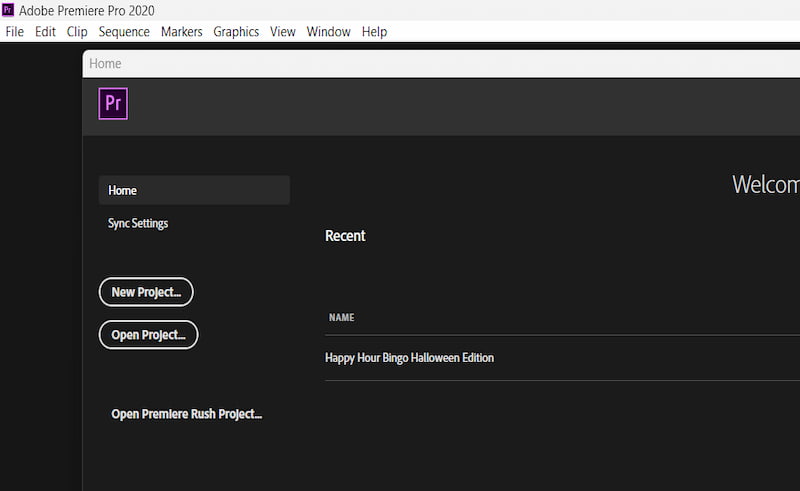
Installera och köp verktyget på din dator. Öppna sedan Adobe Premiere Pro och importera din WebM-fil. Klicka på Nytt projekt att göra det.
Dra videon till tidslinjen. Flytta sedan uppspelningshuvudet till önskade start- och slutpunkter och trimma sedan klippets kanter eller använd Rakkniv Verktyg.
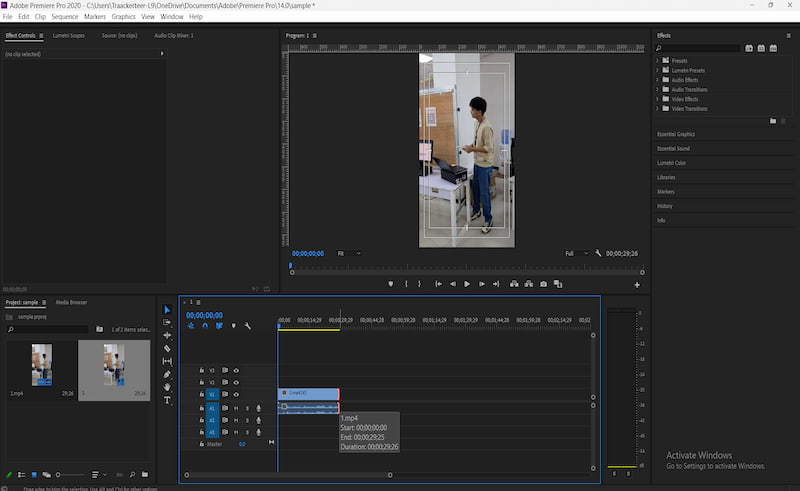
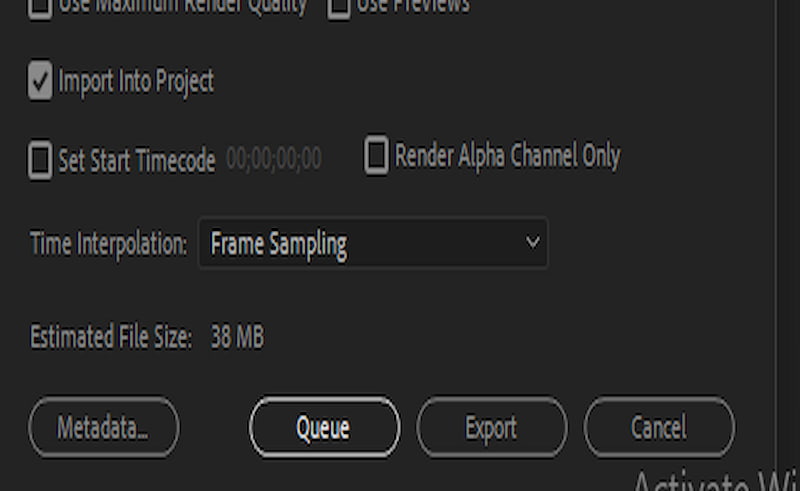
Förhandsgranska den trimmade videon och gör eventuella justeringar. Exportera projektet för att spara din trimmade WebM-video. Klicka på CTRL + M och ange de inställningar du behöver. Klicka på Exportera knappen och vänta tills den sparas.
Vanliga frågor om att trimma WebM
Kan jag trimma en WebM-fil utan att behöva koda om den?
Ja. Det är möjligt med hjälp av FFmpeg. Detta verktyg med öppen källkod låter dig trimma WebM-filer med hjälp av strömkopiering. Denna gemensamma linje kan klippa videon utan att koda om och bevara den ursprungliga kvaliteten.
Kan ett trimmat WebM-klipp resultera i att det blir några sekunders avvikelse från den valda klipppunkten?
Ja. Detta kan hända eftersom WebM-filerna du har troligtvis använder nyckelbilder. Om du trimmar utan att koda om kan klippningen fästas till närmaste nyckelbild istället för den exakta tidsstämpeln.
Varför får jag en större filstorlek när jag redan har trimmat min WebM?
Du får en större filstorlek även efter att du har trimmat videon eftersom den omkodades med högre bithastighetsinställningar under exporten. Att använda de ursprungliga codec-inställningarna eller strömkopiera kan hjälpa till att bibehålla en mindre storlek.
Är det möjligt att trimma flera WebM-filer samtidigt?
Ja. Verktyg som FFmpeg stöder batchbehandling via skript, vilket gör att du kan tillämpa samma triminställningar på flera WebM-filer automatiskt.
Kan jag trimma en WebM-fil och behålla den transparenta bakgrunden?
Ja. Det är möjligt att trimma WebM-filen och behålla den transparenta bakgrunden. Så länge den ursprungliga WebM-filen du har använder en alfakanal och trimningsprogramvaran stöder alfatransparens kan den transparenta bakgrunden bevaras efter trimning.
Slutsats
När vi kommer till slutsatsen kan vi se att trimma WebM-filer är enkelt oavsett om du använder din bärbara dator eller ett onlineverktyg. Det finns några alternativ för dig att göra det, till exempel att använda ArkThinker Online Video Cutter. Detta är det enklaste verktyget du kan använda, även utan att installera programvara på din enhet. Skaffa och använd det nu, och du kommer att se hur fantastisk kvalitet det kan erbjuda.
Vad tycker du om det här inlägget? Klicka för att betygsätta detta inlägg.
Excellent
Betyg: 4.9 / 5 (baserat på 692 röster)


