


Masaüstü ve Çevrimiçi Araçlar Kullanarak FLAC Dosyalarını Nasıl Sıkıştırabilirsiniz?
Bilgisayarınızda FLAC müzik dosyalarının kapladığı alan konusunda sorun mu yaşıyorsunuz? Korkmayın, FLAC sıkıştırmasının ne olduğunu öğrendikten sonra bu sorun artık ortadan kalkacak. Bu yazıda, FLAC sıkıştırmasını nasıl azaltabileceğinize dair üç yöntem sunacağız. FLAC'ı sıkıştır Orijinal FLAC ses kalitesini korurken dosya boyutunu küçültmek amacıyla kullanılan bu multimedya dosya yönetim programları, en iyi kullanım alanları, avantajları, dezavantajları ve hem masaüstü hem de çevrimiçi tarayıcılarda mevcut oldukları platformlar dikkate alınarak seçilmiştir.

- REHBER LİSTESİ
- Bölüm 1. FLAC Dosyaları Neden Bu Kadar Büyük?
- Bölüm 2. Başlamadan Önce Hedefinizi Belirleyin
- Bölüm 3. FLAC Dosyaları Nasıl Sıkıştırılır?
- Bölüm 4. FLAC Sıkıştırma Hakkında Sıkça Sorulan Sorular
Bölüm 1. FLAC Dosyaları Neden Bu Kadar Büyük?
Ücretsiz Kayıpsız Ses Kodeği (FLAC) dosyaları, kaynak sesin orijinal kalitesini korudukları için doğal olarak çoğu ses dosyasından daha büyüktür. Bu durum, daha verimli depolama için dosya boyutunu küçültmek amacıyla sıkıştırılan MP3 gibi çoğu standart ses dosyasından çok farklıdır.
FLAC dosyaları, WAV gibi diğer kayıpsız formatlara göre genellikle 30-601 TB daha küçük olsa da, yerel dosya kütüphanelerinde büyük miktarlarda saklandığında yine de önemli ölçüde daha büyük boyutlara ulaşırlar. Bu durum, dosya sıkıştırmayı daha kolay dosya depolama için akıllı bir çözüm haline getirir.
Bölüm 2. Başlamadan Önce Hedefinizi Belirleyin
FLAC ses formatının dezavantajları büyük ölçüde dosya boyutuyla ilgili olduğundan, ses dosyalarını neden bu formatta sıkıştırdığınızı anlamak ilk adımınız olmalıdır.
Bu nedenle, FLAC'ın kayıpsız kalitesini korumak mı yoksa daha agresif bir sıkıştırma oranıyla daha fazla yer tasarrufu sağlamak için biraz kayıplı bir format kullanmak mı istediğiniz açık olmalıdır. Genel ses ve FLAC sıkıştırma ayarları hakkında yeterli bilgiye sahipseniz bu daha kolay olacaktır.
Neyse ki, tanıttığımız programlar farklı sıkıştırma seçeneklerine sahip, zira bu araçlar FLAC dosyalarını sıkıştırabiliyor. kayıpsız veya kayıplı bir şekilde.
Bölüm 3. FLAC Dosyaları Nasıl Sıkıştırılır?
ArkThinker Ücretsiz Çevrimiçi Ses Kompresörü
En İyi Kullanım Alanı: Kurulum gerektirmeyen, tarayıcı tabanlı ses sıkıştırma.
Bu makaleye en kolay erişilebilir ses sıkıştırma yöntemini tanıtarak başlayacağız: ArkThinker Ücretsiz Çevrimiçi Ses KompresörüTarayıcı tabanlı, kullanım kolaylığı açısından son derece optimize edilmiş bir çözüm.
Bu listedeki diğer seçeneklerin aksine, ArkThinker'nin çevrimiçi aracı, program içindeki ses dosyası sıkıştırmasını otomatikleştirmek üzere tasarlanmıştır. Bu nedenle, araca aktarılan FLAC dosyaları, orijinal dosya boyutlarının 50%'sine otomatik olarak sıkıştırılacaktır.
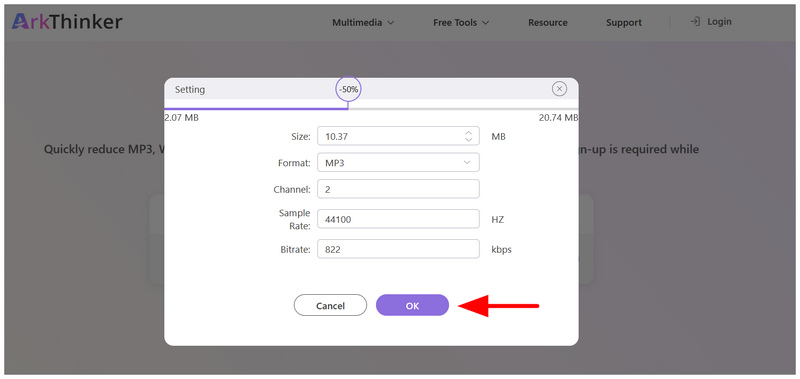
Ancak, daha fazla manuel kontrol isteyen ileri düzey kullanıcılar için, yazılımda format, kanal sayısı, örnekleme hızı ve bit hızı gibi belirli ses parametrelerini düzenlemek üzere özel bir ayar kullanılabilir.
Aracın temel güçlü ve zayıf yönlerini öğrenmek için lütfen aşağıdakileri okumaya devam edin ve programı kullanmak için üç adımlı kılavuzumuzu izleyin.
- Tarayıcılarda kolayca erişilebilir.
- Büyük dosya boyutu sınırı: 50MB-100MB.
- Ses dosyalarını 50% ile otomatik olarak sıkıştırır.
- Deneyimli kullanıcılar için gelişmiş ses düzenleme araçları sunar.
- Daha istikrarlı performans için isteğe bağlı bir masaüstü sürümü de mevcuttur.
- Çevrimdışı çalışmaz.
- Performans, internet kalitesine bağlıdır.
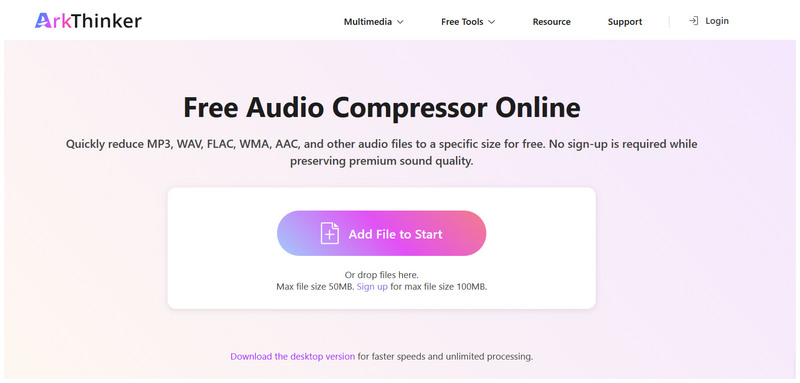
ArkThinker Free Audio Compressor Online web sitesine gidin ve tıklayın. Başlangıca Dosya Ekle Sıkıştırma için FLAC dosyasını içe aktarmak için düğme.
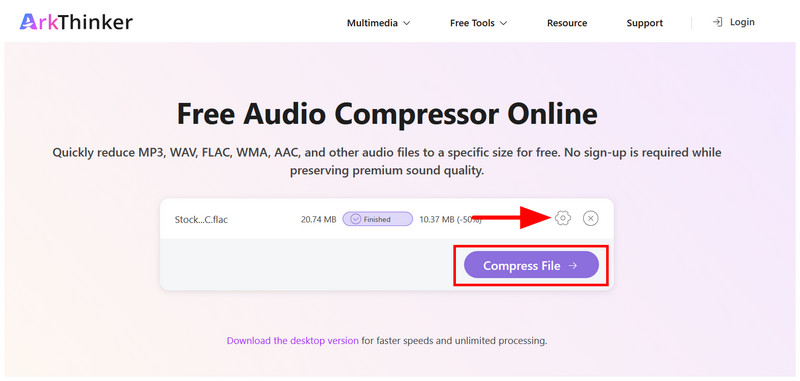
Yükleme işleminin tamamlanmasını bekleyin. Daha gelişmiş ses ayarlarına erişmek için, aşağıdaki seçeneği belirleyin. Ayarlar düğmeye tıklayın. Aksi takdirde, tıklayın. Dosyayı Sıkıştır devam etmek için.
Ayarlar sekmesinde, sıkıştırma oranını, formatı, kanalı, örnekleme hızını ve bit hızını manuel olarak kontrol edebilirsiniz. Tıklayın TAMAM Ayarlarınızı onaylamak için.
Sıkıştırmadan sonra seçin İndirmek Ses dosyasını bilgisayarınıza kaydetmek için.
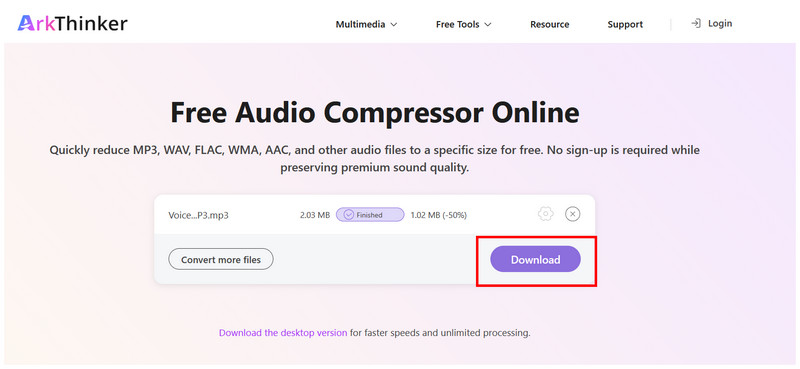
Maksimum erişilebilirliği sağlamak için, otomatik FLAC sıkıştırma oranı olan 50%'nin uygulanması, bu aracı özellikle yeni başlayanlar için piyasadaki en iyilerden biri haline getiriyor.
Foobar2000
En İyi Kullanım Alanı: FLAC ses dosyalarını MP3 veya AAC gibi kayıplı formatlara dönüştürme.
Masaüstü tabanlı bir seçenekle başlamak için, geniş medya formatı desteği nedeniyle masaüstü cihazlar için tasarlanmış bir ses oynatıcı olan Foobar2000'i tanıtacağız. Aracın oynatma seçeneklerine ek olarak, ses dosyalarını daha sıkıştırılmış formatlara dönüştürmek için gelişmiş özellikler de sunmaktadır.
FLAC sıkıştırılmamış bir format olduğundan, dosyanızı daha sıkıştırılmış bir ses formatına dönüştürmek için Foobar2000'in dönüştürme özelliğini kullanabilirsiniz. Ancak bu, ses kalitesinde kayıplara yol açacaktır. Bu nedenle, bu aracı yalnızca düşük ses kalitesini önemsemeyen kullanıcılara öneriyoruz.
- Üçüncü taraf ses oynatıcısı olarak iyi çalışıyor.
- Kullanıcı erişilebilirliğini artırmak için 200'den fazla ses formatını yerel olarak destekler.
- Temel dosya yönetim araçlarıyla donatılmıştır.
- Minimalist arayüz tasarımı.
- Ses formatı sıkıştırması için karmaşık iş akışı.
- Ses dosyaları için sınırlı gelişmiş düzenleme seçenekleri.
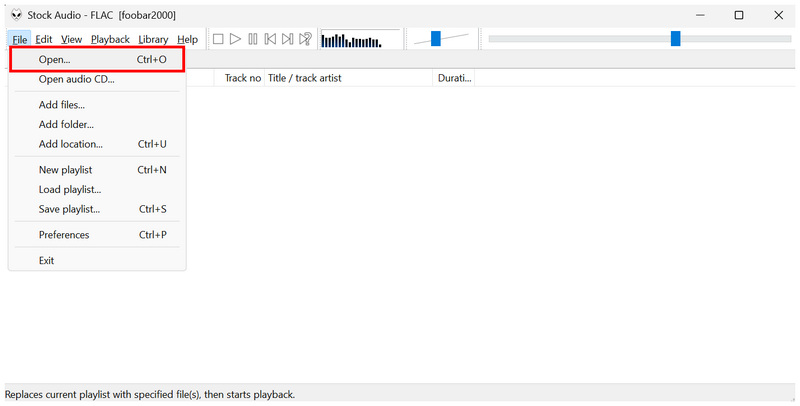
Foobar200'ü açın ve seçin Dosya > Aç Sıkıştırmak istediğiniz FLAC dosyasını açmak için.
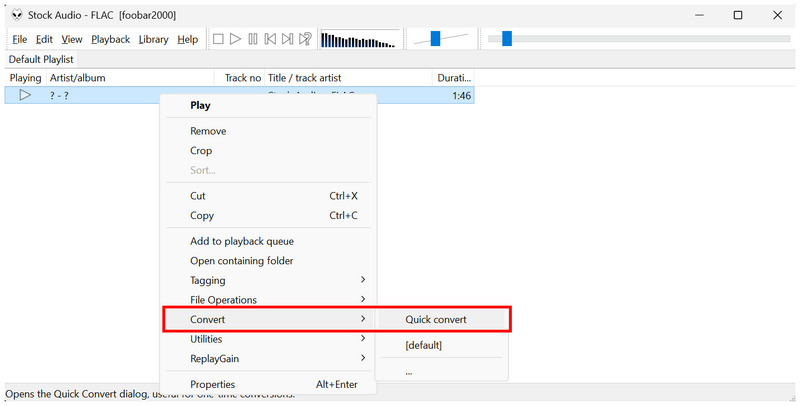
FLAC ses dosyası içe aktarıldıktan sonra, üzerine sağ tıklayın ve seçin. Dönüştür > Hızlı Dönüştür.
Hızlı Dönüştürme Ayarları'nda şunu seçin: MP3 veya AACHer ikisi de kayıplı dosya formatlarıdır. Seçin Dönüştürmek Dosya sıkıştırma işlemini onaylamak ve başlatmak için.
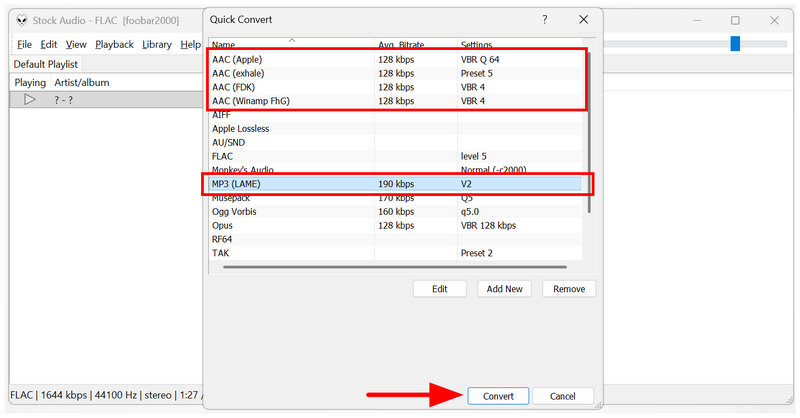
Foobar2000 format dönüştürme kullandığı için, sesin formatını değiştirerek sıkıştırma uyguladığını unutmayın.
FFmpeg
En İyi Kullanım Alanı: Multimedya yönetimi için FLAC ses dosyaları üzerinde tam kontrol.
Son olarak, FLAC dosyalarını sıkıştırmak için ele alacağımız son seçenek, teknik olarak en zorlayıcı olan FFmpeg eklentisini kullanmaktır. Bu listedeki seçenekler arasında, bu programın tamamen komut dosyası tabanlı olduğu için özel bir grafik kullanıcı arayüzü veya ana arayüzü yoktur.
FFmpeg kullanımının yüksek gereksinimleri ve önceden komut dosyası yazma bilgisi gerekliliği nedeniyle, bu araç yeni başlayanlar ve hatta orta düzey kullanıcılar için uygun bir seçim değildir. Bu nedenle, programı yalnızca multimedya işleme için komut satırı araçlarıyla önceden deneyiminiz varsa kullanmanızı öneririz.
- Ücretsiz ve açık kaynaklı multimedya yönetim aracı.
- FLAC ve diğer ses formatlarını doğal olarak destekler.
- Medya formatlarını düzenlemek için tam özelleştirme seçenekleri.
- Ana menü ve grafiksel kullanıcı arayüzü bulunmuyor.
- Etkin bir şekilde kullanılabilmesi için komut satırları hakkında bilgi sahibi olmak gereklidir.
- Başlangıç ve orta seviye kullanıcılar için uygun değildir.
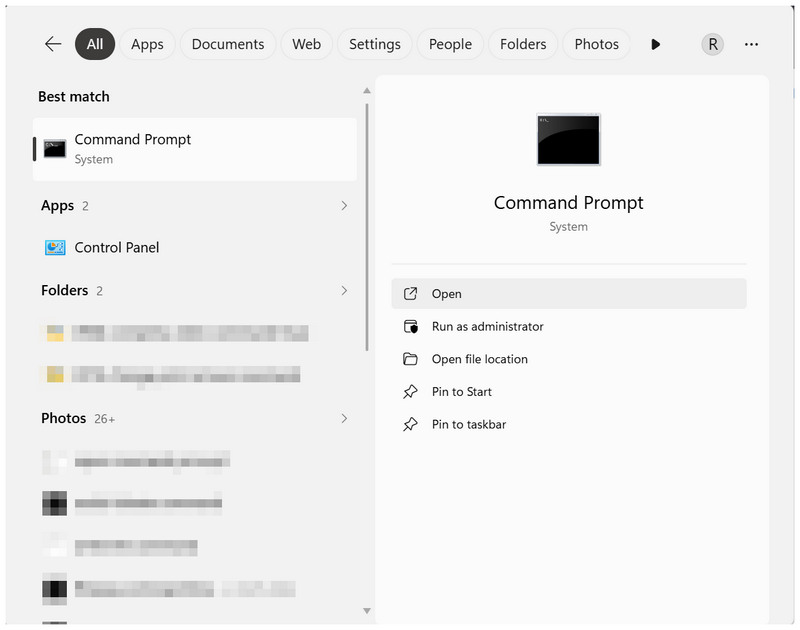
Bilgisayarınızın terminal programını açın; Windows'ta Komut İstemi'ni, macOS'ta ise Terminal'i açın.
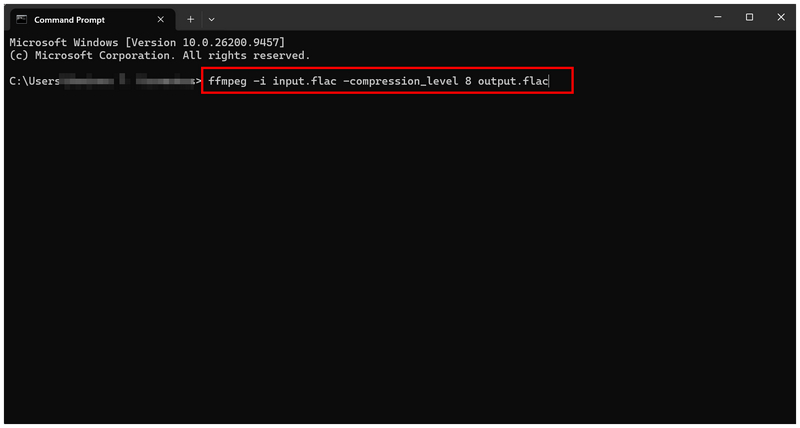
Terminal programına aşağıdaki komutu kopyalayıp yapıştırın: ffmpeg -i input.-compression_level 8 output.flac.
Sıkıştırma seviyesini 0, 5 veya 8 olarak ayarlayabilirsiniz; 0 en hafif, 8 ise en agresif seviyedir.
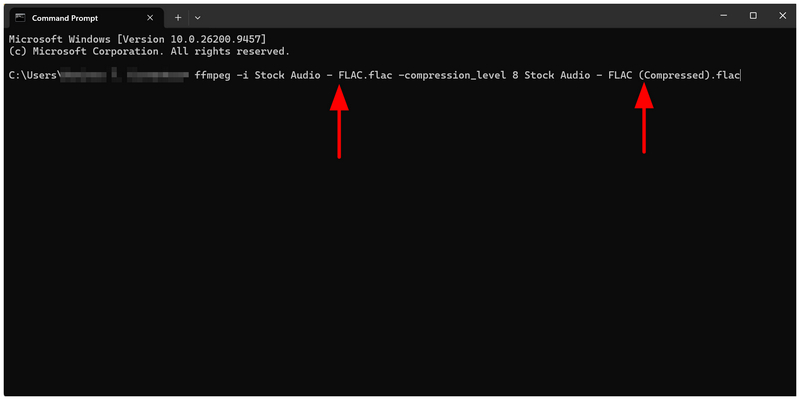
Adını değiştir giriş.flac Sıkıştırmak istediğiniz FLAC dosyasının dosya adına göre yeniden adlandırın. çıktı.flac Sıkıştırılmış ses dosyasını kaydetmek istediğiniz formata göre seçin. Ses dosyasını sıkıştırmaya başlamak için Enter tuşuna basın.
FFmpeg'i kullanmaya başlamak istiyorsanız, bu eğitimde eklediğimiz temel komut satırı FLAC videolarınızı işlemek için yeterli olmalıdır.
Bölüm 4. FLAC Sıkıştırma Hakkında Sıkça Sorulan Sorular
FL Studio'da FLAC sıkıştırma işlemi yapılabilir mi?
Evet, FL Studio uygulaması FLAC dosyalarını sıkıştırabilir. FLAC formatını korumak için standart dosya sıkıştırma seçeneği sunar. FLAC'ı kayıplı dosya türüne dönüştürme seçeneği de mevcuttur.
FLAC ses dosyaları kaliteli midir?
Evet, öyleler. FLAC ses dosyaları kayıpsızdır. En yüksek kaliteli dijital ses formatları arasındadırlar.
Apple cihazlarda FLAC dosyalarını oynatabilir miyim?
Hayır, oynatamazsınız. Apple'ın kendi kayıpsız ses dosyası formatı olan ALAC'ı var. FLAC, Apple cihazlarında oynatılamaz.
WAV ve FLAC aynı mı?
Hayır, değiller. Ancak her iki dosya türü de kayıpsız ses kalitesine sahiptir. Dosya boyutu açısından FLAC dosyaları genellikle WAV dosyalarından daha küçüktür.
FLAC dosyamı hangi formata dönüştürmeliyim?
Erişilebilirliği iyileştirmek için FLAC dosyasını MP3'e dönüştürün. AAC formatı da iyi bir alternatiftir. Her iki format da ses dosyanızın boyutunu küçültür, ancak kalitede küçük bir düşüşe neden olur.
Çözüm
Şimdi en iyi programlar için FLAC sıkıştırma İncelemelerimiz sonucunda, bu makalenin dosya yönetiminizi büyük ölçüde geliştireceğini umuyoruz. Okuyucularımızın hangi ses sıkıştırma aracını kullanacaklarına karar vermelerine yardımcı olmak için, her aracın en iyi kullanım alanlarına hızlı bir genel bakış sunacağız. Erişilebilirlik ve kurulum gerektirmemesi için ArkThinker Free Audio Compressor Online'ı kullanın. FLAC'ı daha kompakt, kayıplı bir formata sıkıştırmak için Foobar2000'i kullanın. Son olarak, deneyimli kullanıcıların FFmpeg'i kullanmaları önerilir.
Bu yazı hakkında ne düşünüyorsunuz? Bu gönderiyi derecelendirmek için tıklayın.
Harika
Değerlendirme: 4.9 / 5 (dayalı 541 oylar)


