


2026'da Mac'te Dört Seçenek Kullanarak Videoları Nasıl Sıkıştırabilirsiniz?
Büyük video dosyaları, modern bilgisayarlar ve akıllı telefonlarda sık karşılaşılan bir sorundur. Depolama alanını çok fazla tüketmelerinin yanı sıra, büyük dosyaları paylaşmak da çok daha zordur. Bu yazıda, size en iyi seçenekleri sunacağız. Mac'te videoları sıkıştırın Dijital depolamayı daha verimli hale getirmek ve dosya paylaşımını hızlandırmak için video dosyası boyutlarını önemli ölçüde azaltacağız. Dahili araçlar, web tabanlı seçenekler ve açık kaynaklı programlar arasından dört popüler seçeneği kullanarak bir eğitim sunacağız.

- REHBER LİSTESİ
- Bölüm 1. Mac'te Dahili QuickTime ile Video Nasıl Sıkıştırılır?
- Bölüm 2. Mac'te Videoyu Ücretsiz Olarak Çevrimiçi Nasıl Sıkıştırabilirsiniz?
- Bölüm 3. Mac'te Ücretsiz Yazılımlarla Video Dosyası Nasıl Sıkıştırılır?
- Bölüm 4. Mac'te Videoları Sıkıştırma Hakkında Sıkça Sorulan Sorular
| Özellik | QuickTime Oynatıcı | ArkThinker Ücretsiz Video Kompresörü Çevrimiçi | El freni | VLC medya oynatıcısı |
|---|---|---|---|---|
| Sıkıştırma Hızı | Ilıman | Orta ila Hızlı (İnternet hızına bağlı olarak) | Hızlı (Donanım hızlandırma desteği) | Yavaş |
| Görsel Kalite | 1080p, 720p (Çözünürlük düşürme kullanılır) | Sıkıştırma ayarına bağlı olarak kayıpsız ila orta kalite. | Sıkıştırma ayarına bağlı olarak iyi ila orta kalitede. | Ayarlama seçeneklerinin yetersizliği nedeniyle orta kalitede dönüştürme. |
| Biçim Desteği | MOV, MP4 | MP4, MOV, AVI, MKV ve daha fazlası. | MP4, MKV, WebM | MP4, MOV, AVI, MKV ve daha fazlası. |
| Maliyet | Ücretsiz (Yerleşik) | Özgür | Ücretsiz ve açık kaynaklı | Ücretsiz ve açık kaynaklı |
Bölüm 1. Mac'te Dahili QuickTime ile Video Nasıl Sıkıştırılır?
En İyi Kullanım AlanıVideo kalitesini düşürerek dosya boyutunu küçültme özelliği.
Mac QuickTime oynatıcısında bir videoyu nasıl sıkıştıracağınızı öğrenmek istiyorsanız, şanslısınız, çünkü bu ele alacağımız ilk yöntem olacak. Öncelikle bir medya oynatıcı olarak tasarlandığı için, sıkıştırma seçeneği daha çok videonuzun kalitesini düşürmeye yönelik bir ayardır.
Teknik olarak bir sıkıştırma çözümü olmasa da, kaliteyi düşürmek dosya boyutunu küçültme işini görüyor. Bu nedenle, yine de bir çözüm olarak kullanabilirsiniz.
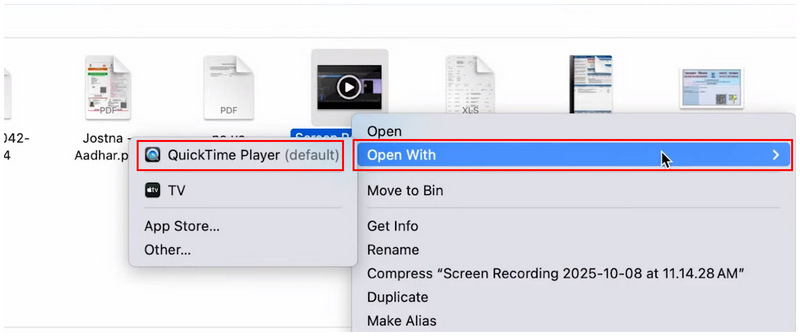
QuickTime ile açmak istediğiniz videoya sağ tıklayın. Fare imlecini videonun üzerine getirin. Bununla aç ve seç QuickTime Oynatıcı.
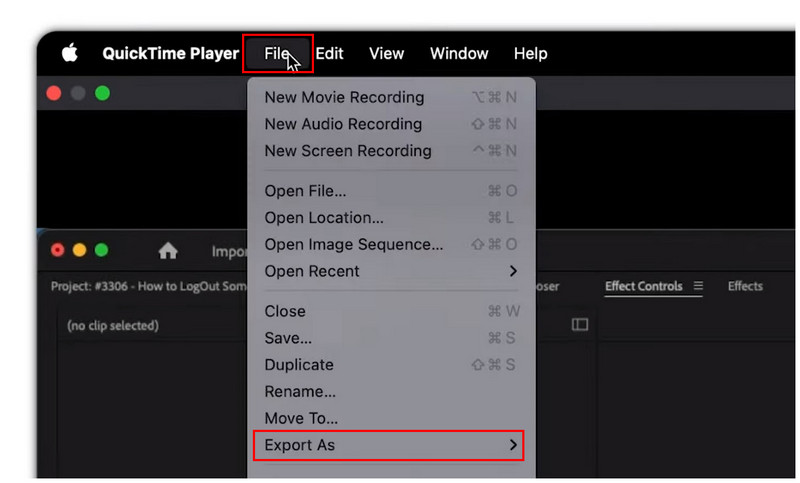
QuickTime Player'da tıklayın. Dosya ve seç Farklı Dışa Aktar.
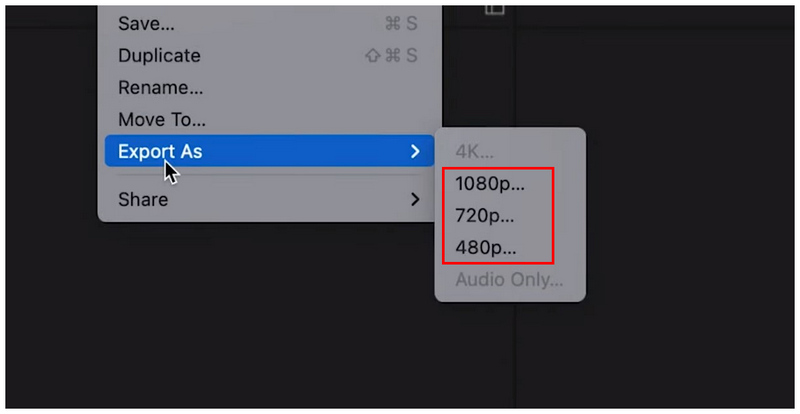
"Dışa Aktarma Şekli" seçenekleri arasından herhangi birini seçin. 1080p, 720p veya 480pVideonun orijinal kalitesinden daha düşük bir çözünürlük seçin. Dosya boyutunu ve kalitesini önemli ölçüde azaltmak için 480p'yi seçin.
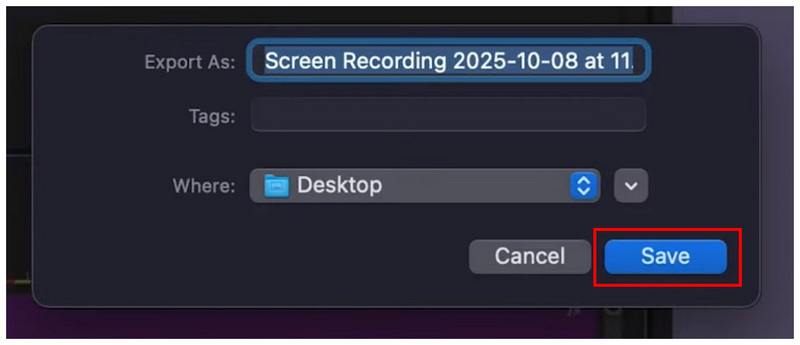
İstediğiniz çözünürlüğü seçtikten sonra, dışa aktarma açılır menüsünden dosyayı yeniden adlandırabilirsiniz. Kaydedileceği yeri seçin ve ardından tıklayın. Kaydetmek Videoyu daha düşük kalitede ve dosya boyutunda dışa aktarmak için.
Bölüm 2. Mac'te Videoyu Ücretsiz Olarak Çevrimiçi Nasıl Sıkıştırabilirsiniz?
En İyi Kullanım Alanı50 MB'ın altındaki dosyaların hızlı video sıkıştırması.
Gelişmiş ayarlara sahip, kullanımı kolay ancak web tabanlı daha gelişmiş video sıkıştırma seçenekleri arıyorsanız, örneğin: ArkThinker Ücretsiz Video Kompresörü ÇevrimiçiBu, en önemli hususlardan biri olmalıdır.
QuickTime Player'ın aksine, bu çevrimiçi alternatif, sıkıştırdıkları video dosyası üzerinde daha fazla kontrol sahibi olmak isteyen kullanıcılar için daha gelişmiş ayarlar sunar. Programda, içe aktardığınız videonun Boyutunu, Biçimini, Çözünürlüğünü ve Bit Hızını düzenleyebilirsiniz. Bunların tümü dosya boyutu yönetimi için tasarlanmıştır.
Hızlı dosya boyutu dönüştürme istiyorsanız, program yine de işinizi görür çünkü videonuzu otomatik olarak orijinal boyutunun 50%'sine sıkıştırır. Bu da yazılımı teknik ayarlardan haberi olmayan kullanıcılar için mükemmel bir seçim haline getirir.
En dengeli çevrimiçi video sıkıştırma programını nasıl kullanacağınızı öğrenmek için, ArkThinker Ücretsiz Çevrimiçi Video Sıkıştırıcıyı etkili bir şekilde kullanmaya başlamak üzere aşağıdaki eğitim kılavuzunu okuduğunuzdan emin olun.
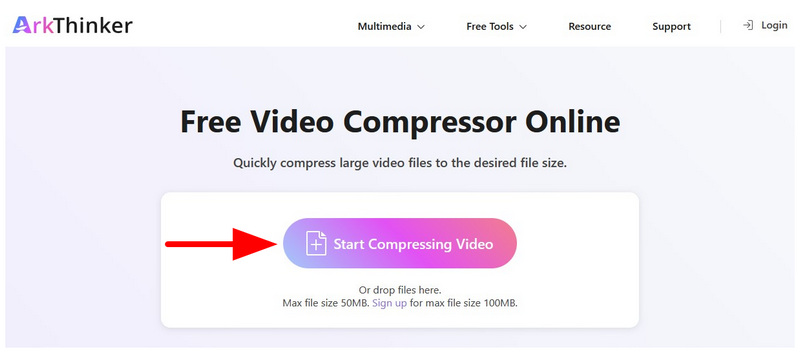
Git ArkThinker Ücretsiz Video Kompresörü Çevrimiçi ve şunu seçin Videoyu Sıkıştırmaya Başla seçenek.
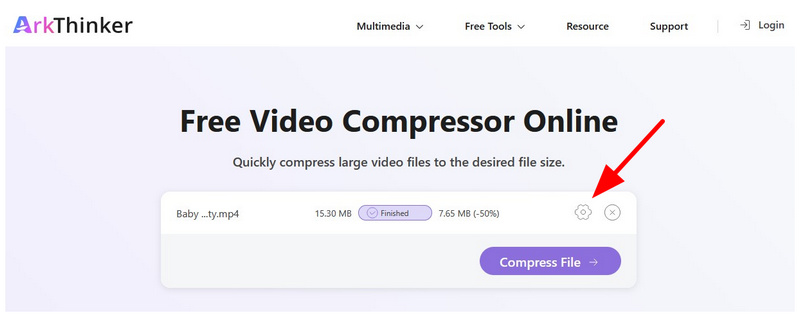
Varsayılan olarak, yüklenen dosya orijinal boyutunun 50%'si oranında sıkıştırılacaktır. Ancak, üzerine tıklayarak daha gelişmiş sıkıştırma seçeneklerine erişebilirsiniz. Ayarlar düğme.
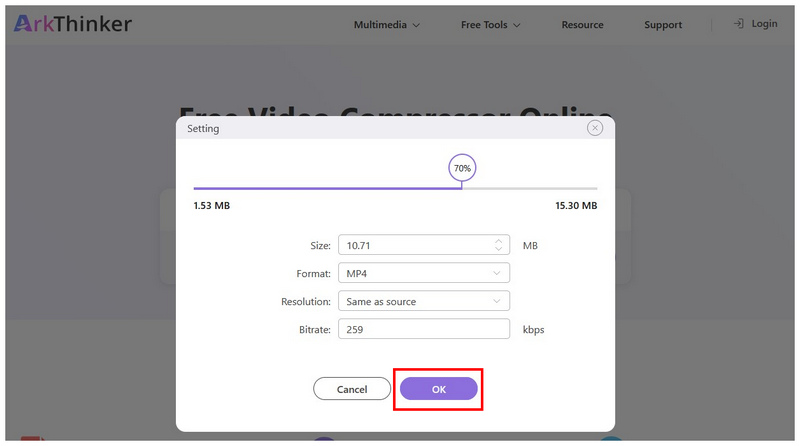
Sıkıştırma Ayarları bölümünde, video dosyanızın sıkıştırma oranını ayarlayabilirsiniz. Boyut, Biçim, Çözünürlük ve Bit HızıSıkıştırma ayarını kolaylaştırmak için sıkıştırma yüzdesini de kullanabilirsiniz. Kaydırıcı. Üzerine tıklayın TAMAM Manuel ayarlamalarınızı onaylamak için.
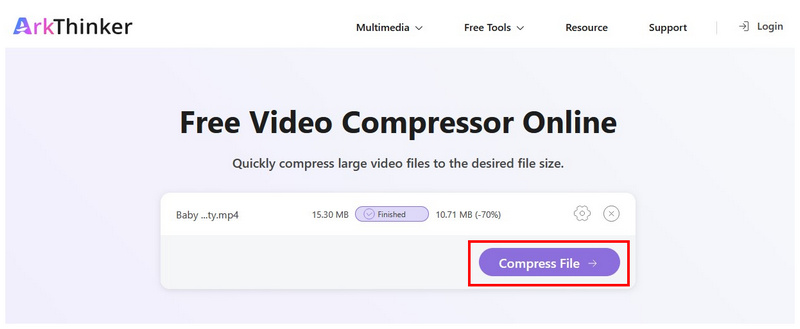
Bu sıkıştırma ayarlamaları uygulandıktan sonra tıklayın. Dosyayı Sıkıştır Sıkıştırma işlemine başlamak için.
Program çevrimiçi bir seçenek olduğu için, yükleme başına 50 MB dosya boyutu sınırı vardır. Bu da onu mesajlaşma uygulamalarının sınırlarına ulaşmak için mükemmel bir seçim haline getiriyor. Bu özellik, ArkThinker Free Video Compressor Online'ı yaratıcı mesajlaşma için mükemmel bir seçenek yapıyor.
Bölüm 3. Mac'te Ücretsiz Yazılımlarla Video Dosyası Nasıl Sıkıştırılır?
El freni
En İyi Kullanım AlanıGelişmiş ve teknik ayarlara erişim imkanı sunan manuel video sıkıştırma.
Mac'te ücretsiz video sıkıştırma için önerdiğimiz açık kaynaklı yazılım olan HandBrake ile başlayacağız. HandBrake, video sıkıştırma da dahil olmak üzere birçok video düzenleme ihtiyacını karşılamak üzere tasarlanmış bir video dönüştürme aracıdır. Bu listedeki seçenekler arasında bu program, en iyilerinden biridir. en iyi video sıkıştırıcılar Piyasada oldukça iyi bir konumda. Ne yazık ki, bu durum son derece zorlu bir öğrenme eğrisiyle birlikte geliyor. Video sıkıştırma seçenekleri oldukça karmaşık.
HandBrake'te video sıkıştırmanın temellerini ve dosya boyutunu küçültürken düzenleme kalitesini artırmanın en kolay yollarını öğrenmek için lütfen aşağıdaki kılavuzumuzu okuyun.
El frenini açın ve seçin Açık kaynak.
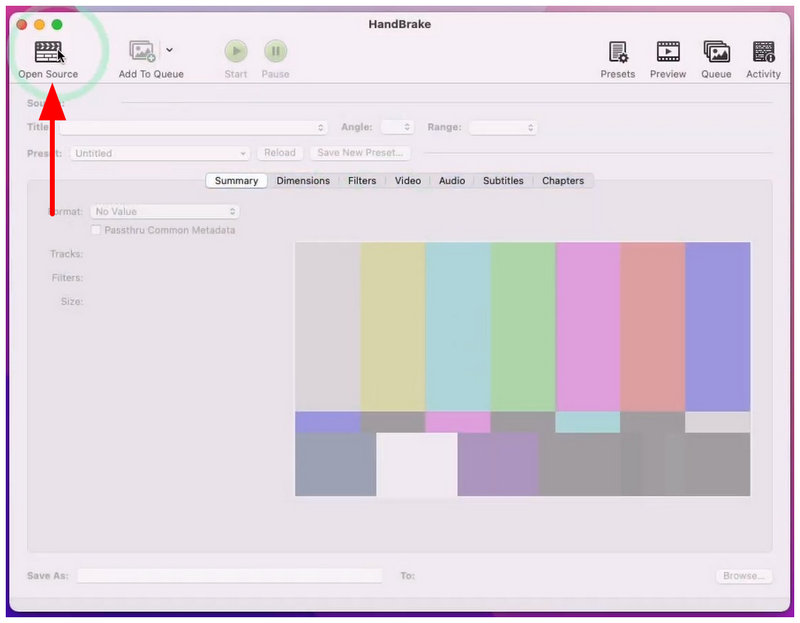
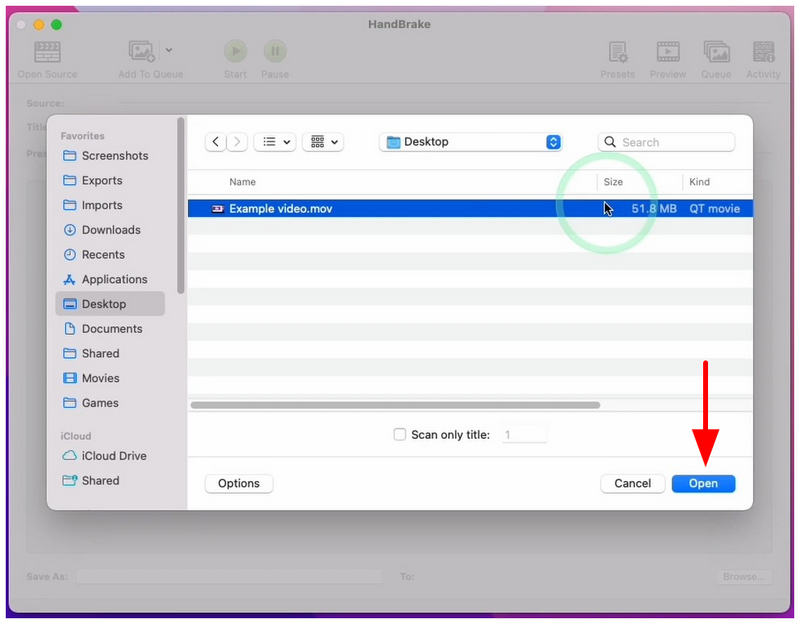
Ardından, açmak istediğiniz videoyu bulmak için dosyalarınız arasında gezinin. Videoyu seçin ve tıklayın. Açık.
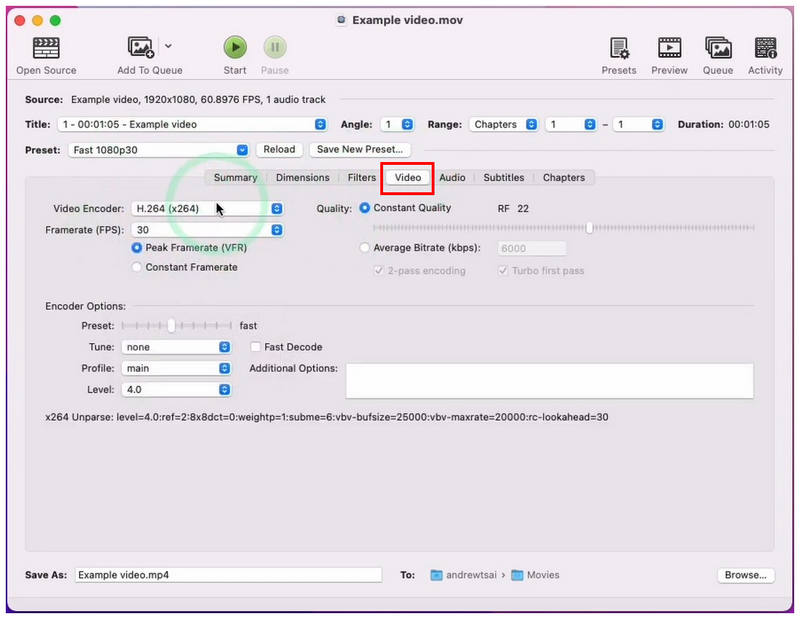
HandBrake'in menüsünde, şuraya gidin: Video Önce sekmeye tıklayın. Orada dosyalarınızı ayarlayabilirsiniz. Kodlayıcı, Kare hızı, Kalite, Ve Kodlayıcı SeçenekleriBütün bunlar videonun boyutunu büyük ölçüde etkiliyor.
Daha gelişmiş ayarlar için Boyutlar bölümüne de gidebilirsiniz. Orada, daha gelişmiş ayarlara şu seçenekler altında erişebilirsiniz: Çözünürlük ve ÖlçeklendirmeBunların hepsi dosya boyutunu ve video kalitesini de etkiler.
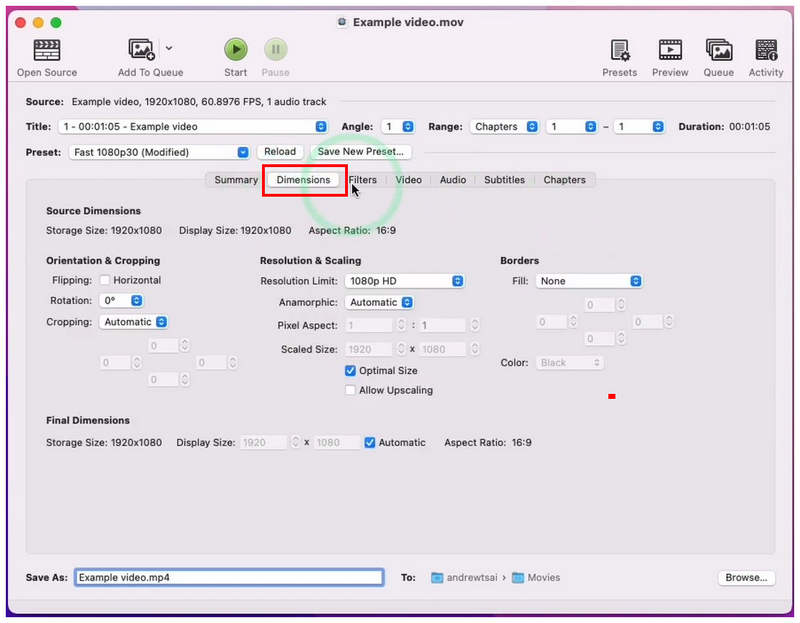
Bu ayarlar arasında, düzenlemenizi önerdiğimiz şey şudur: Kalite Kaydırıcısı, Kare Hızı ve Çözünürlük SınırıÇünkü bu durum videonuzun boyutunu önemli ölçüde etkiler.
Ayarlarınızdan memnun kaldığınızda, üzerine tıklamanız yeterlidir. Başlangıç Daha küçük dosya boyutuyla videonuzu kodlamaya başlamak için yukarıdaki düğmeye tıklayın.
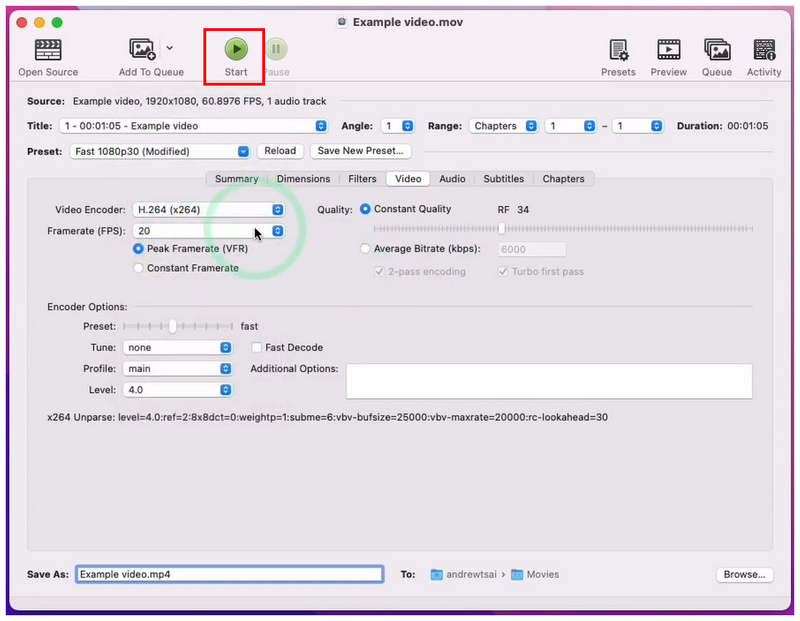
HandBrake oldukça gelişmiş ve pratik bir yazılım olmakla birlikte, özelliklerini ve ayarlarını anlayan kullanıcılar için tasarlanmıştır.
VLC medya oynatıcı
En İyi Kullanım AlanıTek seferlik veya acil durum video sıkıştırma.
Mac veya Windows bilgisayar kullanıyorsanız, üçüncü taraf multimedya aracı olarak VLC Media Player'a sahip olma olasılığınız oldukça yüksektir. Neyse ki, seçtiğiniz video oynatıcı, dolaylı olarak bir video dönüştürücü görevi gören gelişmiş bir video dönüştürme aracı sunmaktadır. MP4 ve video sıkıştırıcıBu da VLC'yi Mac'te MP4 videoları hem oynatmak hem de sıkıştırmak için çok yönlü bir çözüm haline getiriyor.
VLC'nin medya sıkıştırma için dönüştürme profili ayarını nasıl kullanacağınızı öğrenmek için lütfen aşağıdaki kılavuzumuzu okuyun.
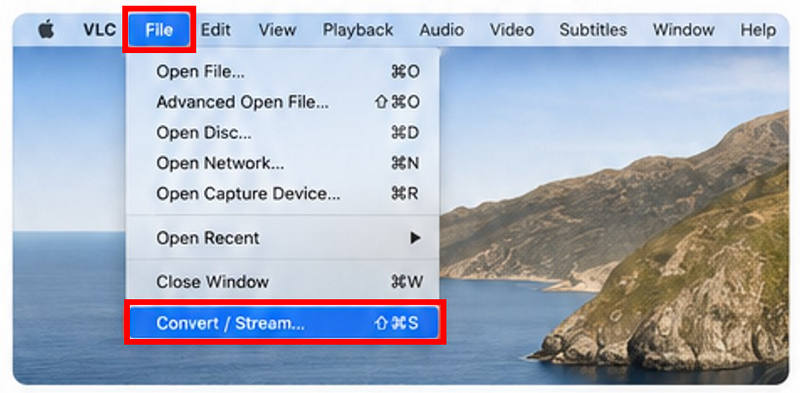
VLC Media Player'ı açın ve üzerine tıklayın. Dosyave seçin Dönüştür/Akış.
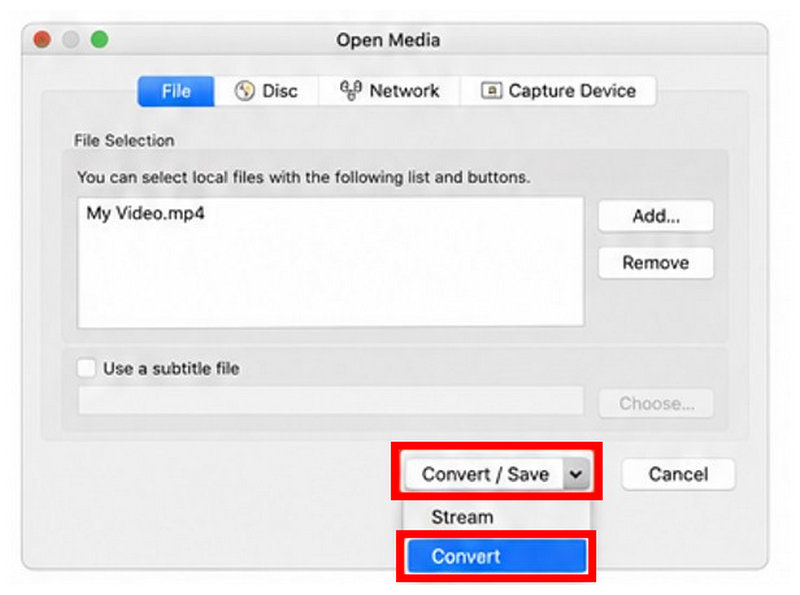
Açık Medya ayarlarında, üzerine tıklayın. Eklemek Sıkıştırmak istediğiniz videoyu içe aktarın. Ardından, seçin. Dönüştürmek Dönüştür/Kaydet düğmesinde.
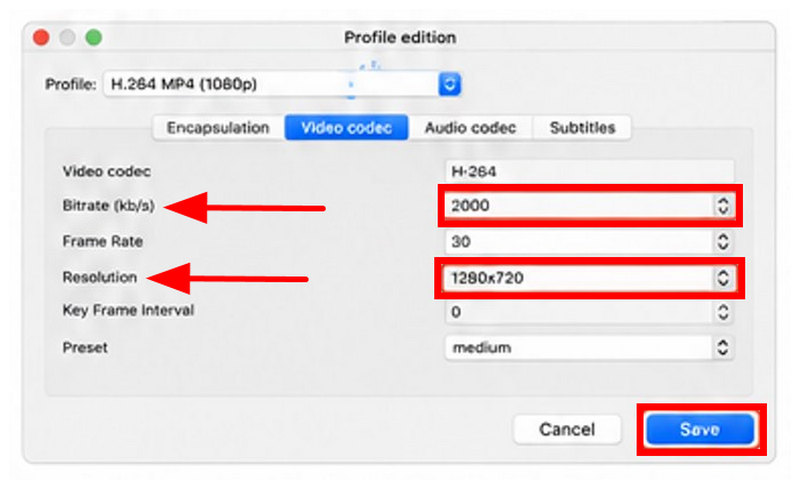
Dönüştürme İşleminde AyarlarAyarlar seçeneğine tıklayın, Dönüşüm Profili.
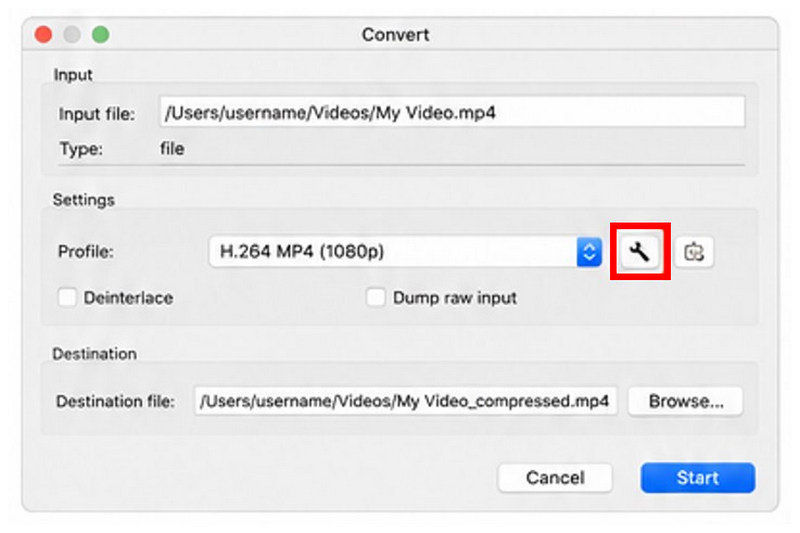
Profil Ayarları'nda, aşağıdakileri ayarlayın: Bit hızı Ve Çözünürlük Sıkıştırma tercihinize bağlı olarak. Bu iki faktör, dosya boyutu ve kalitesini etkileyen en önemli ayarlardır. Seçin Kaydetmek Tercih ettiğiniz ayarı belirledikten sonra.
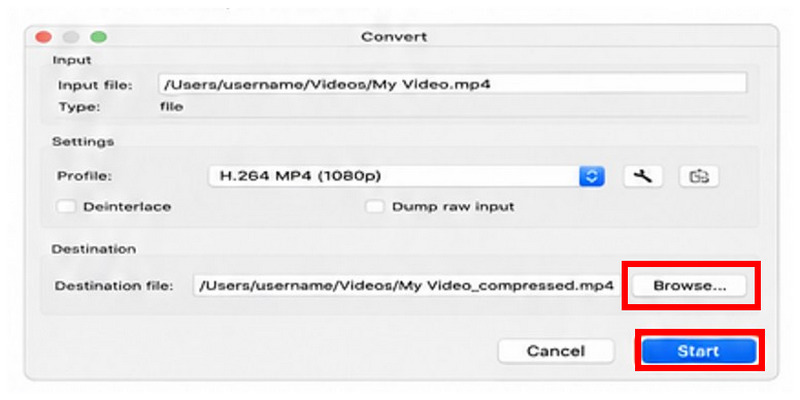
Dönüştürme Profili düzenlendikten sonra, şunları seçin: Araştır Kaydedilecek yeri belirlemek için. Son olarak, tıklayın. Başlangıç Sıkıştırılmış video üretimini başlatmak için.
VLC Media Player, video sıkıştırma için düzenleme araçları gerektirdiğinden, her zaman tercih edilmesi gereken bir çözüm değildir. Ancak, acil düzenleme ihtiyaçları veya tek seferlik düzenlemeler için en iyi sonucu verir.
Bölüm 4. Mac'te Videoları Sıkıştırma Hakkında Sıkça Sorulan Sorular
Mac'te videoları sıkıştırmak zor mu?
Hayır, öyle değil. Mac'te videoları sıkıştırmak için kullanımı kolay birçok seçenek mevcut. Bunların en kolayları arasında ArkThiner Free Video Compressor Online gibi çevrimiçi araçlar yer alıyor.
QuickTime Player videoları sıkıştırabilir mi?
Evet, yapabilir. Ancak bu sıkıştırmadan ziyade dosya boyutunu küçültmeye benzer. QuickTime Player, çözünürlüğü ayarlayarak dosya boyutunu küçültebilir.
Mac'te videoları sıkıştırmak için iyi bir üçüncü parti araç hangisidir?
Ücretsiz ve kullanışlı yazılım seçenekleri arasında HandBrake ve VLC yer alıyor. Ancak bunlar yeni başlayanlar için uygun değil. Çevrimiçi araçları kullanmakta sakınca görmüyorsanız, ArkThiner Free Video Compressor Online sağlam bir tercih.
Çevrimiçi araçlar güvenilir ve güvenli mi?
Evet, güvenilir çözümler kullandığınız sürece sorun yok. İyi ve güvenli bir seçenek olarak öne çıkan ArkThiner Ücretsiz Çevrimiçi Video Sıkıştırıcı'yı öneriyoruz.
Video sıkıştırma için hangi çevrimiçi aracı kullanmalıyım?
Video sıkıştırma oldukça gelişmiş bir medya düzenleme işlemidir. Temel video kesme veya kırpma işlemlerinden daha karmaşıktır. Bu nedenle, ArkThiner Ücretsiz Çevrimiçi Video Sıkıştırıcı gibi yüksek kaliteli ve güvenli çevrimiçi araçlar kullanmanız gerekir.
Çözüm
Şimdiye kadar en iyi çözümlerden bazılarını sunmuştuk. Mac'te video sıkıştırmaUmarız bu araçlardan hangisinin ihtiyaçlarınıza en uygun olduğuna karar vermenize yardımcı olmuşuzdur. Dahili çözümler mi, gelişmiş üçüncü taraf ayarları mı yoksa çevrimiçi araçların basitliğini mi tercih edersiniz? Tüm bu seçeneklere sahibiz. Bunlar arasında en çok tavsiye ettiğimiz araç ArkThiner Free Video Compressor Online'dır.
Daha Fazla Çözüm Bul
GoPro Videolarını 3 Farklı Yöntemle Nasıl Sıkıştırabilirsiniz (2026 Kılavuzu) Adobe Premiere Pro'da Video Nasıl Sıkıştırılır (2026 Kılavuzu) Windows ve MacOS'ta VOB Dosyalarını Çevrimiçi Olarak Sıkıştırmanın 3 Yolu E-posta için Yüksek Kaliteli Paylaşım Amaçlı Görüntüleri Sıkıştırmanın 3 Ücretsiz Yolu Shotcut'ta Videoları Sıkıştırmanın 2 Yolu: 2026 Kılavuzu Videoları Twitter İçin Çevrimiçi ve Bilgisayarda Nasıl Sıkıştırabilirsiniz (2026)- Videoyu düzenle
- Kısa Bir Videoyu 3 Farklı Yöntemle Daha Uzun Hale Getirme
- iPhone, iPad, Android Telefon ve Bilgisayarda Video Döngüleme
- Ücretsiz Video Düzenleme Yazılımı – En İyi 7 Ücretsiz Video Düzenleyici Uygulaması
- TikTok Filigranını Kaldırmak için 3 TikTok Filigran Sökücü Uygulaması
- Video Filtresi – Videoya Filtre Ekleme ve Koyma 2024
- Bir Videoyu Yavaşlatma ve Ağır Çekim Video Nasıl Yapılır 2024
- Büyük Video Dosyanızı 2024'ün En İyi 3 Film Kırpıcısıyla Bölün
- Farklı Cihazlardaki Videoya Filigran Nasıl Eklenir 2024
- Video Dosya Boyutunu Azaltmak için En İyi 5 MP4 Kompresör 2024
- Snapchat 2024'te Bir Videonun Nasıl Yavaşlatılacağına İlişkin Ayrıntılı Kılavuz


