


2026'da iPhone'da Video Sıkıştırma İşlemi İçin 4 Yöntem
iPhone'unuzun depolama alanının büyük videolar nedeniyle dolmasıyla mı sorun yaşıyorsunuz, yoksa dosya boyutu sınırlamaları yüksek olan mesajlaşma uygulamaları aracılığıyla video göndermek mi istiyorsunuz? Bu sorunların her ikisi de bazı şeyleri bilerek çözülebilir. iPhone'da videoları nasıl sıkıştırırım?Bu yazıda, alışılmadık çözümler ve özel araçlar içeren dört pratik video sıkıştırma çözümünü nasıl kullanacağınızı öğrenmenize yardımcı olacak bir eğitim sunacağız.

- REHBER LİSTESİ
- Bölüm 1. iPhone'umda Bir Videoyu Sıkıştırabilir miyim?
- Bölüm 2: iPhone'da Video Nasıl Sıkıştırılır
- Bölüm 3. iPhone'da Videoları Sıkıştırma Hakkında Sıkça Sorulan Sorular
| Sıkıştırma Faktörü | ArkThinker Ücretsiz Video Kompresörü Çevrimiçi | Google Fotoğraflar | Kapak Kesimi | |
| Reklam Girişimi | Çok Düşük (Reklamsız) | Orta düzey (Küçük çaplı promosyonlar) | Çok Düşük (Reklamsız) | Yoğun (Saldırgan açılır reklamlar) |
| Hız | Çok hızlı | Hızlı | Ilıman | Ilıman |
| Kalite Koruma | Orta | Ayarlanabilir Sıkıştırma Oranı | Orta – Yüksek | Yüksek |
| Toplu İşleme | Hiçbiri | hiçbiri | Evet | Hiçbiri |
Bölüm 1. iPhone'umda Bir Videoyu Sıkıştırabilir miyim?
Evet, yapabilirsiniz. iPhone cihazlarda videoları nasıl sıkıştıracağınızı öğrenmek için kullanabileceğiniz birçok uygulama var. App Store'da, tam olarak bu amaç için geliştirilmiş özel dosya boyutu sıkıştırma uygulamaları bulunuyor. Ancak, bu makalede vurgulayacağımız programlar, mesajlaşma uygulamaları, çevrimiçi araçlar, bulut depolama ve video düzenleme uygulamasındaki dışa aktarma ayarları da dahil olmak üzere bir dizi alışılmadık çözüm sunuyor.
Bu seçeneklerin nasıl kullanılacağını öğrenmek için, bu yazılıma ilişkin kapsamlı kılavuzumuzu ve kısa incelememizi mutlaka okuyun.
Bölüm 2: iPhone'da Video Nasıl Sıkıştırılır
WhatsApp (Kendi Kendine Mesajlaşma Yöntemi)
En İyi Kullanım AlanıVideoların dosya boyutunu hızla küçülterek dosya paylaşımını hızlandırır.
Bir mesajlaşma uygulaması olan WhatsApp, kullanıcıları arasında dosya paylaşımını hızlandırmak için yerleşik bir özellik sunuyor. Video dosyaları söz konusu olduğunda, dosya paylaşımını hızlandırmak için bunları otomatik olarak biraz sıkıştırıyor. Bu sistem sayesinde, WhatsApp'ı kullanarak kendinize bir video gönderebilir ve ardından biraz sıkıştırılmış bir sürüm olarak indirebilirsiniz. iPhone'da video sıkıştırmayı ücretsiz olarak öğrenme seçenekleri arasında bu, belki de en alışılmadık olanıdır.
WhatsApp'ı açın ve adınızın bulunduğu bölümü arayın. Sen Etiket. Kendi profilinizin konuşma penceresinde, etiketi seçin. Eklemek düğme.
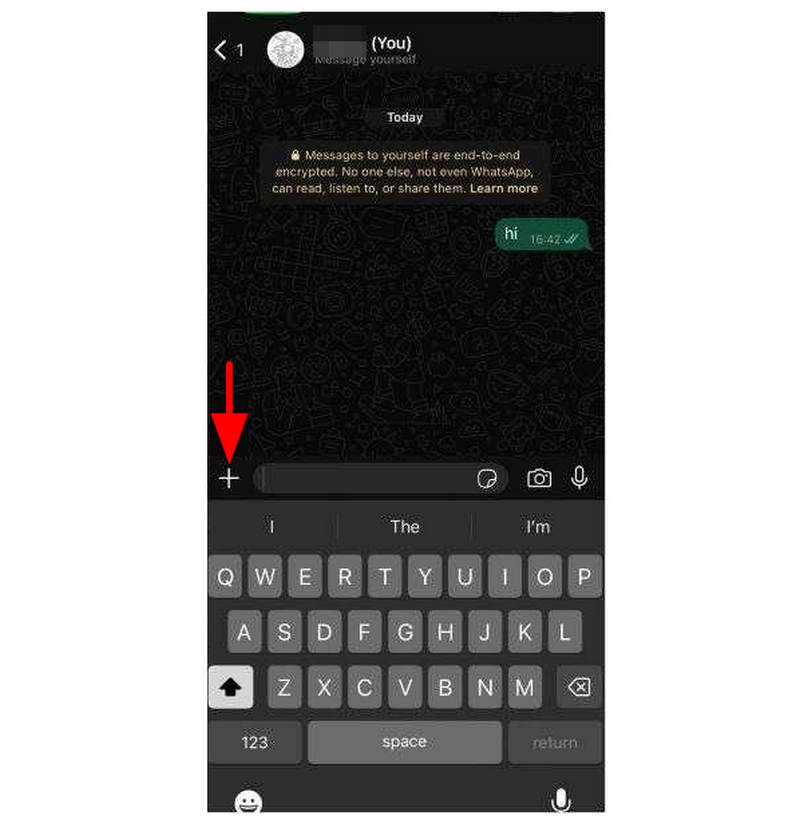
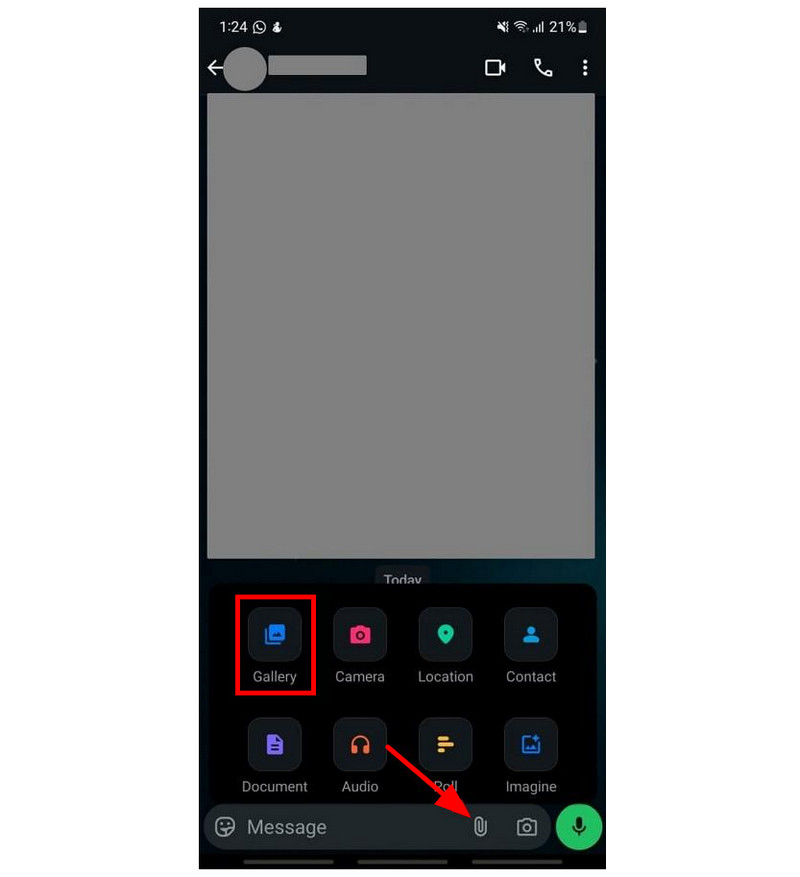
Mesaj metin kutusunda, üzerine dokunun. EK düğmeye tıklayın. Ardından seçin. Galeri Açılan menüden, Galerinize göndermek istediğiniz videoyu seçin.
Video WhatsApp mesajlarınıza gönderildikten sonra, videoya dokunun ve seçin. Kaydetmek Menüden.
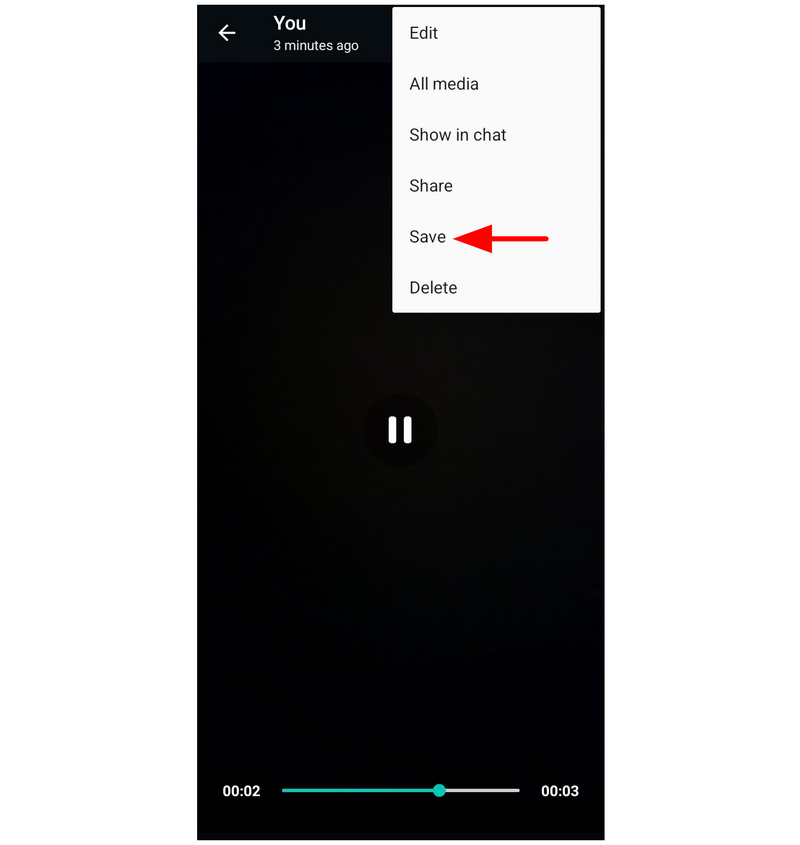
WhatsApp'ın yerleşik video sıkıştırma ayarı en iyi ihtimalle minimal düzeydedir. Bu nedenle, dosya boyutunda büyük değişiklikler yapmak istiyorsanız en güvenilir seçenek değildir.
ArkThinker Ücretsiz Video Kompresörü Çevrimiçi
En İyi Kullanım AlanıBaşka bir uygulama yüklemeye gerek kalmadan tarayıcı tabanlı sıkıştırma.
Çevrimiçi medya düzenleme araçlarını kullanmakta sakınca görmüyorsanız, aşağıdaki araçları kullanmanızı şiddetle tavsiye ederiz. ArkThinker Ücretsiz Video Kompresörü ÇevrimiçiWhatsApp, Google Storage ve CapCut ile karşılaştırıldığında, bu web tabanlı seçenek, bu listedeki videoları sıkıştırmak için özel olarak tasarlanmış tek araçtır.
Benzersiz tasarımı ve işlevinin yanı sıra, bu araç aynı zamanda en pratik olanıdır, çünkü bu seçeneği kullanmak için başka bir uygulama yüklemenize ve ayarlamanıza gerek yoktur. Tek yapmanız gereken seçtiğiniz tarayıcıyı açmak ve ArkThinker'nin web sitesini aramak.
Erişilebilirliğinin yanı sıra, program video ayarlama ayarlarında da öne çıkıyor. Web tabanlı aracı kullanarak videonuzun sıkıştırma oranını, formatını, çözünürlüğünü ve bit hızını düzenleyebilirsiniz. Bu ayarlarla uğraşmak istemiyorsanız, program dosyanız yüklendikten sonra videonuzu otomatik olarak orijinal boyutunun 50%'sine sıkıştırabilir.
Programı nasıl kullanacağınızı öğrenmek için lütfen aşağıdaki kılavuzumuzu okuyun.
Seçtiğiniz tarayıcıyı açın ve ArkThinker Free Video Compressor Online'ın web sitesine gidin. Ana menüde, şunları seçin: Videoyu Sıkıştırmaya Başla düğme.
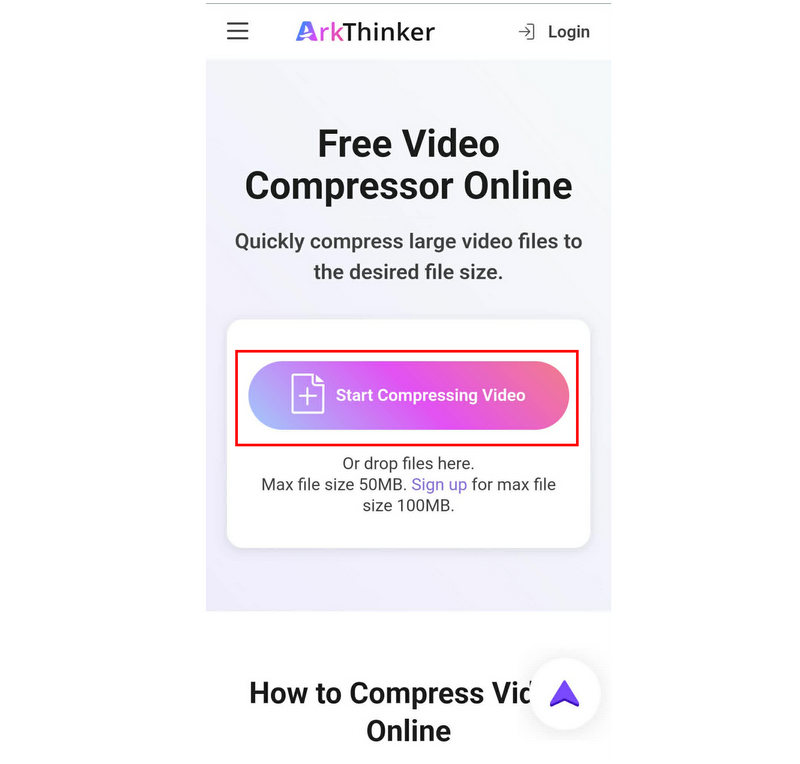
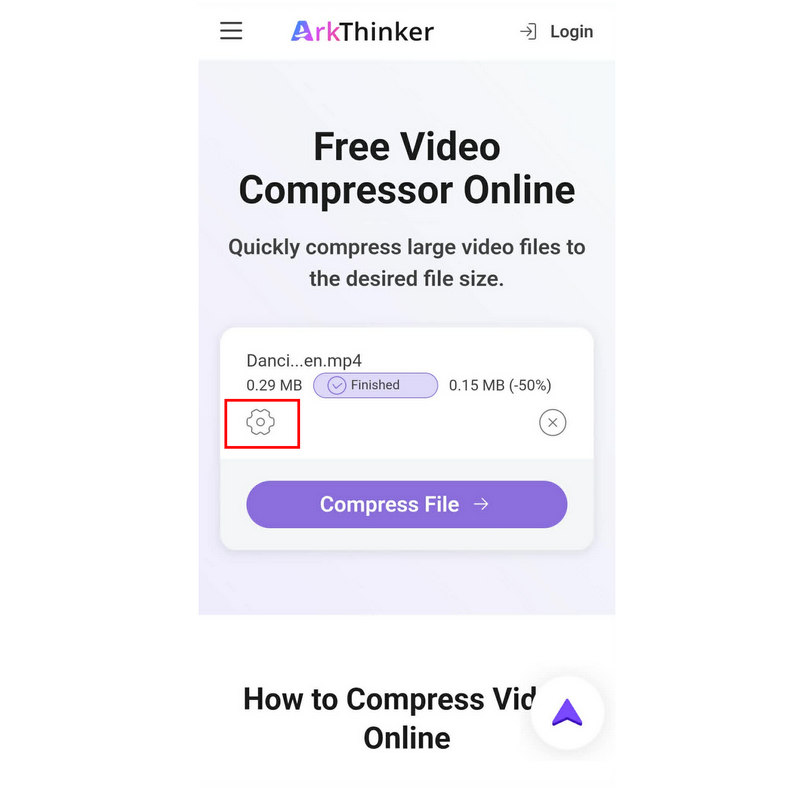
Dosya yüklendikten sonra, orijinal boyutunun 50%'sine otomatik olarak sıkıştırılacaktır. Gelişmiş sıkıştırma seçeneklerine erişmek isterseniz, üzerine tıklayın. Ayarlar simge.
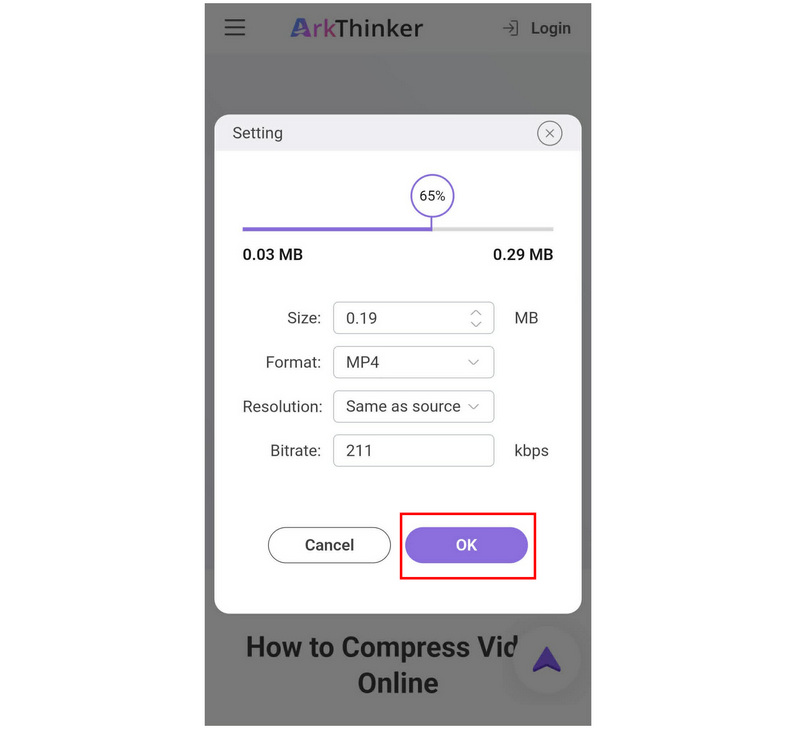
Gelişmiş video sıkıştırma ayarlarında, videonun sıkıştırma oranını ayarlayabilirsiniz. Boyut, Biçim, Çözünürlük, Bit Hızıveya düzenle Sıkıştırma Oranı Kaydırıcıyı kullanarak. Tıklayın TAMAM onaylamak için.
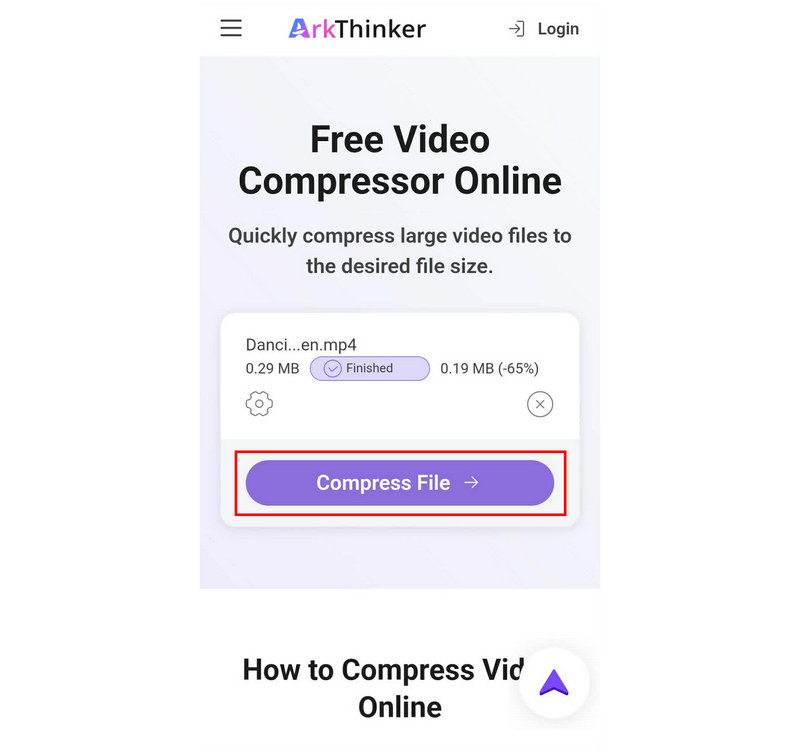
İstediğiniz ayarları yaptıktan sonra dokunun. Dosyayı Sıkıştır Dosya boyutunu küçültmeye başlamak için.
Bu listedeki seçenekler arasında yalnızca ArkThinker Free Video Compressor Online, özel bir araç ve en iyilerinden biridir. en iyi video sıkıştırma seçenekleri Bugün. Kaliteyi korurken video dosya boyutunu küçültmek istiyorsanız, bu seçenek sizin için en iyisidir.
Google Fotoğraflar (Depolama Alanı Tasarrufu)
En İyi Kullanım AlanıBulut depolama ve düşük dosya boyutu sıkıştırma sayesinde cihazınızda yer açın.
Google Fotoğraflar yedekleme işlevinde depolama alanı tasarrufu ayarı bulunur. Etkinleştirildiğinde, yedekleme için yüklenen dosyaları otomatik olarak sıkıştırır. Bu nedenle, bu ayarı etkinleştirirseniz, sıkıştırmak istediğiniz videoları Google Fotoğraflar'a yedekleyebilir ve sıkıştırılmış sürümlerini indirebilirsiniz.
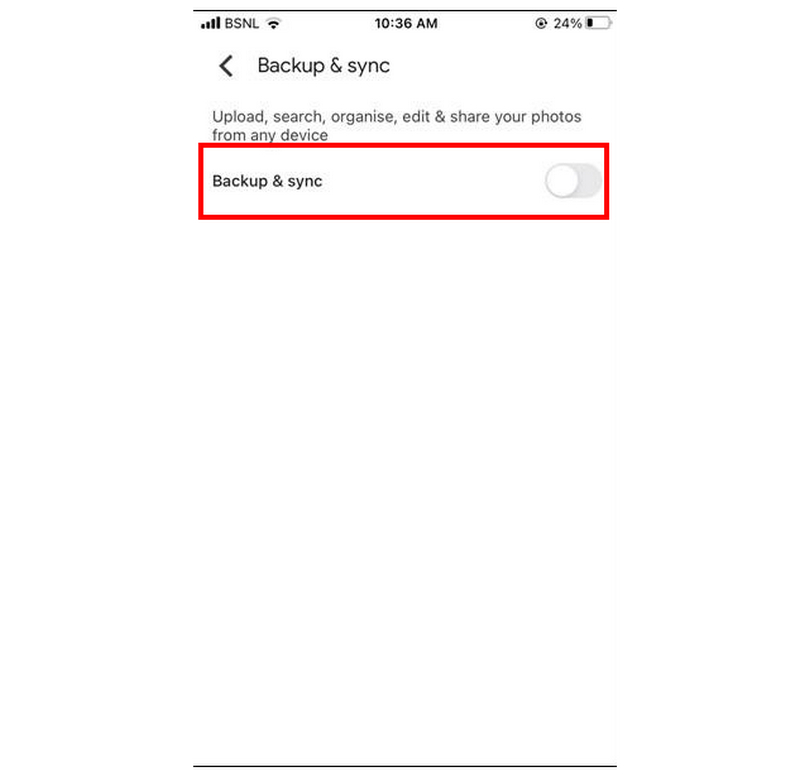
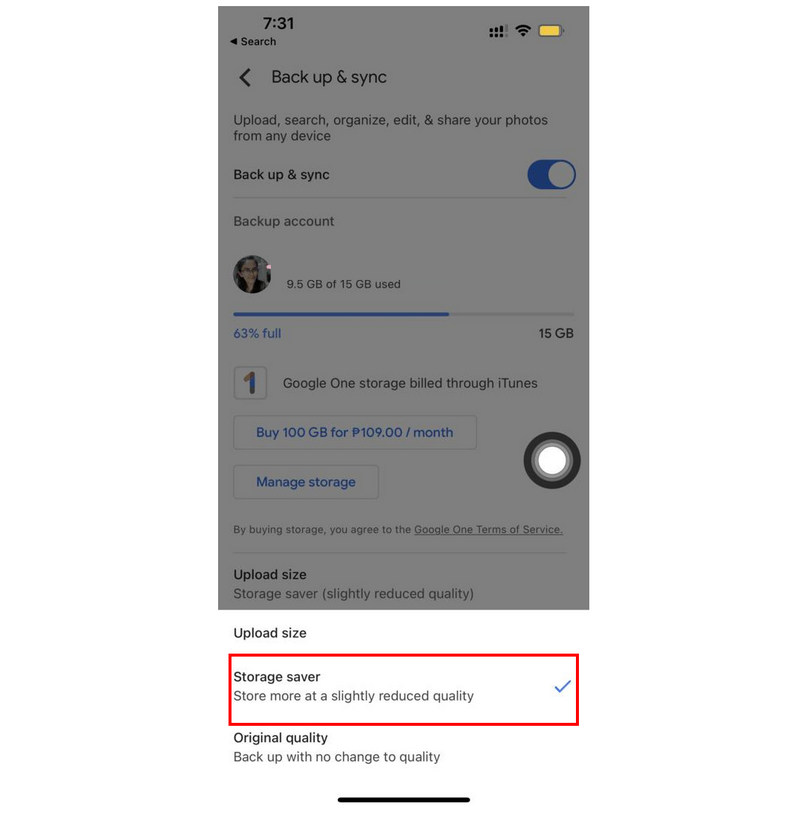
Google Fotoğraflar uygulamasını açın, Ayarlar'a gidin ve seçin. Yedekleme ve SenkronizasyonArdından yedekleme işlevini etkinleştirin.
Yedekleme ve Senkronizasyon ayarlarında, şunu seçin: Yükleme Boyutu ve şunu seçin Depolama Tasarrufu seçenek.
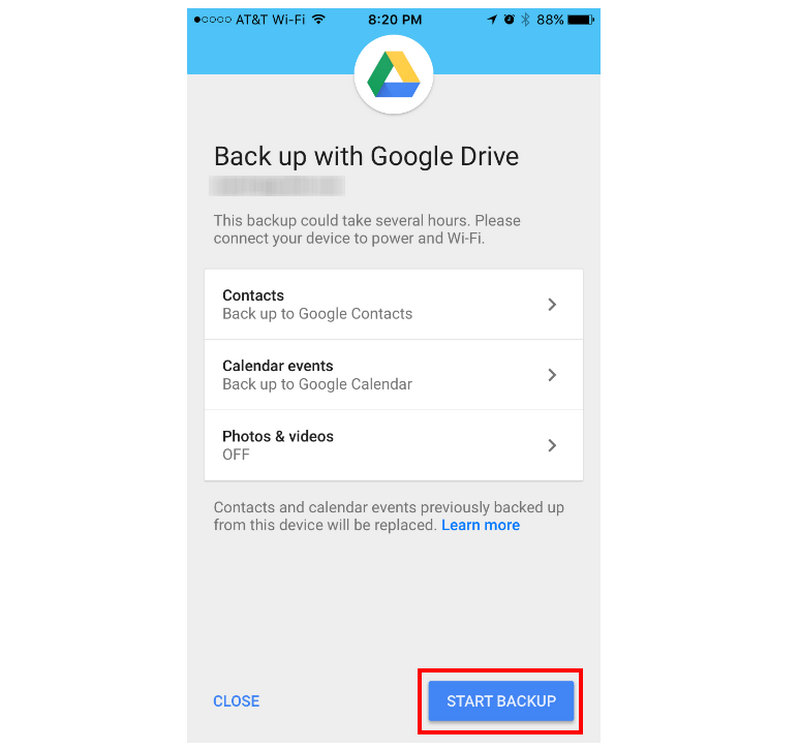
Yedekleme ayarları ve Depolama Tasarrufu seçeneği etkinleştirildikten sonra, Google Fotoğraflar ayarlarına geri dönün ve Yedekleme'yi seçin. Ardından tıklayın. Yedeklemeyi Başlat Cihazınızdaki videoları Google Fotoğraflar ile senkronize etmeye başlamak için.
Google Fotoğraflar'da yedeklenen videolar da dahil olmak üzere medya dosyaları sıkıştırılmış dosya boyutuna sahip olacaktır. Bu nedenle, dosyaları cihazınıza indirdiğinizde, Google'ın Depolama Tasarrufu fotoğraf yedekleme ayarları nedeniyle sıkıştırılmış halde bulunurlar.
CapCut (Dışa Aktarma Ayarları)
En İyi Kullanım AlanıSıkıştırılmış video dosyalarının boyutunu küçültmek ve manuel kalite kontrolü yapmak için kullanılır.
CapCut'ta medya projelerini düzenlerken, Dışa Aktarma ayarlarına erişebilirsiniz. Burada, videonuzun çözünürlüğünü ve bit hızını düzenleyebilirsiniz; bunların her ikisi de video dosya boyutunuzda büyük rol oynar. Bu da programı esasen video sıkıştırma uygulaması haline getirir.
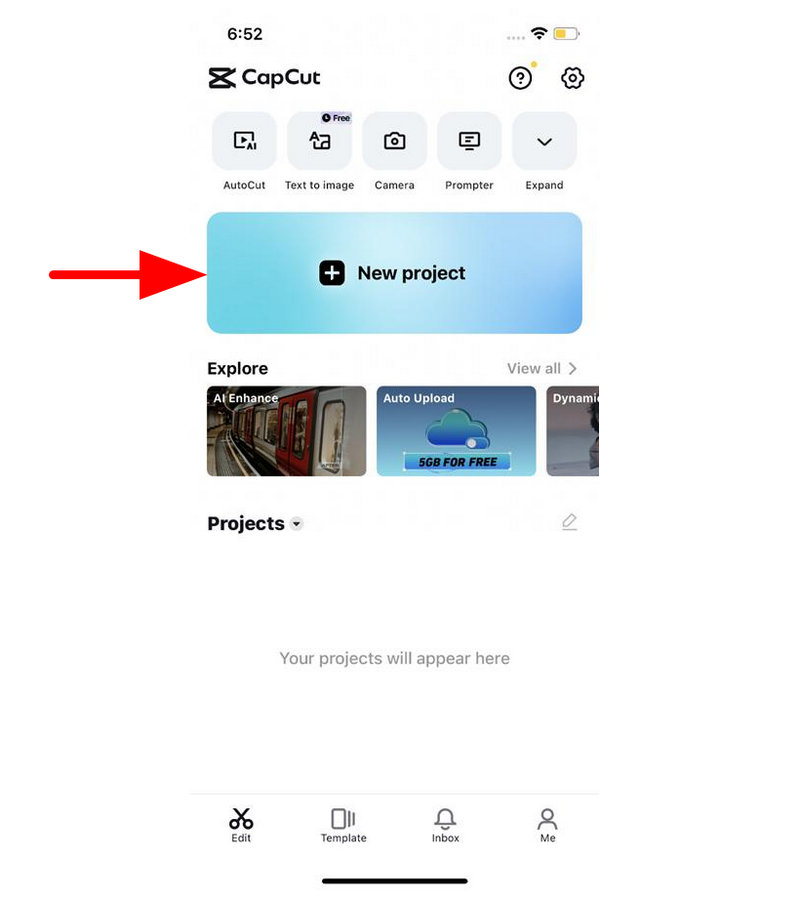
CapCut'ı açın ve seçin. Yeni projeArdından, kütüphanenizden düzenlemek istediğiniz videoyu seçin.
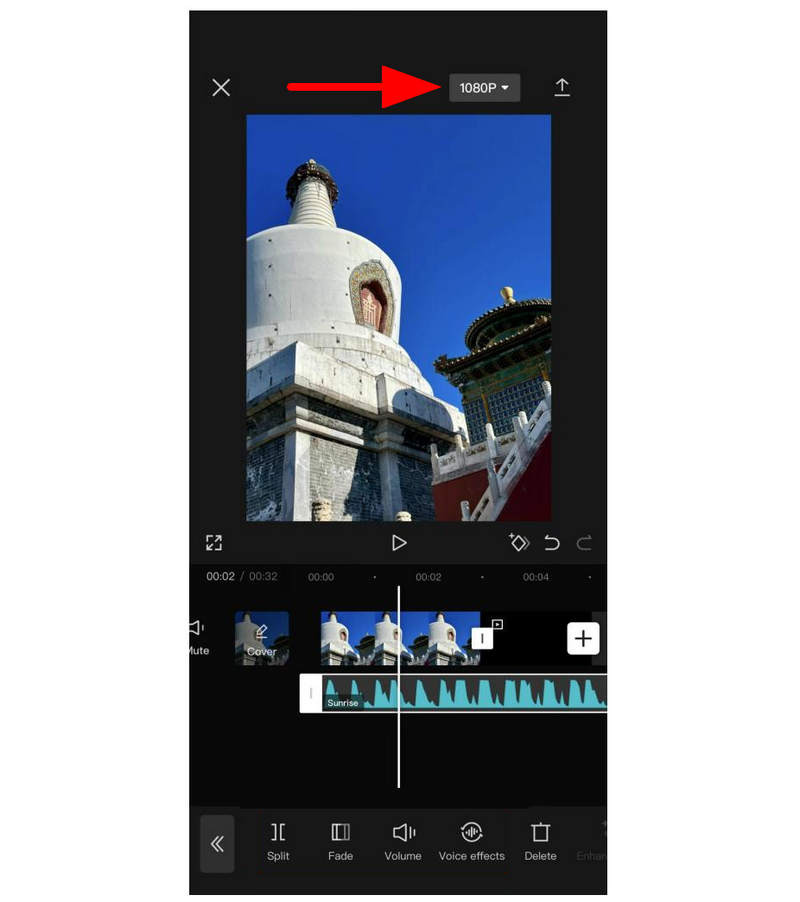
Videonuz eklendikten sonra, tıklayın. Video Kalitesi Video önizlemesinin sağ üst köşesindeki düğmeye tıklayarak dışa aktarma ayarlarını açabilirsiniz.
Dışa aktarma ayarlarında, her ikisini de ayarlayın. Çözünürlük Ve Bit hızı Kaliteyi düşürmek için kaydırıcıları sola doğru hareket ettirin. İşlem tamamlandıktan sonra tıklayın. İhracat.
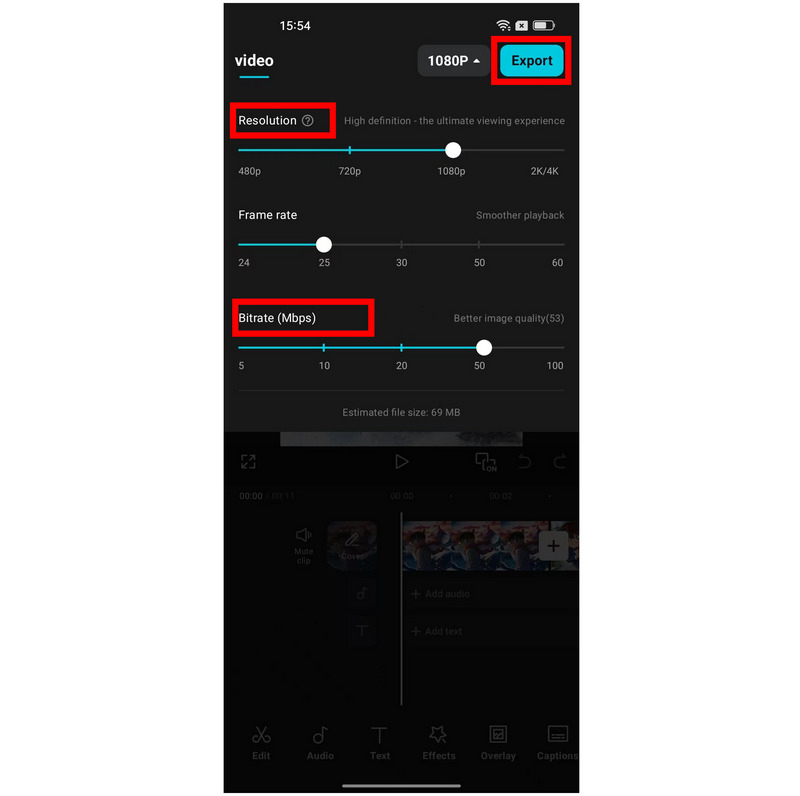
Video sıkıştırma için video yakalama kullanmayı planlıyorsanız, çözünürlüğü ve bit hızını düşürmenin dosya boyutunu küçültmenin etkili bir yolu olduğunu ve videonuzun kalitesini önemli ölçüde etkileyebileceğini unutmayın. Dosya boyutu daha küçük olacaktır, ancak kalitesi önemli ölçüde düşecektir.
Bölüm 3. iPhone'da Videoları Sıkıştırma Hakkında Sıkça Sorulan Sorular
iPhone'umda bir videoyu sıkıştırabilir miyim?
Evet, yapabilirsiniz. Bu dosyayı düzenlemek için kullanabileceğiniz birkaç uygulama var. Ne yazık ki, iPhone'da dosya sıkıştırma için yerleşik bir çözüm bulunmuyor.
iPhone'da video kaydı tamamlandıktan sonra video nasıl sıkıştırılır?
Maalesef iPhone'da varsayılan sıkıştırma seçenekleri bulunmuyor. En iyi çözümünüz üçüncü taraf uygulamalar veya bu makalede sunduğumuz alışılmadık çözümlerdir. ArkThinker Free Video Compressor Online gibi web tabanlı araçlar iyi bir örnektir.
iPhone'da videoları sıkıştırmak zor mu?
Hangi seçeneği kullanacağınıza bağlı. Özel uygulamaları kullanmak kolay olacaktır. Çevrimiçi araçlar da oldukça basit bir şekilde kullanılabilir.
Çevrimiçi araçları mobil cihazlarda kullanmak güvenli mi?
Evet, öyleler. Çoğu çevrimiçi araç mobil tarama ile de uyumludur. Öğrenmek istiyorsanız mükemmel seçeneklerdir. Android'de videoları nasıl sıkıştırırım? veya iOS. Ancak, ArkThinker, ZamZar, FreeConvert ve benzeri güvenilir seçenekleri kullandığınızdan emin olun.
Hangi web tabanlı araçlar güvenli bir şekilde kullanılabilir?
Çevrimiçi araçların güvenliği söz konusu olduğunda, ArkThinker iyi bir seçenektir. Bu program, birden fazla video düzenleme çözümü için en iyi sonucu verir. Arkthinker'ın sunduğu önemli araçlardan bazıları arasında video sıkıştırıcı, video kırpıcı, video dönüştürücü ve daha fazlası yer almaktadır.
Çözüm
Bu makalenin, hangi yazılımı kullanacağınıza dair size net bir fikir verdiğini umuyoruz. iPhone'unuzda videoları sıkıştırınNe yazık ki, iPhone cihazlarında yerleşik dosya yönetim seçeneğinin olmaması, üçüncü taraf uygulamaları iyi bir seçenek haline getiriyor. Ancak, herhangi bir kurulum veya ayar yapmaktan kaçınmak istiyorsanız, ArkThinker Free Video Compressor Online uygulamasını kullanmanızı şiddetle tavsiye ederiz.
Bu yazı hakkında ne düşünüyorsunuz? Bu gönderiyi derecelendirmek için tıklayın.
Harika
Değerlendirme: 4.9 / 5 (dayalı 603 oylar)


