


Canva Kullanarak HEIC'i JPG'ye 2 Yöntemle Nasıl Dönüştürebilirsiniz?
Gelişmiş iPhone HEIC formatının Canva ile uyumlu olup olmadığını öğrenmek ister misiniz? Bu makale, HEIC fotoğraflarını Canva'nın düzenleme platformunda nasıl kullanacağınıza dair ayrıntılı bir kılavuz sunarak sorunuzu yanıtlayacaktır. Kullanım konusunda ayrıntılı bir kılavuz sunacağız. Canva ile HEIC dosyalarını JPG'ye dönüştürmeYüksek uyumluluğa sahip bir görüntü formatı. Ek olarak, kurulum gerektirmeyen web tabanlı araçlar aracılığıyla toplu HEIC'ten JPG'ye dönüştürme için iyi bir alternatif de önereceğiz.

- REHBER LİSTESİ
- Bölüm 1. Canva, HEIC Dosyalarını Doğrudan Destekliyor mu?
- Bölüm 2. Canva'da HEIC'i JPG'ye Dönüştürme
- Bölüm 3. HEIC Dosyalarını Toplu Olarak JPG'ye Dönüştürmenin En İyi Alternatif Yöntemi
- Bölüm 4. Canva'da HEIC'i JPG'ye Dönüştürme Hakkında Sıkça Sorulan Sorular
Bölüm 1. Canva, HEIC Dosyalarını Doğrudan Destekliyor mu?
Evet, öyle. Canva, öncelikle fotoğraf düzenlemeye yeni başlayanlar için uygun bir alternatif olarak tasarlanmış, web tabanlı bir multimedya düzenleme aracıdır. Adobe Photoshop gibi geleneksel görüntü düzenleme araçlarından farklı olarak, yeni başlayanlar için uygun bir çözümdür.
Fotoğraf düzenleme geçmişi göz önüne alındığında, yazılım HEIC fotoğraflar da dahil olmak üzere gelişmiş görüntü formatlarını düzenleme konusunda tamamen yeteneklidir. Bu da Canva'yı HEIC dönüştürücü olarak kullanmayı işlevsel hale getirir, çünkü indirme ayarları aracılığıyla bunu yapabilir.
Bölüm 2. Canva'da HEIC'i JPG'ye Dönüştürme
Canva'da HEIC dosyasını JPG'ye nasıl dönüştüreceğinizi öğrenmek istiyorsanız, Canva'nın resim düzenleme aracındaki Paylaş ve İndir ayarlarını öğrenmeniz gerekir. Bu indirme ayarlarının yanı sıra, bu resim formatı varsayılan olarak desteklenmediği için, HEIC dosyalarını Canva'ya yüklemek için adım adım bir kılavuz da sunacağız. Bu kurulum gereksinimlerini öğrendikten sonra, Canva'yı alışılmadık bir şekilde kullanabilirsiniz. çevrimiçi resim dönüştürücü.
Yöntem 1: Canva İndirme Ayarları Aracılığıyla Dönüştürme
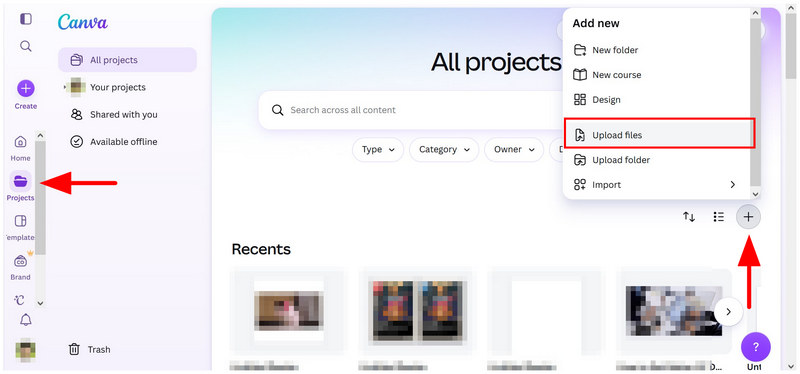
Canva çevrimiçi aracına gidin ve seçin. Projeler. Projeler sekmesinde, üzerine tıklayın. Yeni Ekle düğmeyi seçin Dosyaları YükleDosya yöneticinizde gezinerek dönüştürmek istediğiniz HEIC imaj dosyasını açın.
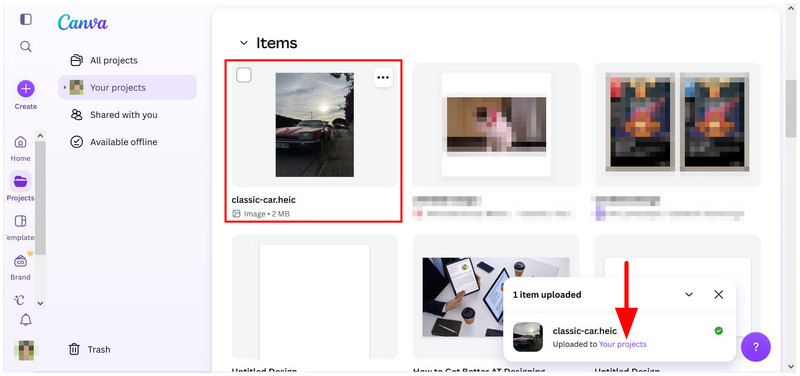
HEIC görüntüsü yüklendikten sonra, üzerine tıklayın. Projeleriniz Yükleme onay bildiriminde belirtilen konuma yönlendirilmek için tıklayın. Ardından, "Projeleriniz" menüsünden yüklediğiniz dosyaya tıklayın.
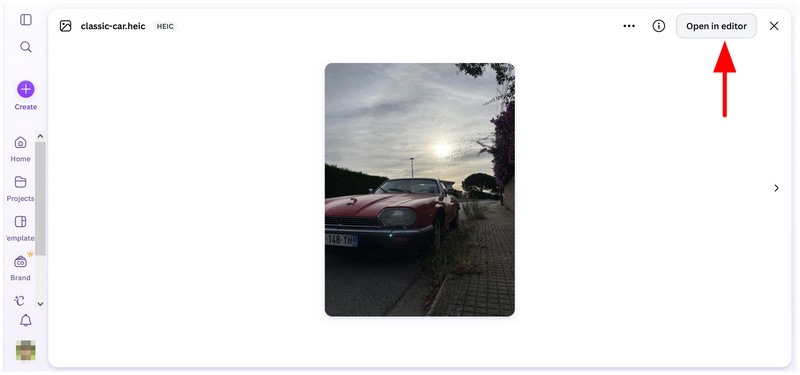
Dosyayı seçtikten sonra tıklayın. Editörde açın.
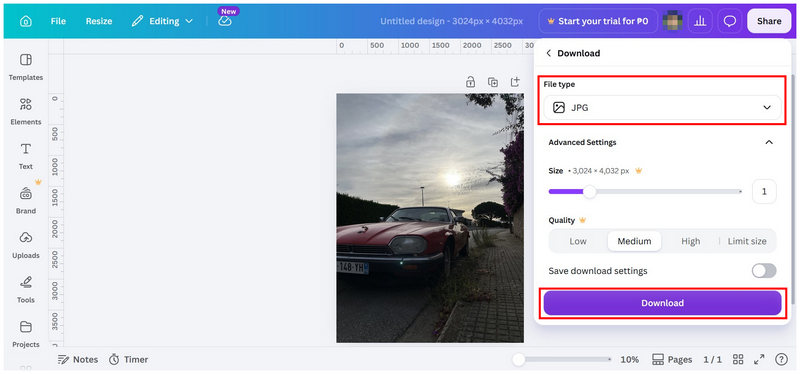
Görüntü düzenleyici menüsünde, şunu seçin: Paylaşmak, ardından tıklayın İndirmek.
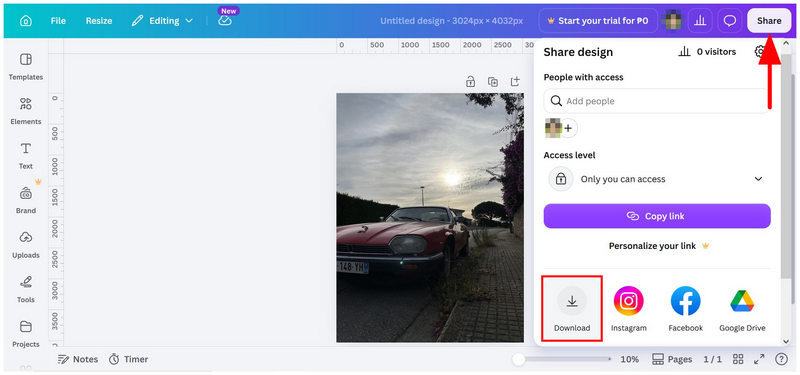
İndirme ayarlarında, şunu ayarlayın: Dosya Türünü JPG'ye Dönüştürardından tıklayın İndirmek Yüklenen HEIC dosyasını indirildikten sonra JPG'ye dönüştürmek için kullanılan düğme.
HEIC formatındaki görselinizi Canva'nın Fotoğraf Düzenleyici sekmesine doğrudan yüklediğinizde, araç bilinmeyen bir nedenden dolayı yükleme işlemini gerçekleştiremiyor. Bu durum bazı kullanıcılar için zorlayıcı ve kafa karıştırıcı olabilir, çünkü HEIC formatı, Canva'nın gösterdiği bildirimde desteklenen formatlar arasında yer alıyor.
Yöntem 2: Canva Desktop Kullanarak HEIC Dosyasını JPG Olarak İndirme
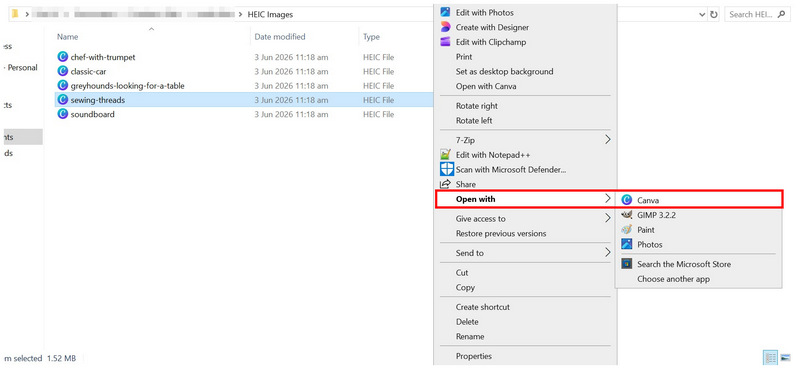
Dosya yöneticinizde açmak istediğiniz HEIC imaj dosyasını bulun. Üzerine sağ tıklayın, fare imlecini üzerine getirin. Bununla açve seçin Canva.
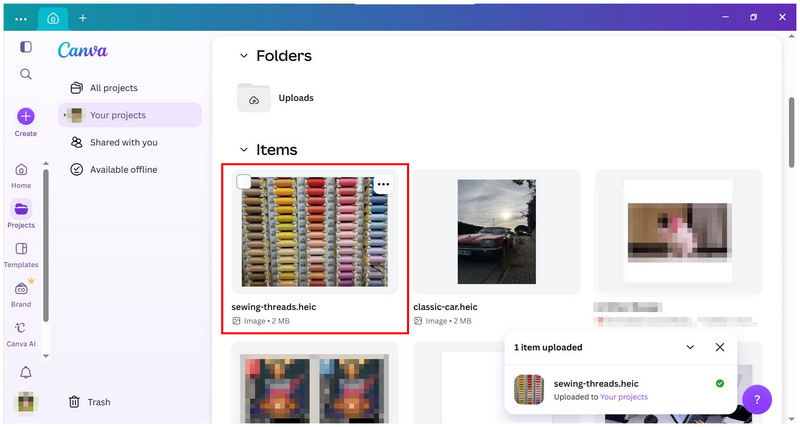
HEIC görseli Canva Desktop'a yüklendikten sonra, üzerine tıklayın.
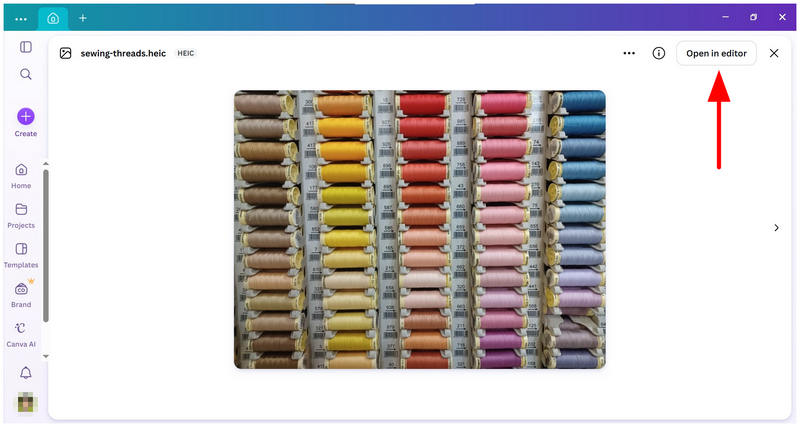
Dosya seçiliyken tıklayın. Editörde aç Dosya önizlemesinde.
Düzenleyici Penceresinde tıklayın. Paylaşmak, Ardından İndirme ayarları'nı seçin. İndirme menüsünde, aşağıdaki ayarları yapın: Dosya Türünü JPG'ye Dönüştür, ardından seçin İndirmek İçe aktarılan HEIC dosyasını JPG olarak kaydetmek için kullanılan düğme.
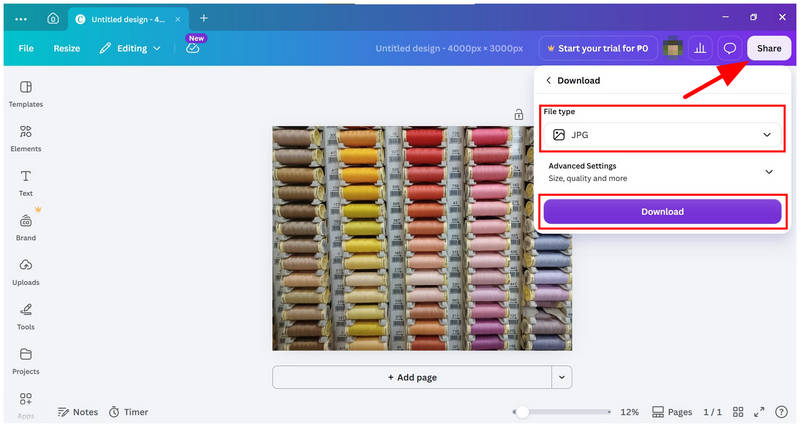
Canva Desktop ve Online'da HEIC'i JPG'ye dönüştürme işlemi neredeyse aynı olduğundan, masaüstü sürümünü yüklemeniz gerekmeyebilir. Canva'nın çevrimiçi aracı yeterli olmalıdır.
Bölüm 3. HEIC Dosyalarını Toplu Olarak JPG'ye Dönüştürmenin En İyi Alternatif Yöntemi
Canva gibi web tabanlı çözümlerin hayranıysanız ancak yerleşik HEIC desteğinin olmaması ve karmaşık yükleme süreci sizin için çok kısıtlayıcıysa, aşağıdaki gibi özel bir HEIC dönüştürme aracı kullanabilirsiniz: ArkThinker Ücretsiz HEIC Dönüştürücü Çevrimiçi Mükemmel alternatifiniz olarak.
Karmaşık indirme ayarlarıyla format dönüştürücü olarak çalışan Canva'nın aksine, ArkThinker'nin HEIC'den JPG'ye dönüştürücüsü, bu tür işlemleri özel olarak ele almak üzere tasarlanmıştır. Sonuç olarak, çevrimiçi araç toplu dönüştürme yapabilir ve format dönüştürmeyi iki basit adımda uygulayabilir.
Tek dosya veya toplu dönüştürme işlemlerini hızlı bir şekilde gerçekleştirmek için programı nasıl kullanacağınızı öğrenmek için, aşağıda yer alan ve pratik bir HEIC-JPG dönüştürme işlemi için ihtiyacınız olan her şeyi içeren basit iki adımlı kılavuzumuzu mutlaka okuyun.
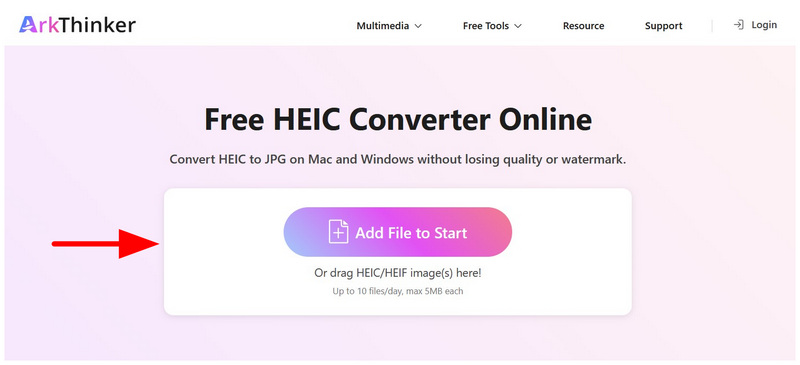
ArkThinker Free HEIC Converter Online web sitesini açın. Ardından seçin. Başlamak için Dosyaları Ekle Seçeneği seçin ve dosya yöneticinizden dönüştürmek istediğiniz HEIC görüntülerini seçin. Alternatif olarak, en fazla 10 dosyayı sürükleyip bırakabilirsiniz. Yükleme Kutusu bir kerede.
Dönüştürmek istediğiniz HEIC görüntülerini seçtikten sonra, ArkThinker'nin dönüştürme işleminin bitmesini bekleyin. İşlem tamamlandığında, üzerine tıklamanız yeterlidir. İndirmek Yüklenen her HEIC dosyasında bir düğme bulunur.
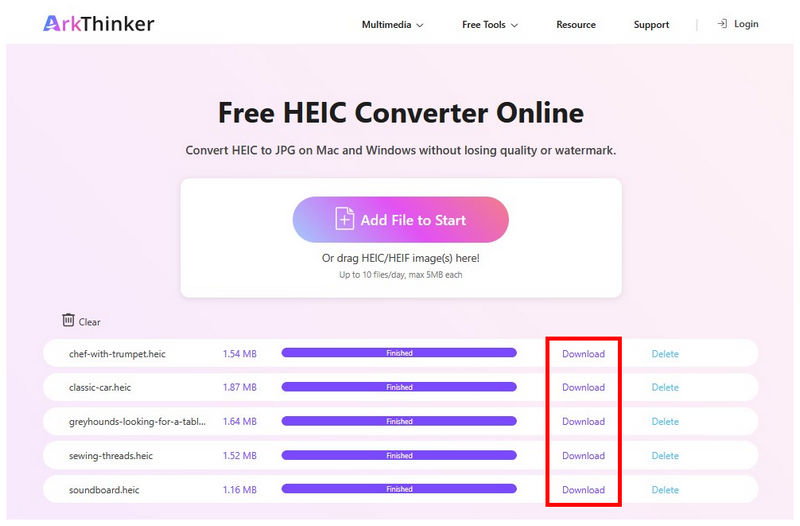
Artık iki basit adımla HEIC görsellerini toplu olarak dönüştürebilir ve bilgisayarınıza JPG olarak kaydedebilirsiniz. Toplu dönüştürme hizmetleri sunmanın yanı sıra, ArkThinker Ücretsiz Çevrimiçi HEIC Dönüştürücü, HEIC'i yerel olarak desteklediği için Canva'dan çok daha kullanımı kolaydır.
Bölüm 4. Canva'da HEIC'i JPG'ye Dönüştürme Hakkında Sıkça Sorulan Sorular
HEIC dosyasını JPG'ye neden dönüştürmeliyim?
HEIC, Apple cihazlarına özel bir formattır. Daha iyi kalite sunabilir, ancak Apple ekosistemi dışında açmak zor olacaktır. Buna karşılık, JPG'ler evrensel olarak uyumlu oldukları için HEIC'lerden çok daha üstündür. Bu nedenle, JPG dönüştürme Diğer görüntü formatları için yaygın bir ayarlama yöntemidir.
Canva'yı görüntü formatlarını dönüştürmek için kullanabilir miyim?
Evet, yapabilirsiniz. Ancak, Canva'nın indirme ayarlarını nasıl yapacağınızı öğrenmeniz gerekiyor. Canva, yüklenen görselleri JPG ve diğer formatlarda indirme seçeneği sunarak HEIC görsellerini dönüştürmek için dolaylı bir çözüm sağlıyor.
Canva Desktop indirmeye değer mi?
Canva Desktop tamamen isteğe bağlıdır. Canva'nın web tabanlı sürümü oldukça güvenilir ve kararlıdır. Bu nedenle, masaüstü sürümünü indirmek tamamen isteğe bağlıdır ve genel düzenleme ihtiyaçları için buna değmeyebilir.
HEIC görüntülerini dönüştürmek için hangi çevrimiçi aracı kullanmalıyım?
Çevrimiçi olarak birçok dosya boyutu dönüştürme aracı mevcuttur. Bu makalede yer alan her iki seçenek de sağlam tercihlerdir. Bununla birlikte, ArkThinker'nin özel tasarımı onu Canva'ya göre üstün bir seçenek haline getiriyor ve özellikle bu amaç için tasarlandığı için HEIC dönüştürme için en iyi çözümlerden biridir.
Çevrimiçi araçların kullanımı güvenli mi?
Kullanacağınız web tabanlı yazılıma bağlıdır. En güvenli seçeneklerden bazıları ArkThinker, Canva ve FreeConvert'tir. Bu araçlar arasında ArkThinker'nin çevrimiçi araçları kullanımı en kolay olanıdır ve bu da diğer çevrimiçi programlara göre önemli bir avantaj sağlar.
Çözüm
Şimdi bu konuyu görüştük. Canva'nın HEIC'den JPG'ye dönüşümü Umarız bu makale, iOS cihazınızla çektiğiniz fotoğrafların Apple ekosistemi dışındaki uyumluluğunu artırmak için size faydalı yollar sunmuştur. Neyse ki, HEIC dosyalarını toplu olarak JPG'ye dönüştürmek için önerdiğimiz alternatif çözüm, ArkThinker Free HEIC Converter Online'ın sezgisel yazılım tasarımı ve üstün kullanıcı güvenliği sayesinde oldukça kolay öğrenilebilir.
Bu yazı hakkında ne düşünüyorsunuz? Bu gönderiyi derecelendirmek için tıklayın.
Harika
Değerlendirme: 4.9 / 5 (dayalı 670 oylar)


