


CopyTrans HEIC Dönüştürücüsünün Tam İncelemesi: Kullanımı Güvenli mi?
Windows kullanıcıları arasında HEIC görüntülerini açmak zor olabilir çünkü işletim sistemi bu dosya türünü doğal olarak desteklemez. Neyse ki, HEIC dönüştürücüler bu sorun için popüler bir çözümdür. Bunlar arasında, CopyTrans eklentisi, Dosya Gezgini'nde doğrudan kullanılabildiği için PC kullanıcıları için en popüler seçeneklerden biridir. Bu makalede, CopyTrans eklentisinin ayrıntılı bir incelemesini sunacağız. CopyTrans HEIC DönüştürücüBu sayede okurlarımıza eklentinin temel özelliklerine, güçlü yönlerine, sınırlamalarına ve genel performansına dair eksiksiz bir genel bakış sunuyoruz.

- REHBER LİSTESİ
- Bölüm 1. CopyTrans HEIC Dönüştürücü Neler Yapabilir?
- Bölüm 2. Copytrans HEIC Dönüştürücü - Performans
- Bölüm 3. Daha İyi Kontrol İçin En İyi Ücretsiz Çevrimiçi Alternatif
- Bölüm 4. CopyTrans HEIC Dönüştürücü Hakkında Sıkça Sorulan Sorular
Test ve Değerlendirme Yöntemlerimiz
- • Dosya Yöneticisi'ndeki CopyTrans eklentisini kullanarak 5 adet HEIC dosyasını dönüştürdük.
- • Copytrans'ın işlem hızını ve performansını değerlendirmek için toplam dönüştürme süresi ölçülmüştür.
- • Objektif bir Artılar ve Eksiler listesi oluşturmak için gerçek kullanıcı yorumlarını ve test sonuçlarını kullandık.
- • HEIC dönüştürme için gerekli olan yazılımın en önemli özelliklerinden bazılarını sunduk.
- • CopyTrans kullanılarak dönüştürülen HEIC görüntüsünün kalitesi, öne çıkan çevrimiçi alternatif aracımızla yan yana karşılaştırıldı.
Bölüm 1. CopyTrans HEIC Dönüştürücü Neler Yapabilir?
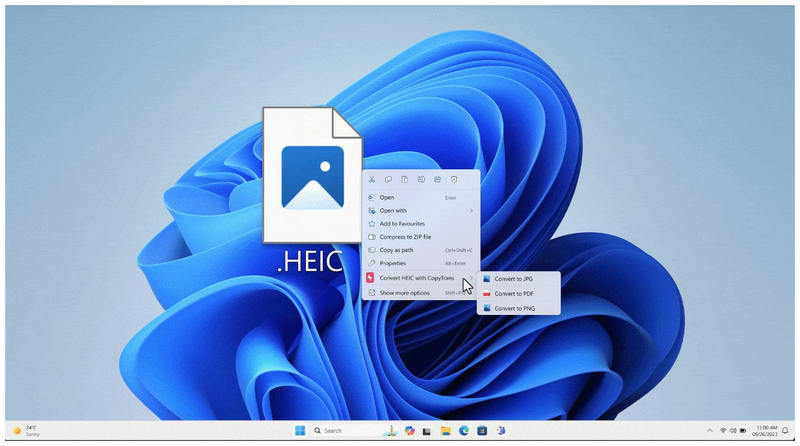
Diğer grafik arayüz tabanlı multimedya yönetim araçlarından farklı olarak, CopyTrans HEIC Converter, bilgisayarınızın ana menüsüne entegre olan bir eklentidir. Bu nedenle, yapmanız gereken tek şey HEIC görüntünüze sağ tıklayıp menüden CopyTrans seçeneğini seçmektir.
Tasarımı sayesinde CopyTrans, en verimli araçlardan biridir. JPG dönüştürmeNe yazık ki, bu özellik kullanılmadan önce gerekli bir kurulum ve yüklemeyi gerektiriyor. HEIC'i JPG'ye dönüştürmek için CopyTrans'ı kullanma hakkında daha fazla bilgi edinmek için, temel özelliklerini, güçlü yönlerini ve sınırlamalarını okuduğunuzdan emin olun.
Ana Özellikler:
- • Windows menüsüne eklenti olarak yüklendi.
- • Grafik kullanıcı arayüzü ve karmaşık düzenleme araçları yok.
- • Kullanımı son derece basit ve anlaşılır.
- • Anında görüntü formatı dönüştürme.
- • Masaüstünüzdeki diğer Windows yazılımları için HEIC desteği etkinleştirildi.
- Ücretsiz ve hafif bir yazılım.
- Son derece hızlı ve pratik bir dönüştürme süreci.
- Windows arayüzü ve menüsü içinde çalışır.
- Windows işletim sistemi tarafından daha önce desteklenmeyen HEIC dosyalarını açar.
- Dönüştürülen JPG dosyalarının orijinal meta verilerini korur.
- Fotoğraf düzenleme özelliği yok.
- Kullanıcı arayüzünün olmaması, yeni başlayanlar için onu göz korkutucu hale getiriyor.
- Yalnızca resimleri JPG formatına dönüştürür.
- Toplu dönüştürme sayısı sınırlıdır ve her dönüştürmede yalnızca 100 görüntüye kadar indirilebilir.
- Kurulumu ve ayarları zahmetli.
Bölüm 2. Copytrans HEIC Dönüştürücü - Performans
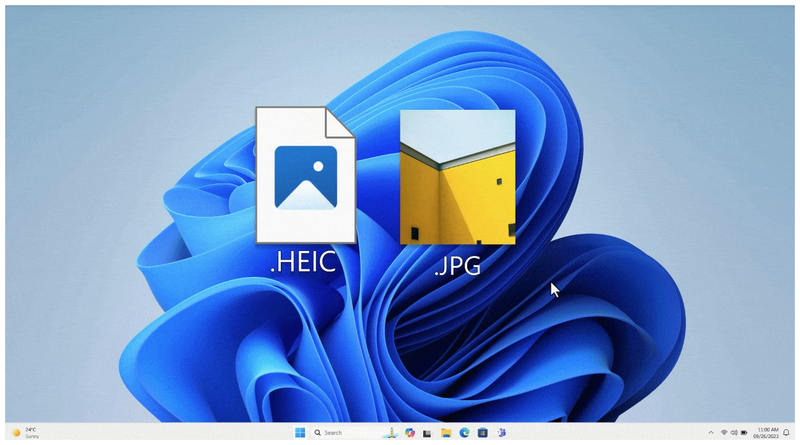
CopyTrans HEIC Converter'ın temel özelliklerini ele aldıktan sonra, programda bulunan belirli performans ölçümlerine geçelim. Bu bölümde, aracın verimlilik, kalite koruma ve desteklediği formatlar açısından yeteneklerini tartışacağız.
Dönüşüm Hızı
CopyTrans'ın en büyük avantajlarından biri dönüştürme hızıdır. Sisteminizle entegre olduğu için, dönüştürmek istediğiniz HEIC dosyalarını hızlıca seçmek için klavye kısayollarını kullanabilir ve ardından menünüzden "CopyTrans ile Dönüştür" işlevini kullanabilirsiniz. Yazılımın arka planda çalışması, bilgisayarınızın kaynaklarını tam olarak kullanmasını da sağlar.
Kalite
Kaliteyi koruma söz konusu olduğunda, CopyTrans da iyi bir seçimdir. HEIC dosyanızın görüntü kalitesini ve medyanızda bulunan tüm EXIF ve meta verilerini koruyabilir. Bu da programı, format dönüştürme sırasında görüntü kalitesini korumak isteyen kullanıcılar için mükemmel bir seçenek haline getirir.
Desteklenen Çıktı Formatları
CopyTrans HEIC, yalnızca HEIC dosyalarını dönüştüren bir yazılım olduğundan, diğer çıktı formatları için sınırlı destek sunmaktadır. Sadece HEIC dosyalarını JPG'ye dönüştürebilir, başka bir formata dönüştüremez. Ancak bu bir sınırlama değildir, çünkü JPG formatı, alışılmadık görüntü dosyalarını dönüştürmek için en güvenli dosya türüdür.
Bölüm 3. Daha İyi Kontrol İçin En İyi Ücretsiz Çevrimiçi Alternatif
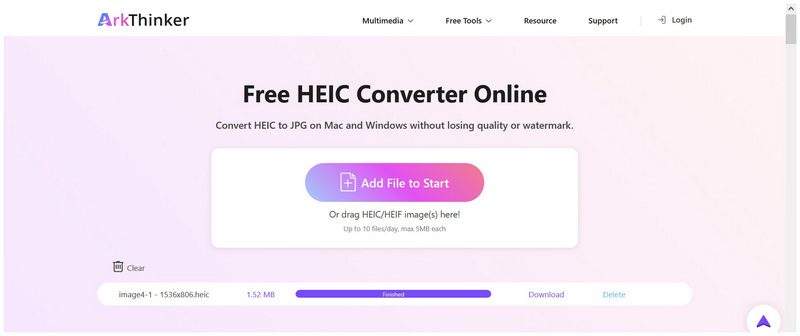
CopyTrans HEIC Converter, kurulduktan sonra hızlı ve kullanımı kolay olsa da, üçüncü taraf bir eklentinin kurulum gereksinimleri ve kurulum süreci, yeni başlayan multimedya editörleri için zorlayıcı olabilir. Neyse ki, web tabanlı alternatifler mevcut, örneğin Arkthinker Ücretsiz HEIC Dönüştürücü Çevrimiçi Bu soruna sağlam bir çözüm sunuyorlar.
ArkThinker'nin HEIC dönüştürme aracı, işlevsel bir grafik kullanıcı arayüzüne sahip olmasının yanı sıra tamamen çevrimiçi olarak da çalışır. Bu nedenle, HEIC dosyalarınızı dönüştürmek için kullanmadan önce karmaşık indirme, kurulum veya ayarlama gerektirmez. Ayrıca, arayüzünün çok sezgisel ve iyi etiketlenmiş olması, tasarımını yeni başlayanlar için optimize etmiş olmasını sağlar.
Bu, yazılımın son derece sezgisel kullanıcı deneyimi sayesinde mümkün oldu. Araca yüklenen dosyalar otomatik olarak JPG'ye dönüştürülecek ve tek seferde 10 adede kadar görüntüyü işleyebilecek.
ArkThinker Free HEIC Converter Online'ın kullanım kolaylığı ve sezgisel tasarımı, kurulum veya ayar gerektirmeden hızlı ve kolay format dönüştürmeyi tercih eden amatör kullanıcılar veya diğer kullanıcılar için sağlam bir seçenek haline getiriyor.
Bölüm 4. CopyTrans HEIC Dönüştürücü Hakkında Sıkça Sorulan Sorular
CopyTrans HEIC Converter nasıl kurulur?
CopyTrans'ın web sitesinden indirilebilen bir kurulum programı bulunmaktadır. Yazılımı indirip kurulum gereksinimlerini takip ederek kullanabilirsiniz. Ancak, kurulum sihirbazını yalnızca resmi sitelerinden indirdiğinizden emin olun.
Windows bilgisayarlarda HEIC dosyalarını açabilir miyim?
Hayır, açamazsınız. Windows bilgisayarlar varsayılan olarak HEIC dosyalarını açamaz. Bu dosyalara erişmek için gelişmiş yazılımlar kullanmanız gerekir.
Apple ekosistemi dışında HEIC imajlarını açmak zor mu?
Evet, mümkün. Apple'ınkiler dışındaki çoğu işletim sistemi HEIC'i desteklemiyor. Windows bilgisayarlarda daha yaygın olsa da, bazı Android akıllı telefonlar bu görüntüleri açabiliyor.
CopyTrans yalnızca Windows'a özgü bir özellik mi?
Evet, öyle. Copytrans yalnızca Windows bilgisayarlarda kullanılabilir. Özel bir yazılımdır.
HEIC formatındaki görselimi JPG'ye dönüştürmeli miyim?
Evet, yapabilirsiniz. Yaygın olarak desteklenen formatlara dönüştürme işlemi, örneğin... JPG veya PNGHEIC görüntülerini daha erişilebilir hale getirmek için iyi bir seçenektir. Bu nedenle JPG, HEIC dönüştürücüler arasında genellikle varsayılan format olarak kullanılır.
Çözüm
Artık yeteneklerini ve sınırlamalarını incelediğimize göre... CopyTrans HEIC DönüştürücüUmarız bu makale, ihtiyaçlarınıza en uygun HEIC dönüştürücüyü seçmenize yardımcı olacak faydalı bilgiler sağlamıştır. Kurulum gerektirmeyen bir çözüm istiyorsanız, HEIC'ten JPG'ye dönüştürürken kurulum veya yüklemeden kaçınmak isteyen kullanıcılar için sağlam bir alternatif olan ArkThinker Free HEIC Converter Online'ı kullanmayı düşünebilirsiniz.
Bu yazı hakkında ne düşünüyorsunuz? Bu gönderiyi derecelendirmek için tıklayın.
Harika
Değerlendirme: 4.8 / 5 (dayalı 455 oylar)


