


Canva'da Video Döngüsü Oluşturma Adımları ve Canva'nın Videoları Otomatik Olarak Döngüye Alma İşlemi
Canva, benzersiz illüstrasyonlardan hareketli grafiklere kadar görsel içerik oluşturmayı sağlayan güçlü ve popüler bir tasarım platformudur. Hem mobil hem de masaüstü cihazlara hitap eden bir araç olarak Canva, kullanımı kolay arayüzü, şablonları ve geniş grafik, yazı tipi ve stok medya yelpazesiyle tanınan, yaratıcılık için tercih edilen bir araç haline gelmiştir. Canva görsel oluşturma araçlarını geliştirmeye devam ederken, temel video düzenleme özelliği birçok kişinin bilmediği özelliklerden biridir.
Video düzenleme özelliklerinden biri olan video döngüsü özelliği, Canva'nın programında video döngüsünü nasıl ele aldığına dair kendine özgü kurallarla birleşiyor. Bu yazıda, bu konuyu daha detaylı inceleyeceğiz. Canva'da video döngüsü nasıl yapılır? Bu makalede, Canva'nın dosya türüne bağlı olarak videoları düzenleyici ve önizleme modunda otomatik olarak nasıl döngüye aldığı ele alınıyor. Ayrıca, Canva'da video döngüsüne ek olarak, uygun dışa aktarma için dosya formatını seçme konusunda doğru ayarların yanı sıra, çok daha hızlı bir video döngüsü işlemi için alternatif bir web tabanlı aracın kullanımı da tartışılıyor.

- REHBER LİSTESİ
- Bölüm 1. Canva, Video Düzenleyicisinde Videoları Otomatik Olarak Nasıl Döngüye Alıyor?
- Bölüm 2. Canva'da Video Döngüsü İndirme Ayarı
- Bölüm 3. Canva'nın Döngü Videosu'ndaki Ses Parçaları İçin Notlar
- Bölüm 4. Canva'ya En İyi Ücretsiz Çevrimiçi Alternatif
- Bölüm 5. Canva'da Video Döngüsü Oluşturma Hakkında Sıkça Sorulan Sorular
Bölüm 1. Canva, Video Düzenleyicisinde Videoları Otomatik Olarak Nasıl Döngüye Alıyor?
Canva'da video döngüsü nasıl yapılır başlıklı bölümde, Canva kullanıcılara uygulamaya yüklenen bir videonun nasıl döngüye alınacağını gösteriyor. Bu bölümde, bunları ayrıntılı olarak göstereceğiz.
Canva Editöründe Video Döngüsü Oluşturma Adımları
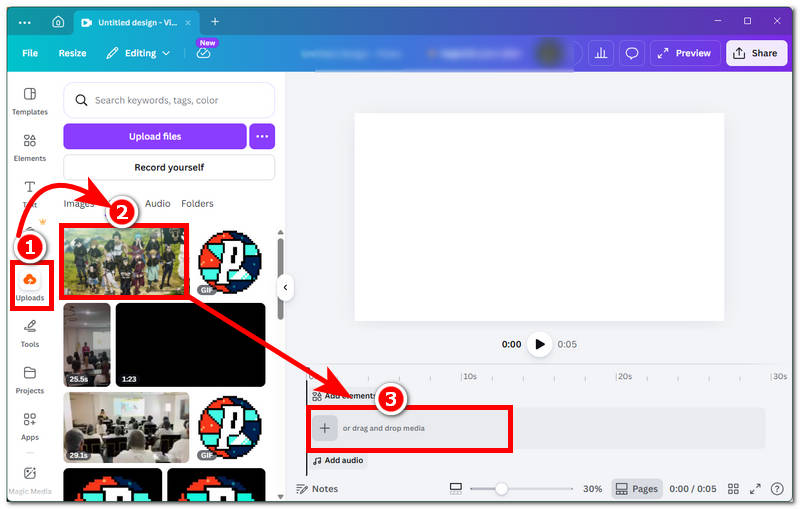
Aç Canva Ardından sıfırdan yeni bir video projesi oluşturun. Başlıksız tasarım sayfasını açtıktan sonra, Canva'yı kullanarak döngüye almak istediğiniz videoyu yükleyin ve video Canva medyasına yüklendikten sonra, video zaman çizelgesine sürükleyin.
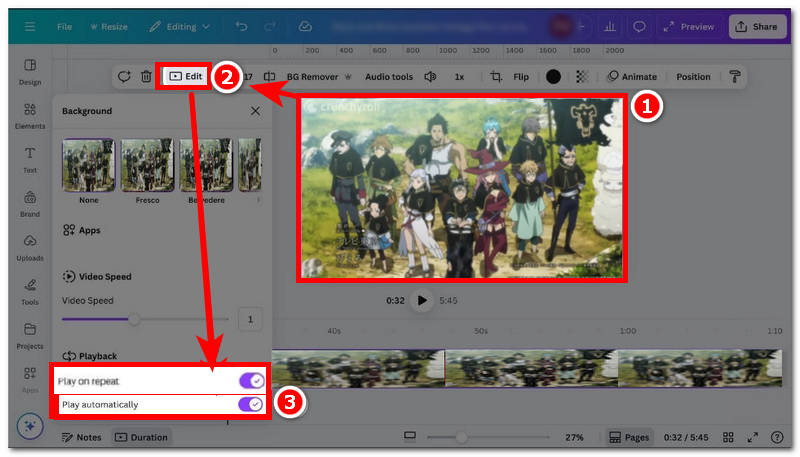
Video zaman çizelgesine yüklendikten sonra, videoya tıklayın ve oradan erişim sağlayın. Düzenlemek Video ayarlarının en üst kısmında bulunan video ayarını etkinleştirin. Tekrarla Oynat Ve Otomatik Oynat Video klibinizi döngüye alacak ve otomatik olarak oynatacak ayarlar.
Önizleme Modu
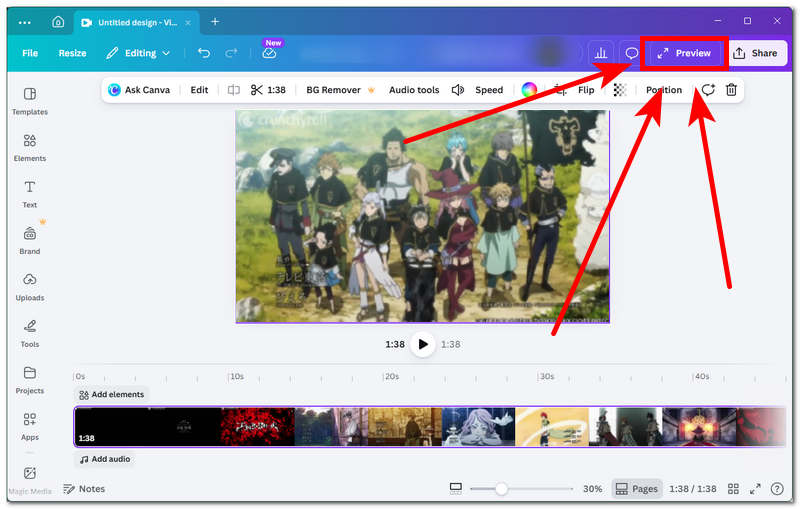
Genellikle, videonuzun Tekrarla ve Otomatik Oynat özelliklerini etkinleştirdikten sonra, aracın sağ üst köşesinde bulunan Önizleme düğmesine tıklamak videoyu tam ekranda açar ve böylece kullanıcı oynat düğmesine basmadan video otomatik olarak oynatılır; video bittiğinde ise otomatik olarak baştan oynatılır.
Bölüm 2. Canva'da Video Döngüsü İndirme Ayarı
Canva'nın video kliplerin Canva Editöründe ve Önizleme Modunda nasıl döngü halinde gösterildiğini öğrendikten sonra, Canva'da döngü halindeki video kliplerinizi doğru şekilde dışa aktarmak için aklınızda tutmanız gereken bir ipucu var.
Öncelikle, Canva geniş dosya formatı uyumluluğuna sahip olduğundan, programdan yalnızca MP4 değil, GIF dosyaları da yüklenebilir ve dışa aktarılabilir. İkinci olarak, daha kısa döngüler dışa aktarıyorsanız, bunları GIF olarak dışa aktarmak veya nasıl yapılacağını öğrenmek idealdir. videoyu GIF'e dönüştür Daha iyi uyumluluk ve daha uzun döngüler veya video sunumları için, elbette otomatik ayar ve tekrar oynatma özelliği etkinleştirilmiş olarak, bunları MP4 olarak dışa aktarmak idealdir.
Bölüm 3. Canva'nın Döngü Videosu'ndaki Ses Parçaları İçin Notlar
Canva, kullanıcı "Tekrarlı Oynat" ve "Otomatik Oynat" ayarlarını etkinleştirdiğinde ses parçalarını veya arka plan müziğini otomatik olarak döngüye almaz. Bu nedenle, ses parçalarının videonun döngüsüyle eşleşmesinin tek yolu, bunları videoya manuel olarak hizalamaktır; döngü geçişiyle senkronize olmazlar. Dolayısıyla, GIF dosyalarıYüklediğinizde, düzenleme ayarlarında etkinleştirilmesi gereken video kliplerin aksine, otomatik olarak oynatılacak ve döngüye girecektir.
Bölüm 4. Canva'ya En İyi Ücretsiz Çevrimiçi Alternatif
Canva güçlü ve işlevsel bir tasarım aracı olduğundan, ucuz değildir. Ücretsiz bir sürümü mevcuttur, ancak kullanıcılar özelliklere ve araçlara yalnızca belirli bir ölçüde, kısıtlamalarla erişebilirler. Bu nedenle, platformda yüksek kaliteli video döngüleri oluşturmak veya dışa aktarmak isteyenler için bir sorun teşkil etmektedir. Canva, video döngülerini benzersiz ve farklı bir şekilde oluşturduğundan, video döngüsü oluşturma özelliğinin herkes için ücretsiz ve kısıtlama olmaksızın erişilebilir olması gerekir; bu nedenle, bu makalenin bu bölümünde, Canva'ya alternatif olarak kullanılabilecek, tamamen web tabanlı ve ücretsiz en iyi çevrimiçi video döngü oluşturma aracını tanıtacağız. ArkThinker Ücretsiz Çevrimiçi Video Döngüleyici.
ArkThinker, web tabanlı bir video döngüleme aracı olup, ürettiği video döngülerinin kalitesi konusunda herhangi bir kısıtlama olmaksızın ücretsizdir. Dahası, kullanıcıların bir uygulama yüklemesini gerektirmez, bu da aracı hafif ve tüm cihazlar ve kullanıcılar için erişilebilir kılar. Video döngüleme yetenekleri, kullanıcılara videoları için döngü sayısını seçme olanağı tanıyan ve döngülerin süresini kontrol etmelerini sağlayan basit bir araçtır.
ArkThinker Ücretsiz Video Döngüleyiciyi Çevrimiçi Nasıl Kullanabilirsiniz?
Şuraya git: ArkThinker Ücretsiz Video Döngüleyici Çevrimiçi Tercih ettiğiniz web tarayıcısı aracılığıyla resmi web sitesine erişin.
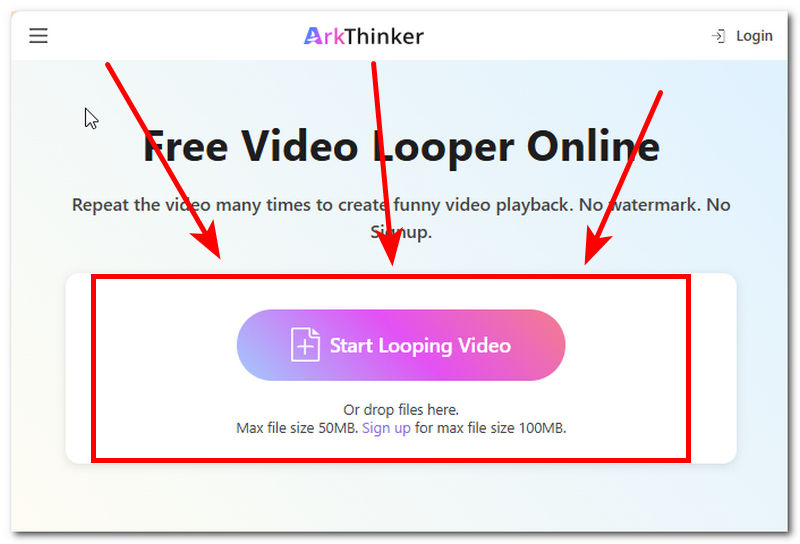
ArkThinker'nin web sayfasından, döngü halinde oynatmak istediğiniz video dosyasını yüklemeniz yeterli. Videoları Döngüye Almayı Başlat düğmesiİşlem tamamlandığında, araç videonuzu yüklemeye başlayacaktır. Devam etmek için yüklemenin bitmesini bekleyin.
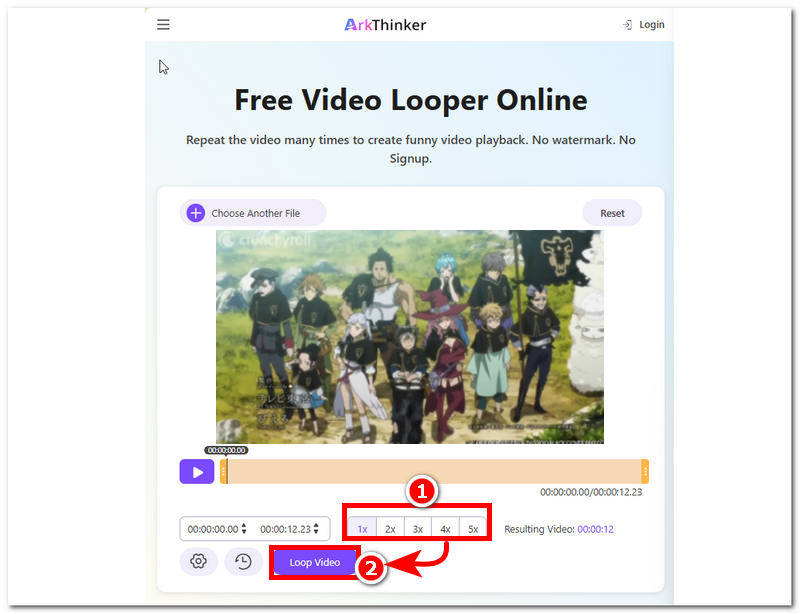
Videonuz araca yüklendikten sonra, aracın alt kısmında çeşitli döngüler göreceksiniz. Buradan, videolarınızın sahip olmasını istediğiniz döngü sayısını seçebilir ve tercih ettiğiniz döngüleri seçtikten sonra, üzerine tıklayabilirsiniz. Tekrarlanan video Döngü işlemini başlatmak ve cihazınıza kaydetmek için düğmeye tıklayın.
Bölüm 5. Canva'da Video Döngüsü Oluşturma Hakkında Sıkça Sorulan Sorular
Kısa bir videoyu sorunsuz bir şekilde tekrar tekrar oynatmanın bir yolu var mı?
Evet, video dosyanızı döngüye almak için kısaltmanın bir yolu var ve bunu Canva düzenleyicisinde kolayca yapabilirsiniz. Kısaltılmış bir video dosyasını döngüye almak için, kullanıcının orijinal videonun yalnızca belirli bir bölümünü içerecek şekilde kırpması veya kesmesi gerekir. Bundan sonra, aynı düzenleyicide, kısaltılmış klibi birden fazla kez çoğaltarak videonuzu istediğiniz kadar döngüye alabilirsiniz.
Canva'da GIF'ler döngü halinde oynatılabilir mi?
Evet, GIF'ler düzenleyiciye yüklendikten veya sürüklenip bırakıldıktan sonra otomatik olarak döngü halinde oynatılır. Bunun nedeni, GIF'lerin genellikle daha kısa olması ve sürekli olarak döngü halinde oynatılmasıdır; bu da Canva'nın onlara aynı işlemi uygulamasını sağlar.
İndirdikten sonra video neden sürekli tekrar etmiyor?
Video klibin düzenleme ayarları sayfasında otomatik oynatma ve tekrar oynatma için uygun ayarlar etkinleştirilmemişse, dışa aktarıldıktan sonra bile video döngüsü oluşmayabilir.
Çözüm
Canva, hem kullanıcı dostu hem de tüm tasarım ve yaratım ihtiyaçları için işlevsel olan, gerçekten de bir tasarım aracı başyapıtıdır. Canva'da video döngüsü Video düzenleyicinin özelliklerinden biri de budur; ancak diğer özellikler premium aboneliğin ardında kilitlidir, bu da tasarım aracı için para harcamak istemeyen bazı kullanıcıları dışarıda bırakabilir. İşte bu noktada en iyi alternatif video döngüleme aracımız devreye giriyor: ArkThinker, tamamen web tabanlı, uygulama yükleme veya premium ödeme gerektirmeyen, doğrudan bir video döngüleme aracıdır.


