


Кінцевий посібник з CapCut: Як пришвидшити свої відео, як професіонал
CapCut став обов'язковим додатком для відеомонтажу, про який усі говорять і який використовують творці для швидкого редагування свого контенту, особливо для соціальних мереж. Незалежно від того, чи редагуєте ви цікаве відео TikTok, YouTube чи будь-який інший проект, прискорення вашого відео — це простий, але потужний спосіб зробити його цікавішим. У цьому посібнику ми покажемо вам, як це зробити. пришвидшити відео за допомогою CapCut на різних платформах, включаючи мобільні пристрої, такі як iPhone та Android, а також на комп’ютері (ПК або Mac). Приготуйтеся вивести свої навички редагування на новий рівень!

- СПИСОК ПОСІБНИКІВ
- Частина 1. Як пришвидшити відео на CapCut Mobile для iPhone та Android
- Частина 2. Як пришвидшити відео в CapCut на ПК (Windows/Mac)
- Частина 3. Як пришвидшити відео в CapCut Online
- Частина 4. Найкраща альтернатива для пришвидшення відео в CapCut
- Частина 5. FAQ
Частина 1. Як пришвидшити відео на CapCut Mobile для iPhone та Android
Незалежно від того, чи використовуєте ви iPhone, чи пристрій Android, CapCut — це зручний мобільний відеоредактор, який дозволяє пришвидшити ваші відео лише за кілька кроків. Мобільна версія особливо корисна, оскільки ви можете редагувати їх на ходу, а пришвидшення відео може зробити ваш контент динамічнішим, що ідеально підходить для швидкозмінних платформ, таких як TikTok.
Запуск і початок
Відкрийте програму CapCut і натисніть на велику + Новий проект кнопка. Виберіть ті відеокліпи з камери, які ви хочете пришвидшити, і натисніть додати.
Виберіть кліп
Ваше відео тепер буде на часовій шкалі. Натисніть один раз на сам відеокліп (він буде обведений білим кольором), щоб відкрити меню редагування внизу.
Знайти швидкість
Будь ласка, прокрутіть нижнє меню, доки не побачите швидкість піктограму (представлену спідометром). Торкніться її.
Налаштування швидкості відео
Виберіть Звичайний опція, яка застосовує рівномірну зміну швидкості до всього вибраного кліпу.
З’явиться повзунок. Перетягніть його праворуч, щоб збільшити швидкість. Зазвичай я починаю з 2x або 4x для стандартного ефекту уповільненої зйомки, але CapCut дозволяє вам досягти 100x!
Експорт відео
Після налаштування швидкості натисніть кнопку відтворення, щоб переглянути відео. Якщо ви задоволені результатом, натисніть галочку, щоб застосувати зміни.
Порада: Якщо ви хочете знати, як пришвидшити лише частини відео в CapCut, спочатку скористайтеся інструментом «Розділити»! Знайдіть початкову та кінцеву точки фрагмента, який потрібно пришвидшити, натисніть «Розділити» у цих точках, а потім застосуйте зміну швидкості лише до цього середнього, ізольованого кліпу. Це збереже решту вашого відео на нормальній швидкості для створення крутого, драматичного ефекту!
Що мені найбільше подобається у використанні CapCut на мобільному пристрої, так це те, наскільки швидкий та інтуїтивно зрозумілий весь процес. За допомогою цього додатка для прискорення відео я можу швидко збільшити швидкість відео лише кількома дотиками, що чудово підходить, коли я редагую терміновий проект для соціальних мереж. Додаток також пропонує гарний діапазон параметрів швидкості. Однак обмеження полягає в тому, що мобільний додаток не має всіх суперпросунутих інструментів, які є у версії для ПК, таких як багатодоріжкове редагування, доступні у версії для ПК.
Частина 2. Як пришвидшити відео в CapCut на ПК (Windows/Mac)
Якщо ви хочете редагувати відео на більшому екрані, версія CapCut для ПК надає ті ж прості у використанні функції для пришвидшення відео. Незалежно від того, чи працюєте ви над детальним відеопроектом, чи просто хочете створити швидке та веселе відео, CapCut на ПК пропонує більше можливостей для точного налаштування та контролю.
Відкрийте CapCut на ПК або Mac
Запустіть програму CapCut на вашому ПК з Windows або Mac. Натисніть значок Створити новий проект кнопку та додайте відео з локального диска.
Перетягніть імпортоване відео з панелі «Медіа» вниз на основну часову шкалу редагування.
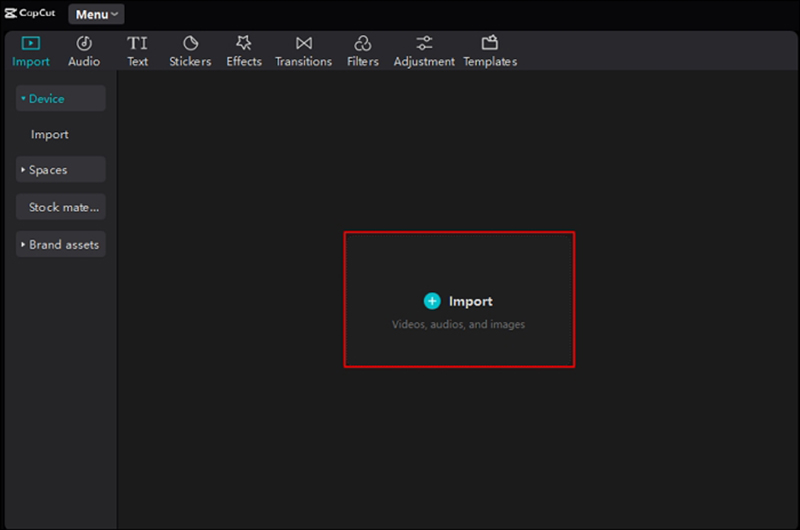
Панель швидкості доступу
Клацніть один раз на кліпі на часовій шкалі. Подивіться на верхню праву панель (ту, що зазвичай призначена для властивостей). Виберіть швидкість вкладка.
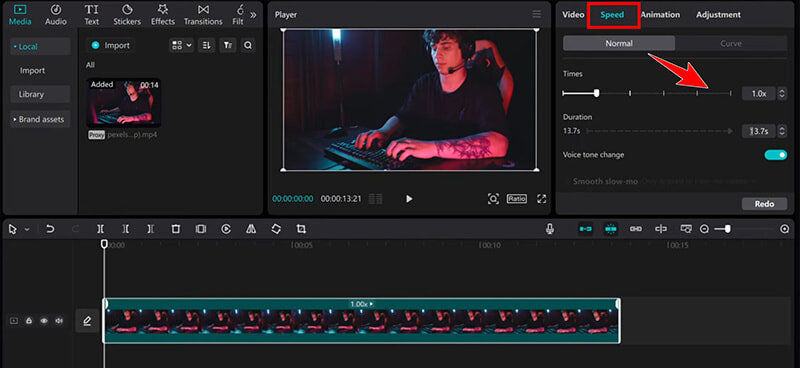
Оберіть свій метод
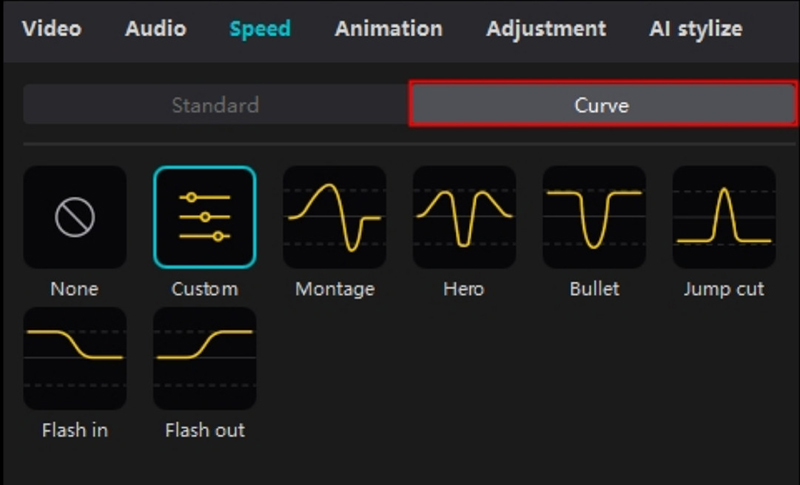
Ви побачите два основні варіанти: Звичайний (для рівномірної швидкості) та Крива (для змінної швидкості). Цього разу спробуємо Curve для кінематографічного вигляду.
Натисніть кнопку «Крива», а потім виберіть CustomВи побачите графік з кількома крапками. Ці крапки представляють точки швидкості.
• Щоб пришвидшити розділ: Натисніть і перетягніть точку вгору графік. Чим вища точка, тим швидше відтворюється ця частина відео.
• Щоб уповільнити розділ: Натисніть і перетягніть точку вниз графік.
Перегляд та експорт
CapCut покаже вам попередній перегляд змін швидкості в режимі реального часу. Коли ви будете задоволені результатом, натисніть Експорт щоб зберегти прискорене відео.

Редагування на ПК за допомогою CapCut надзвичайно плавне, а більший екран дозволяє мені робити точні налаштування, оскільки інтерфейс розширеніший. Мені також подобається, що я можу експортувати відео вищої якості у версії для ПК. Недоліком є те, що програма для настільних комп’ютерів вимагає місця на вашому комп’ютері, а час експорту відео може бути довшим, залежно від характеристик вашого обладнання.
Частина 3. Як пришвидшити відео в CapCut Online
Якщо ви віддаєте перевагу роботі в браузері, а не завантаженню програми, CapCut пропонує онлайн-версію, яка дозволяє вам змінити швидкість відео вгору або вниз за допомогою тих самих простих кроків. Це може бути чудовим варіантом для користувачів, які хочуть швидко редагувати без необхідності встановлювати будь-яке програмне забезпечення.
Доступ до редактора
Перейдіть на офіційний веб-сайт CapCut та увійдіть у свій безкоштовний обліковий запис. Натисніть Створити новий та виберіть формат полотна (наприклад, 16:9 для YouTube або 9:16 для TikTok).
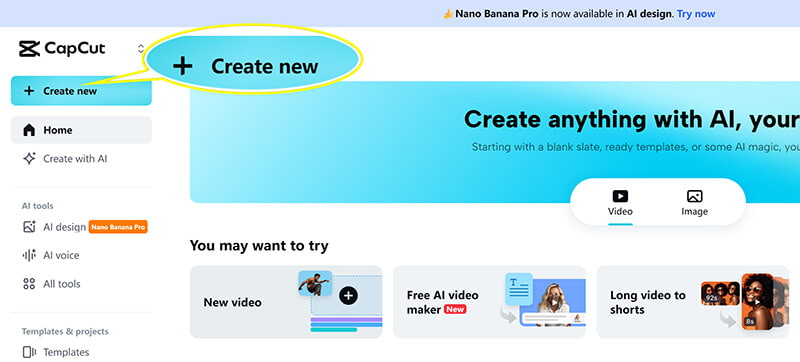
Завантажити
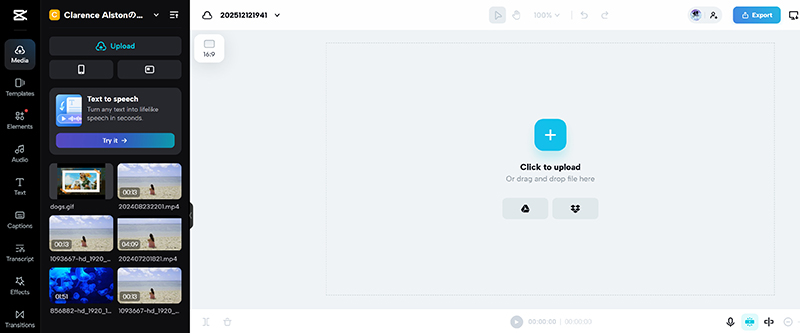
Для швидкої роботи ви можете перетягнути відеофайл безпосередньо на панель «Медіа» або натиснути Натисніть, щоб завантажити щоб вибрати його на комп’ютері. Потім перетягніть файл на часову шкалу.
Знайдіть налаштування швидкості
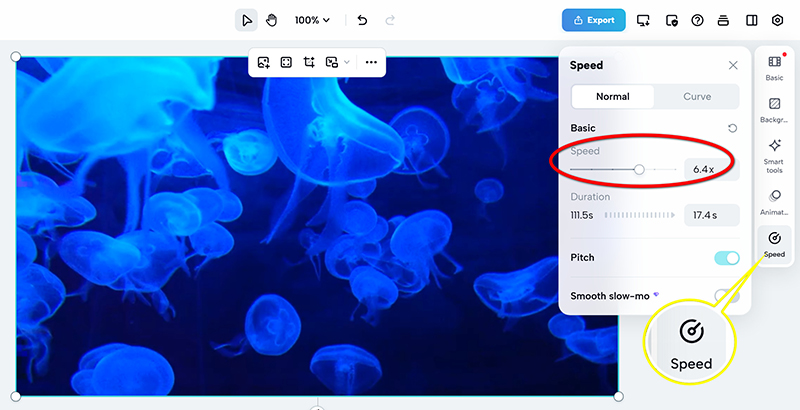
Клацніть кліп на часовій шкалі. На правій панелі натисніть швидкість варіант.
Виберіть Звичайний вкладка. Як і в інших версіях, ви побачите повзунок і поле введення для множника швидкості (наприклад, 1,5x, 2x, 8x).
Перетягніть повзунок до потрібної швидкості. Вікно попереднього перегляду оновлюватиметься в режимі реального часу.
Експорт з браузера
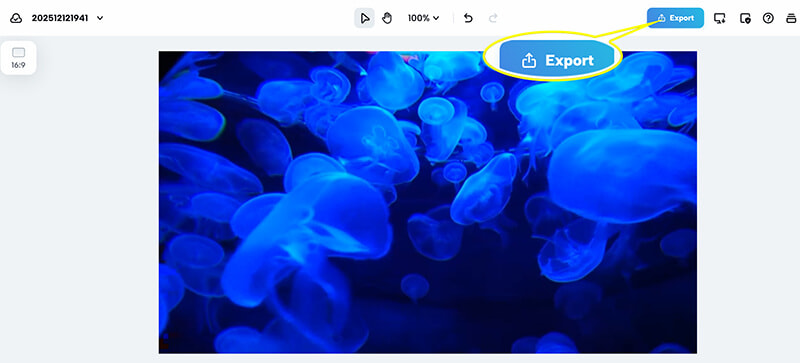
Натисніть на синій Експорт кнопку у верхньому правому куті, виберіть роздільну здатність і завантажте щойно прискорене відео.
Онлайн-версія CapCut зручна, якщо ви не хочете завантажувати жодного програмного забезпечення та хочете працювати безпосередньо у браузері. Вона працює аналогічно мобільній та комп’ютерній версіям, і я ціную її доступність. Однак онлайн-версія має деякі обмеження, такі як параметри редагування, а продуктивність іноді може бути повільною, особливо з великими файлами або складним редагуванням.
Частина 4. Найкраща альтернатива для пришвидшення відео в CapCut
Хоча CapCut чудовий і справляється з моїми потребами щодо прискорення, бувають випадки, коли потрібен спеціалізований інструмент професійного рівня, особливо якщо важливо підтримувати якість без втрат за екстремальних швидкостей. У таких випадках мені дуже допомогло програмне забезпечення під назвою ArkThinker Video Converter UltimateВін розроблений спеціально для розширеного, точного кадрового перерозподілу часу. Це потужна альтернатива для пришвидшення відео з унікальним акцентом на оптимізацію відео та налаштування швидкості.
особливості:
• Точніше налаштування швидкості відео, ніж у CapCut, зокрема можливість пришвидшення певних частин відео.
• Зберігайте оригінальну якість відео навіть після екстремальних змін швидкості.
• Понад 20 вбудованих інструментів для редагування відео для покращення якості відеоматеріалів та ефектів.
• Зручний інтерфейс, що дозволяє навіть початківцям швидко змінювати швидкість відео.
Імпорт відео
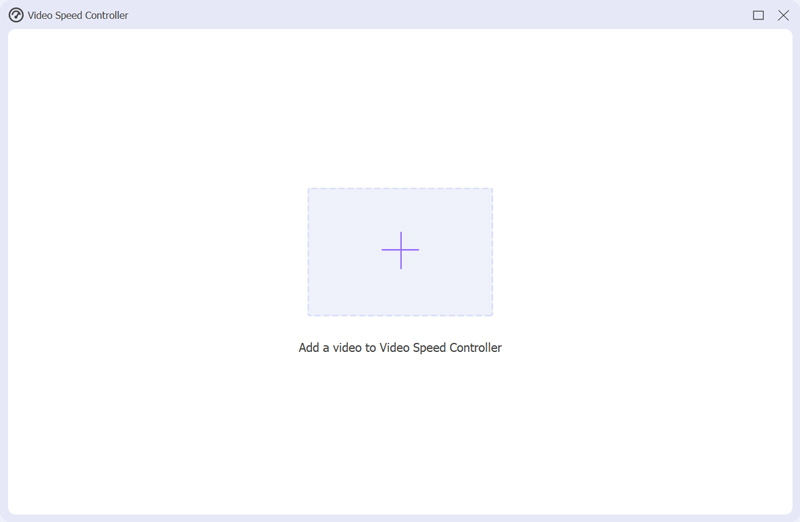
Запустіть ArkThinker Video Converter Ultimate, знайдіть Ящик інструментів вкладку та знайдіть Контролер швидкості відео.

Імпортуйте свій відеофайл в інструмент. Він підтримує майже всі популярні відеоформати, включаючи MP4, MOV, MKV, WMV, AVI та інші.
Встановити швидкість відео
Знайдіть множник швидкості та змініть його значення (наприклад, з 0,125 на 8,0). Програма автоматично створить рампу швидкості переходу між двома ключовими кадрами, що дозволить вашому відеосегменту плавно прискорюватися.

Попередній перегляд та експорт
Клацніть розкривний список «Вихід», щоб вибрати вихідний формат, роздільну здатність, якість та інші налаштування. Нарешті, коли все буде готово, просто натисніть Експорт кнопку, щоб зберегти прискорений відеофайл.

Тепер ви завершили процес пришвидшення відеофайлу, і це дуже просто, чи не так?
Частина 5. FAQ
Чи може CapCut пришвидшити відео?
Так, CapCut дозволяє вам пришвидшити відео з простою функцією слайдера, доступною у мобільній та ПК версіях.
Як пришвидшити частини відео в CapCut?
CapCut дозволяє пришвидшити відтворення всього відео або окремих кліпів, розділяючи відео та застосовуючи різні налаштування швидкості до кожної частини.
Чи можна використовувати CapCut на комп'ютері для пришвидшення відео?
Так, CapCut має версії для ПК з Windows та Mac, які дозволяють легко пришвидшити відео.
Висновок
CapCut – чудовий інструмент для прискорення відео, незалежно від того, чи використовуєте ви телефон, чи комп’ютер. Його зручний інтерфейс дозволяє легко робити ваші відео швидшими та цікавішими. Якщо ви шукаєте більш розширені функції або альтернативи, такі інструменти, як ArkThinker Video Converter Ultimate, можуть запропонувати додатковий контроль. Незалежно від того, яку платформу ви оберете, пришвидшення ваших відео за допомогою CapCut – це цікавий та ефективний спосіб редагування вашого контенту.
Що ви думаєте про цю публікацію? Натисніть, щоб оцінити цю публікацію.
Чудово
Рейтинг: 4.9 / 5 (на основі 499 голоси)


