


Як стиснути відео в Shotcut за допомогою 2 вбудованих опцій
Серед настільних інструментів для редагування відео Shotcut є одним з небагатьох надійних варіантів безкоштовних програм. Програмне забезпечення пропонує надійні інструменти для редагування відео, базові опції конвертації та обмежені розширені можливості редагування, які зазвичай доступні лише в платних програмах для редагування відео. Серед розширених функцій інструменту ця стаття зосереджена на тому, щоб допомогти нашим читачам ознайомитися... як зменшити розмір відео в Shotcut використовуючи дві вбудовані опції, доступні в програмі. На жаль, ці методи нетрадиційні, але вони ефективні, якщо вашою основною метою є зменшення розміру файлу. Як альтернативу, ми також запропонували програму, яка пропонує більш прямий та простіший варіант стиснення відео порівняно з Shotcut.
- СПИСОК ПОСІБНИКІВ
- Частина 1. Як стиснути відео в Shotcut
- Частина 2. Найкраща альтернатива Shotcut для стиснення відео
- Частина 3. Найчастіші запитання щодо стиснення відео в Shotcut
Частина 1. Як стиснути відео в Shotcut
Якщо ви хочете навчитися використовувати Shotcut для стиснення відео, у програмі є два варіанти, які ви можете використовувати. Однак майте на увазі, що це нетрадиційні відео або Рішення для стиснення MP4Тим не менш, як зниження якості відео, так і скорочення тривалості відео призведуть до меншого розміру файлу, хоча це не є прямим результатом стиснення як такого.
Щоб дізнатися, як застосувати ці налаштування, ознайомтеся з нашими посібниками нижче.
Зменште відсоток якості для меншого розміру відео
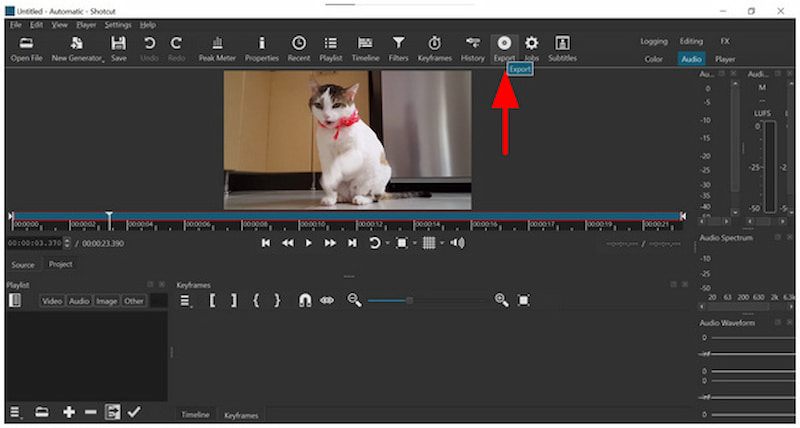
Відкрийте Shotcut та імпортуйте відео, яке потрібно редагувати. Потім натисніть на Експорт.
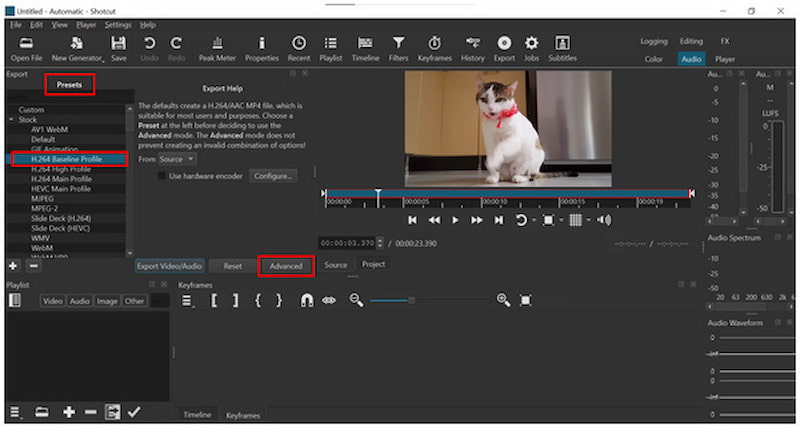
Після натискання кнопки «Експортувати», Експорт пресетів доступні в Shotcut відкриються. Серед них Базовий профіль H.264 – це гарний варіант. Потім натисніть на Просунутий.
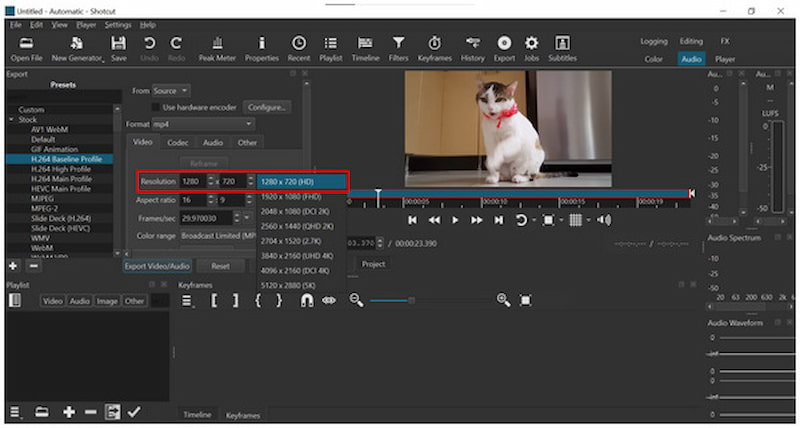
У розширених налаштуваннях пресета експорту натисніть «Роздільна здатність», а потім виберіть найменшу роздільну здатність, яка все ще достатня для ваших потреб.
Потім натисніть на КодекДля більшого коефіцієнта стиснення зменште значення поруч якість до значення нижче 55%. Однак майте на увазі, що встановлення швидкості нижче 55% призведе до значного зниження якості. Потім натисніть на Експорт відео/аудіо щоб продовжити експорт.
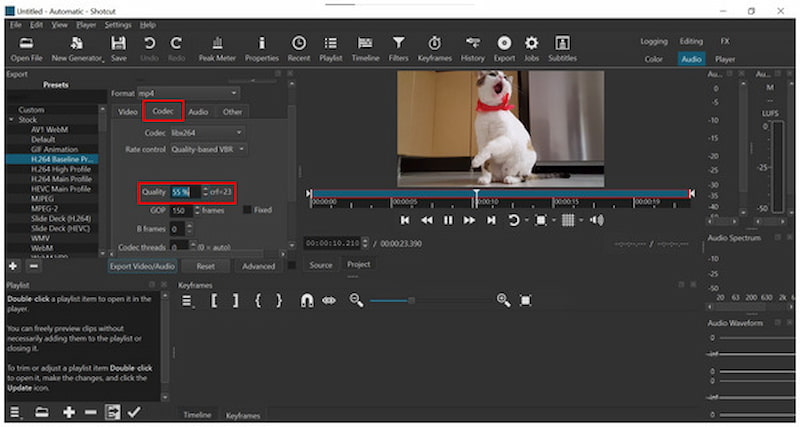
Хоча це й виконує свою роботу, це суттєво знижує якість відео вашого файлу. Це суттєво вплине на використання вашого відео, оскільки ви можете більше не використовувати його для цілей, що вимагають вищої якості.
Обріжте відео, щоб зменшити розмір файлу
Відкрийте Shotcut і наведіть курсор на Кінець вашої часової шкали відео. Натисніть і утримуйте цю частину.
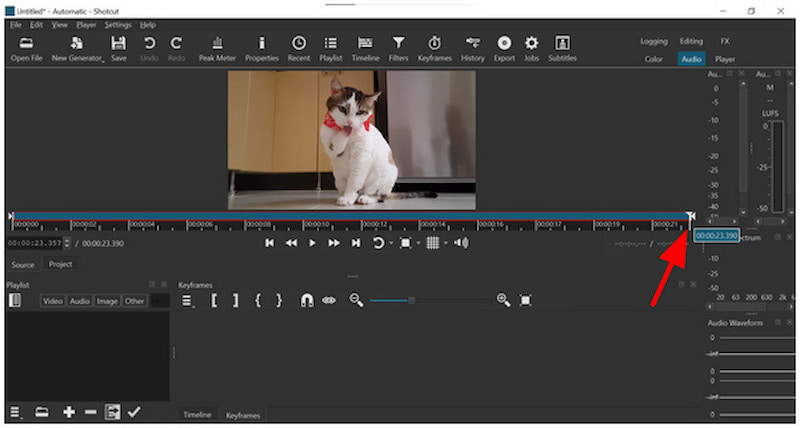
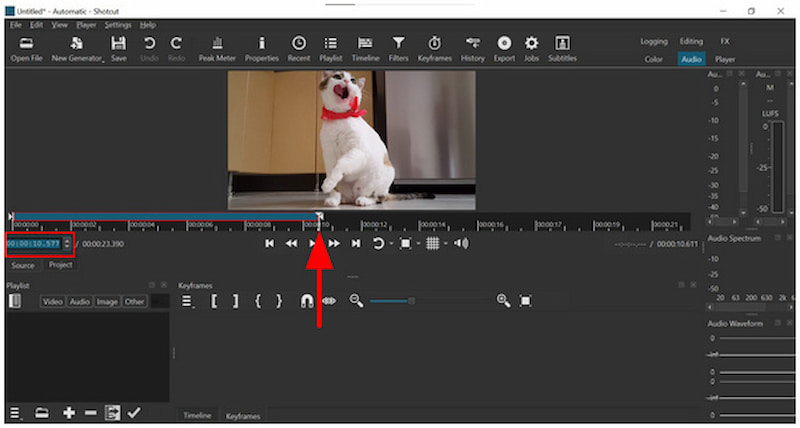
Утримуючи кінцевий розділ часової шкали, клацніть і перетягніть наведіть курсор на ту частину відео, яку потрібно обрізати. Для точнішого обрізання ви можете відредагувати Значення часу у лівому нижньому куті часової шкали.
Після завершення обрізання відео натисніть Експорт, виберіть Попереднє налаштування, а потім натисніть на Експорт відео/аудіо щоб розпочати створення обрізаного відео.
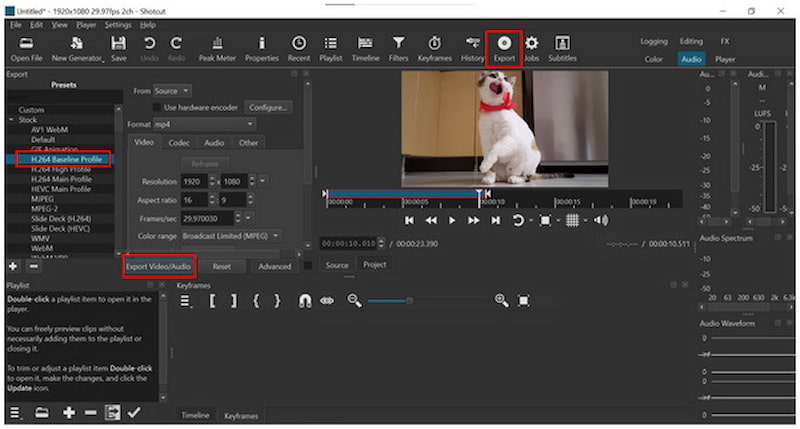
Коли справа доходить до радикального рішення для зменшення розміру файлу, ніщо не зрівняється зі скороченням тривалості відео. Хоча це може дати результати, видалення частини відео може бути занадто дорогим.
Частина 2. Найкраща альтернатива Shotcut для стиснення відео
Незважаючи на те, що стиснення відео в Shotcut доступне нетрадиційними способами, зменшення розміру файлу не повинно передбачати зниження роздільної здатності, зниження якості або обрізання контенту. Щоб уникнути цих компромісів, все ж таки кращим вибором є використання ексклюзивного інструменту для редагування мультимедіа, який пропонує стиснення відео, такого як ArkThinker Video Converter Ultimate.
Завдяки спеціальному інструменту Video Compressor, програмне забезпечення пропонує рішення для стиснення файлів, які можна застосовувати за допомогою зручного для початківців інструмента-повзунка. Разом із повзунком стиснення ви також можете вручну налаштувати формат, роздільну здатність та бітрейт файлу.
Для досвідчених редакторів ці опції є корисними доповненнями, оскільки вони дозволяють вносити певні корективи для зменшення розміру файлу. Замість того, щоб жертвувати роздільною здатністю та загальною якістю ваших відео, ви можете скористатися ArkThinker Video Converter Ultimate, щоб уникнути цього значного компромісу.
Щоб дізнатися більше про використання цього практичного мультимедійного редактора, обов’язково ознайомтеся з його основними функціями нижче.
Основні риси:
- Зручний для початківців інструмент для стиснення відео, який може стискати відео до певного розміру.
- Пропонує конвертацію форматів, що може покращити коефіцієнт стиснення відео.
- Коригування відео з прискоренням на графічному процесорі застосовуються швидше, ніж у VLC Media Player.
- Відсоткове стиснення для контрольованого зменшення розміру файлу.
- Зберігає оригінальну якість стиснутих відео.
Відкрийте ArkThinker Video Converter Ultimate, а потім перейдіть до Ящик інструментів опцію. Потім натисніть на Відео компресор інструмент.

Після натискання на Відеокомпресор виберіть Додати файл у спливаючому меню імпорту, що з’явиться.
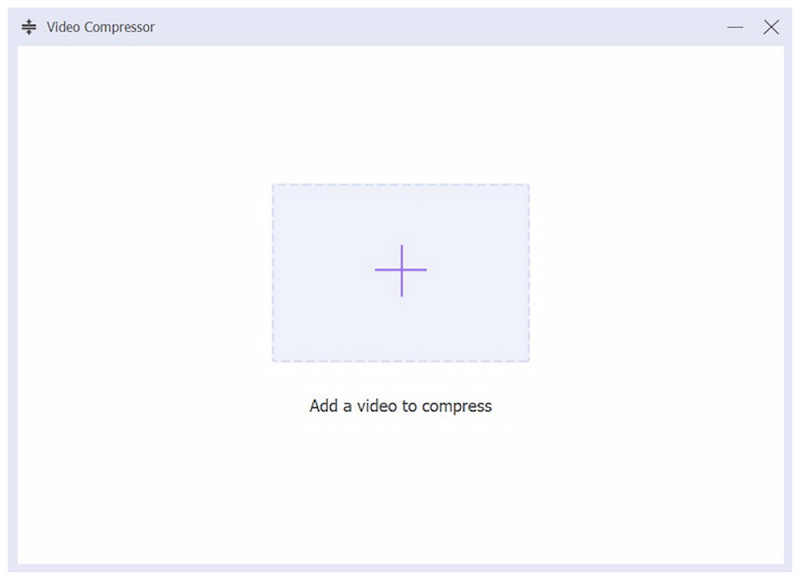
Після імпорту відео в інструмент ви можете обробити файл за допомогою Стиснення слайдера щоб досягти точного коефіцієнта стиснення. Для ручного редагування ви також можете змінити Формат, роздільна здатність та бітрейт програми. Натисніть Компрес щоб розпочати процес зменшення розміру файлу.

Після стиснення відео за допомогою ArkThinker Video Converter Ultimate ви можете бути впевнені, що його розмір буде значно меншим, але якість буде близькою до оригіналу. Це важливий фактор для користувачів, які мають проблеми зі сховищем і не бажають жертвувати враженнями від перегляду.
Частина 3. Найчастіші запитання щодо стиснення відео в Shotcut
Чи важко стиснути відео в Shotcut?
Так, це так. Оскільки в Shotcut немає опцій стиснення, вбудовані в інструмент альтернативи зменшення розміру відео є технічно складними у використанні. Це особливо стосується опції зменшення якості.
Чи можна стиснути відео в Shotcut?
Технічно, так. Хоча традиційне стиснення недоступне в Shotcut, інструмент пропонує опції для зменшення розміру файлу. Однак вони далеко не ефективні та практичні.
Який найкращий кодек для створення відео з меншим розміром файлу?
Найкраще працює варіант H.264. Цей кодек пропонує найкращий баланс між якістю та стисненням розміру файлу. Деякі з популярних форматів, що використовують цей кодек, - це MP4, які зазвичай призначені для обміну файлами в додатках для обміну повідомленнями, що робить їх ідеальними для… Стиснення відео Discord.
Чи варто використовувати Shotcut як відеоредактор?
Так, можете. Shotcut — хороший відеоредактор. Це дуже вражає, оскільки програма повністю безкоштовна у використанні.
Чи доступний Shotcut для мобільних пристроїв?
Ні, це не так. Shotcut доступний лише для настільних операційних систем. На щастя, він доступний для операційних систем Windows, macOS та Linux.
Висновок
Тепер, коли ми запропонували найкращі варіанти для стиснення відео в Shotcut, ми сподіваємося, що ви зможете досягти ефективного зменшення розміру файлу за допомогою цього програмного забезпечення, незважаючи на його нетрадиційний підхід. Якщо ви хочете рішення, яке є одночасно ефективнішим та простішим у використанні, обов’язково оберіть ArkThinker Video Converter Ultimate, який можна завантажити за посиланням нижче.
Що ви думаєте про цю публікацію? Натисніть, щоб оцінити цю публікацію.
Чудово
Рейтинг: 4.9 / 5 (на основі 508 голоси)


