


Як стиснути відео для завантаження на Google Диск (2026)
Під час створення нового облікового запису Google безкоштовно надається 15 ГБ сховища на Google Диску. Хоча це не найбільший обсяг, безкоштовне хмарне сховище є цінним для більшості людей, оскільки його розміру достатньо для резервного копіювання кількох медіафайлів. Однак поширеним питанням серед користувачів є те, чи Google Диск автоматично стискає відео під час їх завантаження. Це важливо, оскільки збереження якості є поширеною проблемою під час передачі відеофайлів. З огляду на це, у цій статті обговорюється все, що вам потрібно знати, щоб уникнути ненавмисного стиснення. Ми також виділимо найкращі інструменти для стиснення медіа, які ви можете використовувати для збереження місця на Google Диску під час завантаження відео на нього.

- СПИСОК ПОСІБНИКІВ
- Частина 1. Чи стискає відео Google Диск
- Частина 2. Як перевірити роздільну здатність відео на Google Диску
- Частина 3. Як стиснути відео з Google Диска онлайн/на робочому столі
- Частина 4. Найчастіші запитання щодо стиснення відео на Google Диску
Частина 1. Чи стискає відео Google Диск
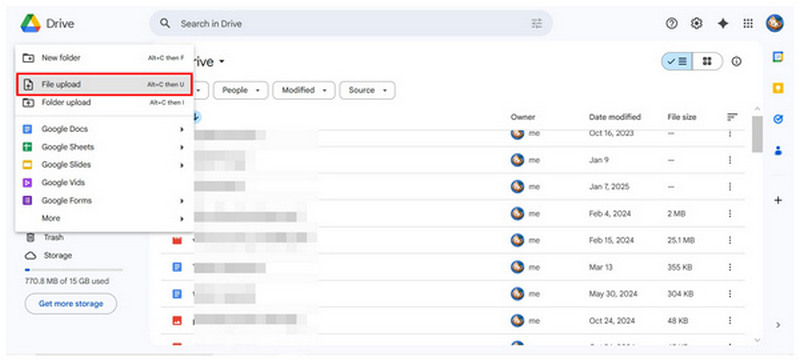
Google Диск зберігає відео, дозволяючи користувачам завантажувати на нього медіафайли. Оскільки це хмарний сервіс зберігання даних, Google Диск по суті виконує роль файлового менеджера для вашого комп’ютера, але він працює онлайн, а ваші файли зберігаються на хмарних серверах Google.
Якщо ви хочете знати, чи стискає Google Диск відео, збережені онлайн, не варто хвилюватися, оскільки завантажені медіафайли не втратять якості. Ви можете безпечно використовувати хмарні сервери Google як додаткове сховище, не турбуючись про погіршення якості файлів.
Тепер, коли ви дізналися, що ваш Відео 720p та 1080p безпечно зберігаються на Google Диску, перейдемо до кроків, які потрібно виконати, щоб перевірити роздільну здатність відео для файлів, що там зберігаються.
Частина 2. Як перевірити роздільну здатність відео на Google Диску
Після обговорення роздільної здатності відео файлів на Google Диску давайте перейдемо до кроків, необхідних для перевірки якості відео медіафайлів, завантажених у ваше хмарне сховище Google.
Відкрийте Google Диск і виберіть відео, яке ви хочете перевірити. Ви можете клацніть правою кнопкою миші на ньому або виберіть трикрапковий кнопку.
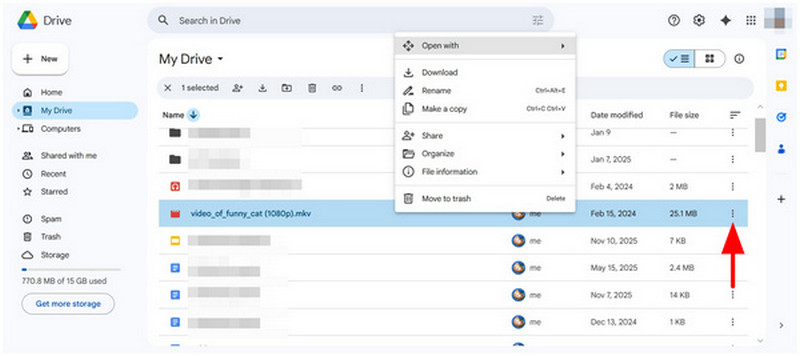
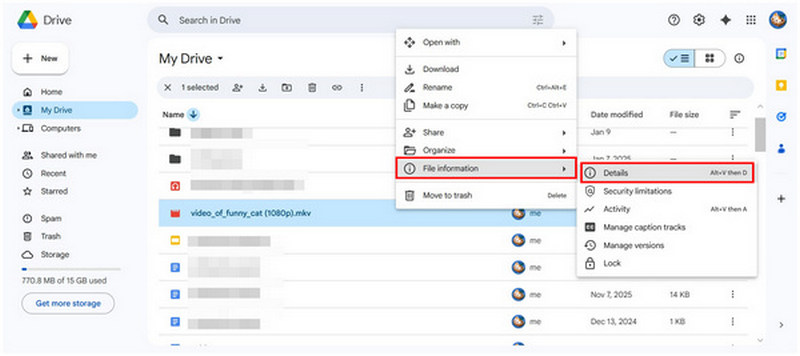
У меню, що відкриється, наведіть курсор на Інформація про файл, а потім виберіть Подробиці.
У меню «Деталі» прокрутіть униз, щоб знайти «Деталі файлу». Там ви можете побачити роздільну здатність відео в розділі Розміри.
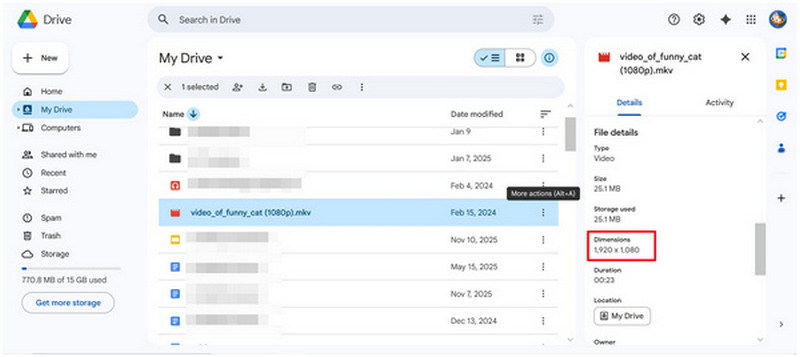
Хоча мітка на Google Диску встановлена на розміри, якість відеофайлів зазвичай є Стандартна, HD або UHD. Як правило, відео з роздільною здатністю 720p або нижче вважаються стандартними, відео з роздільною здатністю вище 1080p – HD, а UHD-файли – 4K або вище.
Частина 3. Як стиснути відео з Google Диска онлайн/на робочому столі
ArkThinker Безкоштовний відеокомпресор онлайн
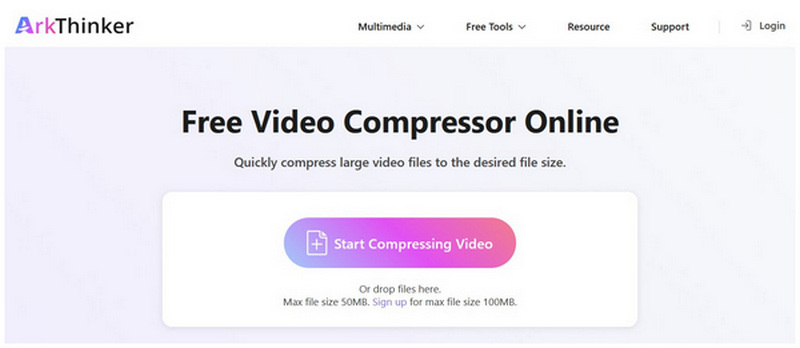
Перший варіант, який ми рекомендуємо, – це програмне забезпечення для стиснення відео Google Диск, яке можна використовувати онлайн. Серед численних веб-опцій, ArkThinker Безкоштовний відеокомпресор онлайн є гарним вибором.
Розроблений для обробки відео з меншими розмірами файлів, цей веб-сервіс може обробляти медіафайли розміром від 50 МБ до 100 МБ, включаючи популярні відеоформати, такі як MP4, MOV, AVI, WMV та інші. Його процес повністю автоматизований, щоб забезпечити максимально просте стиснення ваших відео.
Більше того, програма може зберегти якість оригінального відео без будь-яких надокучливих водяних знаків. На жаль, ці функції доступні лише тоді, коли розмір відеофайлу, який ви намагаєтеся стиснути, становить 100 МБ або менше.
Щоб дізнатися, як використовувати веб-опцію для швидкого стиснення відео, обов’язково прочитайте наш триетапний посібник нижче:
Відкрийте веб-сайт ArkThinker Free Video Compressor Online, у головному меню виберіть Почніть стискати відео варіант.
Після вибору файлу, зачекайте завершення процесу завантаження.
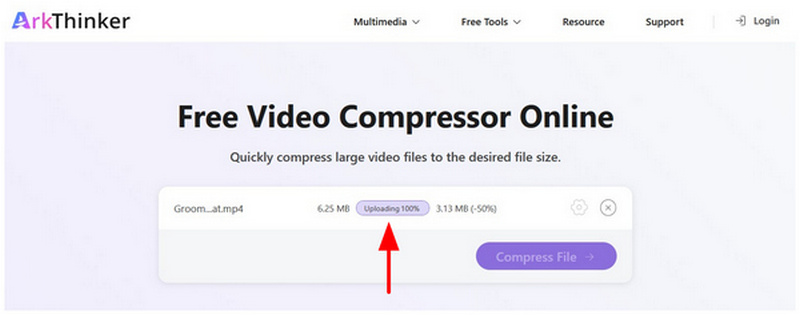
Після завантаження відео на Google Диск виберіть Стиснути файл щоб почати створювати версію медіафайлу з меншим розміром файлу.

З огляду на обговорення його функцій, ми наполегливо рекомендуємо використовувати ArkThinker Free Video Compressor Online тим, хто хоче стиснути відео лише разово. Найкраще використовувати його перед завантаженням відеофайлу на Диск.
ArkThinker Video Converter Ultimate
Оскільки попередній варіант, який ми надали, обмежувався лише меншими відеофайлами, користувачам, які хочуть стиснути відео 4K для Google Диска, набагато краще використовувати настільний аналог ArkThinker, ArkThinker Video Converter Ultimate.
Добре оптимізований для підтримки понад 500 медіаформатів, ArkThinker Video Converter Ultimate оснащений повнофункціональним інструментом відеостискання у своєму наборі інструментів. Це дозволяє програмі стискати відео, використовуючи розширені налаштування, такі як формат, роздільна здатність та бітрейт.
Однак, якщо ви не хочете возитися з цими розширеними налаштуваннями, можете бути спокійні, оскільки опція «Коефіцієнт стиснення» в програмному забезпеченні може зменшити розмір файлу, не впливаючи на оригінальну якість вашого відео та не додаючи водяних знаків.
Щоб дізнатися, як користуватися програмним забезпеченням, прочитайте наш триетапний посібник нижче. Не забудьте також завантажити його, щоб було легше навчитися стискати своє перше відео за допомогою програми:
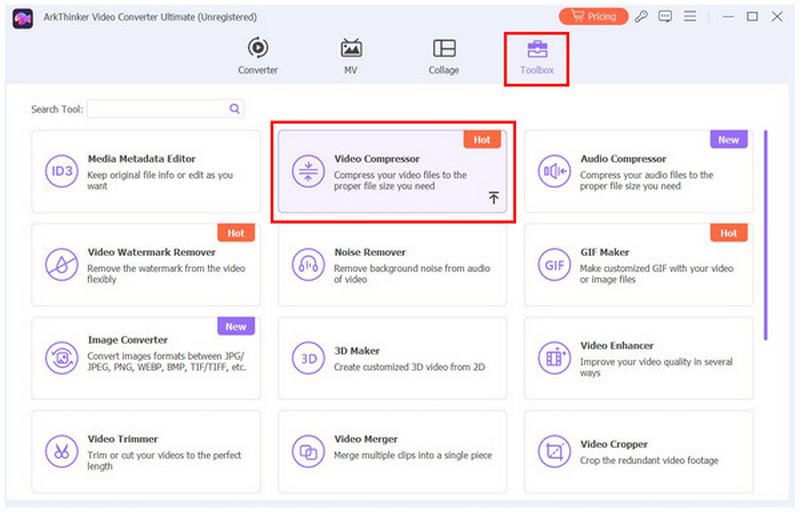
Відкрийте ArkThinker Video Converter Ultimate та перейдіть на вкладку «Інструменти». Далі виберіть Відео компресор інструмент.
У спливаючому меню, що відкриється, виберіть додати кнопку, щоб імпортувати відеофайл, який потрібно стиснути.
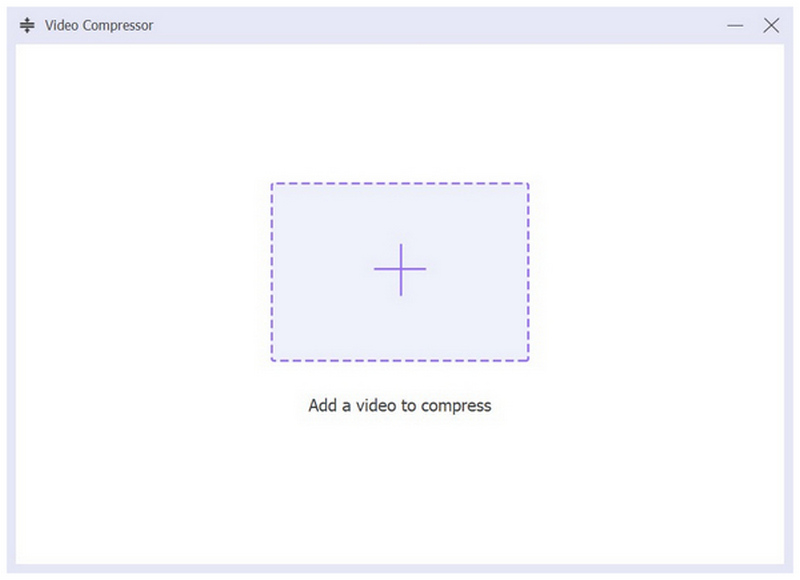
Після додавання відео до інструмента «Відеокомпресор» ви можете стиснути файл, відредагувавши Коефіцієнт стиснення, формат, роздільна здатність, і БітрейтНарешті, виберіть Компрес щоб розпочати стиснення файлу Google Диска, який ви редагуєте.

Серед інструментів для конвертації форматів, ArkThinker Video Converter Ultimate пропонує найкращий баланс як для початківців, так і для досвідчених фахівців з мультимедіа. Це робить програмне забезпечення найкращим варіантом, якщо ви плануєте максимально використати сховище Google Drive, стискаючи відео перед завантаженням їх у хмару.
Частина 4. Найчастіші запитання щодо стиснення відео на Google Диску
Який обсяг пам’яті на Google Диску за замовчуванням для облікового запису Google?
Щойно створений обліковий запис Google має безкоштовне сховище на Google Диску. За замовчуванням буде 15 ГБ безкоштовного хмарного сховища. Щоб отримати більше місця для зберігання, ви можете скористатися річною підпискою Google обсягом від 100 ГБ до 2 ТБ.
Чи є інструмент для стиснення відео безпосередньо на Google Диску?
Ні, цього не відбувається. Google Диск не містить компресора для відео 4K або форматів нижчої роздільної здатності. Вам потрібно використовувати медіаконвертери сторонніх виробників, щоб заощадити місце під час завантаження відео на хмарні сервери або в офлайн-сховище.
Чи автоматично стискає Google Диск відео, завантажені на нього?
Ні, не зменшує. Google Диск не зменшуватиме розмір відео, які ви на нього завантажуєте. Під час завантаження відео назад на пристрій файл зберігає свою якість.
Чому мені потрібно стискати відео перед завантаженням їх на Google Диск?
Немає потреби стискати відео перед завантаженням їх на Google Диск. Однак це надзвичайно корисно, оскільки безкоштовне хмарне сховище Диска дуже обмежене, особливо для відео. Вам також потрібно зменшити розмір відеофайлу під час надсилання відео через програми, що зробить стиснення відео для WhatsApp, Messenger та інші інструменти рекомендовано.
Чи знижується якість відео, завантажених на Google Диск?
Ні, це не так. Відеофайли, завантажені на Google Диск, не матимуть зниженої якості. Ці файли збережуть свою оригінальну роздільну здатність відео.
Висновок
Тепер, коли ми забезпечили найкраще Стиснення відео на Google Диску опції, які ви можете використовувати, ми сподіваємося, що ця стаття надала вам необхідну інформацію про стиснення відеофайлів для хмарного сховища. Серед опцій у цьому списку ми наполегливо рекомендуємо використовувати ArkThinker Video Converter Ultimate для ідеального балансу між простотою використання та розширеними опціями. Ви можете завантажити його за посиланням нижче.
Що ви думаєте про цю публікацію? Натисніть, щоб оцінити цю публікацію.
Чудово
Рейтинг: 4.8 / 5 (на основі 589 голоси)


