


2 способи конвертації WebM у GIF: найкраще використання, переваги та недоліки
Коли йдеться про відео та цифровий контент для веб-сторінок, WebM витіснив інші медіаформати, оскільки він повністю оптимізований та розроблений Google спеціально для потокового передавання. На жаль, WebM не особливо зручні для поширення на платформах обміну повідомленнями або в розділах коментарів у соціальних мережах. У цьому випадку краще підійдуть коротші формати, такі як анімовані GIF-файли. У цій статті ми наведемо два мультимедійні програмні засоби, які ви можете використовувати для навчання. як конвертувати WebM-файл у GIF, що спрощує поширення коротких онлайн-відео за межами веб-сайтів.
- СПИСОК ПОСІБНИКІВ
- Підхід 1: Конвертування WebM у GIF з високою частотою кадрів за допомогою ArkThinker Video Converter Ultimate
- Підхід 2: Перетворення кліпів WebM на GIF-файли онлайн за допомогою Ezgif Maker
- Частина 3. Поради експертів щодо оптимізації розміру конвертованого GIF-файлу
- Частина 4. Найчастіші запитання щодо конвертації WebM у GIF
Підхід 1: Конвертування WebM у GIF з високою частотою кадрів за допомогою ArkThinker Video Converter Ultimate
Найкраще використовувати для: Ефективне конвертування одного файлу або пакетної конвертації відео WebM в анімовані GIF-файли.
Ми почнемо цей посібник з представлення найстабільнішого конвертера WebM у GIF для локального перетворення мультимедіа за допомогою ArkThinker Video Converter UltimateСеред двох варіантів, які ми підготували в цьому посібнику, ця програма найкраще підходить для користувачів, які віддають перевагу надійності, ефективності конвертації та простоті використання.
Незалежно від того, чи хочете ви конвертувати одне відео WebM, чи конвертувати пакетно невелику кількість відеофайлів, ArkThinker може ефективно впоратися з цими процесами завдяки своїй функції прискорення на графічному процесорі, гарантуючи, що ваші файли будуть конвертовані в найкоротші терміни.
Окрім конвертації WebM у GIF, програма також може конвертувати медіафайли для понад 500 форматів. Незалежно від того, чи хочете ви конвертувати відео чи аудіо в інший формат, чи хочете конвертувати відеофайл лише в аудіофайл.
Щоб дізнатися більше про сильні та обмежені можливості ArkThinker Video Converter Ultimate, обов’язково завантажте програму за посиланням нижче.
- Ексклюзивно розроблений як конвертер мультимедійних форматів для аудіо, відео та інших.
- Програма з графічним прискоренням, розроблена для обробки великих або об'ємних медіафайлів.
- Оснащений розширеними налаштуваннями GIF, такими як частота кадрів, роздільна здатність, налаштування кольору та циклічне зациклення.
- Підтримує понад 500 мультимедійних форматів для конвертації, редагування тощо.
- Кросплатформна доступність на Windows та macOS.
- Його безкоштовна версія має дещо обмежений функціонал.
- Обмеження конверсії 5 хвилин на файл при використанні безкоштовної версії.
Щоб легше було навчитися конвертувати WebM у GIF, обов’язково прочитайте наш триетапний посібник нижче щодо використання функції «Конвертер» у програмному забезпеченні.
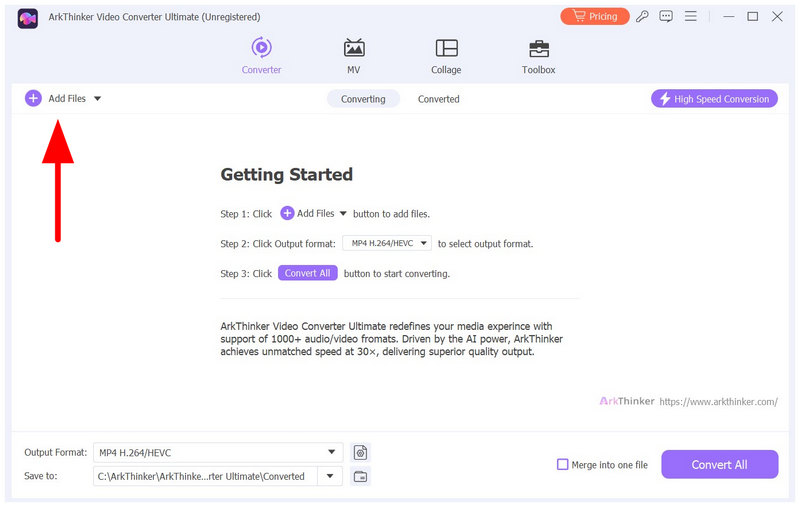
Відкрийте ArkThinker Video Converter Ultimate та виберіть Додати файли в конвертер вкладку, щоб імпортувати файл WebM для конвертації.
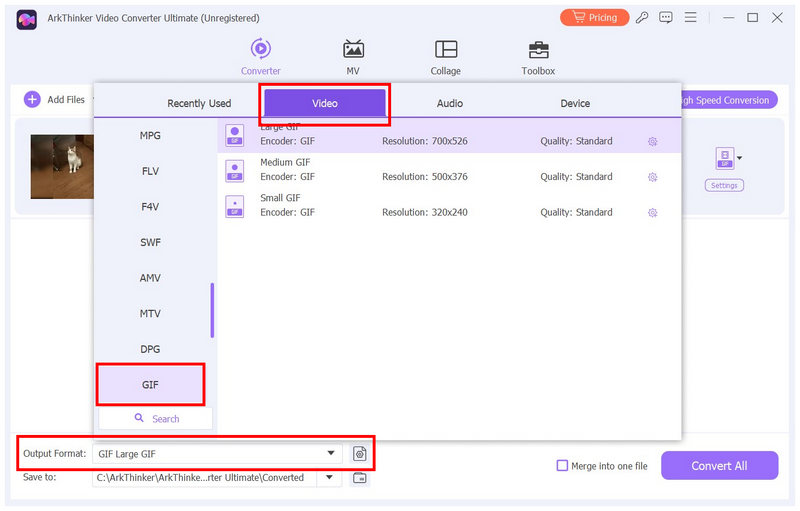
Після імпорту файлу WebM виберіть Формат виводу, йти до відеоі прокрутіть униз, щоб знайти GIF-файл. Потім виберіть профіль конверсії, який ви хочете використовувати.
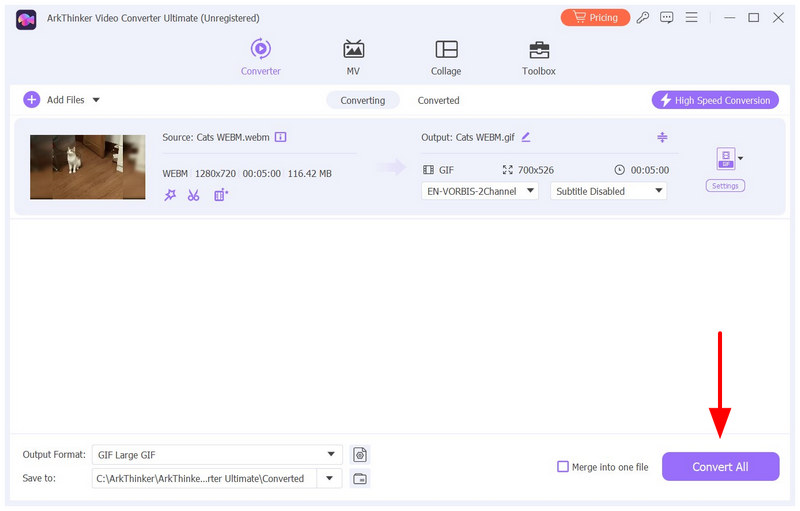
Коли ви оберете потрібний профіль конвертації, вас буде перенаправлено назад на вкладку «Конвертер». Там виберіть Перетворити все опцію для початку обробки вашого відео WebM в анімований GIF.
Тепер, коли ви ознайомилися з найнадійнішим інструментом для перетворення WebM на GIF на настільних пристроях, ми сподіваємося, що використання ArkThinker Video Converter Ultimate підвищить ефективність вашої роботи вдесятеро.
Підхід 2: Перетворення кліпів WebM на GIF-файли онлайн за допомогою Ezgif Maker
Найкраще використовувати для: Швидке перетворення форматів без встановлення чи налаштування.
Переходячи до наступного методу, ми тепер скористаємося одним із найнадійніших інструментів для безкоштовного конвертування WebM у GIF онлайн: Ezgif. Як випливає з назви, ця програма розроблена виключно для легкого створення GIF-файлів та їх створення з відеофайлів, таких як WebM є його найчастіше використовуваною функцією.
З огляду на його історію, це програмне забезпечення є одним з найдоступніших на ринку, оскільки не потребує встановлення чи налаштування. Однак, вам також доведеться мати справу з його обмеженнями як веб-програми: обмеження розміру файлу на завантаження до 200 МБ та не найінтуїтивніші налаштування.
- Для використання інструменту не потрібна установка.
- Онлайн-інструмент, розроблений виключно для створення GIF-файлів.
- Ексклюзивний режим конвертації відео в GIF.
- Застарілий дизайн вебсайту.
- Максимальний розмір файлу для завантаження відео становить 200 МБ.
- Складні налаштування редагування GIF-файлів можуть перевантажити нових користувачів.
Щоб дізнатися, як користуватися одним із найпопулярніших онлайн-інструментів для створення GIF-файлів, обов’язково прочитайте наш триетапний посібник із його використання нижче.
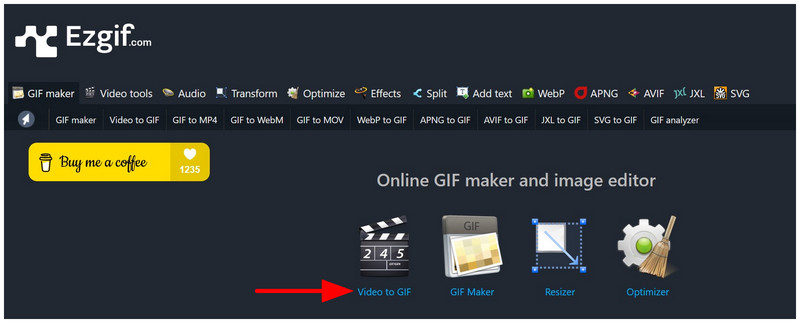
Перейдіть на веб-сайт Ezgif та виберіть Відео в GIF варіант.
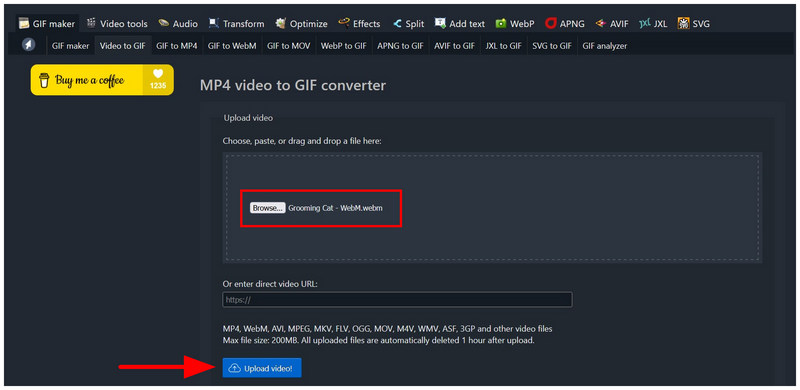
На вкладці «Відео в GIF» натисніть переглядати щоб відкрити файли, знайти та імпортувати відео WebM. Після вибору натисніть на Завантажити відеоЗачекайте завантаження файлу.
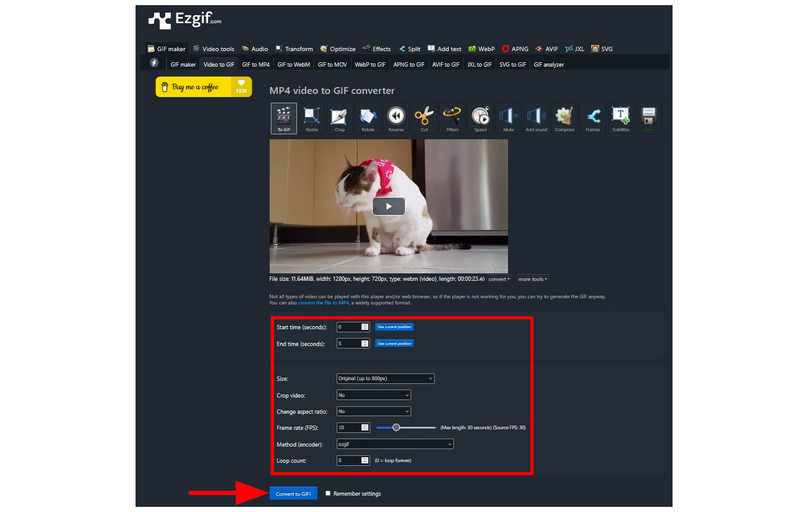
Після завантаження відео ви можете налаштувати параметри редагування GIF-файлів у інструменті, зокрема Частота кадрів, метод кодування, розмірта багато іншого. Після цього виберіть Перетворити на GIF щоб розпочати імпорт відео WebM у формат GIF.
Тепер, коли ви навчилися користуватися найнадійнішим онлайн-конвертером WebM у GIF, ми сподіваємося, що ви зможете ефективно виконувати швидкі конвертації відео у GIF безпосередньо у вашому браузері.
Частина 3. Поради експертів щодо оптимізації розміру конвертованого GIF-файлу
Встановіть частоту кадрів на 10-15 кадрів в секунду
Щоб забезпечити вашу конвертовано відео у GIF Щоб відтворювати анімовані GIF-файли плавно та без переривань, одним із найкращих варіантів є встановлення частоти кадрів у рекомендованому діапазоні 10-15 кадрів/с для них. Встановлення анімованих GIF-файлів у цьому діапазоні забезпечить чітке розуміння глядачами їхнього змісту.
Використовуйте правильну роздільну здатність
Окрім частоти кадрів, ще одним фактором, який визначатиме якість вашого GIF-файлу, є роздільна здатність, з якою ви зберігатимете конвертований GIF з відео WebM. Щоб ваш GIF виглядав добре та відтворювався плавно, використовуйте роздільну здатність 480p (640x480).
Застосуйте цикл для плавнішого GIF-анімації
Якщо у вас достатньо досвіду роботи з GIF-файлами, ви можете налаштувати відео так, щоб воно плавно зациклювалося та виглядало нескінченним за умови правильного налаштування. Хоча це не обов'язково, правильно зациклений анімований GIF виглядатиме краще, ніж звичайні відеокліпи, конвертовані у GIF-файли.
Частина 4. Найчастіші запитання щодо конвертації WebM у GIF
Чи можна конвертувати WebM у GIF за допомогою FFmpeg?
Так, можете. Ви можете використовувати розширені скрипти для зміни форматів медіафайлів за допомогою FFmpeg. Однак, це не зручно для початківців, і написання неправильного коду може пошкодити ваш пристрій.
Для чого використовуються файли WebM?
Файли WebM використовуються для відео, призначених для потокового передавання онлайн. Їх найкраще використовувати як відео під час завантаження на веб-сайти. Однак, WebM зазвичай не підтримується для локального перегляду.
Чи добре використовувати анімовані GIF-файли?
Так, це так. Однак GIF-файли мають специфічне використання. Їх часто використовують для обміну повідомленнями або коментування в соціальних мережах.
Чи безпечно використовувати онлайн-інструменти для конвертації форматів?
Так, це так. Веб-програми надійні для базового перетворення форматів. Однак їхня безпека викликає загальне занепокоєння, оскільки файли необхідно завантажувати на їхні сервери як частину процесу.
Чи варто використовувати настільні інструменти для масового перетворення?
Так, вам слід. Інструменти для робочого столу краще підходять для масового перетворення, оскільки ви можете використовувати всі ресурси комп’ютера. Це надзвичайно важливо, оскільки масове перетворення вимагає значних ресурсів для ефективної роботи.
Висновок
З двома найпопулярнішими настільними та онлайн-конвертерами, посібник, який ми надали в цій статті, має допомогти вам навчитися як конвертувати WebM у GIFСподіваємося, що тепер ви можете легко керувати своїми відео WebM, конвертуючи їх у формат, яким набагато легше ділитися в додатках для обміну повідомленнями та розділах коментарів у соціальних мережах. Серед методів, представлених у цьому списку, ми наполегливо рекомендуємо ArkThinker Video Converter Ultimate за його ефективність, простоту використання та загальну продуктивність. Обов’язково завантажте програму, щоб спростити керування медіафайлами.
Що ви думаєте про цю публікацію? Натисніть, щоб оцінити цю публікацію.
Чудово
Рейтинг: 4.9 / 5 (на основі 492 голоси)


