


5 найкращих конвертерів WebM у MP3 для Windows, macOS та мобільних пристроїв
Конвертування відео в аудіофайли – один із найефективніших способів заощадити місце на диску, особливо якщо ви хочете використовувати лише аудіодоріжку кліпу. Це часто використовується для редагування проектів або для користувачів, які хочуть конвертувати онлайн-відео в аудіофайл для особистого використання. Оскільки відео WebM є одним із найпопулярніших форматів для онлайн-кліпів, ця стаття надасть нашим читачам детальний посібник щодо копіювання або вилучення аудіодоріжок шляхом конвертації. WebM-файли у MP3П’ять методів, які ми розглянемо в цій статті, включатимуть пряме перетворення у формат MP3-файлу. Для об’єктивного огляду ми представили вибрані нами програми, виділивши їхні найпомітніші переваги та обмеження, а також посібник із використання їхніх функцій конвертера.
- СПИСОК ПОСІБНИКІВ
- Спосіб 1: Швидкий та безкоштовний – Використовуйте онлайн-конвертер CloudConvert (без встановлення)
- Спосіб 2: Найкращий для масового копіювання та високої якості – використовуйте ArkThinker Video Converter Ultimate (спеціальний конвертер для робочого столу)
- Спосіб 3: Повністю безкоштовно та офлайн – Використовуйте VLC Media Player (кросплатформний)
- Спосіб 4: Вбудоване рішення Windows – використання медіапрогравача Windows (Legacy CD Rip)
- Спосіб 5: Конвертація для мобільних пристроїв – Як конвертувати WMA в MP3 на Android та iOS за допомогою AiseeSoft AllVidConverter
- Частина 6. Професійний аудіогід: Як зберегти максимальну якість звуку під час конвертації
- Частина 7. Найчастіші запитання щодо конвертації WebM у MP3
| Конвертер WebM у MP3 | Найкраще використовувати для | Потрібен Інтернет | Пакетне перетворення | Якість звуку | Ціноутворення |
| CloudConvert | Одноразові конверсії. | Так | Так | 256 Кбіт/с | Безкоштовно – $18.00 |
| ArkThinker Video Converter Ultimate | Швидке пакетне перетворення кількох файлів або бібліотеки. | Немає | Так | Якість без втрат 320 кбіт/с | Безкоштовно – $31.20 |
| Медіаплеєр VLC | Одноразові конверсії на базі комп’ютера. | Немає | Немає | 320 кбіт/с | Безкоштовно (з відкритим кодом) |
| Windows Media Player | Оцифрування фізичних носіїв з компакт-дисків. | Немає | Немає | 320 кбіт/с без втрат | Безкоштовно (вбудовано) |
| AiseeSoft AllVidConverter | Конвертація форматів для мобільних пристроїв. | Немає | Так | 128 кбіт/с 256 кбіт/с 320 кбіт/с | Безкоштовно – $19.99 |
Спосіб 1: Швидкий та безкоштовний – Використовуйте онлайн-конвертер CloudConvert (без встановлення)
Перший метод, який ми обговоримо в цій статті, є найнадійнішим онлайн- WebM у MP3-конвертер за допомогою онлайн-інструменту CloudConvert. Оскільки це веб-програма, це програмне забезпечення вимагає мінімального налаштування, оскільки все, що вам потрібно зробити, це перейти на їхній веб-сайт і налаштувати формати. Воно також повністю не потребує встановлення.
Серед варіантів у цьому списку, ця програма є надійним варіантом для початківців та звичайних користувачів мультимедіа. Окрім того, що не вимагає налаштування, встановлення програмного забезпечення також не потрібне. На жаль, програма має серйозні обмеження щодо регулярного використання. Вона має як обмеження на розмір завантажуваного файлу, так і щоденні обмеження на обробку, якщо ви використовуєте лише безкоштовну версію.
Щоб дізнатися, як використовувати CloudConvert як веб-конвертер, обов’язково ознайомтеся з його перевагами та недоліками нижче та продовжте читати наш посібник про те, як користуватися програмним забезпеченням.
- Доступно на настільних комп’ютерах та мобільних пристроях.
- Не потребує жодного налаштування чи встановлення.
- Оптимізовано для початківців.
- Обмежений розмір файлу для завантаження.
- Щоденні ліміти завантаження.
- Користувачі повинні платити за преміум-версію, щоб зняти обмеження на завантаження.
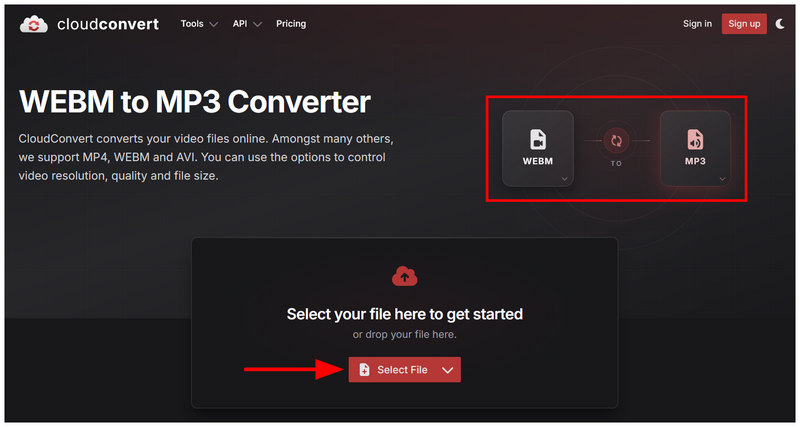
Перейдіть на веб-сайт CloudConvert і встановіть формати конвертера на WebM у MP3. Потім натисніть на Виберіть Файл імпортувати ваше відео WebM.
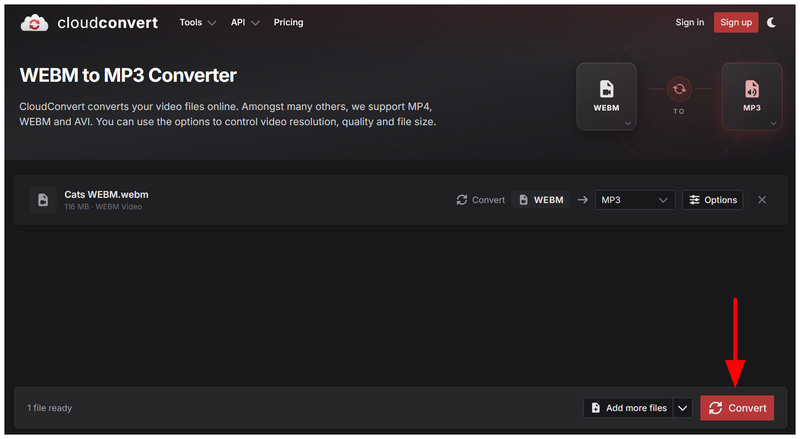
Після завантаження файлу WebM виберіть конвертувати щоб почати процес.
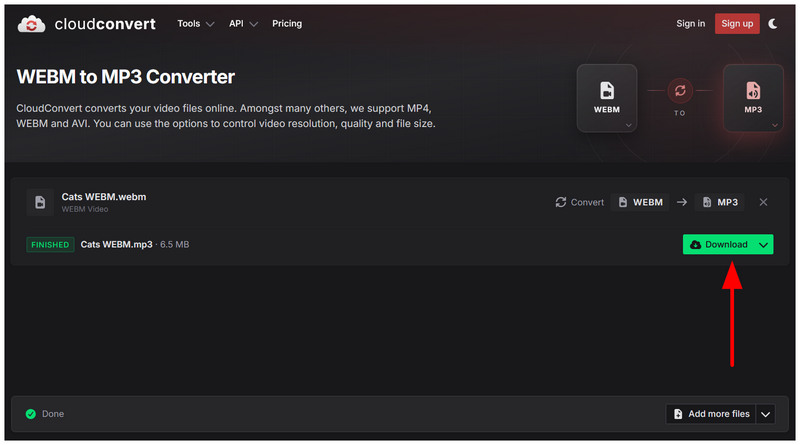
Після конвертації файлу WebM виберіть Завантажити щоб зберегти конвертований MP3 на комп’ютері.
Тепер, коли ми обговорили, як використовувати CloudConvert для конвертації WebM у MP3, ми сподіваємося, що ви зможете використовувати цю статтю як одне з ваших кишенькових рішень для швидкого перетворення форматів.
Спосіб 2: Найкращий для масового копіювання та високої якості – використовуйте ArkThinker Video Converter Ultimate (спеціальний конвертер для робочого столу)
У другому варіанті цієї статті ми обговоримо найнадійніший інструмент для настільних комп’ютерів, якщо ви шукаєте ефективний конвертер відео в аудіо для WebM в MP3. Це не що інше, як ArkThinker Кінцевий відеоконвертер.
Як випливає з назви, ця програма спеціально розроблена для конвертації мультимедійних форматів, що робить її оптимальним рішенням для обробки відео в аудіо. Завдяки своїй історії як мультимедійного інструменту, вона повністю підтримує понад 500 медіаформатів, включаючи WebM та MP3 як вхідний або вихідний формат.
Щоб зробити програмне забезпечення доступним, його інтерфейс також оптимізовано для простоти використання. Що стосується продуктивності, система прискорення GPU забезпечує високу сумісність з ефективним перетворенням форматів.
Щоб отримати повний посібник із використання програми, обов’язково прочитайте її переваги та недоліки нижче. Також обов’язково прочитайте наш триетапний посібник із використання інструменту нижче.
- Продуктивність конвертації з прискоренням на графічному процесорі.
- Високо оптимізовано для пакетних перетворень.
- Стабільна та надійна робота, оскільки вона базується на настільних комп'ютерах.
- 5-хвилинне обмеження на конвертацію у безкоштовній версії.
- Інші розширені функції вимагають преміум-версії.
Перш ніж перейти до нашого посібника, обов’язково завантажте програмне забезпечення, щоб було легше його використовувати.
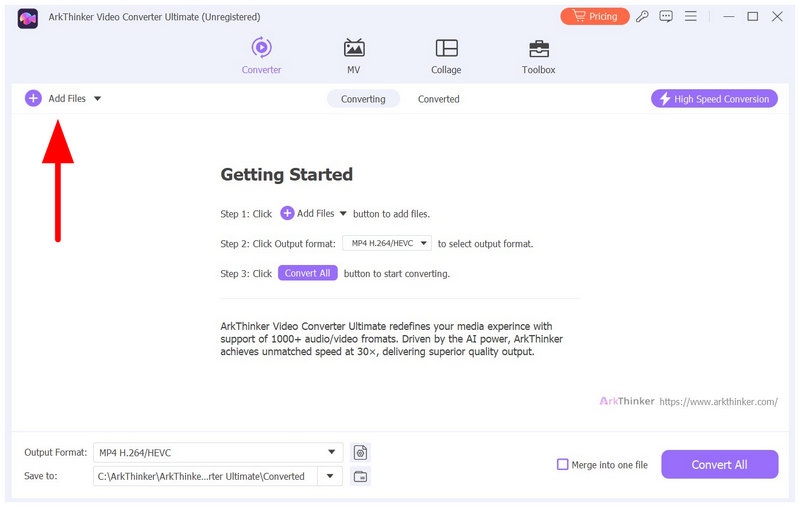
Відкрийте ArkThinker Video Converter Ultimate та виберіть Додати файли кнопку на вкладці «Конвертер», щоб додати відео WebM.
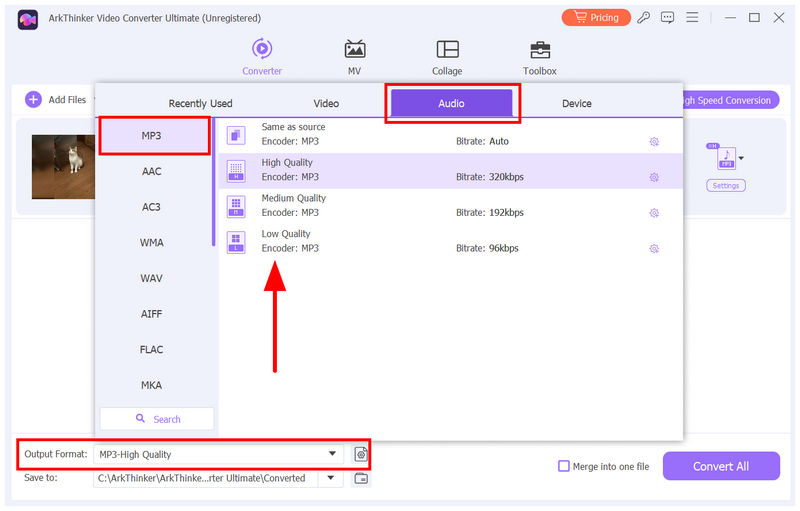
Далі виберіть Формат виводу після завантаження вашого WebM-файлу. Потім перейдіть до Аудіо, виберіть MP3і виберіть потрібний Профіль конверсії.
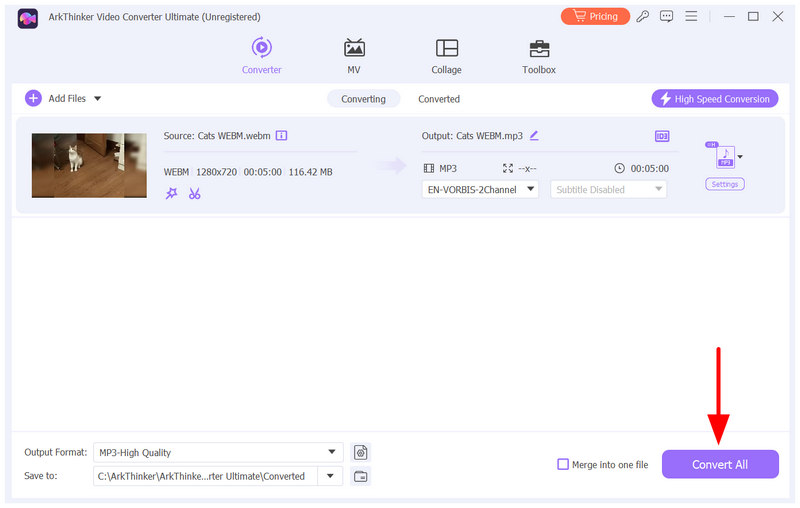
Нарешті, налаштувавши параметри вихідного формату, просто виберіть Перетворити все щоб розпочати конвертацію відео в аудіоформат.
Серед методів, описаних у цій статті, ArkThinker Video Converter Ultimate пропонує ідеальний баланс між функціями, простотою використання та доступністю.
Спосіб 3: Повністю безкоштовно та офлайн – Використовуйте VLC Media Player (кросплатформний)
Для користувачів програм з відкритим кодом VLC Media Player – це популярна програма для програвання мультимедіа в різних операційних системах. Невідомо, що користувачі також можуть використовувати це програмне забезпечення для конвертації базових форматів.
За допомогою вкладки «Медіа» VLC можливе базове перетворення аудіо в аудіо, таке як OGG в MP3 або навіть конвертація відео в аудіо за допомогою WebM в MP3. Хоча формати виводу обмежені, програмне забезпечення, на щастя, пропонує опцію MP3, що робить його життєздатним вибором для конвертації відео в аудіо.
- Вбудований інструмент для конвертації аудіо та відео.
- Надійний мультимедійний плеєр.
- Кросплатформна доступність для Windows, macOS, Android та iOS.
- Обмежені формати виводу аудіо та відео.
- Його опція перетворення форматів — це лише додаткова функція.
- Низька продуктивність конвертації форматів.
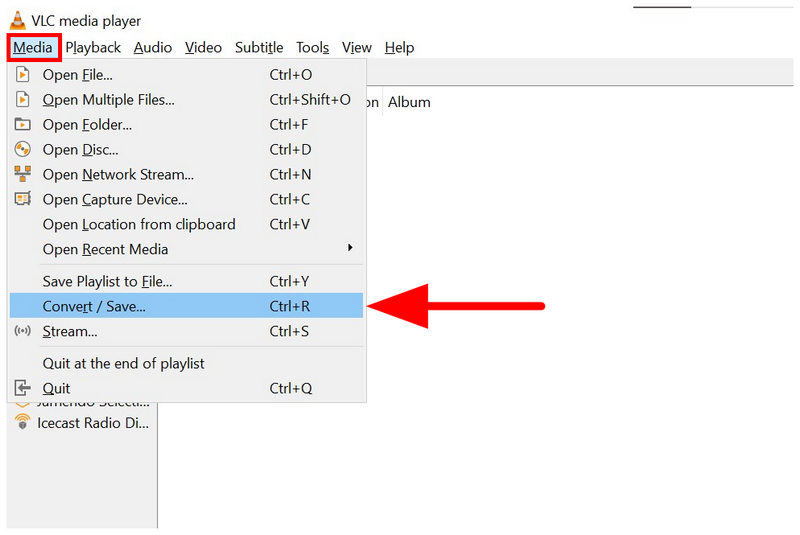
Відкрийте медіаплеєр VLC та виберіть Медіа, потім виберіть Перетворити/Зберегти в меню.
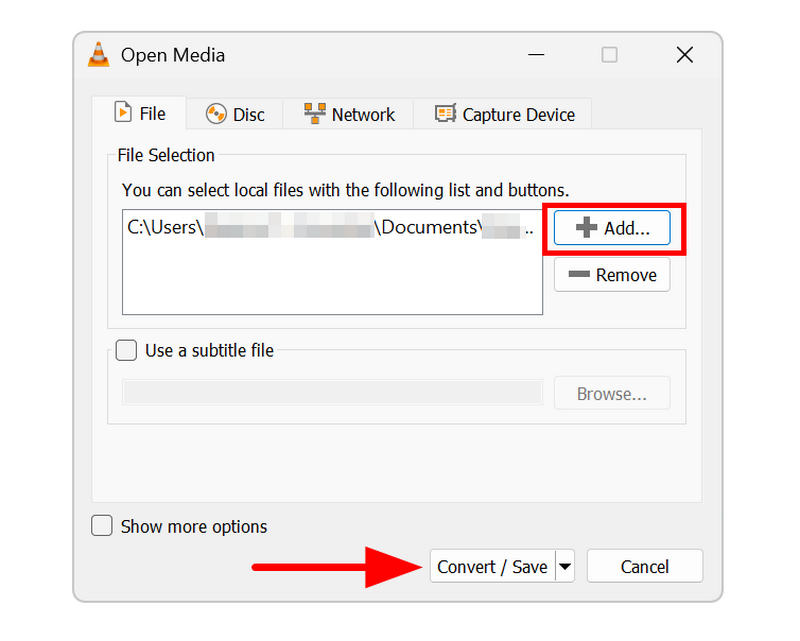
У меню «Відкрити медіа» виберіть додати та перегляньте свої файли, щоб завантажити свій WebM. Після додавання виберіть Перетворити/Зберегти.
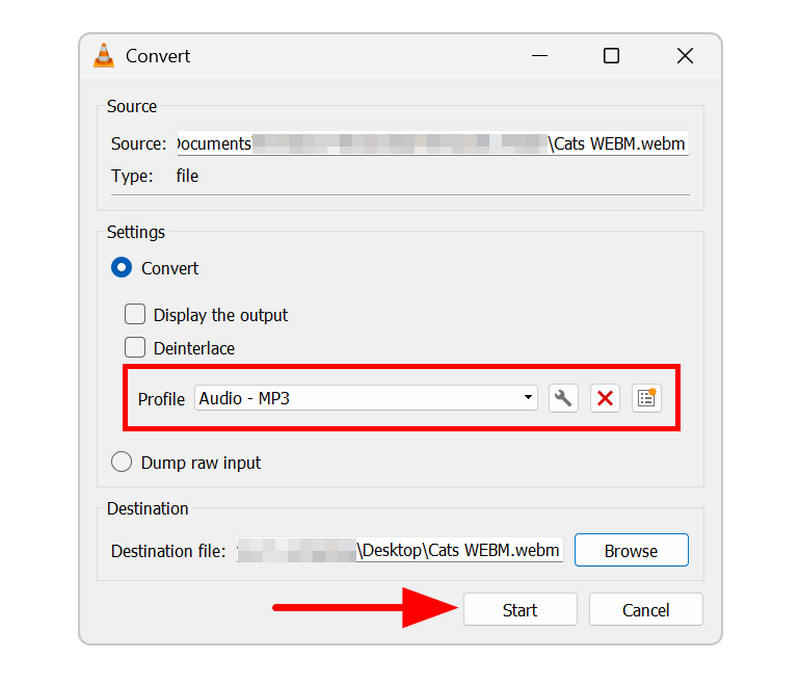
У меню «Конвертувати» натисніть на Профіль і виберіть Аудіо - MP3 опцію. Далі виберіть переглядати у параметрі призначення вкажіть місце збереження конвертованого MP3-файлу. Натисніть Почніть щоб розпочати процес конвертації WebM у MP3.
Хоча VLC має функцію конвертації форматів, його не рекомендується використовувати як звичайне рішення. Це, перш за все, мультимедійний програвач, а його опція конвертації — лише доповнення. Використовуйте його лише для разових або епізодичних процесів.
Спосіб 4: Вбудоване рішення Windows – використання медіапрогравача Windows (Legacy CD Rip)
Четвертий метод, який ми розглянемо в цій статті, – це використання інструмента для копіювання компакт-дисків у Windows Media Player. Хоча цей варіант не є прямим рішенням для WebM MP3, це все ще корисний спосіб перетворення фізичного медіаконтенту на цифрові файли.
Однак, програма не виконає завдання, якщо ви хочете використовувати її для конвертації відео в аудіо. Це доцільно лише в тому випадку, якщо вам потрібне належне рішення для конвертації фізичних носіїв у цифровий аудіоформат.
- Вбудований інструмент для комп'ютерів з ОС Windows.
- Оснащений функцією копіювання компакт-дисків для завантажених фізичних носіїв.
- Вбудована оптимізація для комп'ютерів з ОС Windows.
- Він може конвертувати файли лише з компакт-дисків.
- Не підтримує конвертацію цифрових файлів.
- Основні опції відтворення мультимедіа.
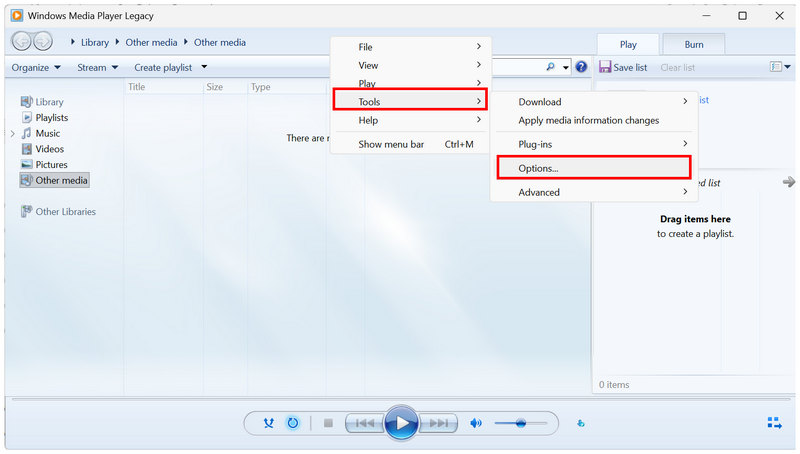
Відкрийте медіапрогравач Windows, потім клацніть правою кнопкою миші будь-яку частину меню програми. Потім наведіть курсор на Інструменти і виберіть Варіанти.
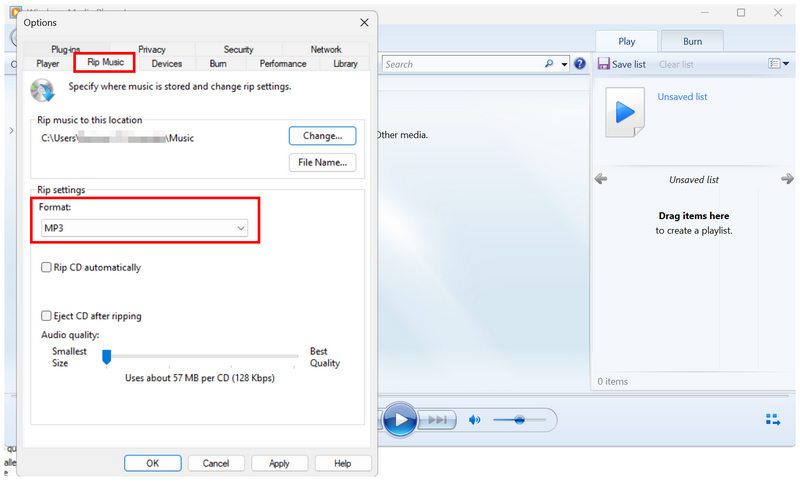
У меню «Параметри» перейдіть до Копіювання музики вкладка. Потім перевірте, чи Формат встановлено на MP3.
Після встановлення параметрів копіювання компакт-дисків завантажте компакт-диск у комп’ютер. Потім виберіть завантажений компакт-диск у програмі, щоб отримати до нього доступ. Нарешті, натисніть Копіювати компакт-диск щоб розпочати конвертацію вмісту компакт-диска в MP3.
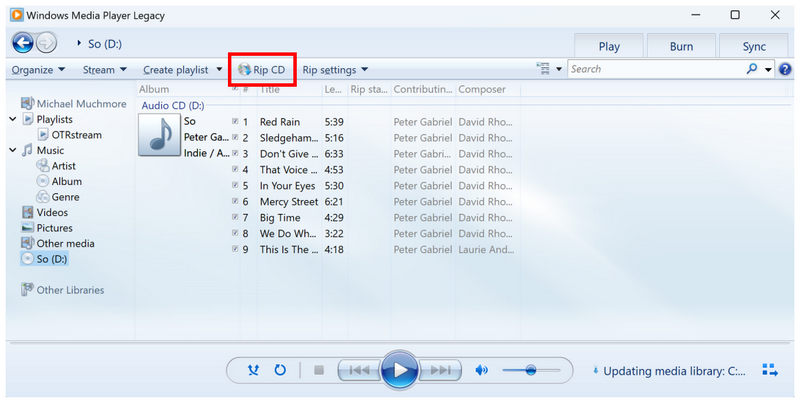
На жаль, використання програми для доступу до файлів WebM неможливе, оскільки вона не має необхідних кодеків для відкриття таких відеоформатів.
Спосіб 5: Конвертація для мобільних пристроїв – Як конвертувати WMA в MP3 на Android та iOS за допомогою AiseeSoft AllVidConverter
Нарешті, ми перейдемо до одного з найнадійніших конвертерів медіаформатів для мобільних пристроїв – AiseeSoft AllVidConverter. Якщо ви хочете максимально збільшити портативність, використання цієї програми найкраще підходить для конвертації мультимедійних форматів.
Однак, вам доведеться мати справу з недоліками використання безкоштовних мобільних програм. Програма містить багато реклами та ризики для конфіденційності, оскільки вам потрібно завантажити свої медіафайли на їхній сервер, щоб продовжити конвертацію.
- Доступно як для пристроїв Android, так і для iOS.
- Розроблений як конвертер форматів для мобільних пристроїв.
- Підтримує конвертацію у відео та аудіо формати.
- Високе споживання енергії батареї.
- Страждає від реклами в додатку.
- Ризик для конфіденційності в хмарі, оскільки файли для конвертації завантажуються на їхні сервери.
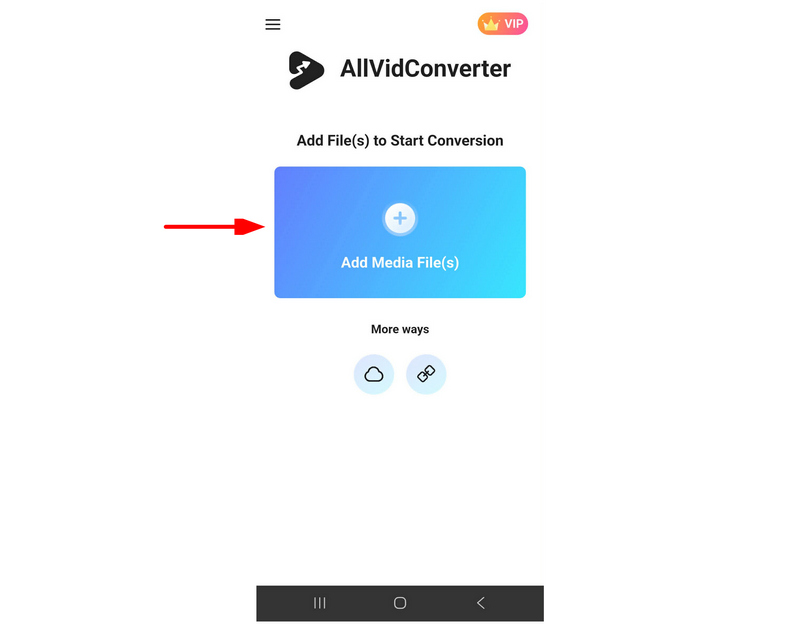
Відкрийте AllVidConverter та виберіть Додати медіафайли щоб імпортувати файл WebM, який потрібно конвертувати.
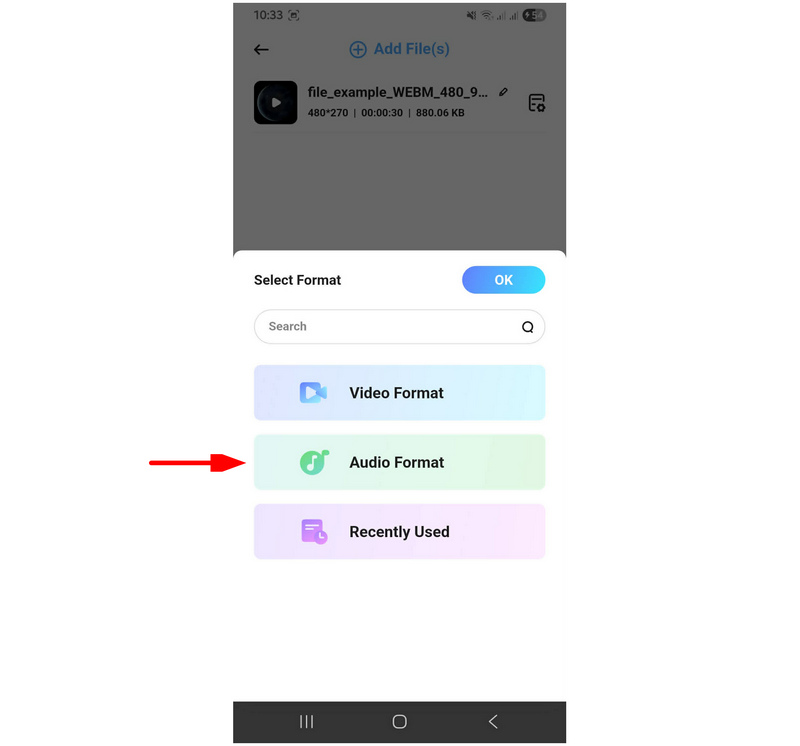
Після завантаження файлу WebM виберіть формат, у який потрібно конвертувати медіафайл. У цьому випадку виберіть Аудіоформат.
У параметрах аудіоформату виберіть МП3.
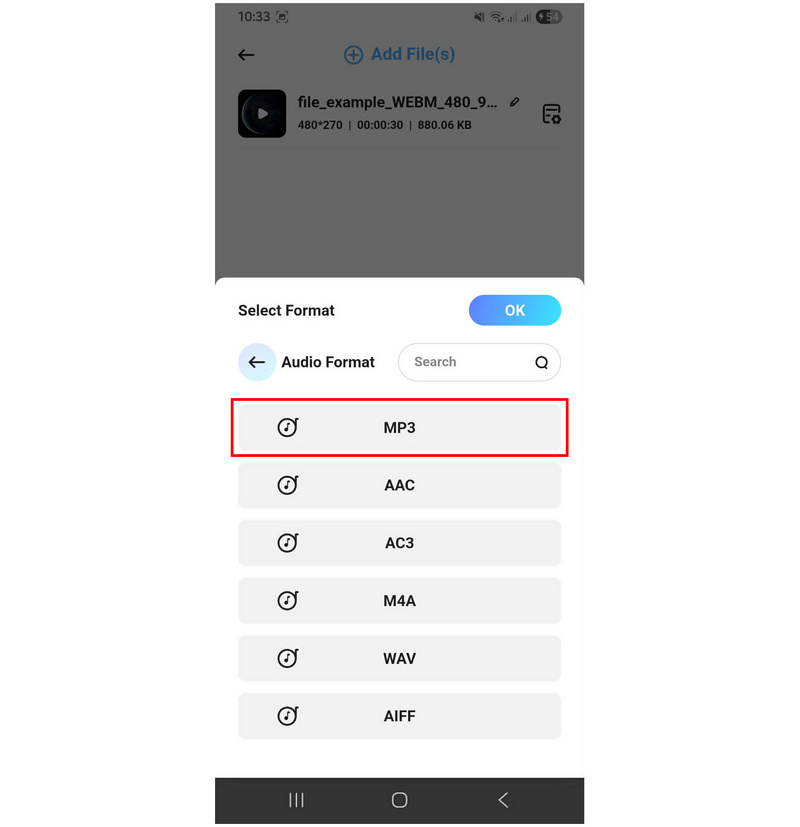
Виберіть Якість звуку залежно від того, як ви хочете зберегти конвертований MP3-файл.
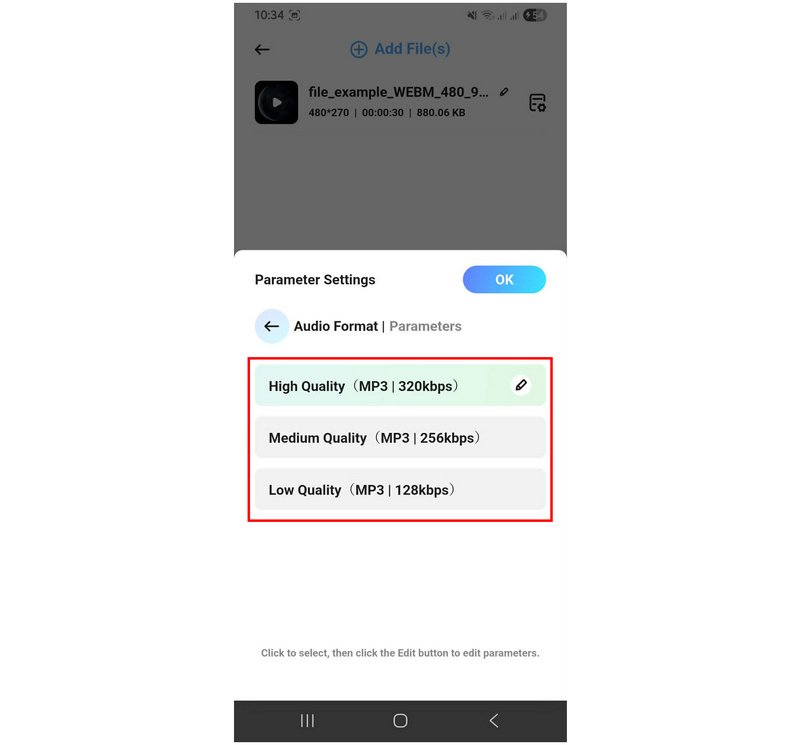
Після завантаження медіафайлу та встановлення параметрів конвертації натисніть кнопку Почніть конвертувати щоб розпочати конвертацію формату WebM у MP3.
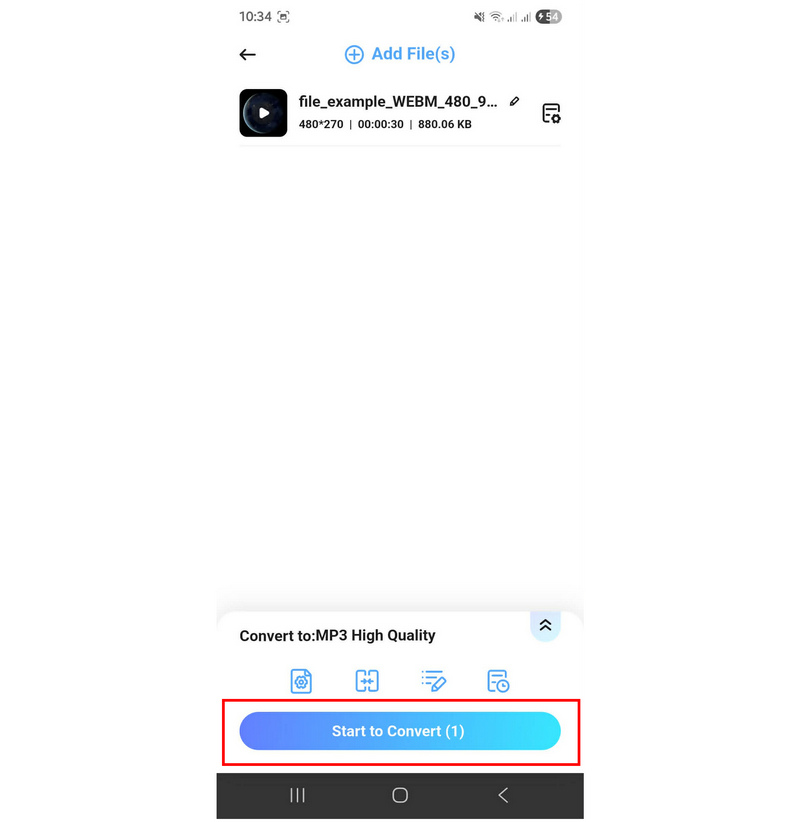
Будьте обережні, використовуючи безкоштовну версію програми, оскільки існує високий ризик відкриття реклами в додатку, яка може перервати ваш робочий процес.
Частина 6. Професійний аудіогід: Як зберегти максимальну якість звуку під час конвертації
Використовуйте правильний аудіокодек
Кодек визначатиме, чи ваш аудіофайл буде відтворюватися належним чином. Якщо ви використаєте неправильний кодек під час конвертації, якість звуку не матиме значення, оскільки ваш файл може не відтворюватися належним чином. Кодек важливий незалежно від того, чи конвертуєте ви MP3 в WAV або формат вищої якості у форматі MP3.
Встановлено високу якість звуку
Під час конвертації формату більшість інструментів для конвертації мультимедіа мають налаштування та опції, які впливають на якість вашого файлу. У цьому випадку переконайтеся, що для налаштувань конвертації встановлено значення «Висока якість», щоб ваше відео було конвертовано у високоякісний аудіоформат.
Конвертувати у формат без втрат якості
Якщо ваш інструмент конвертації підтримує конвертацію без втрат, це найкращий параметр, який ви можете використовувати. Як випливає з назви, це найкращий варіант для конвертації медіафайлів, оскільки ви зможете конвертувати медіафайли до оригінальної якості файлу, з якого їх було конвертовано. Якість звуку вашого відео WebM також буде якістю вашого MP3-файлу.
Частина 7. Найчастіші запитання щодо конвертації WebM у MP3
Чи можна використовувати FFmpeg для конвертації WebM в MP3?
Так, можете. Однак FFmpeg не рекомендується використовувати новачкам. Використання неправильних команд може негативно вплинути на весь ваш пристрій або медіафайли.
Чи варто конвертувати WebM у MP3 за допомогою командного рядка?
Так, ви можете. Ви можете зробити це за допомогою мультимедійної програми FFmpeg. Однак це не рекомендується для нових користувачів, оскільки неправильні командні рядки можуть пошкодити або негативно вплинути на ваші файли та пристрій.
Для чого використовуються відео WebM?
WebM використовується для онлайн-трансляцій. Він розроблений для ефективної роботи в браузерах. Як такий, він зазвичай не підтримується поширеними медіаплеєрами, такими як Windows Media Player.
Чи має MP3 хорошу якість звуку?
Так, це так. MP3 має хорошу якість порівняно зі ступенем стиснення. Однак, його найсильніша сторона — не якість, а універсальна сумісність.
Чи безпечно використовувати онлайн-конвертери?
Так, це так. Однак вони не рекомендуються для приватних медіафайлів. Більшість онлайн-конвертерів вимагають завантаження необроблених файлів на свої сервери, що може бути проблемою конфіденційності.
Висновок
Тепер, коли ми запропонували методи, які допоможуть нашим читачам навчатися як конвертувати WebM в MP3, ми сподіваємося, що тепер ви можете вибрати програму, яка найкраще відповідає вашим потребам як мультимедійного фахівця. Якщо ви надаєте перевагу швидким конвертаціям та доступності, CloudConvert — гарний вибір. Якщо ви шукаєте баланс та простоту використання, ArkThinker Video Converter Ultimate — наше найкраще рекомендоване рішення. Ви можете завантажити програму за посиланням нижче.
Що ви думаєте про цю публікацію? Натисніть, щоб оцінити цю публікацію.
Чудово
Рейтинг: 4.9 / 5 (на основі 592 голоси)


