


4 способи уповільнити аудіо: використання зручних інструментів
Бувають випадки, коли під час перегляду відео чи прослуховування аудіо ми з якоїсь причини не можемо зрозуміти або повністю осягнути контекст медіа, можливо, через нечутний спосіб його подачі або швидкість його відтворення. У будь-якому разі, це змушує нас не лише повністю засвоїти контекст, але й повторити його частини. На щастя, на цифрових платформах тепер існують способи для користувачів повноцінно насолоджуватися контентом у власному темпі та з бажаною швидкістю за допомогою… звук повільніший функція, яка дозволяє користувачам змінювати швидкість аудіоконтенту, не змінюючи його висоти чи якості.
У цій статті ми розглянемо різні методи уповільнення пісень або відеоаудіо за допомогою надійних онлайн-інструментів, програмного забезпечення та мобільних додатків. Крім того, у наступних методах ця стаття також містить спрощені кроки, які можна використовувати як основу для ефективного уповільнення медіаконтенту, аудіо чи музики.

- СПИСОК ПОСІБНИКІВ
- Частина 1. Спосіб 1: Зміна швидкості за допомогою ArkThinker Video Converter Ultimate (найкращий загалом)
- Частина 2. Спосіб 2: Уповільнення аудіо за допомогою ефекту зміни темпу Audacity
- Частина 3. Спосіб 3: Використання налаштувань швидкості відтворення YouTube
- Частина 4. Метод 4: Рішення для мобільних додатків (дивовижний засіб уповільнення)
- Частина 5. Найчастіші запитання про те, як уповільнити музику
Частина 1. Спосіб 1: Зміна швидкості за допомогою ArkThinker Video Converter Ultimate (найкращий загалом)
Коли справа доходить до обробки зміни швидкості відео або аудіо, використовується сторонній інструмент під назвою ArkThinker Video Converter Ultimate – це ідеальний інструмент для таких питань. Arkthinker, як інструмент для уповільнення пісень і відео, надає своїм користувачам свободу доступу до інших інструментів для покращення та вдосконалення своїх медіафайлів. Таким чином, користувачі гарантовано отримують допомогу не лише у зміні швидкості аудіо, але й гарантовано експортують свої файли в ідеальному стані. Крім того, ArkThinker, як інструмент для уповільнення музики, простий у використанні, оскільки має дуже простий та зручний інтерфейс, який дозволяє навіть новачкам легко використовувати інструмент без проблем. Більше того, це швидкий інструмент для обробки та невеликий обсяг ресурсів пристроїв, що гарантує, що програма може працювати на всіх настільних пристроях.
На вашому настільному комп’ютері (macOS або Windows) відкрийте ArkThinker Video Converter Ultimate програмний інструмент. Якщо ви ще не встановили програмне забезпечення, просто перейдіть на їхній веб-сайт або скористайтеся посиланням для прямого завантаження нижче та встановіть програмний інструмент.
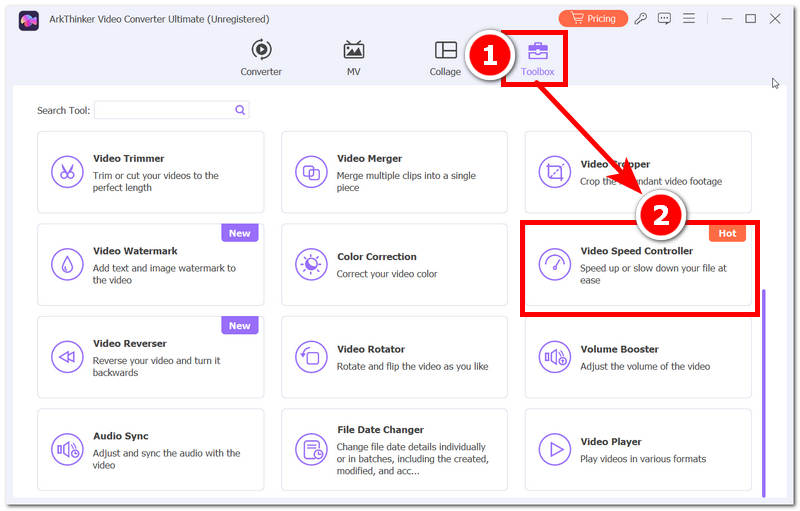
Після відкриття програмного забезпечення ArkThinker на вашому настільному пристрої перейдіть до розділу інструменту Ящик інструментів розділ меню для доступу до всіх різноманітних відео- та аудіоінструментів, що пропонуються програмним забезпеченням.
У панелі інструментів знайдіть і виберіть Контролер швидкості відео функція для доступу до функцій, які дозволять вам змінювати швидкість відео- чи аудіофайлу. Після цього просто виберіть файл для завантаження в програмне забезпечення.
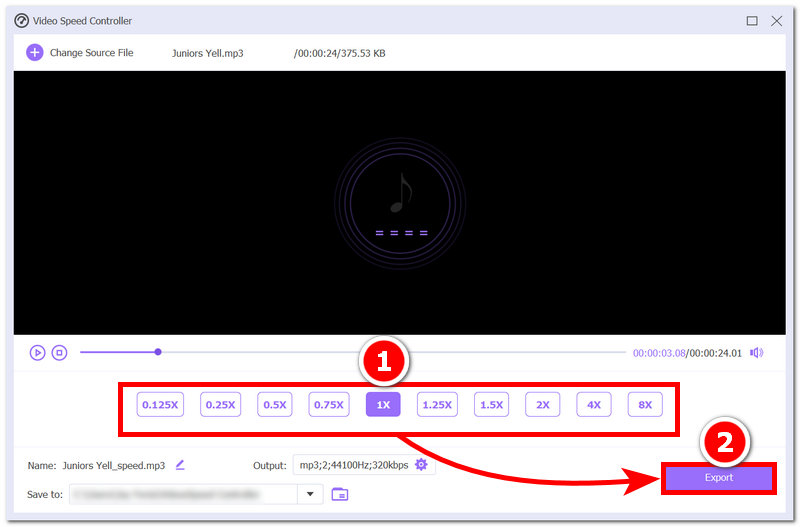
Після завантаження відео- чи аудіофайлу в програмний інструмент, функцію «Контролер швидкості відео», ви одразу побачите елемент керування швидкістю медіафайлу прямо під кнопкою відтворення вашого файлу. Звідти виберіть потрібну швидкість, а потім натисніть на Експорт кнопку, щоб зберегти його на вашому настільному пристрої.
Частина 2. Спосіб 2: Уповільнення аудіо за допомогою ефекту зміни темпу Audacity
Якщо ви більш вправно користуєтеся аудіо- або звуковим інструментом, таким як Audacity, ви також можете використовувати його для зміни швидкості відтворення звуку, не впливаючи на висоту тону чи його якість. Оскільки Audacity містить безліч функцій для покращення якості звуку, користувачі можуть використовувати це програмне забезпечення лише для уповільнення музичних файлів; інакше користувачам доведеться конвертувати відео формати файлів на аудіоформати, сумісні з Audacity.
На своєму настільному комп’ютері відкрийте Зухвалість програмне забезпечення та почніть з імпорту аудіофайлу в програмне забезпечення, за допомогою якого ви хочете змінити швидкість.
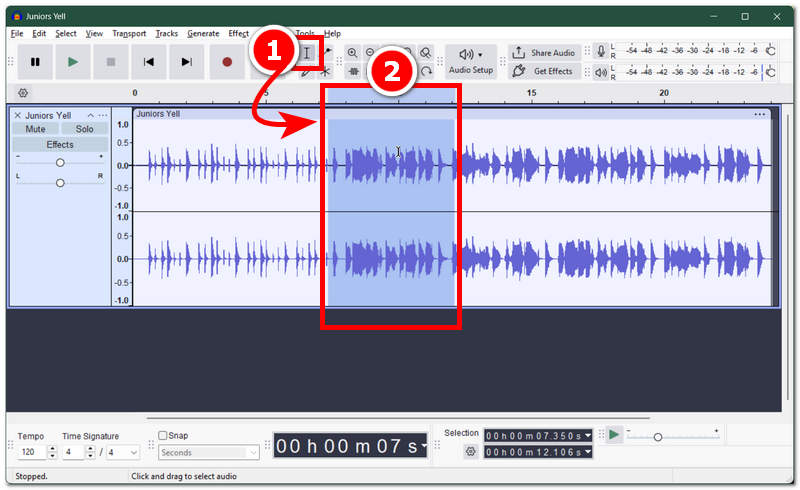
Після імпорту аудіофайлу натисніть на Вибір інструмент, розташований у верхній частині Audacity, та просто виділіть або виберіть область у вашому аудіофайлі, швидкість якої ви хочете змінити.
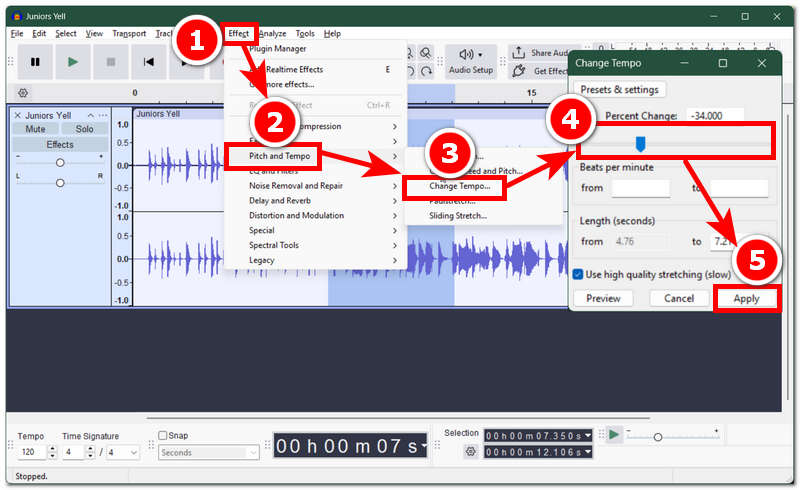
Після виділення області просто перейдіть до неї Ефекти вкладку, а звідти натисніть на Висота тону та темпЩоб змінити швидкість аудіофайлу, виберіть Зміна темпу варіант з вибору.
Після вибору опції «Змінити темп» на екрані з’явиться нове вікно, у якому ви побачите повзунок швидкості файлу. Щоб уповільнити виділені частини аудіофайлу, просто пересуньте повзунок ліворуч.
Як тільки ви будете задоволені зміною швидкості, яку ви зробили у своєму аудіофайлі, натисніть на Застосувати щоб ефективно застосувати зміни до вашого аудіофайлу, а звідти ви можете експортувати аудіофайл на свій настільний пристрій, щоб зберегти файл, який можна відтворювати, з призначеної папки.
Частина 3. Спосіб 3: Використання налаштувань швидкості відтворення YouTube
Якщо ви дивитеся відео на YouTube, слухаєте подкаст чи музику на платформі та хочете налаштувати швидкість відтворення, ви можете легко це зробити за допомогою вбудованої функції зміни швидкості, розташованої в налаштуваннях швидкого відтворення. Цей метод працюватиме лише з контентом, доступним на платформі YouTube; зовнішній відео- або аудіофайл потрібно буде завантажити на платформу, перш ніж користувачі зможуть змінювати швидкість відтворення в режимі реального часу, але з іншого боку, ви можете виконати цей метод на своїх мобільних та настільних пристроях, якщо у вас є додаток YouTube.
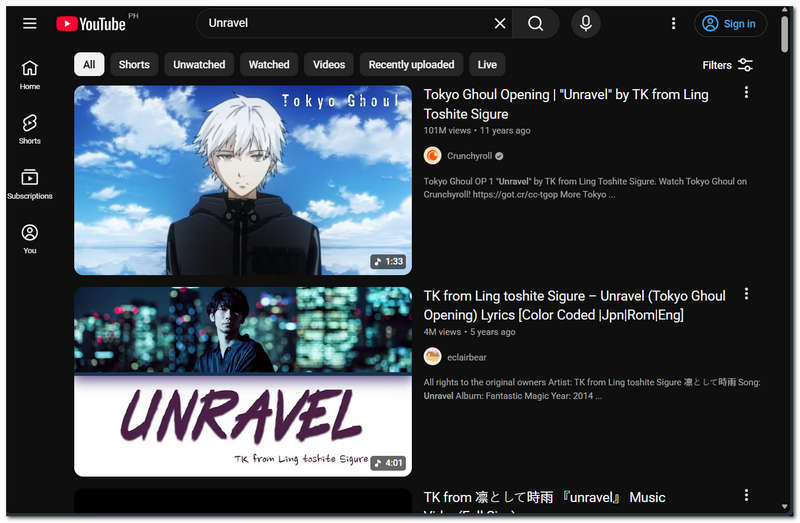
За допомогою програми YouTube на мобільному пристрої або веббраузера на комп’ютері перейдіть на сторінку YouTube та знайдіть контент, швидкість відтворення якого потрібно змінити.
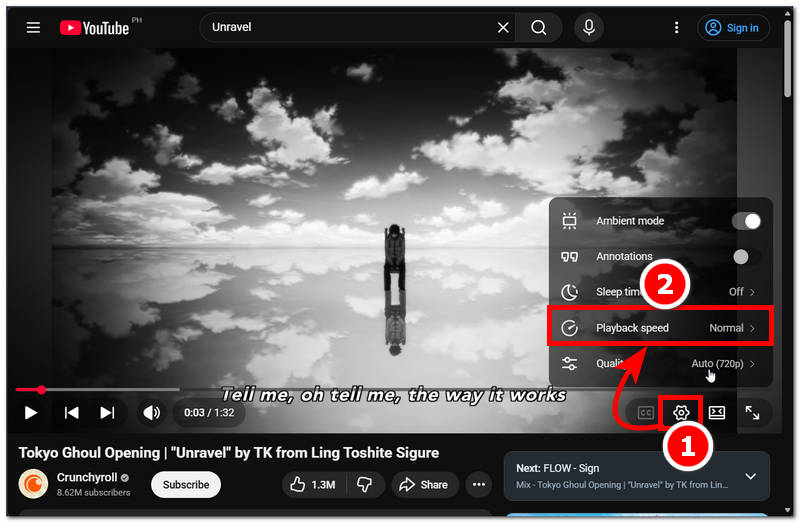
Щойно ваш контент YouTube почне відтворюватися на екрані, щоб отримати доступ до налаштувань швидкості відтворення, перейдіть до правого нижнього кута екрана та натисніть на Налаштування значок звідти, щоб знайти Швидкість відтворення налаштування.
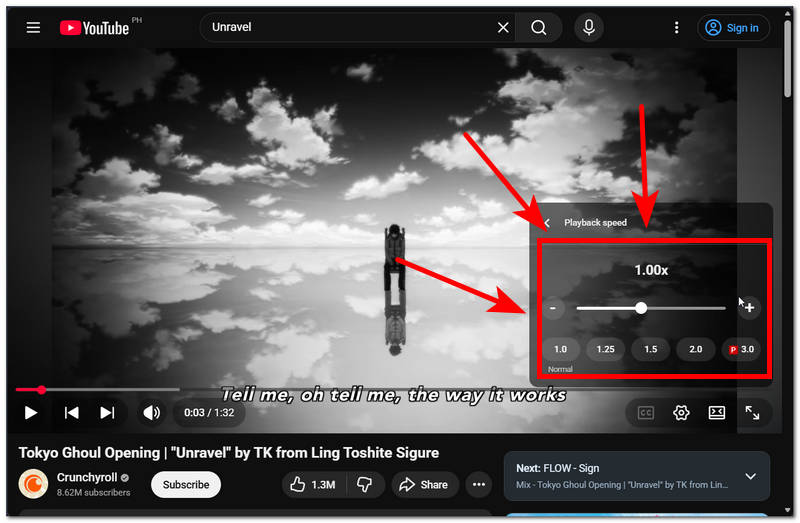
Після натискання на налаштування швидкості відтворення ви отримаєте доступ до повзунка швидкості відео. Щоб уповільнити відтворення контенту YouTube, просто пересуньте повзунок ліворуч. Це змінюватиме швидкість відтворення контенту YouTube у режимі реального часу.
Частина 4. Метод 4: Рішення для мобільних додатків (дивовижний засіб уповільнення)
Якщо у вас є мобільний пристрій, і ви використовуєте його для відтворення улюбленого аудіофайлу, і з якоїсь причини ви хочете, щоб він відтворювався трохи повільніше, але не знаєте як, то цей четвертий метод познайомить вас із мобільним додатком для уповільнення музики. Цей додаток дуже зручний, оскільки його можна використовувати для уповільнення аудіо- та відеофайлів, що робить його доступним для мобільних користувачів.
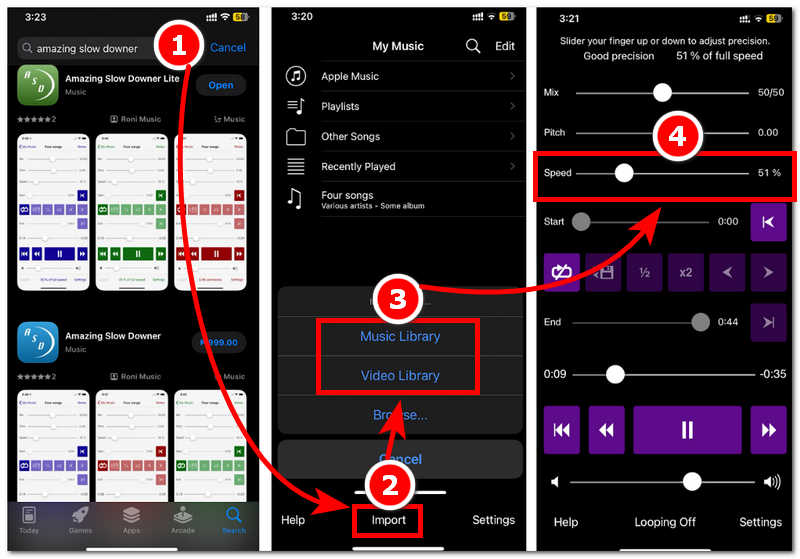
За допомогою мобільного пристрою відкрийте Дивовижний сповільнювач додаток зі свого пристрою. Якщо ви ще не встановили додаток, перевірте його наявність у магазині додатків.
Щойно ви опинитеся в головному інтерфейсі програми Amazing Slow Downer, імпортуйте музичний або відеофайл, який ви хочете уповільнити, за допомогою кнопки «Імпорт» у нижній частині програми.
Після імпорту вибраного медіафайлу ви можете внести до нього корективи, такі як висота тону, циклічність тощо. Але в цьому випадку перейдіть до швидкість повзунок і пересуньте повзунок ліворуч, щоб уповільнити відтворення медіафайлу.
Частина 5. Найчастіші запитання про те, як уповільнити музику
Чи знижує уповільнення музики якість звуку?
Так, уповільнення музики може знизити якість звуку, особливо якщо це робиться надмірно. Ось чому користувачам важливо перевіряти звук після кожного налаштування, щоб вони могли перевірити якість, а також уповільнити аудіофайл до бажаного рівня.
Які аудіоформати можна уповільнити?
Формати файлів, які можна уповільнити або підтримувати за допомогою інструментів та програмного забезпечення для зменшення їхньої швидкості, – це такі формати файлів, як MP3, WAV, AAC, FLAC та OGG.
Висновок
У цій статті показано користувачам, що уповільнити швидкість відтворення музики чи аудіо можна незалежно від того, який пристрій чи платформу ви використовуєте. У статті перераховано чотири способи, якими користувачі можуть це зробити. уповільнити музику швидкість на різних платформах і пристроях, що включає використання безкоштовного та швидкого інструменту для налаштування швидкості відео та аудіо ArkThinker, а також використання мобільного додатку для зручності.
Що ви думаєте про цю публікацію? Натисніть, щоб оцінити цю публікацію.
Чудово
Рейтинг: 4.8 / 5 (на основі 458 голоси)


