


Як використовувати Dropbox для конвертації HEIC у JPG за допомогою 2 варіантів
Шукаєте спосіб конвертувати зображення HEIC у формат JPG у вашому Dropbox? Ця стаття створена для вас, оскільки ми обговоримо прості у використанні рішення для автоматичного конвертування завантажень з iPhone у формат JPG для більш доступного обміну файлами. Ми надамо два рішення, які ви можете використовувати: налаштування параметрів камери на iPhone для збереження файлів у форматі JPG та використання вбудованого... Dropbox HEIC-у-JPG опція конвертації у хмарному сховищі. Щоб почати керувати файлами HEIC безпосередньо в Dropbox, обов’язково прочитайте наші навчальні посібники.

- СПИСОК ПОСІБНИКІВ
- Частина 1. Як використовувати Dropbox для конвертації HEIC у JPG
- Частина 2. Конвертування існуючих файлів Dropbox за допомогою Arkthinker HEIC Converter
- Частина 3. Найчастіші запитання щодо використання Dropbox для конвертації HEIC у JPG
Частина 1. Як використовувати Dropbox для конвертації HEIC у JPG
Оскільки Dropbox розроблений як хмарний сервіс зберігання даних, йому бракує розширених інструментів керування файлами, таких як Конвертер формату JPGОднак, він пропонує просте, непряме рішення для збереження завантажених на нього HEIC-файлів у форматі JPG.
З огляду на це, у цьому розділі статті ви знайдете два детальних рішення для конвертації HEIC у JPG у Dropbox. Одне використовує вбудовану опцію на iPhone, а інше містить опцію в налаштуваннях експорту Dropbox.
Увімкнення функції «Зберегти фотографії HEIC як JPG» на iPhone
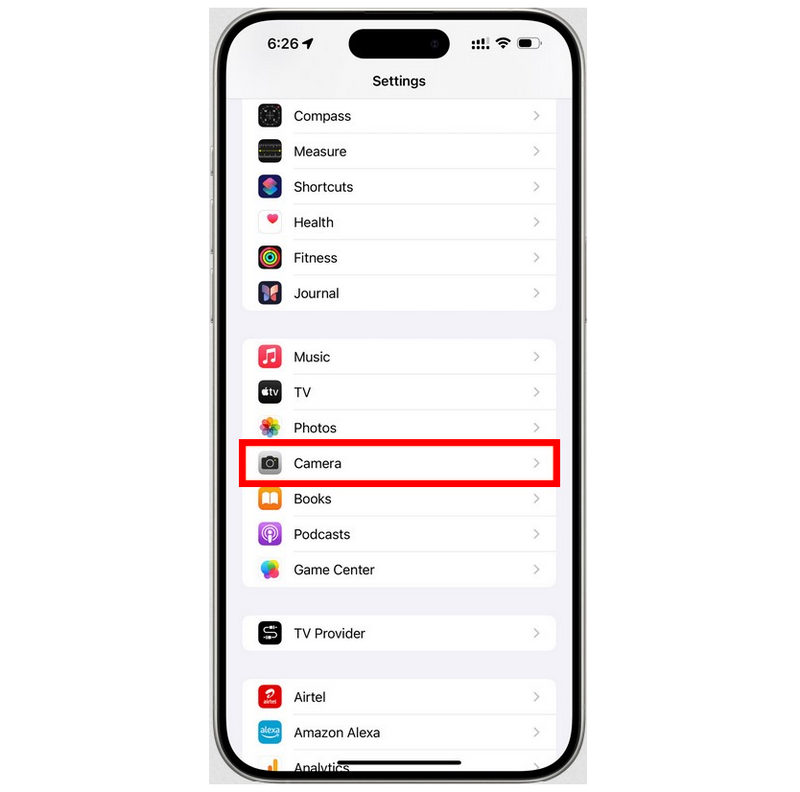
Перейдіть до свого пристрою Налаштування і виберіть Камера.
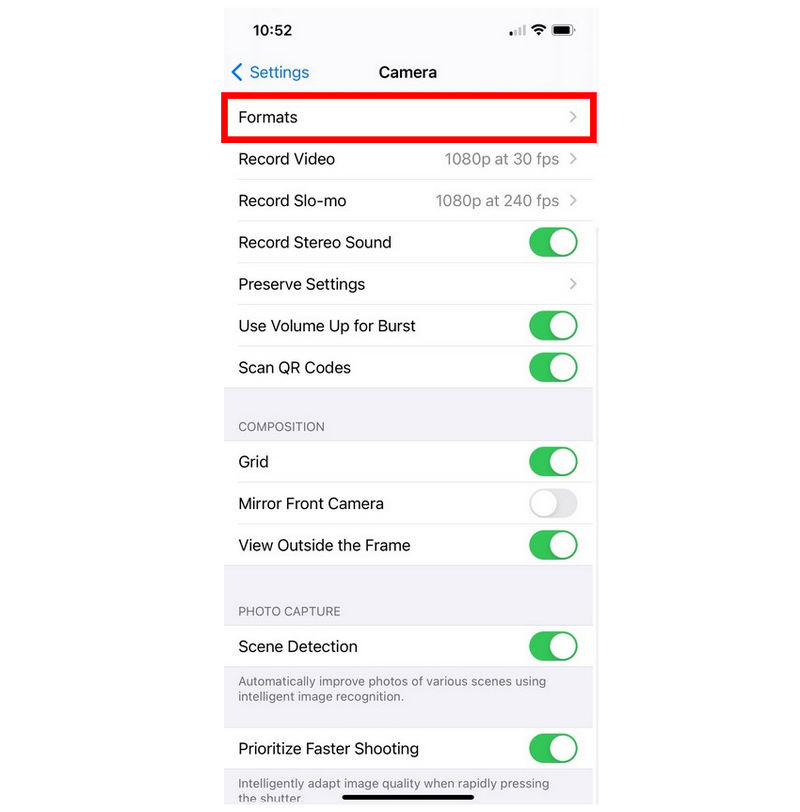
У налаштуваннях камери натисніть на Формати варіант.
У налаштуваннях «Формати» встановіть Зйомка камерою опцію з високої ефективності за замовчуванням на Найбільш суміснийЯкщо використовувати опцію за замовчуванням, зображення зберігаються у форматі HEIC; якщо встановити значення «Найбільш сумісний», знімки з камери iOS зберігаються у форматі JPG.
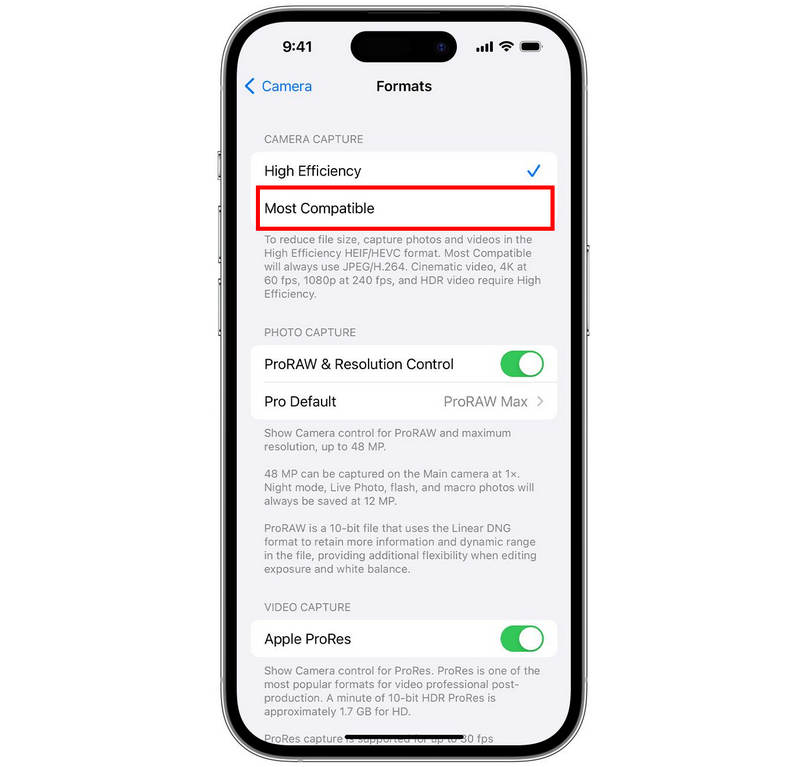
Хоча ця опція не пов’язана з Dropbox, це найкращий спосіб переконатися, що зображення, зроблені вашим iPhone, не зберігаються у форматі HEIC. Коли ваші зображення iOS зберігаються у форматі JPG, обмін файлами буде набагато простішим після їх завантаження в Dropbox або інше сховище резервних копій.
Використання функцій веб-експорту Dropbox
Перейдіть до свого облікового запису Dropbox і виберіть Більше опцій (три крапки) налаштування в образі HEIC, який ви хочете завантажити.
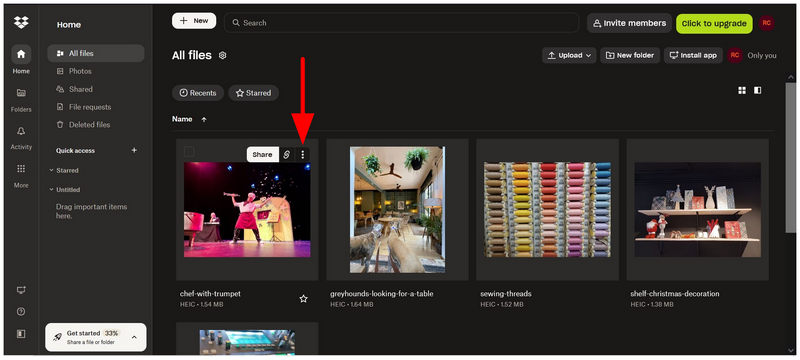
Прокрутіть униз налаштування "Додаткові параметри", встановіть курсор на Зберегти які виберіть JPG.
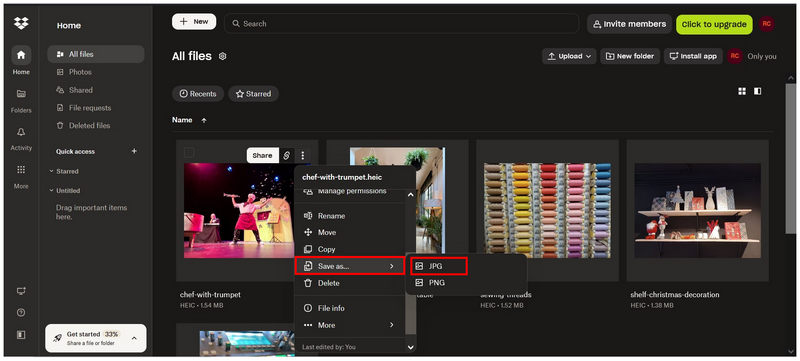
Вибір опції «Зберегти як» створить копію зображення HEIC у ваших файлах у форматі JPG. У створеній копії JPG виберіть Більше опцій, а потім виберіть Завантажити.
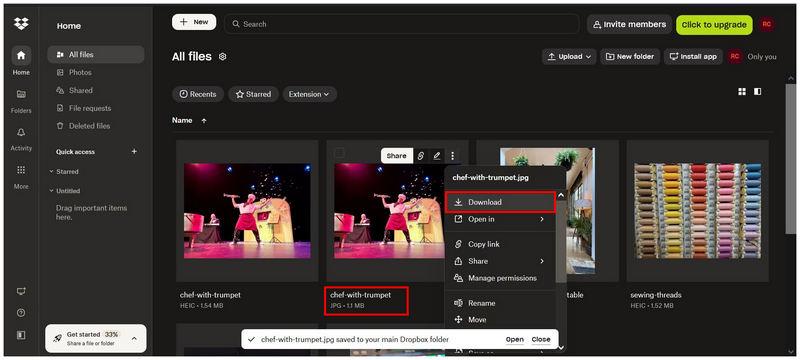
Після створення копії JPG-файлу HEIC ви можете завантажити її назад на свій комп’ютер. Хоча це копія зображення HEIC і вона не конвертована, ви все одно отримаєте точну копію файлу HEIC, але тепер вона збережена у форматі JPG.
Частина 2. Конвертування існуючих файлів Dropbox за допомогою Arkthinker HEIC Converter
Оскільки обидва запропоновані нами варіанти передбачають редагування налаштувань вашого iPhone та створення копії JPG у Dropbox, жодне з рішень не забезпечує конвертацію формату, що є перевагою для користувачів, які хочуть зберегти якість зображення. З огляду на це, ArkThinker Безкоштовний онлайн-конвертер HEIC має бути одним із ваших найкращих варіантів, якщо ви хочете конвертувати зображення HEIC, збережені в Dropbox.
Як випливає з назви, конвертер HEIC ArkThinker – це одне з найкращих веб-рішень, спеціально розроблене для прямого перетворення HEIC у JPG. На відміну від функції «Зберегти як» у Dropbox, ця програма безпосередньо конвертує файл HEIC у точну копію JPG, зберігаючи його якість та всі метадані.
Окрім чудового збереження якості, цей веб-опція дуже проста у використанні. ArkThinker Free HEIC Converter Online автоматично конвертує ваш HEIC-файл у JPG після імпорту в програму.
Щоб дізнатися, як користуватися програмним забезпеченням, обов’язково прочитайте наш простий двоетапний посібник нижче.
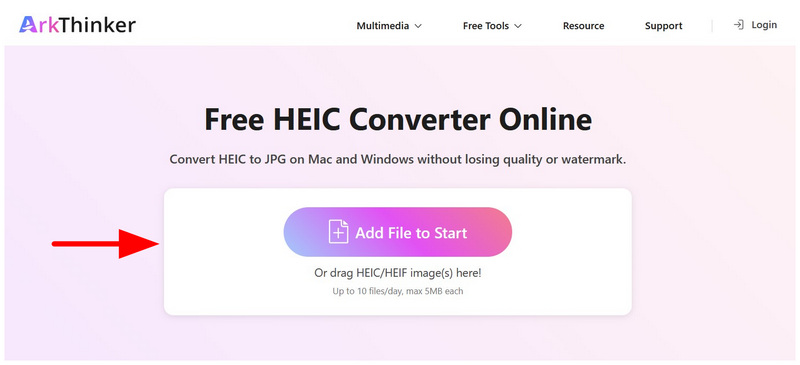
Перейдіть на веб-сайт ArkThinker Free HEIC Converter Online. Потім виберіть Додайте файли на старт кнопку, щоб імпортувати зображення, яке потрібно конвертувати. Або ж ви можете конвертувати до 10 файлів одночасно з вашого файлового менеджера, перетягнувши файли до Поле завантаження.
Імпорт зображень HEIC у програму автоматично конвертує їх майже миттєво. Після завершення конвертації виберіть Завантажити кнопку, щоб зберегти конвертовані файли HEIC на вашому пристрої.
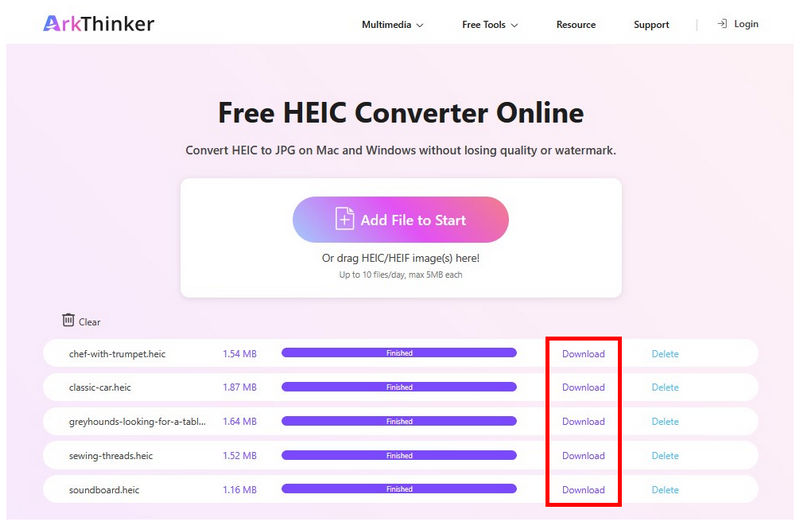
Якщо ви вже маєте справу з великою кількістю файлів HEIC, які потрібно конвертувати, але опція «Зберегти як» у Dropbox здається вам неефективною, ви можете надійно використовувати веб-опції, такі як ArkThinker Free HEIC Converter Online, для швидкого та легкого конвертування форматів без попередньої установки чи налаштування.
Частина 3. Найчастіші запитання щодо використання Dropbox для конвертації HEIC у JPG
Чи має Dropbox інструмент для конвертації форматів?
Ні, це не так. Dropbox не має спеціального інструменту для конвертації. Він може лише копіювати файли HEIC у формат JPG, а потім ви можете завантажити скопійований файл JPG.
Чи можна завантажити файли HEIC у форматі JPG на Dropbox?
Ні, не можна. Однак ви можете конвертувати файли HEIC у JPG та завантажити їх після конвертації. Це найближчий варіант, який ви можете використовувати для завантаження файлів HEIC у Dropbox у форматі JPG.
Чи можна редагувати налаштування камери iOS для зйомки зображень у форматі JPG?
Так, можете. Гарний варіант уникнути необхідності конвертації – це просто робити знімки, збережені у форматі JPG. Ви можете налаштувати це в налаштуваннях формату камери вашого iPhone.
Чи є онлайн-інструменти гарним варіантом для конвертації форматів зображень?
Так, це так. Онлайн-інструменти цілком придатні для базового перетворення форматів. Спеціалізовані конвертери HEIC-JPG, такі як ArkThinker Free HEIC Converter Online, є гарним прикладом.
Чи варто конвертувати мої HEIC-файли в JPG?
Так, ви можете. Серед запропонованих нами рішень ви можете використовувати Dropbox для створення JPG або PNG копію вашого HEIC-файлу перед завантаженням. Крім того, ви можете скористатися конвертерами форматів, такими як ексклюзивний конвертер HEIC-to-JPG від ArkThinker.
Висновок
Тепер, коли ми надали два варіанти для непрямого конвертація HEIC у JPG у Dropbox, ми сподіваємося, що ви зможете набагато плавніше керувати своїми файлами зображень. На жаль, Dropbox не має функціонального інструменту конвертації. Тому варто пошукати альтернативні рішення, такі як ArkThinker Free HEIC Converter Online, для прямого перетворення HEIC у JPG.
Що ви думаєте про цю публікацію? Натисніть, щоб оцінити цю публікацію.
Чудово
Рейтинг: 4.8 / 5 (на основі 469 голоси)


