


Як використовувати ImageMagick для конвертації HEIC у JPG: посібник 2026 року
Для досвідчених розробників та досвідчених користувачів скриптів рішення на основі командного рядка є найоптимальнішим інструментом для конвертації HEIC. На сучасному ринку ImageMagick є одним із найнадійніших інструментів командного рядка для конвертації зображень. Якщо ви хочете дізнатися про практичність керування файлами на основі команд, обов’язково прочитайте наш посібник у цій статті, де описано процес, який вам потрібно навчитися використовувати. ImageMagick для конвертації HEIC у JPGМи також надамо альтернативу на основі графічного інтерфейсу для користувачів, які не є програмістами та хочуть конвертувати зображення HEIC якомога простіше.

- СПИСОК ПОСІБНИКІВ
- Частина 1. Як конвертувати HEIC у JPG за допомогою ImageMagick
- Частина 2. Альтернатива графічному інтерфейсу: Arkthinker HEIC Converter (для тих, хто не вміє програмувати)
- Частина 3. Найчастіші запитання щодо ImageMagick для конвертації HEIC у JPG
Частина 1. Як конвертувати HEIC у JPG за допомогою ImageMagick
Подібно до FFmpeg, ImageMagick — це інструмент для редагування мультимедіа на основі командного рядка, розроблений виключно для роботи з файлами зображень, що пропонує основні опції редагування, такі як зміна розміру та обрізка, а також розширені опції керування файлами, такі як Конвертація формату JPG.
З огляду на це, ви можете використовувати ImageMagick для пакетного перетворення HEIC у JPG або для перетворення окремих зображень по одному. З огляду на це, нижче ми надали два варіанти навчальних посібників, які містять команди, необхідні для перетворення окремих зображень та пакетного перетворення за допомогою mogrify.
Проста команда для перетворення одного зображення
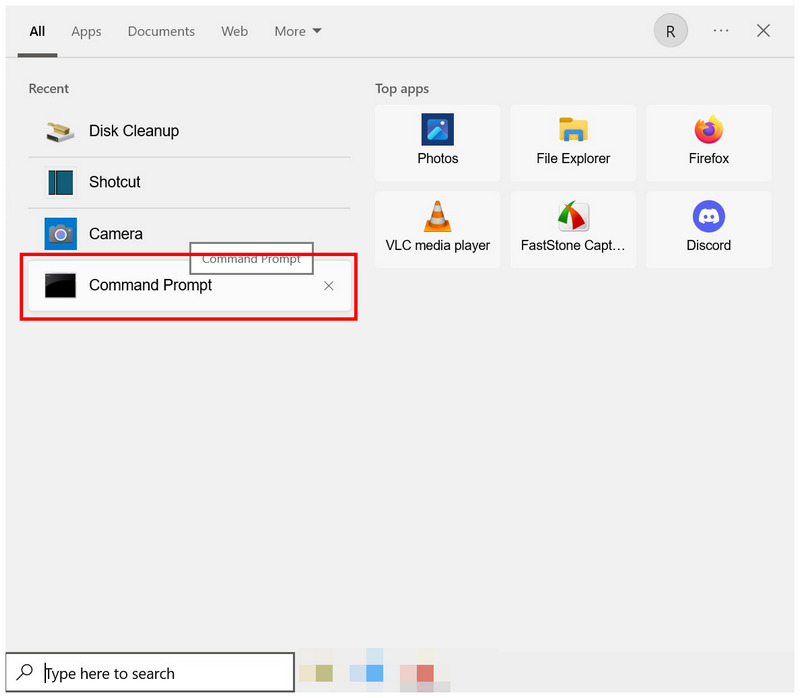
Відкрийте програмне забезпечення командного рядка вашого комп'ютера.
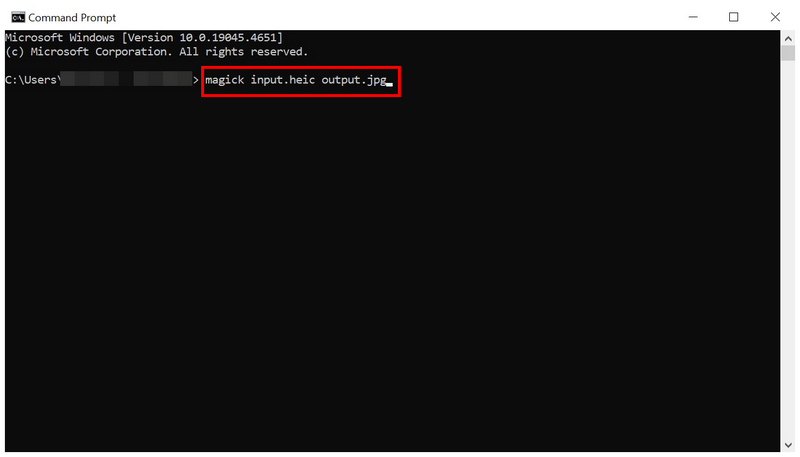
Для конвертації одного зображення скопіюйте та вставте командний рядок: магічний вхід.геїчний вихід.jpgОбов’язково змініть "вхід" до назви файлу HEIC, який потрібно конвертувати, та "вихід" до шляху, де ви хочете зберегти конвертований JPG.
Після того, як ви встановили відредаговані команди введення та виведення для ваших файлів, натисніть Введіть на клавіатурі, щоб розпочати перетворення формату.
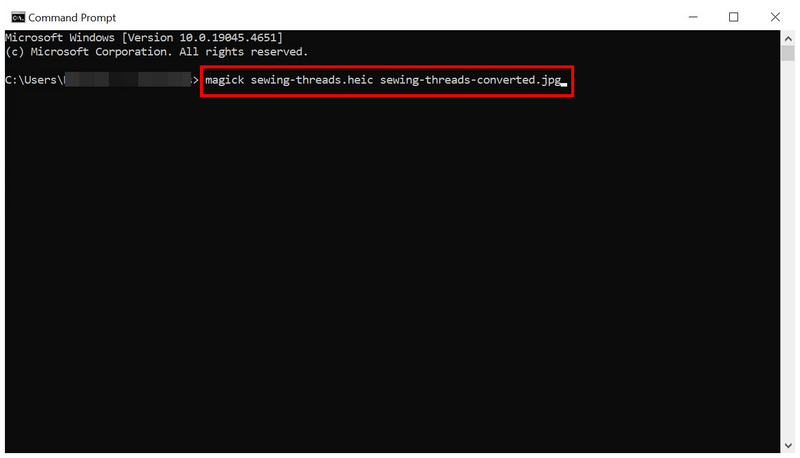
Якщо ви досвідчений користувач командного рядка, команди введення та виведення, що використовуються ImageMagick, мають бути вам дуже знайомі. Ця команда також використовується у FFmpeg та інших командних програмах для базового перетворення форматів.
Масове пакетне перетворення за допомогою команди «Mogrify»
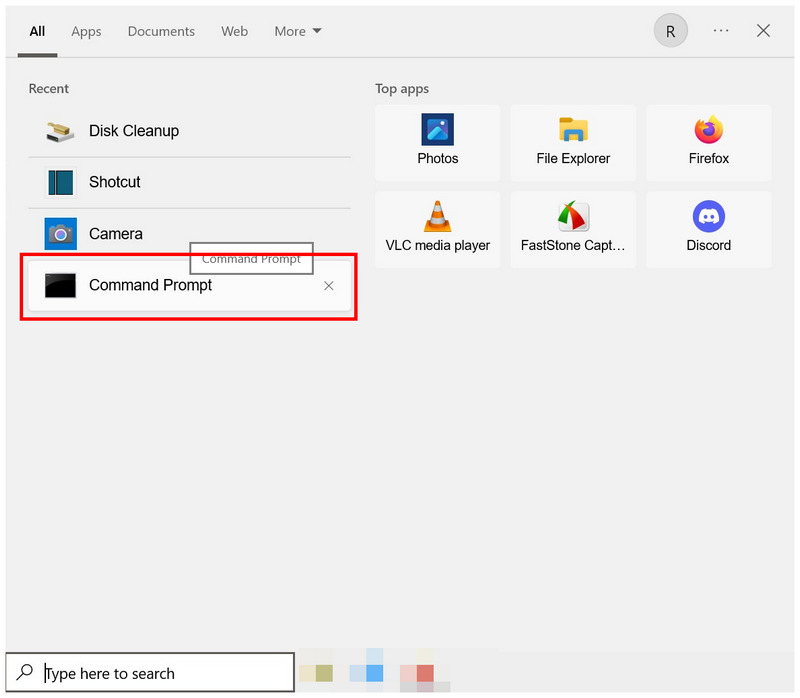
Відкрийте програмне забезпечення командного рядка вашого комп'ютера.
У програмному забезпеченні скопіюйте та вставте наступний командний рядок: магічний могриф -формат heic * .jpgПісля написання натисніть Enter на клавіатурі.
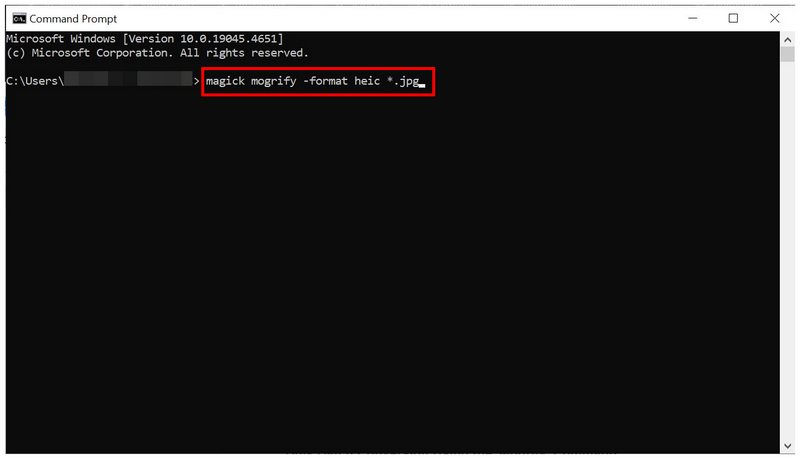
Команда mogrify під час використання ImageMagick для конвертації HEIC у JPG – це все, що вам потрібно написати, щоб уможливити пакетну обробку та конвертацію в програмному забезпеченні. Це дуже практично, щоб уникнути повторюваних процесів під час роботи з певною папкою зображень, які ви хочете редагувати.
Частина 2. Альтернатива графічному інтерфейсу: Arkthinker HEIC Converter (для тих, хто не вміє програмувати)
Коли йдеться про ефективність та швидкість робочого процесу, налаштування на основі команд є варіантом номер один. На жаль, вивчення правильних команд саме по собі є проблемою, оскільки помилки в цих командних рядках можуть негативно вплинути на всю вашу систему. Щоб уникнути таких проблем, ви можете використовувати альтернативу на основі графічного інтерфейсу, таку як ArkThinker Безкоштовний онлайн-конвертер HEIC.
Окрім функціонального графічного інтерфейсу користувача, інструмент для конвертації HEIC від ArkThinker також повністю онлайн-конвертований. Таким чином, він не потребує жодних складних завантажень, встановлення чи налаштування, перш ніж ви зможете використовувати його для конвертації файлів HEIC. Також допомагає те, що його інтерфейс дуже інтуїтивно зрозумілий та добре позначений, що робить його дизайн оптимізованим для початківців.
Щоб розпочати роботу з програмою, завантажте файли HEIC і дозвольте програмному забезпеченню автоматично виконати конвертацію. Щоб отримати повний посібник із використання програми, обов’язково прочитайте наш двоетапний посібник нижче:
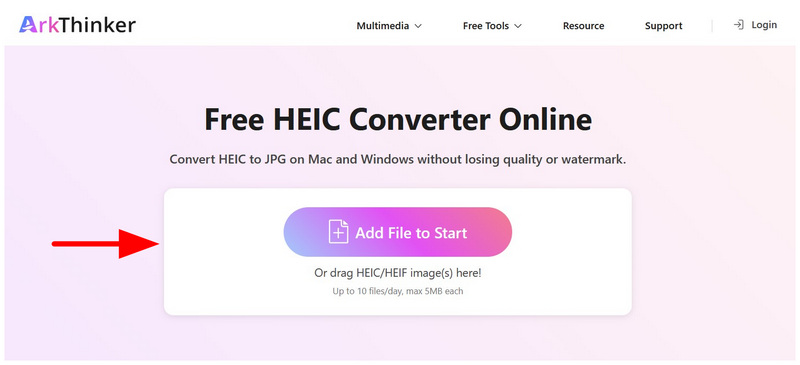
Знайдіть ArkThinker Free HEIC Converter Online та перейдіть на їхній веб-сайт. У головному меню онлайн-інструменту натисніть на Додайте файли на старт кнопку, щоб імпортувати зображення, яке потрібно конвертувати. Якщо ви хочете конвертувати масово, перетягніть до 10 файлів одночасно з файлового менеджера в Поле завантаження.
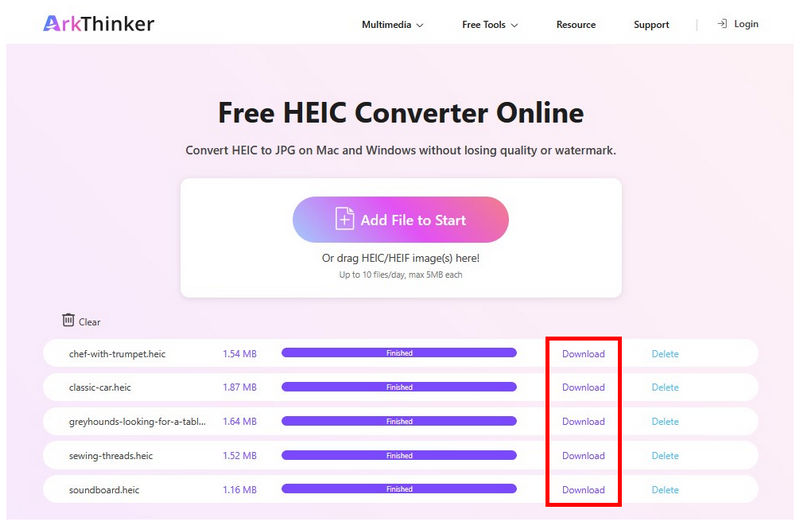
Оскільки онлайн-інструмент автоматично конвертує завантажені зображення, ваші зображення HEIC будуть конвертовані через кілька секунд. Після завершення конвертації виберіть Завантажити для кожного конвертованого файлу HEIC, щоб завантажити його на свій пристрій.
Якщо ви користувач-початківець без знань про код та командний рядок, ексклюзивні інструменти для конвертації стануть вам порятунком. На щастя, ArkThinker Free HEIC Converter Online був розроблений як максимально доступний, надійний та зручний для початківців.
Частина 3. Найчастіші запитання щодо ImageMagick для конвертації HEIC у JPG
Чи базується ImageMagick на FFMpeg?
Ні, це не так. ImageMagick не залежить від FFmpeg. Однак обидві програми є інструментами командного рядка, призначеними для редагування мультимедіа.
Чи можна редагувати зображення в ImageMagick?
Так, можете. ImageMagick був спеціально розроблений для редагування фотографій. Однак, для запуску програмного забезпечення потрібно використовувати команди, оскільки воно не має графічного інтерфейсу.
Чи ImageMagick безкоштовний?
Так, це так. ImageMagick — це безкоштовний програмний пакет з відкритим вихідним кодом. Ви можете використовувати його безкоштовно.
Чи важко конвертувати формати зображень у ImageMagick?
Так, це так. Хоча самі команди прості, спочатку потрібно навчитися встановлювати ImageMagick. На жаль, встановлення вихідного коду команд складніше, ніж звичайного програмного забезпечення.
У який формат мені слід конвертувати мої зображення?
Під час конвертації зображень обидва Формати PNG та JPG є безпечними варіантами. JPG рекомендується більше, оскільки він менший за розміром і має прийнятну якість зображення. Однак PNG краще підходить для користувачів, які віддають перевагу вищій якості зображень.
Висновок
Тепер, коли ми надали нашим читачам два детальні навчальні посібники з використання ImageMagick для конвертації HEIC у JPG, сподіваємося, що тепер ви можете почати використовувати цей інструмент для базового перетворення зображень. Це дуже корисно для користувачів, які надають пріоритет швидкості перетворення та мають достатні технічні навички. Тим, хто вперше знайомиться з управлінням мультимедійними файлами, ми рекомендуємо спочатку варіанти, зручні для початківців, такі як ArkThinker Free HEIC Converter Online, який ви можете використовувати без необхідності будь-яких просунутих навичок.
Що ви думаєте про цю публікацію? Натисніть, щоб оцінити цю публікацію.
Чудово
Рейтинг: 4.8 / 5 (на основі 478 голоси)


