


Зациклення відео в After Effects 3 способами та альтернативним інструментом
Ви коли-небудь хотіли вивести циклічне створення відео на новий рівень, чи то для відео, чи для анімованої графіки? Вам знадобиться After Effects, професійне програмне забезпечення Adobe, розроблене для створення анімованої графіки для цифрових медіа. У цій статті буде розглянуто три методи для... зациклення відео After Effects Виразність, перерозподіл часу та інтерпретація відеоматеріалів. Як би складно це не звучало, ми зробимо цей крок максимально зручним для користувача, зробивши його простим, але інформативним для ефективного зациклення відео в After Effects.
Крім того, щоб доповнити враження від зациклення відео під час читання цього посібника, ми також включили альтернативний метод зациклення відео за допомогою веб-інструмента для зациклення відео, щоб задовольнити користувачів, яким After Effects не потрібен для базових потреб зациклення відео. Таким чином, у вас немає можливості зациклити відео, оскільки ця стаття розглядає використання професійного інструмента для анімованої графіки та простого, але функціонального веб-інструмента для зациклення відео.

- СПИСОК ПОСІБНИКІВ
- Частина 1. Як зациклити відео в After Effects
- Частина 2. Найкращі альтернативи After Effects для зациклення відео
- Частина 3. Найчастіші запитання про зациклення відео в After Effects
Частина 1. Як зациклити відео в After Effects
Метод виразів
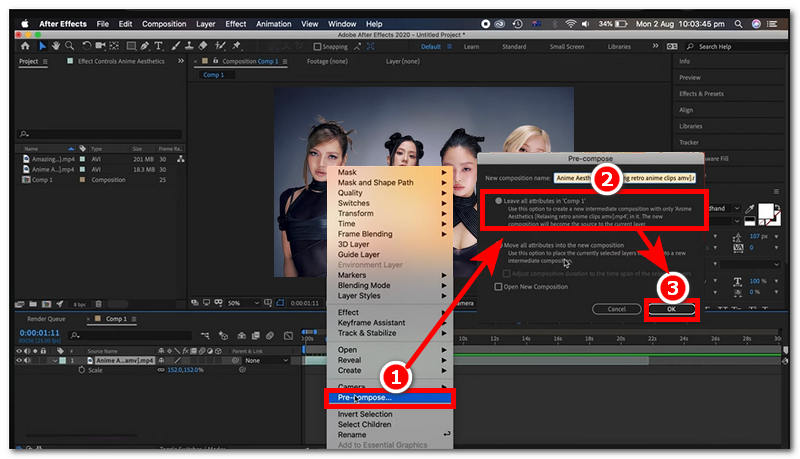
Завантажте відеокліпи в програмне забезпечення After Effects. Звідти виберіть відеокліп на часовій шкалі та клацніть правою кнопкою миші, а потім виберіть Попереднє написання і виберіть Залишити всі атрибути з налаштування «Попереднє створення», а потім натисніть на в порядку продовжити.
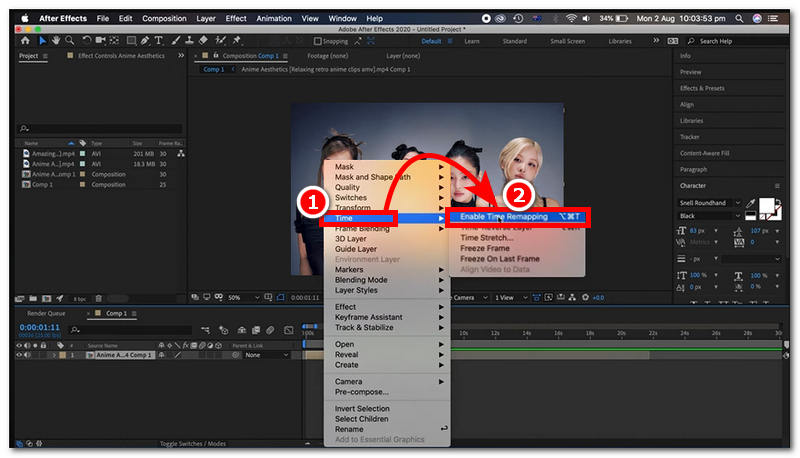
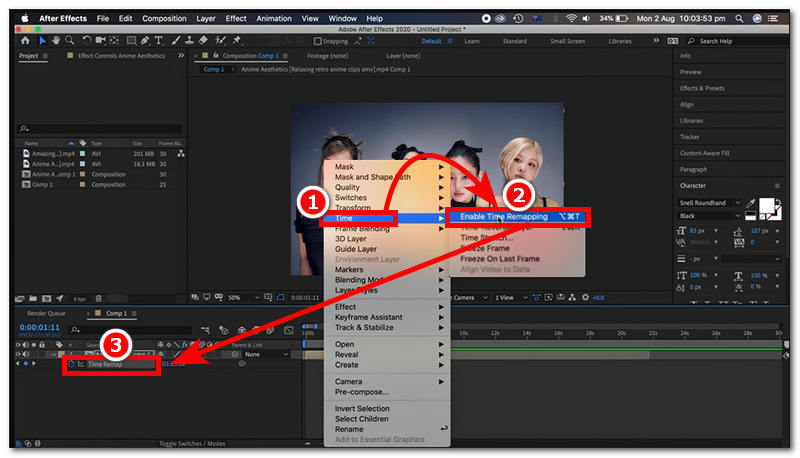
Після цього знову клацніть правою кнопкою миші, а потім виберіть Час, а звідти натисніть на Увімкнути перепризначення часу.
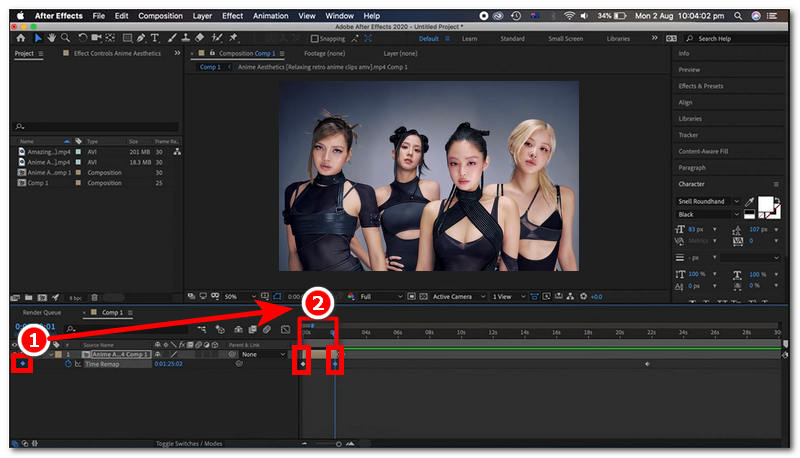
Знайдіть та застосуйте Ключові кадри щоб починати та закінчувати частини ваших відеокліпів.
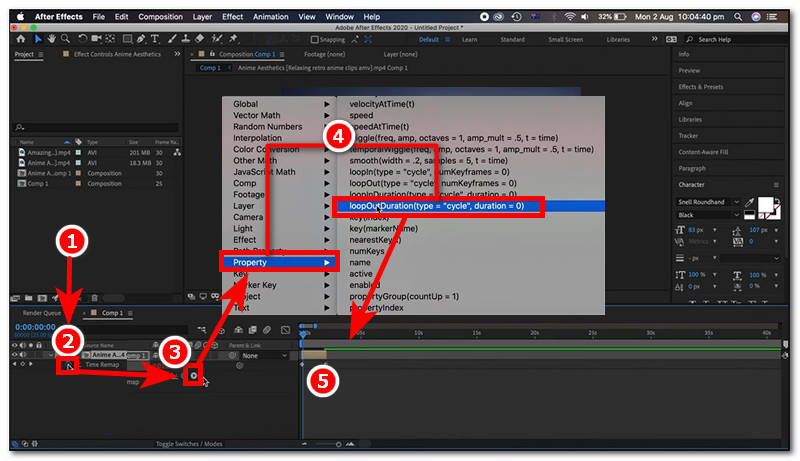
Щоб додати вираз, утримуйте Альт (Windows) або Варіант (Mac), а потім натисніть кнопку Таймер значок, а потім натисніть значок грати піктограму, яка з’являється після натискання кнопки «Таймер». Після натискання піктограми «Відтворити» натисніть на Нерухомість, потім Вихід з петлі звідти. Ви можете просто перетягнути файл відеокліпу зліва направо на часовій шкалі, щоб збільшити тривалість відеоциклу в After Effects.
Метод перерозподілу часу
Імпортуйте відеофайл у часову шкалу Adobe After Effects.
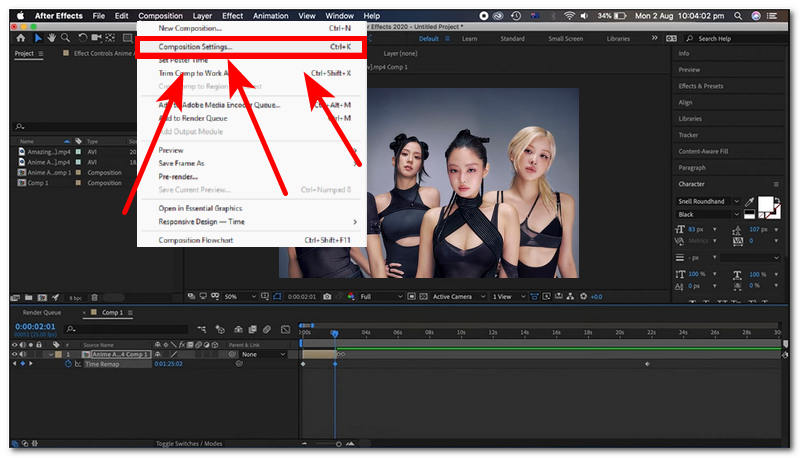
Щойно ваше відео з’явиться на часовій шкалі, клацніть відеокліп, а потім перейдіть до Налаштування композиції розташований у верхньому лівому куті екрана, і звідти змінюйте тривалість відео, враховуючи кількість разів, коли ви хочете, щоб воно повторювалося.
Знову клацніть відеокліп, потім клацніть правою кнопкою миші та виберіть Час > Увімкнути перепризначення часуЗвідти під шаром з’явиться нова опція. Утримуйте Альт (Windows) або Варіант (Mac) і натисніть значок секундоміра в Перерозподіл часу і додайте Вираз loopOutПісля цього перетягніть кінець відеокліпу, щоб збільшити тривалість відеоциклу.
Метод інтерпретації відеоматеріалів
Відкрийте After Effects і звідти створіть нові проекти, щоб імпортувати відеофайл, який ви хочете зациклити у своїй програмі After Effects.
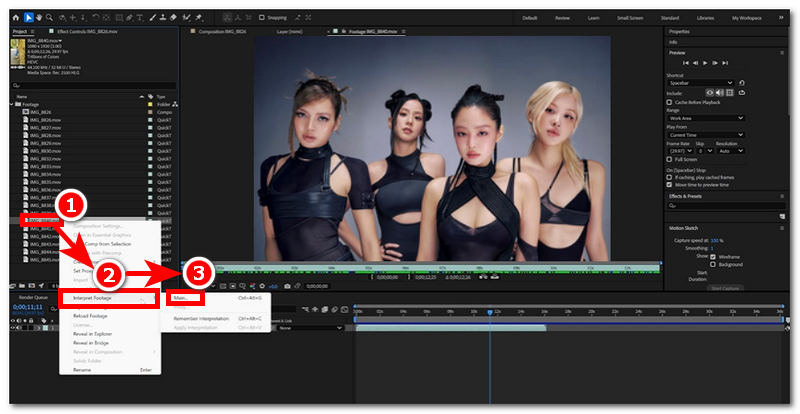
Під час пошуку відеофайлу в лівому бічному меню програми клацніть правою кнопкою миші на відеофайлі та виберіть Інтерпретація відеозапису > Головне.
Опція циклу знаходиться в нижній частині опції основного розділу з Інші варіантиВи можете ввести кількість сетів, які ваше відео буде повторюватися в композиції, і натиснути в порядку колись зроблено.
Частина 2. Найкращі альтернативи After Effects для зациклення відео
Оскільки After Effects не є безкоштовним програмним інструментом, це професійний інструмент графічного дизайну; тому не всі можуть бути знайомі з його використанням для зациклення відео, незважаючи на покрокове керівництво. Користувач без досвіду роботи з After Effects може не мати змоги зациклити свої відео. Саме тому цей розділ пропонує найкраще альтернативне рішення для тих, хто не хоче платити за підписку на програмний інструмент лише заради потреб зациклення відео, а також є досить складним для використання новачком, оскільки він все ще дозволяє користувачеві зациклювати свої відео без зайвих клопотів, і під цим ми маємо на увазі використання веб-інструменту для зациклення відео.
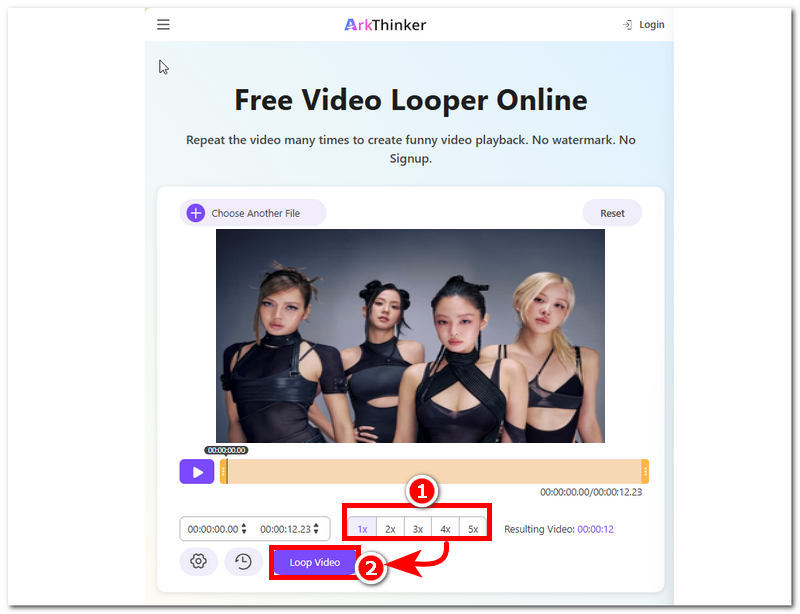
ArkThinker Free Video Looper Online – це веб-інструмент для зациклення відео, який перевершує можливості After Effects щодо зациклення відеокліпів за зручністю використання. Хоча After Effects може пропонувати інструменти та функції для налаштування та контролю за зацикленням відеокліпів, ArkThinker спеціалізується на зручності, легкому доступі, відсутності клопоту з встановленням програмних інструментів та навіть перевантаженому інтерфейсі користувача, оскільки зациклення відео має бути простим завданням. ArkThinker – це інструмент для зациклення відео, коли користувачам гостро потрібна швидка обробка та простий інструмент для зациклення відео.
Як користуватися безкоштовним онлайн-відео-лупером ArkThinker
Відкрийте потрібний веббраузер і звідти перейдіть до ArkThinker Безкоштовний онлайн-замовник відео офіційний вебсайт.
На веб-сторінці ArkThinker ви одразу побачите простий інтерфейс користувача, але водночас дуже зрозумілий інструмент для зациклення відео. У центрі веб-сторінки знаходиться кнопка під назвою Почніть циклічне відтворення відеоПросто натисніть кнопку, щоб завантажити відеокліп, який ви хочете використати як відеозапис.
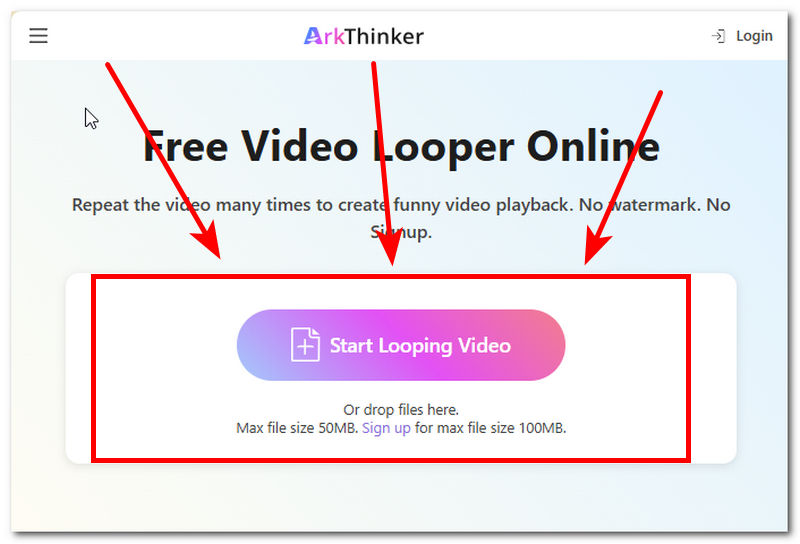
Після вибору відеокліпу інструмент почне його завантаження в програму, а після завершення завантаження ви зможете вибрати кількість циклів, які потрібно охарактеризувати у вашому відеокліпі, а потім натиснути Цикл відео кнопку, щоб розпочати процес. Після завершення ваше відео буде збережено на вашому пристрої як відео з циклічним відтворенням.
Частина 3. Найчастіші запитання про зациклення відео в After Effects
Що таке перерозподіл часу в After Effects?
Перерозподіл часу в Adobe After Effects – це функція, яка дозволяє користувачам контролювати час відтворення відео. Вона дозволяє маніпулювати його швидкістю, зупиняти кадр і навіть налаштовувати відеокліпи на циклічне відтворення ключових кадрів.
Чи можна зациклити лише певну частину відео?
Так, ви можете зациклити певну частину, встановивши початковий та кінцевий ключові кадри, як деякі AVI-відео можна налаштувати для повторного відтворення без додаткових інструментів. Він здатний просто встановлювати початкові та кінцеві ключові кадри з вибраної частини відео, що призводить до циклічного відтворення лише частин у межах цих ключових кадрів.
Як зробити безшовну петлю?
Щоб досягти безперебійного циклу, переконайтеся, що початковий і кінцевий кадри схожі, як у підході безперервного відтворення, що використовується в Відеофайли MKV, які плавно зберігають рух. Це означає, що початковий і кінцевий кадри відеокліпу повинні бути принаймні схожими, щоб обдурити око, змусивши його сприймати безперервний рух, коли він зациклюється в After Effects.
Висновок
After Effects справді може забезпечити найкращий монтаж відеокліпів за допомогою циклічного редагування завдяки наявності різноманітних функцій та інструментів, що саме по собі робить цей інструмент зручним для професійного використання, що для деяких не є ідеальним та розумним, особливо якщо людина користується інструментами для циклічного редагування відео лише зрідка. У цій статті показано три різні способи їх використання. After Effects для зациклення відеометод виразів, метод перерозподілу часу та метод інтерпретації відеоматеріалу. Ці методи мають майже однакові кроки, але відрізняються циклом, який вони створюють для відеокліпів. Хоча кроки, наведені в цій статті, дещо прості, їх все ж недостатньо для новачків. Саме тому ми також включили інструмент ArkThinker для циклічного зациклення відео, який набагато простіший у використанні та зрозуміліший, без надмірних функцій чи складних інструментів.
Що ви думаєте про цю публікацію? Натисніть, щоб оцінити цю публікацію.
Чудово
Рейтинг: 4.9 / 5 (на основі 556 голоси)


