


Посібник з обрізання відео Clipchamp: онлайн-відеоредактор від Microsoft
Clipchamp від Microsoft — це браузерна та попередньо встановлена програма для редагування відео, яка постачається з Windows 11. Цей інструмент для редагування відео від Microsoft надав користувачам доступ до інструментів для редагування відео для безперебійного та майже миттєвого створення відео, готових до публікації на платформах соціальних мереж тощо. Clipchamp — це перспективний інструмент, який пропонує широкий спектр інструментів для редагування та покращення відео, що не потребують досвіду чи знань для повного використання інструменту. Саме тому в цій статті ми заглибимося в конкретну функцію Clipchamp, тобто чи здатна вона на це і чи легко обрізати відеокліп у програмі. Крім того, поряд з обговоренням можливостей, у цій статті також буде описано, як це зробити. обрізати відео в Clipchamp, а також альтернативний інструмент для різноманітних опцій обрізання відео.

- СПИСОК ПОСІБНИКІВ
- Частина 1. Чи може Clipchamp обрізати відео?
- Частина 2. Як обрізати відео в Clipchamp
- Частина 3. Чи корисний Clipchamp?
- Частина 4. Найкраща альтернатива Clipchamp
- Частина 5. Найчастіші запитання про обрізання відео в Microsoft Cipchamp
Частина 1. Чи може Clipchamp обрізати відео?
Так, серед численних функцій програми є можливість обрізання відео. Це легко зробити за допомогою спеціальної функції зміни співвідношення сторін, яка зазвичай відображається у верхній частині відеокліпу – більш детальний опис кроків функції обрізання буде наведено в цьому розділі. Крім того, ще однією річчю, яка робить Clipchamp хорошим інструментом для відеоредагування, окрім можливості обрізати та змінювати співвідношення сторін відеокліпу, є те, що він доступний як через веббраузер, так і через програмне забезпечення, тобто користувачі матимуть усі засоби для доступу до нього, водночас інструмент залишається не надто складним у використанні як для новачків, так і для звичайних користувачів інструментів для редагування відео.
Частина 2. Як обрізати відео в Clipchamp
Спочатку відкрийте Microsoft Clipchamp програмне забезпечення на вашому настільному пристрої (Windows) або, якщо ви використовуєте пристрій не Windows, перейдіть у веббраузер вашого пристрою та перейдіть на офіційну веб-сторінку Clipchamp інструмент для редагування відео.
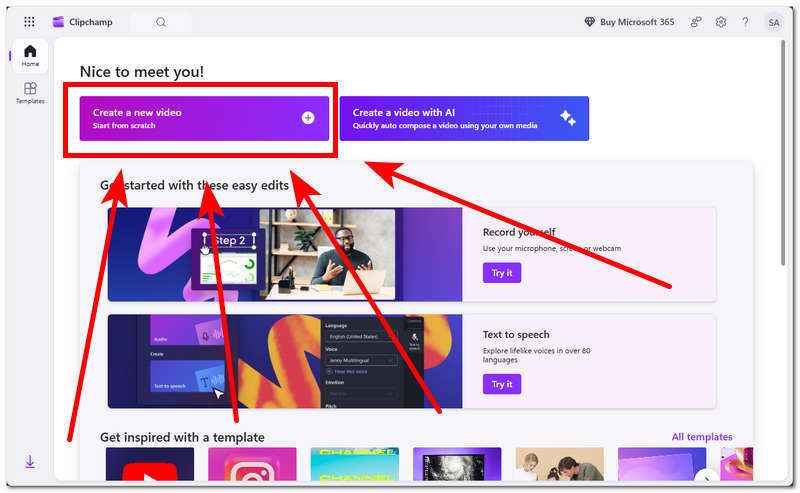
Щойно ви опинитеся в головному інтерфейсі інструмента відеоредактора Microsoft Clipchamp, натисніть на Створити А Нове відео кнопка для початку роботи з порожнім проєктом.
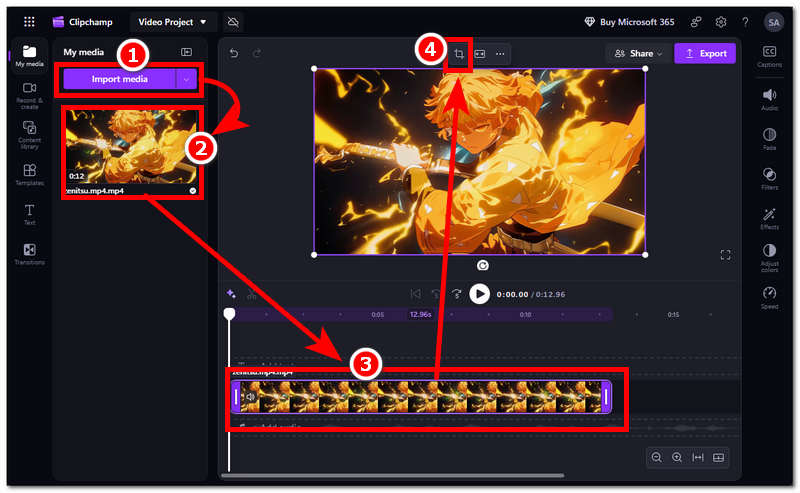
Щойно ви опинитеся на часовій шкалі відеоредагування, імпортуйте відеокліп до інструмента. Після завантаження відеокліпу перетягніть його на часову шкалу, а потім клацніть відео на часовій шкалі та натисніть на Урожай значок, який з’явиться у верхній частині відео, щоб продовжити.
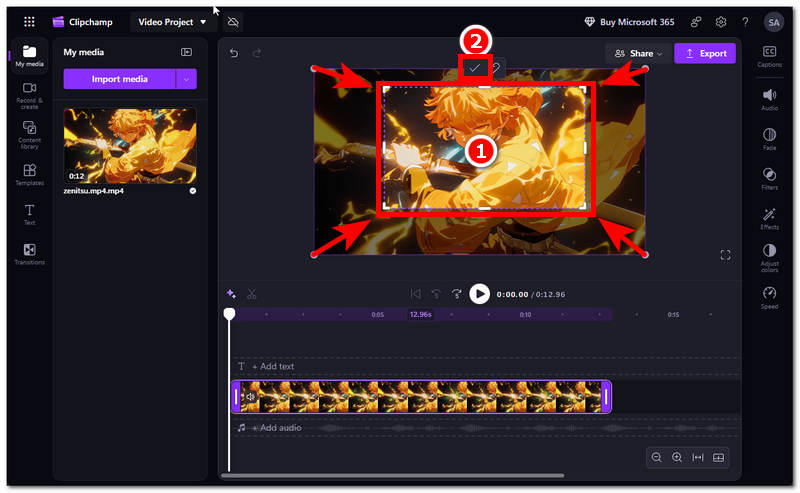
Після натискання значка обрізання ви можете змінити співвідношення сторін відео, перетягнувши прямокутник обрізання всередину до тих частин відео, які ви хочете зберегти. Щойно ви будете задоволені результатом обрізання відеокліпу, перейдіть до позначки над ним, щоб зберегти зміни.
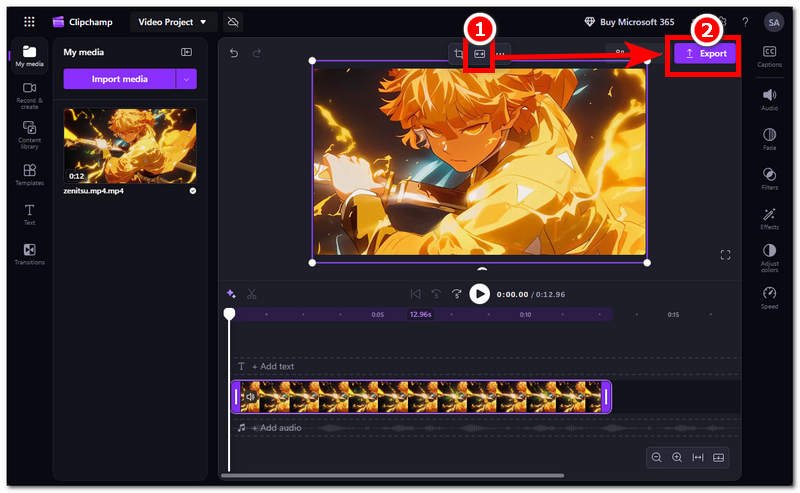
Після натискання на позначку натисніть значок «Припасувати», який все ще розташований у верхній частині відео, щоб обрізане відео відповідало розміру екрана. Щойно відео заповнить екран, ви можете зберегти його на своєму пристрої, натиснувши на Експорт кнопку.
Частина 3. Чи корисний Clipchamp?
Визначення того, чи підходить вам Clipchamp, чи вартий він того, залежить від ваших потреб як відеоредактора та кількості функцій і можливостей, які ви шукаєте для обрізання відео. Можна сказати, що Clipchamp від Microsoft вартий спроби як базовий та простий інструмент для редагування відео. кадрування відео, особливо для користувачів Windows, які не мають доступу до преміум-інструментів. Хоча може здатися, що йому бракує деяких функцій та можливостей, на які можна сподіватися у відеоредакторі, враховуючи, що інструмент перебуває на ранній стадії розвитку, існує потенціал для використання та розвитку в майбутніх оновленнях.
| Наявність водяного знака | Обмеження безкоштовного рівня | Швидкість експорту | Хмарне сховище |
| Немає водяного знака на обох безкоштовних рівнях | Безкоштовний план обмежений експортом відео з роздільною здатністю до 1080p, а також позбавлений доступу до преміум-фільтрів, ефектів та стокових ресурсів. | Обрізане відео Microsoft Clipchamp експортується залежно від апаратного забезпечення процесора/графічного процесора пристрою та стабільного підключення до Інтернету. | Проекти Clipchamp безпечні та захищені, оскільки програма використовує хмарну систему зберігання даних від Microsoft, яка автоматично зберігає їх у виділеній папці. |
Частина 4. Найкраща альтернатива Clipchamp
Якщо вам все ще незручно використовувати Clipchamp для обрізання відеокліпів і потрібен зручний інструмент для обрізання відео, то вам сподобається цей альтернативний інструмент під назвою ArkThinker Free Video Cropper OnlineЦей інструмент — веб-інструмент для обрізання відео, який також безкоштовний у використанні, але різниця полягає в зручності використання, оскільки ArkThinker — це простий обрізка відео інструмент, тобто він не має такої складності та багатьох кроків для обрізання відео. Він став корисним для користувачів, яким вкрай потрібен простий у використанні, доступний та швидкий інструмент для обрізання відео.
Використовуючи свій настільний комп’ютер (Windows або Mac), відкрийте веб-браузер і перейдіть на офіційний веб-сайт ArkThinker, щоб отримати доступ до безкоштовного онлайн-інструменту для обрізання відео.
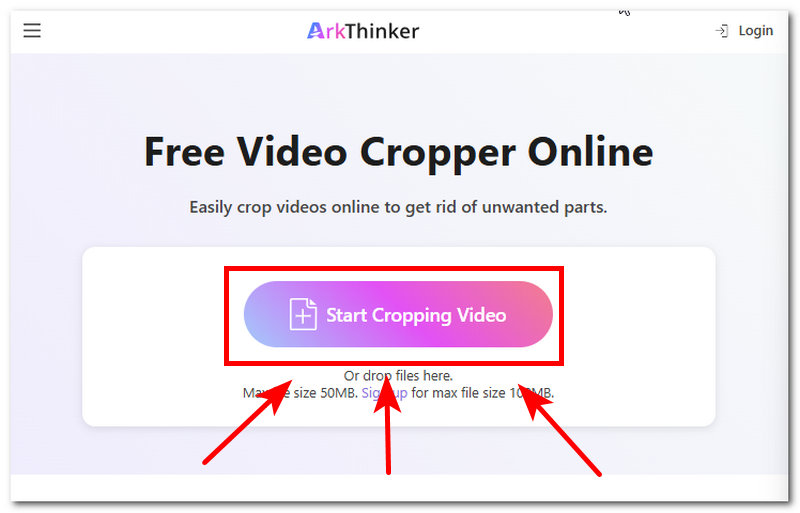
Щойно ви опинитеся на головній сторінці офіційного веб-сайту відеокропера ArkThinker, натисніть на Розпочніть кадрування відео кнопку та завантажте відеокліп, який потрібно легко обрізати за допомогою інструмента.
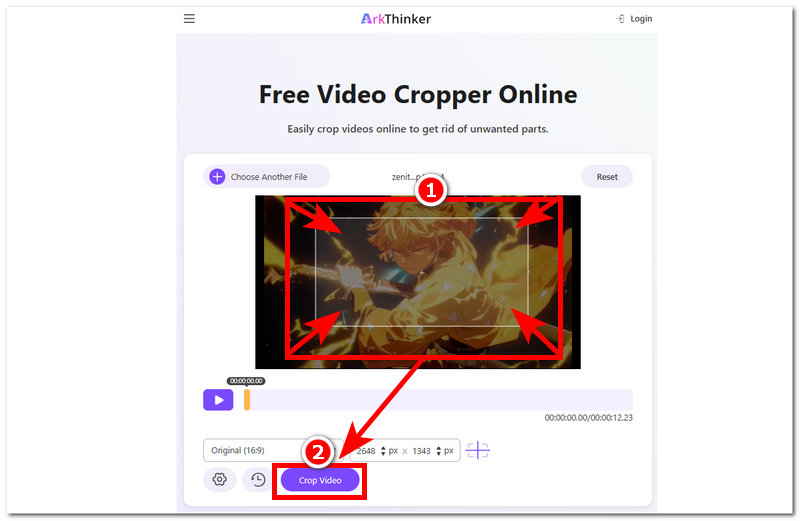
Після того, як ваш відеокліп завантажиться в інструмент, обріжте відео, перетягнувши область прямокутника обрізання до тієї частини відео, яку ви хочете зберегти в кадруванні.
Як тільки ви будете задоволені своїм урожаєм, натисніть на Обрізати відео кнопку, щоб нарешті експортувати відео на свій настільний пристрій.
Частина 5. Найчастіші запитання про обрізання відео в Microsoft Cipchamp
Що обрізається в Clipchamp?
Обрізання в Clipchamp схоже на обрізання в інших інструментах відеоредактора. Воно дозволяє користувачам видаляти або вирізати небажані частини чи області у відеокадрі, перетягуючи прямокутну область обрізання, що дозволить більше підкреслити певну частину, яку користувач хоче виділити в кадрі.
Чи можна обрізати відео до певних співвідношень сторін?
Так, Clipchamp підтримує обрізання відео до певного співвідношення сторін, що полегшує користувачам зміну співвідношення сторін відео на формат, у якому вони хочуть публікувати або поширювати своє відео. Він може обрізати відео до стандартного співвідношення 16:9 для YouTube або квадратного співвідношення 1:1 для Instagram.
Чи можна скасувати обрізання в Clipchamp?
Так, користувачам надано можливість скасувати випадкове обрізання відео, просто використовуючи комбінацію клавіш Ctrl + Z, або просто повернутися до функції обрізання, щоб скинути та повторно налаштувати обрізання на свій смак.
Висновок
Microsoft Clipchamp – це корисний інструмент для редагування відео, особливо для тих, хто тільки почав вивчати відеомонтаж, оскільки він має дуже зручний інтерфейс, що робить його простим у використанні, особливо для обрізання відео. Окрім обрізання відео, він також містить багато базових і простих функцій редагування та покращення відео, що також надає користувачам безмежні можливості використовувати інструмент для різних потреб редагування відео.
Крім того, хоча можливо обрізати відео в Clipchamp від Microsoftможна сказати, що не кожен може опанувати цей інструмент; саме тому в цій статті також представлено альтернативний інструмент, ArkThinker, який надає доступ до швидшої обробки та простого інструменту для обрізання відео.


