


Як стиснути 4K-відео онлайн, у Windows або Mac
Для перегляду сучасних цифрових відео 4K є найкращим варіантом, доступним сьогодні, оскільки ця роздільна здатність найкраще підходить для сучасних екранів, таких як домашні кінотеатри, смарт-телевізори та комп’ютерні монітори. На жаль, відео 4K дуже важко завантажувати, що ускладнює обмін файлами під час їх розміщення у хмарному сховищі. З огляду на це, ця стаття має на меті запропонувати найкраще рішення для стиснення відео 4K без суттєвої втрати якості, що полегшує обмін цими файлами онлайн. Ми надамо детальний посібник з наших рішень, доступних у браузерах та настільних комп’ютерах під керуванням Windows та macOS.

- СПИСОК ПОСІБНИКІВ
- Частина 1. Як стиснути 4K відео онлайн
- Частина 2. Як стиснути відео 4K на робочому столі Windows/Mac
- Частина 3. Найчастіші запитання щодо стиснення відео 4K
| 4K відеокомпресори | Підтримувані платформи | Максимальний розмір файлу | Підтримувані формати | Стиснення продуктивності | Збереження якості | Водяний знак | Вимога реєстрації | Простота використання |
| FreeConvert | Веб-інтерфейс | 1 ГБ | MP4, MOV, MKV, AVI, WMV, WebM, FLV та інші. | Стиснення розміру файлу, Контроль бітрейту, Зміна роздільної здатності. | Залежить від налаштувань стиснення. | Без водяного знака. | Обов'язково для файлів розміром понад 1 ГБ. | Підходить для початківців |
| ArkThinker Безкоштовний відеокомпресор онлайн | Веб-інтерфейс | 50 МБ – 100 МБ | MP4, MKV, AVI, VOB та інші. | Зміна роздільної здатності, налаштування бітрейту, конвертація формату. | Зберегти оригінальну якість відео за замовчуванням. | Без водяного знака. | Необов'язково | Підходить для початківців |
| ArkThinker Video Converter Ultimate | Windows, macOS | Без обмеження розміру файлу. | MP4, MOV, MKV, AV та понад 500 медіаформатів. | Пакетне стиснення, регулювання бітрейту, конвертація форматів. | Конвертація без втрат якості завдяки параметрам кодування. | Без водяного знака. | Реєстрація не потрібна. | Підходить для початківців |
Частина 1. Як стиснути 4K відео онлайн
Компресор відео FreeConvert
Для початку ми рекомендуємо FreeConvert Video Compressor, онлайн-інструмент, який є одним із найнадійніших веб-інструментів для створення мультимедіа. На відміну від інших онлайн-програм, це програмне забезпечення підтримує файли більшого розміру, особливо для платних користувачів.
Таким чином, він достатньо зручний для стиснення медіафайлів. На жаль, він не може стискати відео 4K до 720p або 1080p онлайн безкоштовно, оскільки безкоштовна версія може обробляти файли лише до 1 ГБ. Відео 4K набагато більші за це обмеження.
Щоб дізнатися, як використовувати програму для стиснення відео та про платні варіанти оновлення інструменту, будь ласка, прочитайте наш триетапний посібник нижче:
Відкрийте веб-сайт FreeConvert Video Compressor і виберіть Виберіть Файли кнопку.
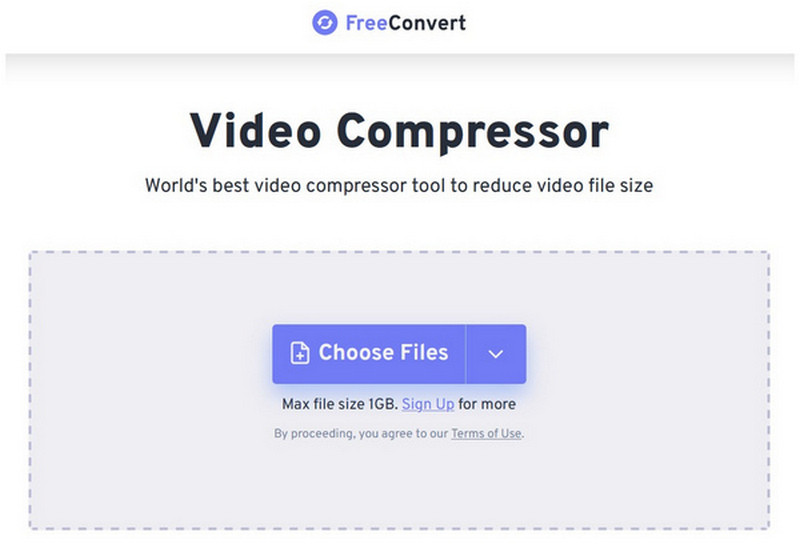
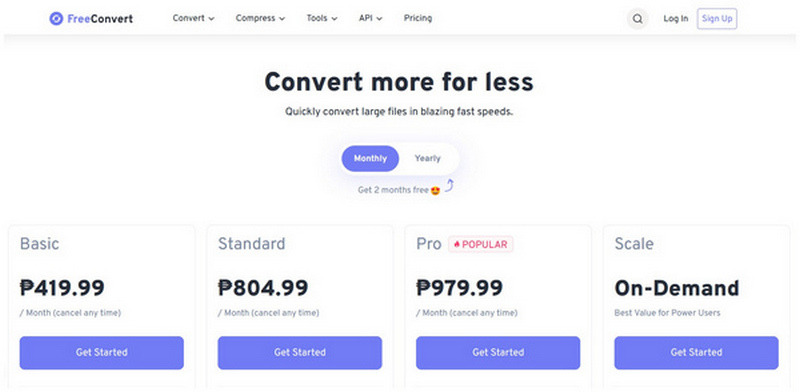
Оскільки відео 4K точно матимуть розмір понад 1 ГБ, FreeConvert вимагатиме від вас оновлення вашого тарифного плану. Ви можете вибрати один з різних планів та щомісячну чи щорічну оплату.
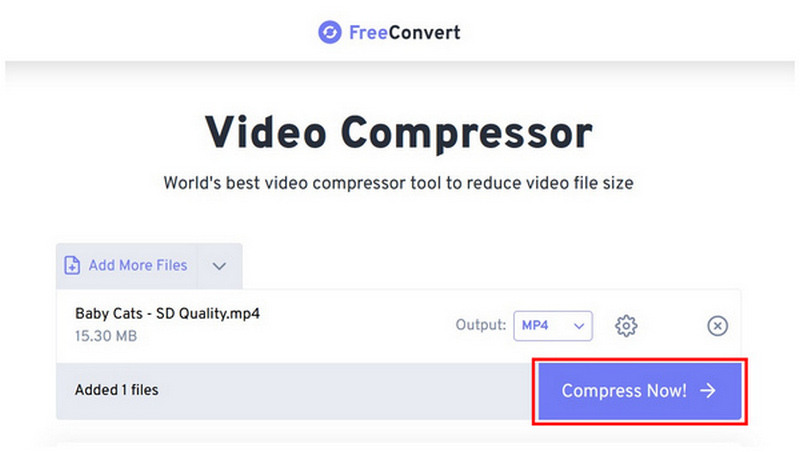
Після оновлення вашого тарифного плану ви тепер можете завантажити відео 4K до онлайн-інструменту. У цьому посібнику ми використовуватимемо лише зразок відео. Просто натисніть Стиснути зараз щоб розпочати стиснення відеофайлу.
Вердикт користувача:
Як для онлайн-інструменту, більшість користувачів FreeConvert задоволені його продуктивністю. Хоча його платні плани досить дорогі, його продуктивність стиснення достатньо хороша та функціональна для обробки відео 4K.
ArkThinker Безкоштовний відеокомпресор онлайн
Коли ви шукаєте інструмент для швидкого стиснення відео, ArkThinker Безкоштовний відеокомпресор онлайн – ще один хороший варіант. Порівняно з попереднім варіантом, це онлайн-програмне забезпечення пропонує простіший процес конвертації відео, оскільки не вимагає від користувачів переходу на преміум-план.
На жаль, стиснення відео 4K онлайн неможливе, оскільки воно має обмеження у 100 МБ на файл. З огляду на це, ми рекомендуємо використовувати цей онлайн-інструмент лише для зменшення розміру файлів менших відео, призначених для обміну повідомленнями.
Щоб дізнатися, як користуватися програмою, обов’язково прочитайте наш триетапний посібник нижче:
Перейдіть на веб-сайт ArkThinker Free Video Compressor Online, а потім виберіть Почніть стискати відео кнопку.
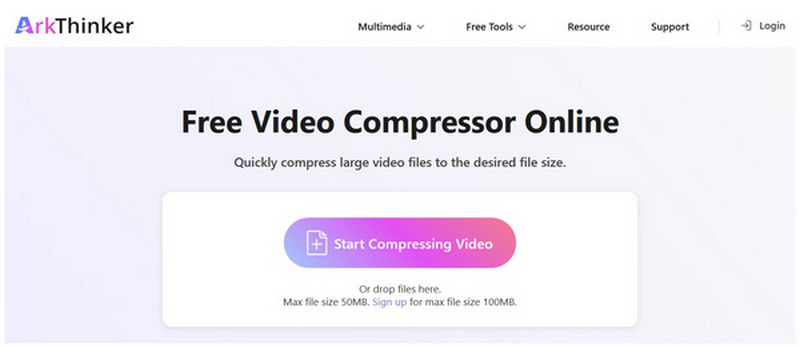
Зачекайте, поки процес завантаження завершиться.
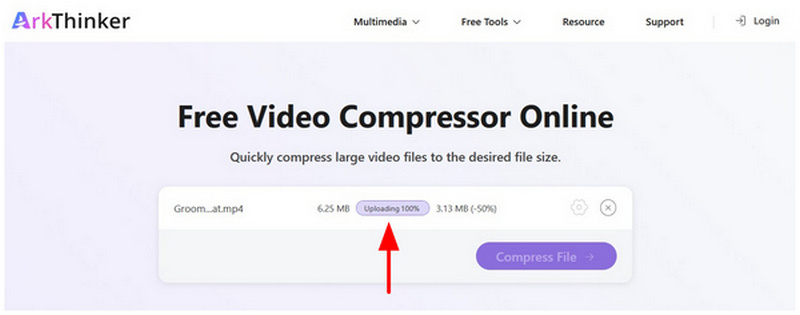
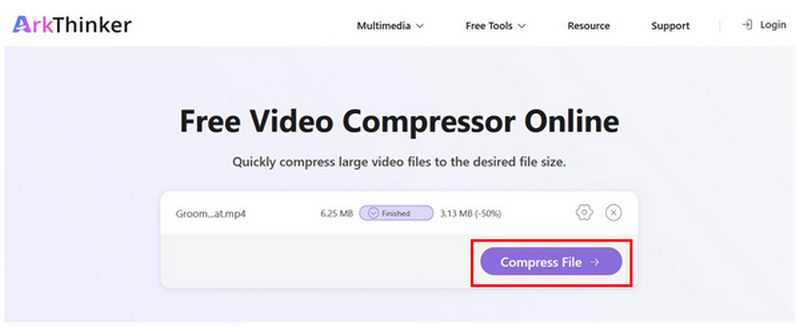
Після завантаження відеофайлу виберіть Стиснути файл щоб почати створювати версію з меншим розміром файлу.
Вердикт користувача:
ArkThinker Free Video Compressor Online – найкращий онлайн-інструмент для зменшення розміру файлів менших відео. Його найкраще використовувати, якщо ви хочете дотримуватися обмеження розміру файлу, встановленого інструментами обміну повідомленнями, оскільки він може обробляти відеофайли розміром лише 50–100 МБ.
Частина 2. Як стиснути відео 4K на робочому столі Windows/Mac
ArkThinker Video Converter Ultimate
З огляду на обмеження онлайн-інструментів для конвертації форматів, які ми обговорили, перейдемо до найефективнішого та найпрактичнішого відеокомпресора як для Windows, так і для Mac: ArkThinker Video Converter Ultimate.
Оснащене ексклюзивним відеокомпресором у розділі «Інструменти», програмне забезпечення пропонує розширені налаштування відео для стиснення медіафайлів 4K та зменшення розміру файлу. Серед розширених налаштувань, програмне забезпечення може безпосередньо зменшити розмір відеофайлу у відсотках для початківців.
Однак досвідчені користувачі також можуть поекспериментувати з більш розширеними налаштуваннями розміру відеофайлу, такими як формат, роздільна здатність та бітрейт. Якщо ви плануєте зберегти роздільну здатність 4K, радимо змінити лише відеоформат і внести лише незначні корективи в бітрейт.
Щоб дізнатися, як використовувати найпрактичніше програмне забезпечення для стиснення відео на комп’ютерах Windows та macOS, обов’язково прочитайте наш триетапний посібник нижче. Також обов’язково завантажте його, щоб було легше дотримуватися нашого посібника.
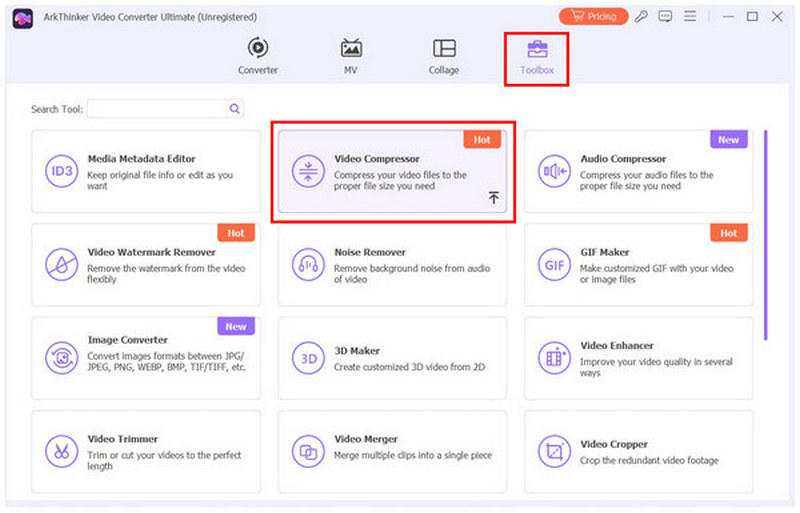
Відкрийте ArkThinker Video Converter Ultimate, а потім виберіть вкладку «Інструменти». У розділі «Інструменти» виберіть Відеокомпресор.
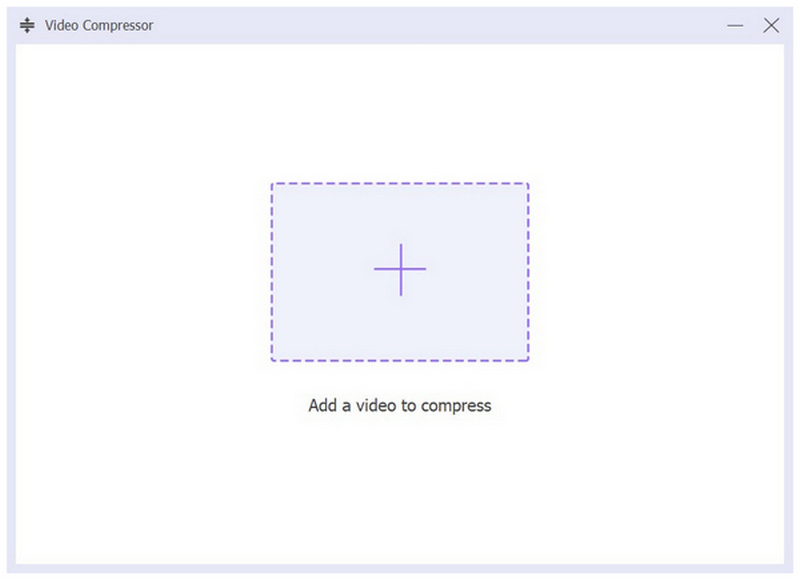
Виберіть "Додати" у спливаючому меню натисніть кнопку «Імпортувати відеофайл, який потрібно стиснути».
Після імпорту відео в ArkThinker Video Converter Ultimate ви можете стиснути відео 4K, налаштувавши Розмір, формат, роздільна здатність, і Бітрейт файлу, який ви редагуєте. Потім виберіть Компрес щоб створити відео з меншим розміром файлу.

Вердикт користувача:
Серед варіантів у цьому списку, ArkThinker Video Converter Ultimate є одночасно найстабільнішим та найнадійнішим інструментом для стиснення відео 4K. По-перше, він не має обмеження розміру файлу, а його продуктивність найкраща завдяки прискоренню GPU. Переваги також доступні під час пакетного конвертування, що робить його найпрактичнішим мультимедійним рішенням для його користувачів.
Ручне гальмо
Як альтернатива з відкритим кодом для настільних комп'ютерів, HandBrake Video Transcoder працює напрочуд добре як програмне забезпечення для стиснення мультимедіа. Серед варіантів у цьому списку цей інструмент також найкращий для забезпечення максимальної компактності вашого файлу.
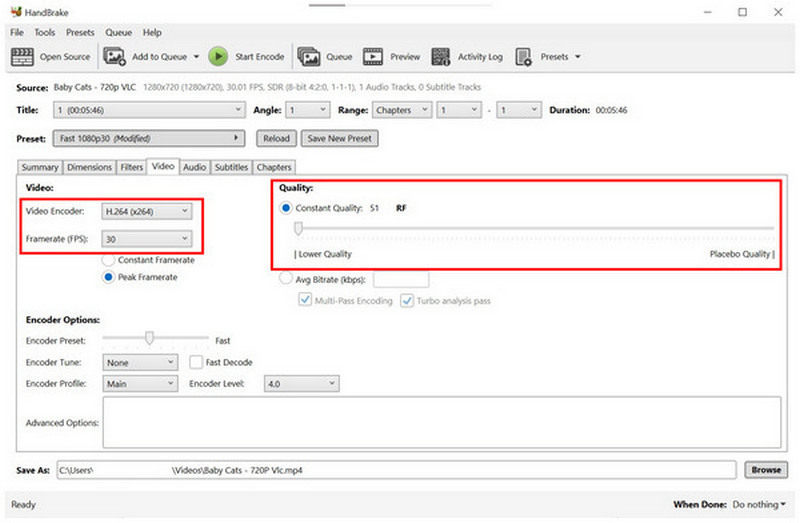
Це стало можливим завдяки опції кодування програмного забезпечення, налаштуванню частоти кадрів та можливості встановити нижчу якість файлу. Якщо ви не проти агресивного стиснення файлів як компенсації за знижену якість, HandBrake — гарний варіант.
Дізнайтеся, як ним користуватися, перейшовши за посиланням нижче:
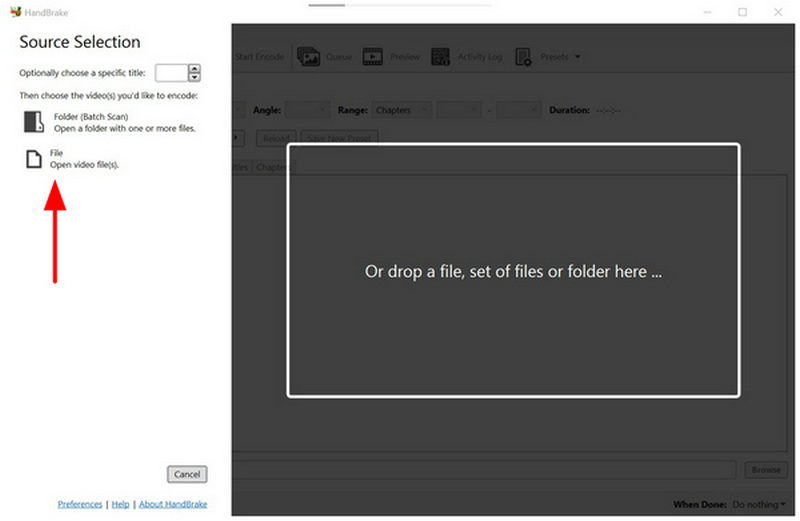
Відкрийте HandBrake, а потім додайте відео, яке потрібно стиснути, вибравши Файл в головному інтерфейсі програми.
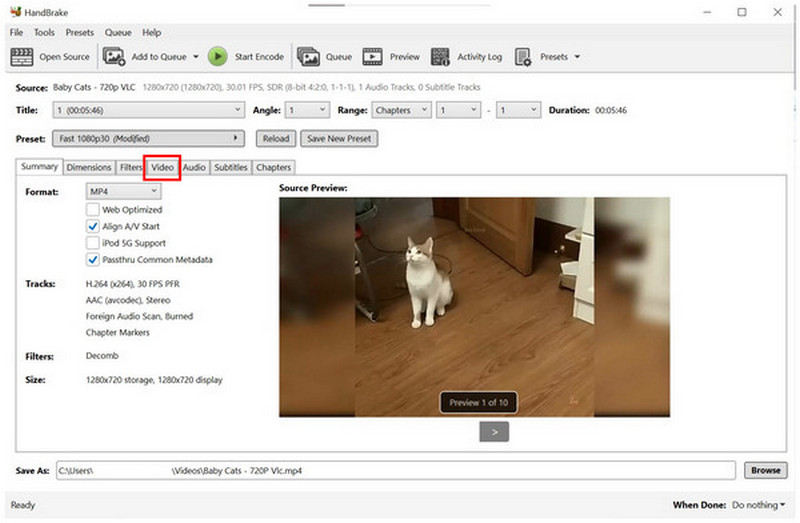
Після додавання відео до HandBrake перейдіть до відео вкладка.
В відео налаштування, встановіть Відеокодер до H.264 та налаштуйте Частота кадрів до 30 кадрів/сПотім встановіть повзунок якості на Постійна якість. Використовуючи цю комбінацію налаштувань, ви можете забезпечити ретельне стиснення ваших відео. Однак, на жаль, їхня якість знизиться.
Вердикт користувача:
Якщо ви не проти пожертвувати якістю відео заради максимального зменшення розміру файлу, Функція стиснення відео HandBrake – хороший варіант. Однак, його агресивний коефіцієнт стиснення не є найкращим рішенням для відеороликів, призначених для відтворення в публікаціях у соціальних мережах.
Частина 3. Найчастіші запитання щодо стиснення відео 4K
Чи можна стиснути відео 4K до 1080p для iPhone?
Так, ви можете. Відео 4K можна конвертувати у відео 1080p для iPhone. Однак це можливо лише за допомогою мультимедійних програм, таких як ArkThinker Video Converter Ultimate.
Який середній розмір файлу відео 4K?
Середній розмір файлу фільмів у форматі 4K становить близько 20-30 ГБ для необроблених рипів Blu-ray. Однак нестиснені відео можуть мати більший розмір, до 100 ГБ. При правильному стисненні розмір 4K може становити лише 6 ГБ.
Чи важко відтворювати 4K відео?
Це залежить від обладнання, на якому ви будете його переглядати. Сучасні смарт-телевізори широко підтримують відео у форматі 4K. Однак деякі екрани комп’ютерів та медіаплеєри можуть належним чином відтворювати його лише на настільних комп’ютерах.
Який медіаплеєр слід використовувати для перегляду відео у форматі 4K?
Серед відеоплеєрів сторонніх виробників VLC Media Player є найпопулярнішим для обробки відео 4K. Однак для відтворення відео без помилок потрібен потужний комп'ютер. Це пояснюється тим, що відео 4K споживають багато графічних ресурсів.
Чи важко стиснути відеофайли?
Ні, це не так. Стиснення медіа легко виконати. Також доступні різні варіанти, від онлайн-інструментів до програмного забезпечення для настільних комп’ютерів.
Висновок
Тепер, коли ми запропонували найкращі програми для стиснення відео 4K Для легшого передавання та завантаження файлів ми сподіваємося, що ви зможете зберігати більше високоякісних відео, не турбуючись про обсяг пам’яті. Це також ідеальне рішення для ефективнішого обміну файлами за допомогою хмарних сервісів. Серед варіантів у цьому списку ми наполегливо рекомендуємо ArkThinker Video Converter Ultimate, який ви можете завантажити за посиланням нижче.
Що ви думаєте про цю публікацію? Натисніть, щоб оцінити цю публікацію.
Чудово
Рейтинг: 4.8 / 5 (на основі 505 голоси)


