


3 способи стиснення відео GoPro: детальний посібник
Відео GoPro – один із найкращих варіантів для користувачів, які шукають відео в реальному часі від першої особи. Найкраще він підходить для довгих відео на YouTube, таких як відеоблоги про подорожі та контент про дослідження міст. Однак, відео з GoPro мають одну проблему: вони зазвичай більші за розміром файлу, зазвичай 1–4 ГБ на кожні 10–15 хвилин відзнятого матеріалу. З огляду на це, навчання як стиснути відео GoPro без втрати якості завжди буде практичним рішенням, оскільки менші файли легше імпортувати у відеоредактори та завантажувати в соціальні мережі. Обов’язково ознайомтеся з нашими запропонованими нижче варіантами, починаючи від онлайн-інструменту, командного програмного забезпечення та рішення з відкритим кодом для ПК.

- СПИСОК ПОСІБНИКІВ
- Частина 1. Чому потрібно стискати відео GoPro
- Частина 2. Як стиснути відео GoPro
- Частина 3. Найчастіші запитання щодо стиснення відео GoPro
Частина 1. Чому потрібно стискати відео GoPro
З огляду на природу відео GoPro, ці кліпи розроблені для забезпечення високої роздільної здатності, плавної частоти кадрів і високого бітрейту, що забезпечує чудову якість відео. На жаль, ці налаштування зробили файли, зняті GoPro, набагато більшими за стандартні відеофайли. Таким чином, якщо ви плануєте редагувати контент, знятий GoPro, вам потрібно навчитися, як це робити. стиснути MP4 спочатку відео.
Стиснення формату пришвидшує обробку відео, що полегшує імпорт у відеоредактори. Ці файли також буде набагато легше редагувати, оскільки вони менші за розміром і використовують менше ресурсів.
Щоб дізнатися про найкраще програмне забезпечення для налаштування параметрів стиснення відео GoPro, обов’язково прочитайте наші навчальні посібники про те, як використовувати три найкращі програми для стиснення файлів для настільних комп’ютерів. Ці варіанти варіюються від онлайн-програм до командних рішень та безкоштовних інструментів з відкритим кодом.
Частина 2. Як стиснути відео GoPro
Використовуйте безкоштовний онлайн-інструмент - ArkThinker Безкоштовний онлайн-компресор
Ми почнемо наші рекомендації щодо відеокомпресора з ArkThinker Безкоштовний онлайн-компресор інструмент. Безкоштовна версія ArkThinker для браузера розроблена спеціально для стиснення відеофайлів розміром до 100 МБ, що робить її ідеальною для менших файлів.
З огляду на практичність онлайн-інструментів, це програмне забезпечення не вимагає від користувачів завантаження чи встановлення програми для функціональності. Натомість воно повністю працює онлайн та підтримує імпорт і стиснення файлів в одному програмному пакеті.
Однак, на відміну від інших веб-інструментів, програма пропонує швидший коефіцієнт стиснення та підтримує ширший спектр відеоформатів, ніж інші варіанти браузера. Щоб дізнатися більше про програму, обов’язково ознайомтеся з її найпомітнішими основними функціями нижче.
Не забудьте також завантажити його, щоб було легше слідувати нашому повному посібнику.
Основні риси:
- • Висока швидкість стиснення відео для веб-інструменту онлайн.
- • Стиснуті відео мають збалансоване зменшення розміру файлу та збереження якості.
- • Підтримує широко підтримувані відео у форматах MP4, MOV, AVI, WMV, MKV, FLV, WebM, 3GP та інших.
- • Зручний для початківців дизайн інтерфейсу для повних аматорів.
- • Стиснення відео без водяних знаків.
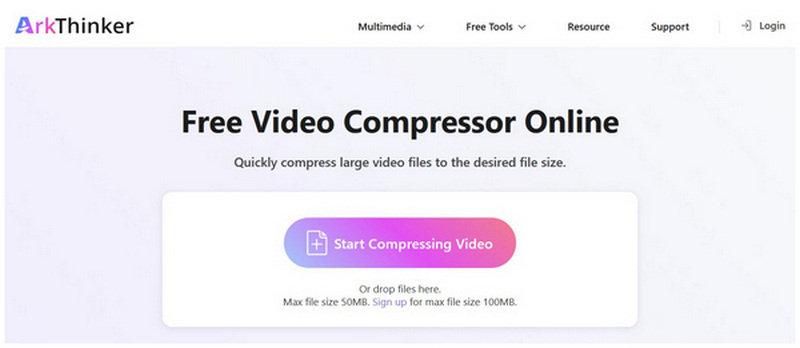
Шукати Веб-сайт ArkThinker Free Video Compressor Online у вашому браузері. Далі натисніть на Почніть стискати відео кнопку, щоб завантажити файл, який потрібно стиснути.
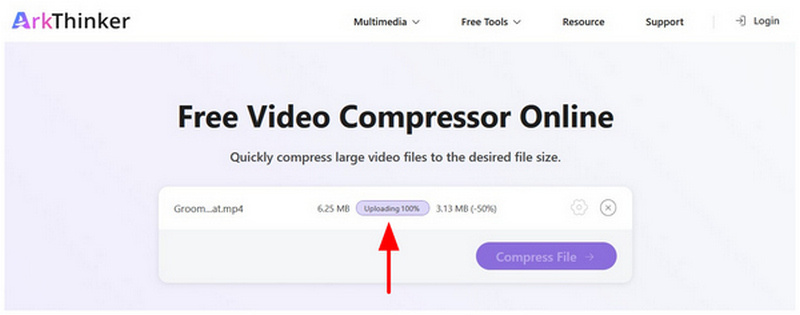
Зачекайте, поки ваш відеофайл буде завантажено.
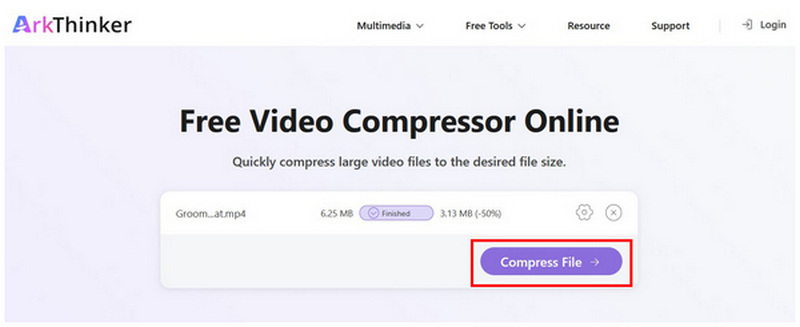
Після завантаження медіафайлів GoPro в онлайн-інструмент натисніть Стиснути файл щоб розпочати процес стиснення файлу, а потім завантажте.
Хоча ArkThinker Free Video Compressor Online має обмеження на розмір файлу для імпорту, ліміту в 100 МБ більш ніж достатньо для стиснення відео для месенджерів. Це робить його ідеальним рішенням для користувачів, які хочуть навчитися стискати відео GoPro для WhatsApp.
Використання командного рядка - FFmpeg
Якщо ви впевнені у своїх навичках роботи з командним рядком, FFmpeg може бути кращим варіантом для вас. Цей мультимедійний інструмент на основі команд повністю використовує команди для налаштування певних медіафайлів на вашому комп'ютері.
На жаль, через свою природу йому бракувало стандартного графічного інтерфейсу користувача (GUI), що вимагало від інших користувачів вивчення команд перед його використанням. Це робить його життєздатним варіантом для застосування налаштувань стиснення відео GoPro 10.
Щоб дізнатися більше про програмне забезпечення, будь ласка, ознайомтеся з нашими основними функціями нижче, а потім з нашим коротким посібником з його використання.
Основні риси:
- • Швидка швидкість налаштування мультимедіа завдяки апаратному прискоренню.
- • Повністю настроюваний коефіцієнт стиснення.
- • Він може обробляти відеоформати MP4, MOV, MKV, AVI, ProRes, GoPro та інші.
- • Комплексні налаштування відеоелементів, включаючи бітрейт, CRF, кодек, фільтри тощо.
- • Дуже технічний та складний у використанні.
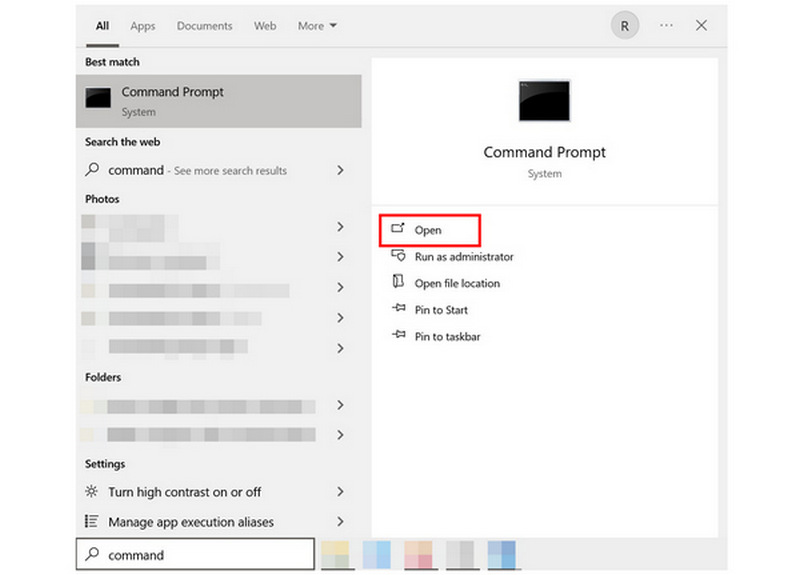
Відкрийте командний рядок або термінал вашого комп'ютера.
У вашому командному терміналі скопіюйте та вставте наступний рядок: ffmpeg -i вхід.mp4 -vcodec libx265 -crf 28 -preset medium -acodec aac -b:a 128k вихід.mp4.
Обов’язково змініть вхід.mp4 рядок на ім'я файлу, який потрібно стиснути. Також змініть вихід.mp4 до імені файлу, під яким ви хочете зберегти відео. З цими наборами файлів натисніть Введіть.
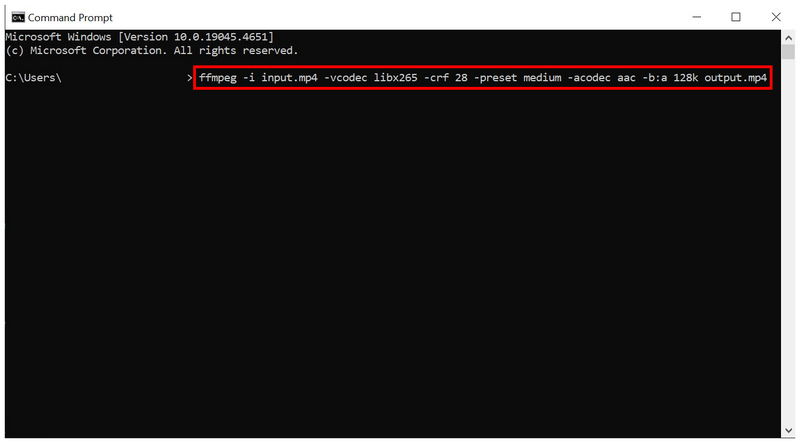
Після підтвердження написаної вами командної лінії для стиснення відео, FFmpeg створить відео з меншим розміром файлу.
Використовуйте безкоштовне рішення для робочого столу - HandBrake
Після обговорення двох варіантів, давайте перейдемо до найкращого способу стиснення відео GoPro для Facebook за допомогою HandBrake. Інструмент відеокодування з відкритим кодом також включає налаштування стиснення відео.
Завдяки пресетам конвертації та інструментам зниження якості, обидва ці нетрадиційні рішення можуть впоратися з завданням, якщо ви плануєте лише зменшити розмір відеофайлів. Це робить їх оптимізованими для публікацій у соціальних мережах на Facebook або X (Twitter).
Щоб дізнатися більше про HandBrake, обов’язково ознайомтеся з його основними функціями нижче. Не забудьте також прочитати наш короткий посібник, щоб легше було навчитися ним користуватися.
Основні риси:
- • Помірна швидкість стиснення файлів за рахунок стабільності роботи на робочому столі.
- • Гарний коефіцієнт стиснення, враховуючи значне зниження якості.
- • Підтримує файли MP4 та MKV, які часто використовуються на GoPro.
- • Прості у використанні пресети з налаштуваннями кодеків, якості та пакетних файлів.
- • Більш оптимізовано для користувачів середнього рівня з помірним технічним досвідом.
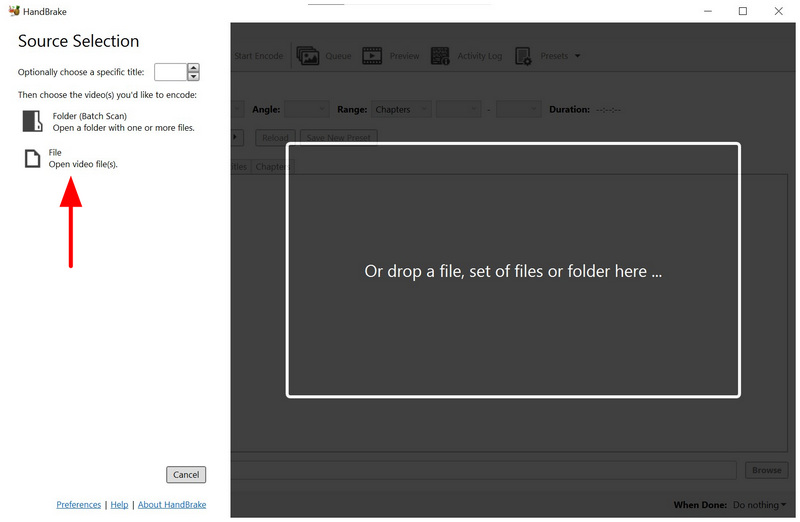
Відкрийте HandBrake та виберіть Файл щоб відкрити сховище та знайти файл, який потрібно стиснути.
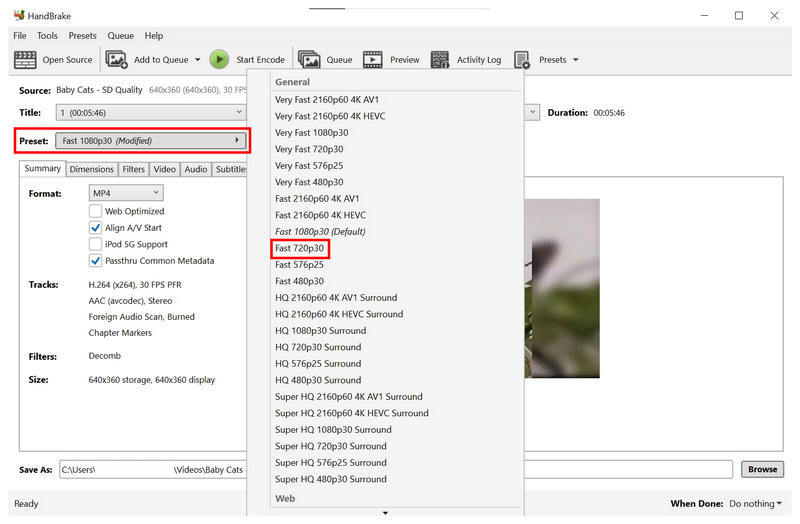
Після імпортування відео ви можете вибрати один із Попереднє налаштування параметри. Для збалансованого стиснення файлу з прийнятною якістю відео ви можете вибрати Швидкий 720p30Зазвичай це рекомендований пресет.
Або ж ви можете скористатися ручним стисненням, перейшовши до відео вкладка. Потім налаштуйте Повзунок якості ліворуч, щоб налаштувати відео Нижча якістьБудьте обережні під час використання цього інструменту, оскільки пряме зниження якості значно погіршує враження від перегляду відео.
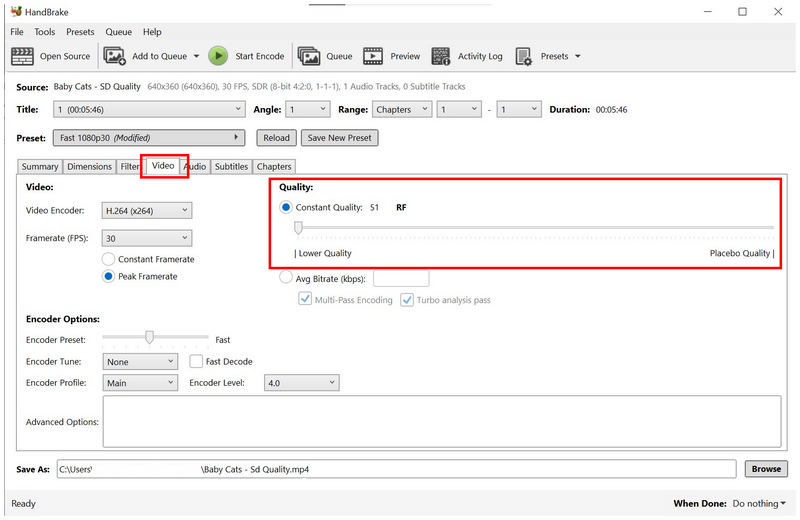
Серед опцій у цьому списку HandBrake пропонує найагресивніше зменшення розміру файлів. На жаль, його не рекомендується використовувати, оскільки відео GoPro призначені для перегляду в досить хорошій якості.
Частина 3. Найчастіші запитання щодо стиснення відео GoPro
Який формат відеофайлів на GoPro?
GoPro використовує два формати. Вона може зберігати відеокліпи у форматі MP4 або MOV. Ці формати вибрано, оскільки вони є стандартними для Windows та macOS. Однак переконайтеся, що стискати відео MOV або MP4-файли, оскільки кліпи GoPro дуже великі.
Який середній розмір файлу кліпів GoPro?
Відео GoPro в середньому великі. Звичайний розмір файлу становить від 1 до 4 ГБ. Вони призначені для коротких кліпів тривалістю 10-15 хвилин.
Чи варто використовувати GoPro для відеовиробництва?
Так, можете. GoPro найкраще підходить для певного жанру та контенту відео. Її найкраще рекомендувати для відео подорожей на мотоциклі чи велосипеді.
Чи складно редагувати відео GoPro?
Ні, це не так. Це лише незначна проблема, оскільки відео GoPro дуже великі. Ви можете редагувати відео GoPro так само, як і інші формати.
Який найкращий інструмент для стиснення медіафайлів, призначений для відеомонтажу?
Це залежить від розміру вашого відеофайлу. Для менших відео достатньо безкоштовного онлайн-компресора ArkThinker. Для досвідчених користувачів також підійдуть FFmpeg та HandBrake.
Висновок
Тепер, коли ми запропонували найкращі рішення для стиснення відео GoPro, сподіваємося, що ця стаття надала вам корисну інформацію, яка допоможе вам зменшити розмір ваших відеофайлів. Для одноразового стиснення файлів розгляньте можливість використання безкоштовного онлайн-компресора ArkThinker.


